
Asientos de equipo
Los asientos de equipo te permiten compartir una suscripción de Mail Merge con tu equipo: el propietario compra asientos además del suyo propio y los asigna a colegas, quienes obtienen acceso premium completo. Una factura para toda la organización.
Accede desde el grupo Workspace de la barra lateral, o desde Google Sheets a través de Extensions → Mail Merge for Gmail → 🤝 Team.
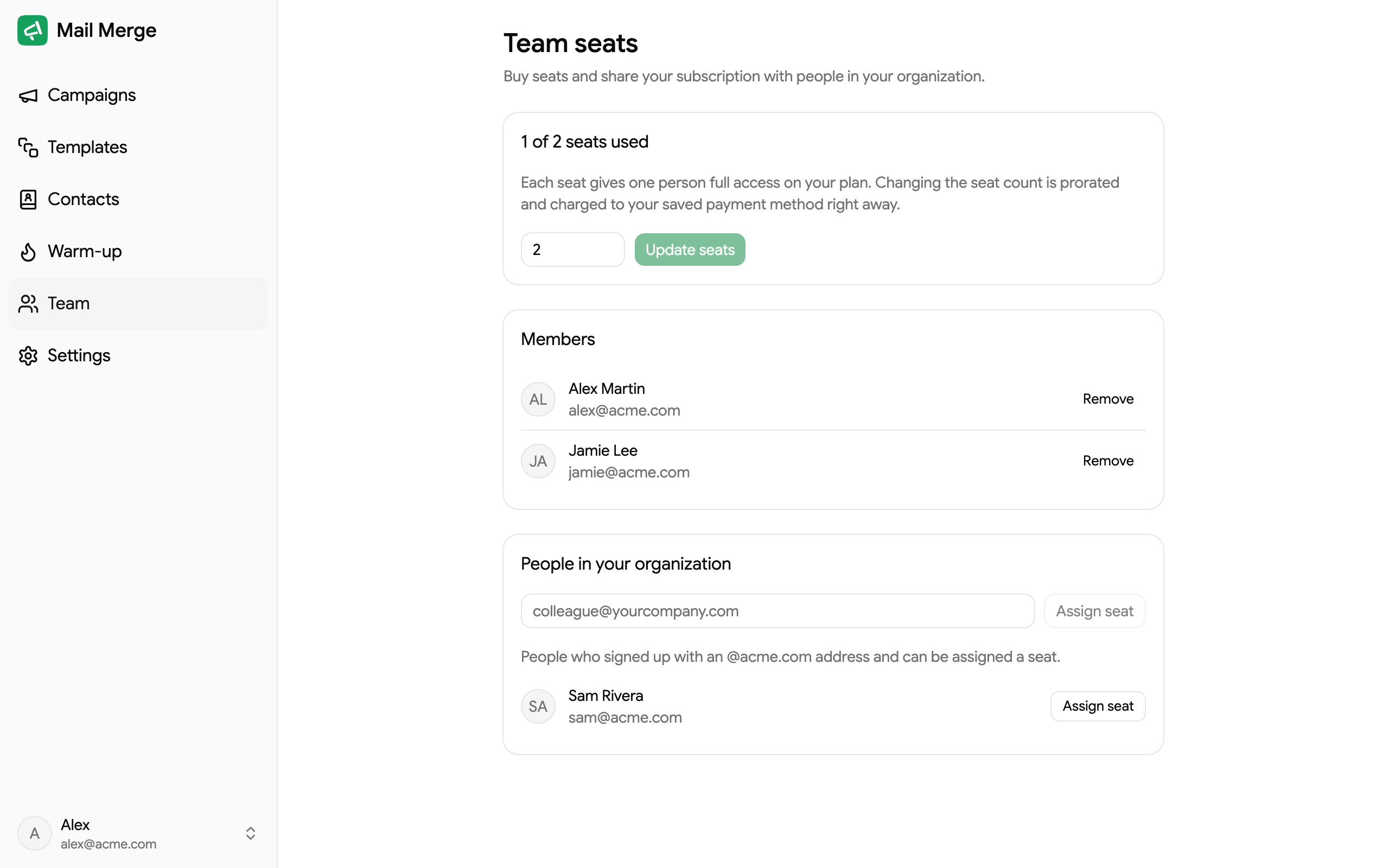
Comprar asientos
Sección titulada «Comprar asientos»La tarjeta en la parte superior muestra cuántos asientos tienes y cuántos están en uso. Usa − y + para elegir cuántos asientos de equipo deseas además del tuyo, luego haz clic en Update seats. Cada asiento da a una persona acceso completo a tu plan.
Cambiar el número de asientos se prorratea y se cobra a tu método de pago guardado inmediatamente; la próxima factura refleja el nuevo número de asientos. Reducir el número funciona de la misma manera, pero no puedes bajar por debajo del número de asientos actualmente asignados. Consulta Suscripción compartida para obtener los detalles de facturación.
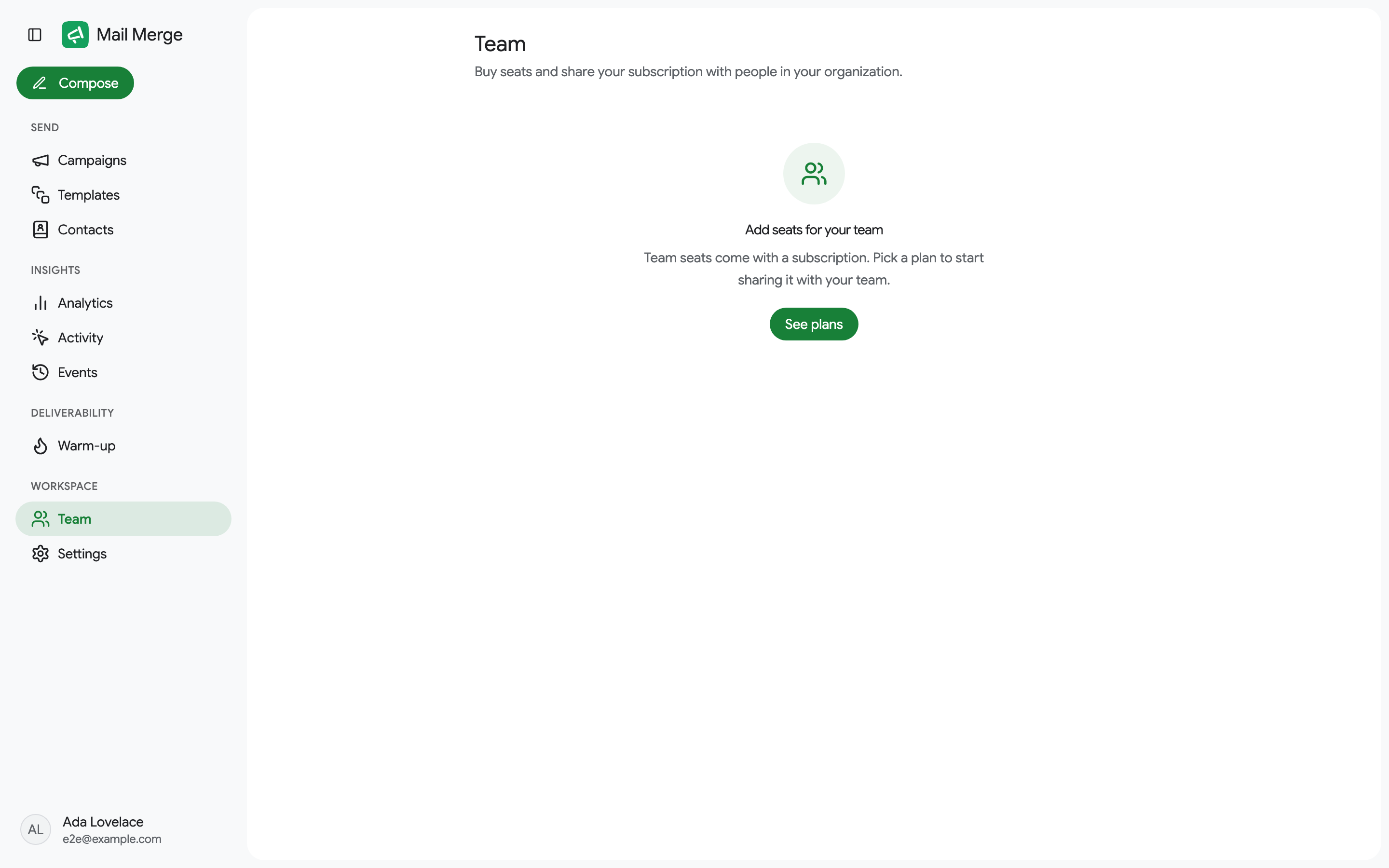
Los asientos requieren una suscripción de pago activa. Sin una, la pantalla ofrece See plans.
Quién está en tu plan
Sección titulada «Quién está en tu plan»La tarjeta People on your plan es el registro: todos cubiertos por la suscripción, con su rol (Owner para ti, Member para un colega que tiene un asiento) y el día en que se asignó su asiento. Los asientos asignados antes de que se registrara esta fecha muestran un guión.
Cada fila de miembro tiene un menú ⋮:
- Reassign seat mueve el asiento a un reemplazo en un paso (un empleado se fue, uno nuevo se unió). Escribe la dirección de correo electrónico de la nueva persona y confirma: el que se va pierde acceso inmediatamente, el nuevo lo obtiene en su próximo inicio de sesión, y no se compra ningún asiento adicional. Si algo sale mal después de que el asiento se haya liberado, simplemente permanece libre y puedes asignarlo desde la lista.
- Remove libera el asiento para alguien más.
Asignar asientos
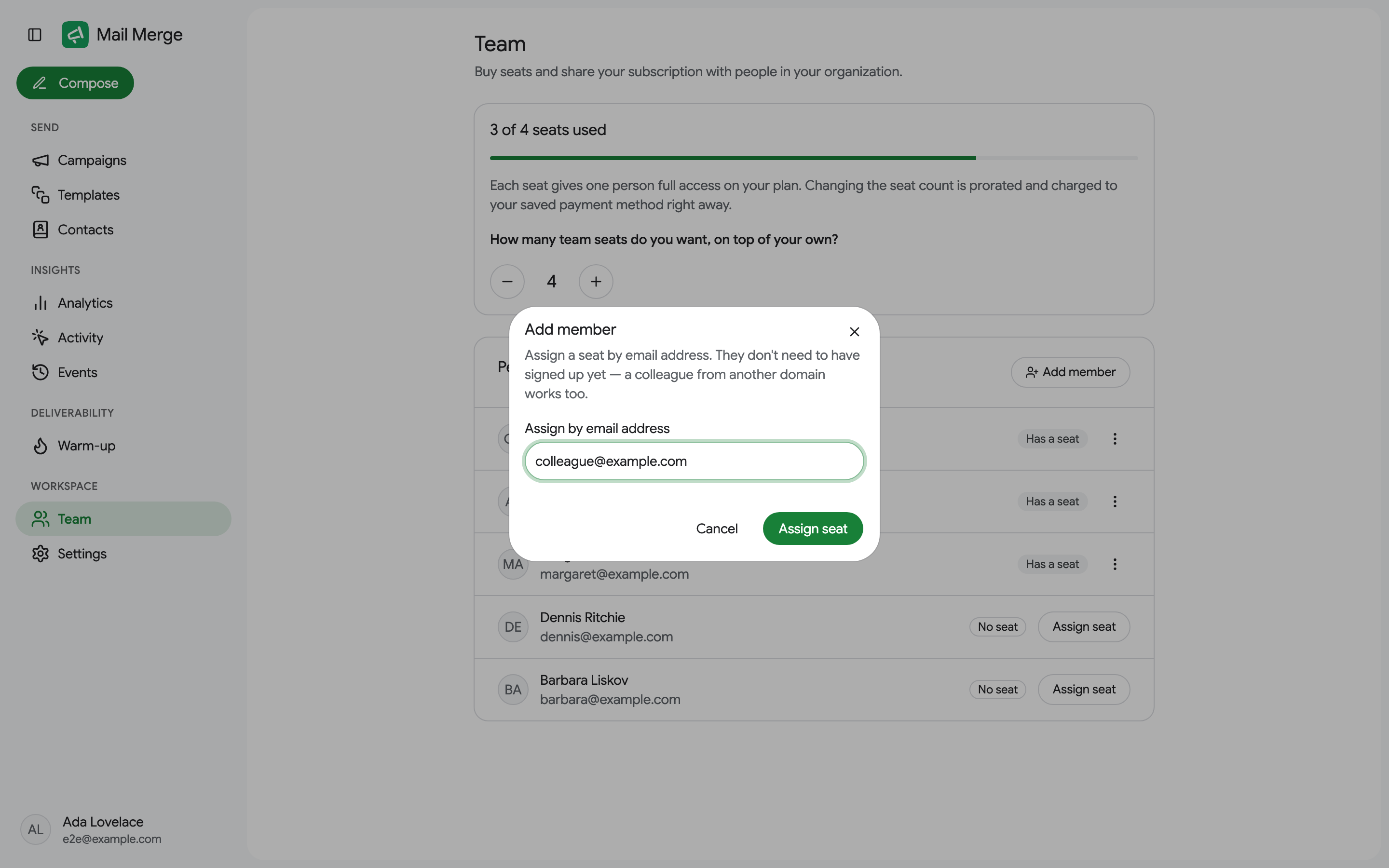
Sección titulada «Asignar asientos»Debajo del registro, los colegas de tu dominio de correo electrónico que se registraron en Mail Merge pero aún no tienen asiento se enumeran con un botón Assign seat.
Add member asigna un asiento por dirección de correo electrónico a cualquiera, incluyendo a alguien de otro dominio o alguien que aún no se ha registrado. Obtienen el asiento tan pronto como inician sesión con esa dirección.
Lo que ve un miembro del equipo
Sección titulada «Lo que ve un miembro del equipo»Un colega que tiene un asiento abre la misma página Team y ve You have a seat on …‘s subscription: de quién es el plan del que proviene su acceso y desde cuándo. Los asientos, la facturación y el registro se administran desde la cuenta del propietario, por lo que un miembro que necesita un cambio le pide al propietario. La tarjeta enlaza a las plantillas compartidas.
Transferir la suscripción
Sección titulada «Transferir la suscripción»Transfer billing to another email mueve toda la suscripción, asientos incluidos, a otra cuenta: la persona que se va de la empresa la transfiere, o la suscripción está en la dirección incorrecta. Los miembros mantienen sus asientos y se redirigen al nuevo propietario.
Plantillas compartidas y análisis de equipo
Sección titulada «Plantillas compartidas y análisis de equipo»Todos en la suscripción ven las plantillas de los demás en la pestaña Team de Templates, solo lectura, con un clic para copiar una en su propia biblioteca. En el plan Professional, el propietario también puede cambiar Analytics a Team y ver los envíos, aperturas y clics de cada miembro en un informe.
Si la compra del asiento falla en el paso de verificación de tarjeta (3-D Secure, común con tarjetas indias y algunas europeas), escríbenos: enviamos un enlace de factura de Stripe para pagar los asientos directamente.