Campañas
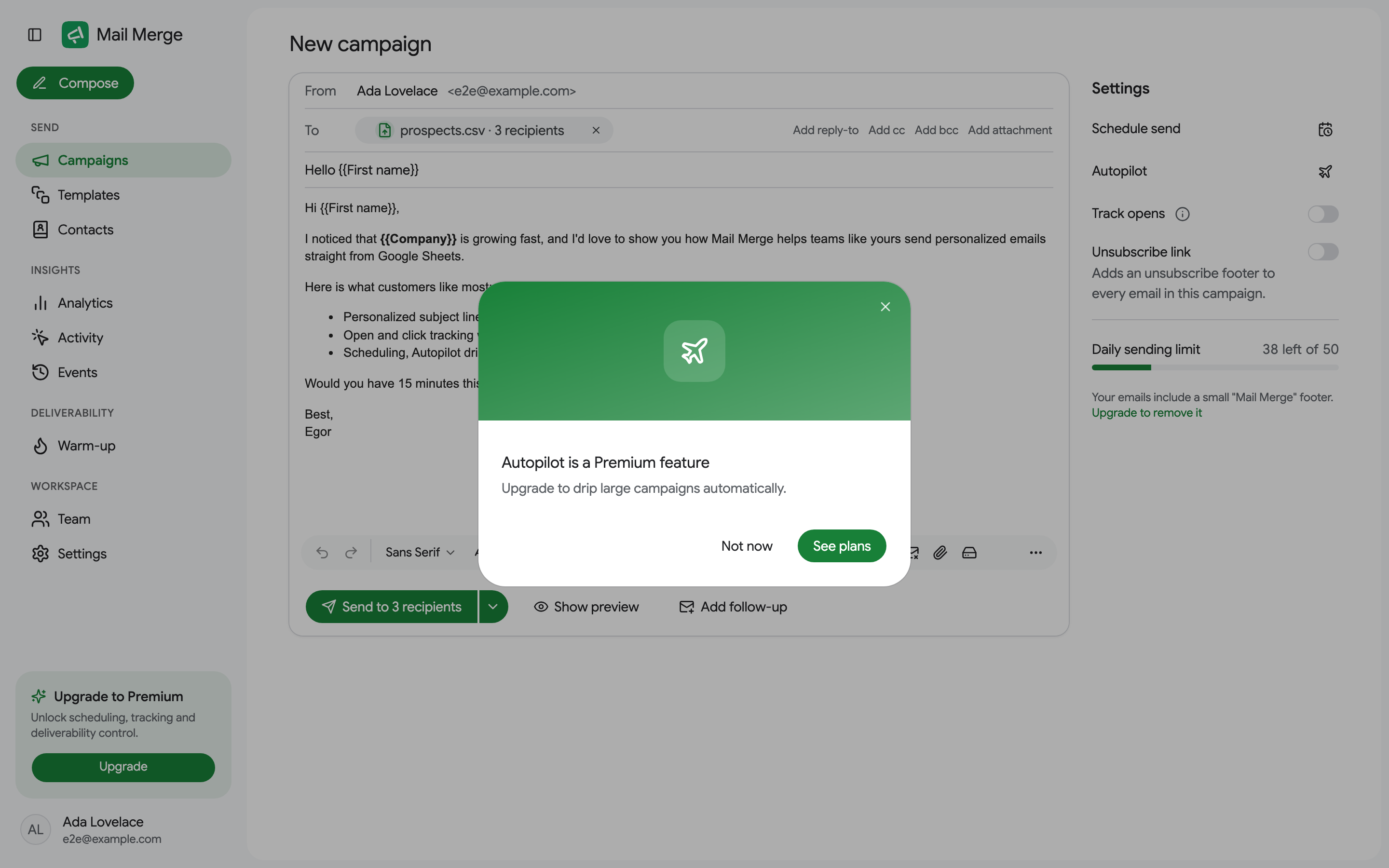
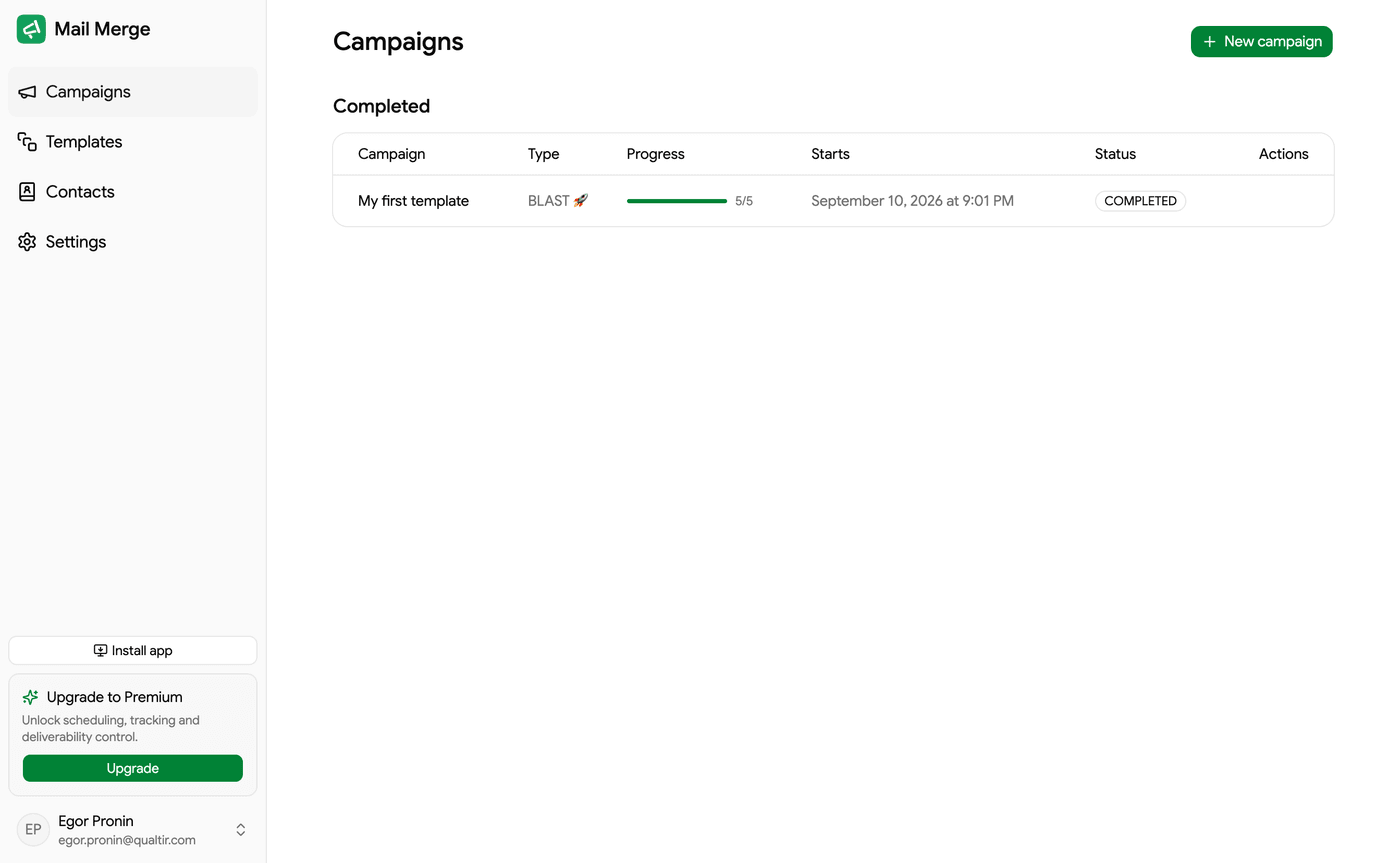
La pantalla Campañas es el inicio de la aplicación web. Lista todas las campañas iniciadas desde Google Sheets o desde la aplicación web, agrupadas en tres pestañas, y es donde lanzas nuevas con Nueva campaña (o Redactar en la barra lateral).
La lista de campañas
Sección titulada «La lista de campañas»| Pestaña | Qué contiene |
|---|---|
| Campañas activas | Campañas que se están enviando ahora o pausadas. |
| Programadas | Campañas configuradas para comenzar más tarde y campañas Autopilot esperando su próxima ventana. |
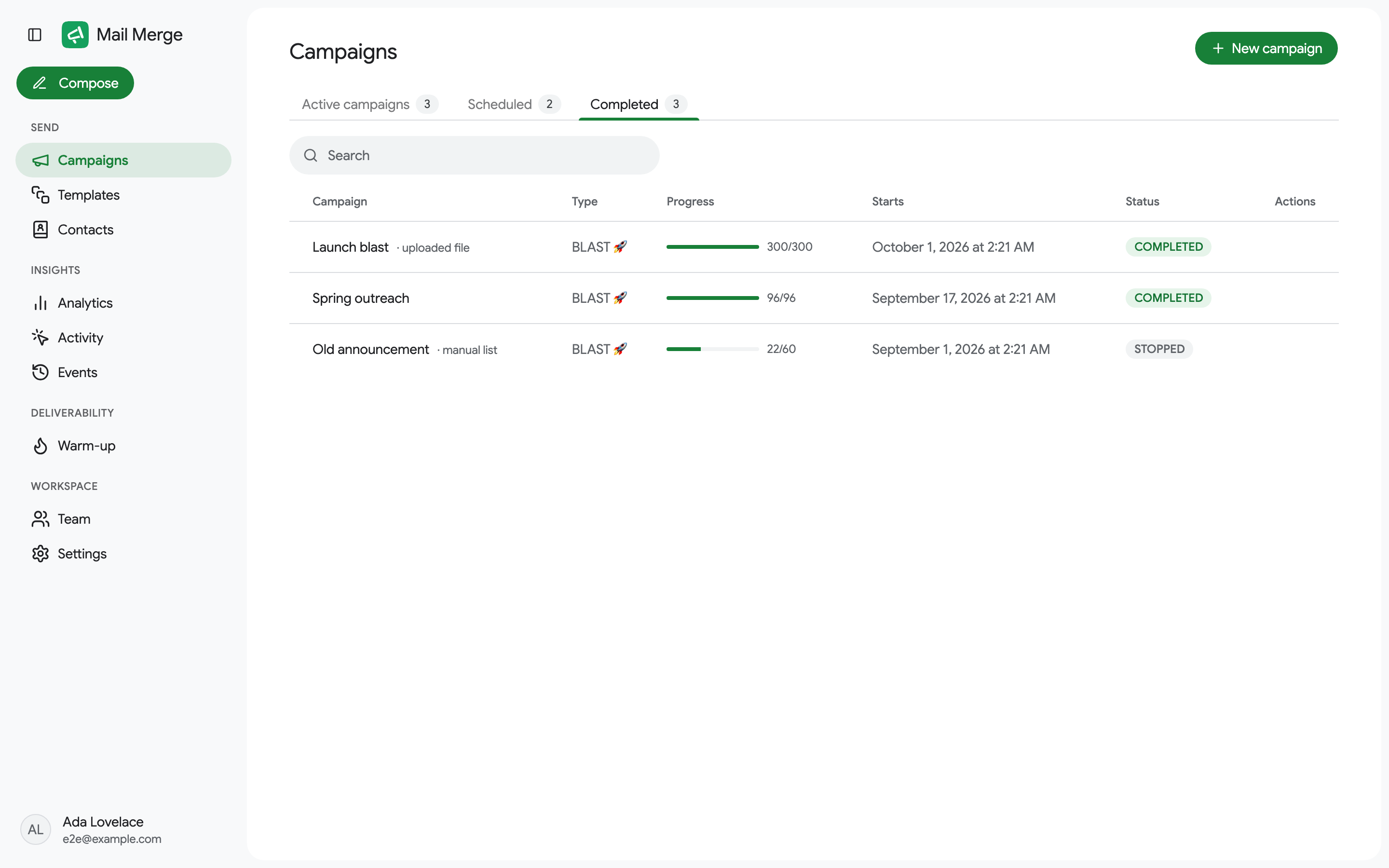
| Completadas | Campañas que terminaron o fueron detenidas. |
La pantalla se abre en la primera pestaña que tiene algo. Una cuenta nueva muestra un estado vacío con un botón Nueva campaña. Un cuadro de Búsqueda filtra la pestaña actual por nombre de campaña, asunto, tipo o estado.
Cada fila muestra:
- Campaña: el nombre de la plantilla con la que se envió. Las campañas que no provienen de una hoja de cálculo llevan un sufijo: archivo cargado, desde contactos o lista manual. Las campañas de seguimiento llevan una insignia Seguimiento.
- Tipo: BLAST (tan rápido como Gmail lo permite), DELAY (una pausa entre correos, ver Configuración) o AUTOPILOT (distribuida durante varios días).
- Progreso: una barra y
enviados / total. - Comienza: cuándo comenzó la campaña o cuándo comenzará.
- Estado:
ACTIVA,PAUSADA,COMPLETADA,DETENIDAoError al encolarpara una campaña que no pudo ser encolada. Una campaña más grande que tu límite diario lleva Continúa diariamente hasta terminar: Mail Merge envía lo que cabe cada día hasta que todos hayan recibido correo (ver Envío). Una campaña pausada porque Google restringió la cuenta de Gmail muestra Pausada: Gmail restringida (ver Si Google restringe tu cuenta de Gmail).
Acciones de fila
Sección titulada «Acciones de fila»Pasa el cursor sobre una fila para revelar sus acciones, que dependen de la pestaña.
Campañas activas: un botón Pausar en una campaña en ejecución, Reanudar en una pausada, y un menú ⋮ con Editar autopilot (solo campañas Autopilot), Detener y Eliminar (solo campañas fallidas).
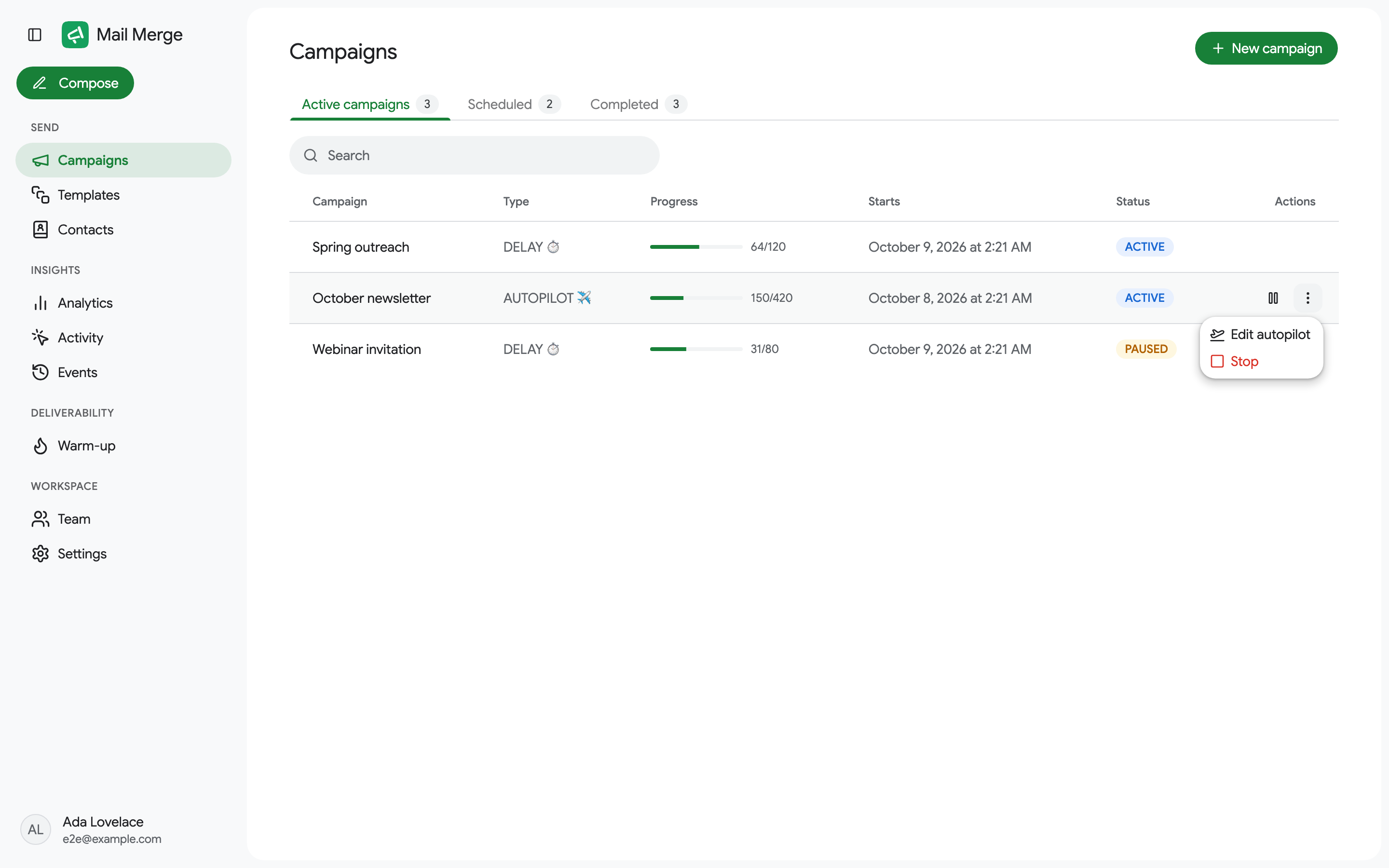
Detener finaliza la campaña para siempre: los correos ya enviados no se ven afectados, el resto nunca se envía y la cuota diaria no utilizada se devuelve. Las filas pendientes en tu hoja se convierten en Canceladas. Pausar mantiene la cola, para que puedas reanudar más tarde; las filas pendientes muestran Pausada.
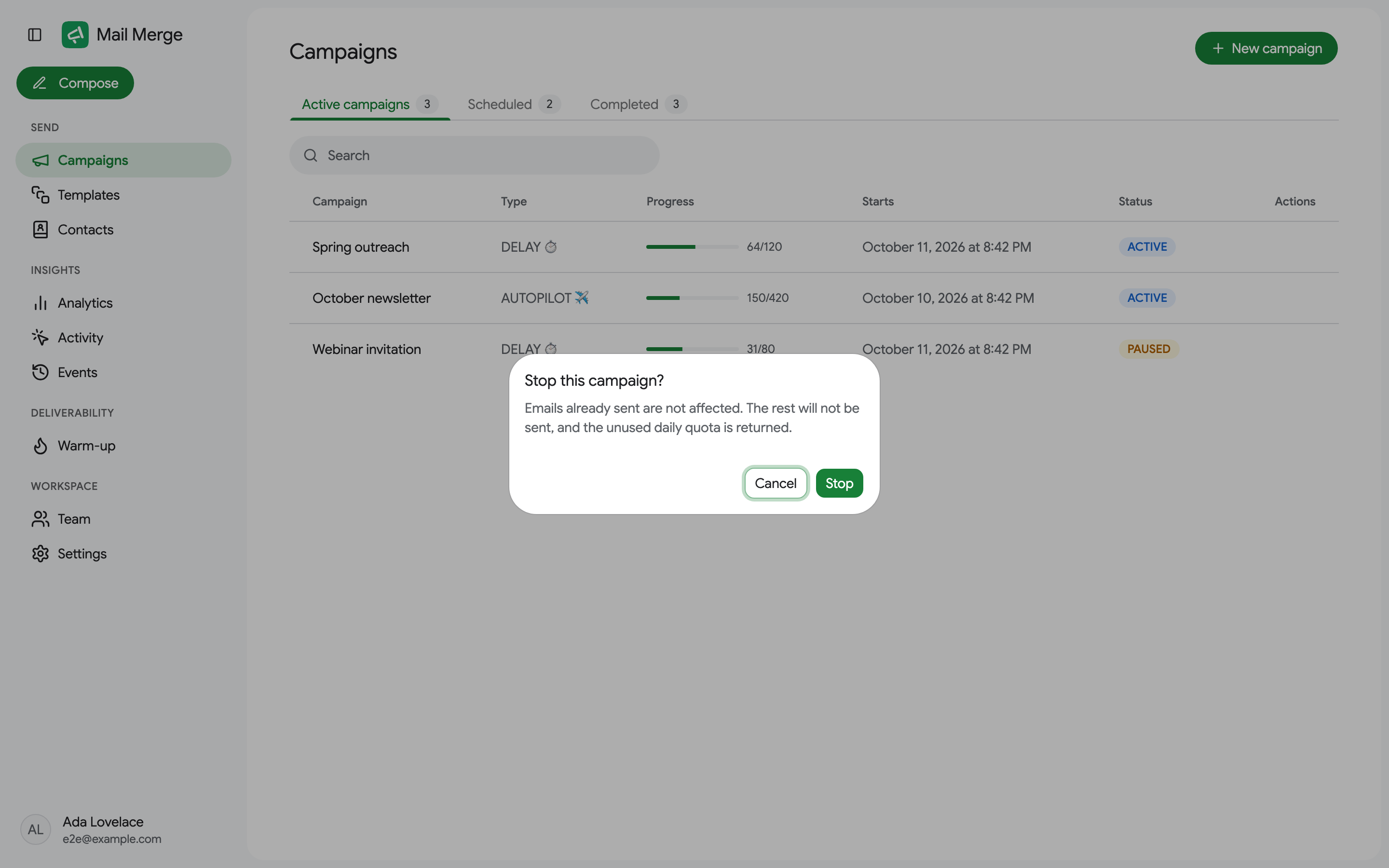
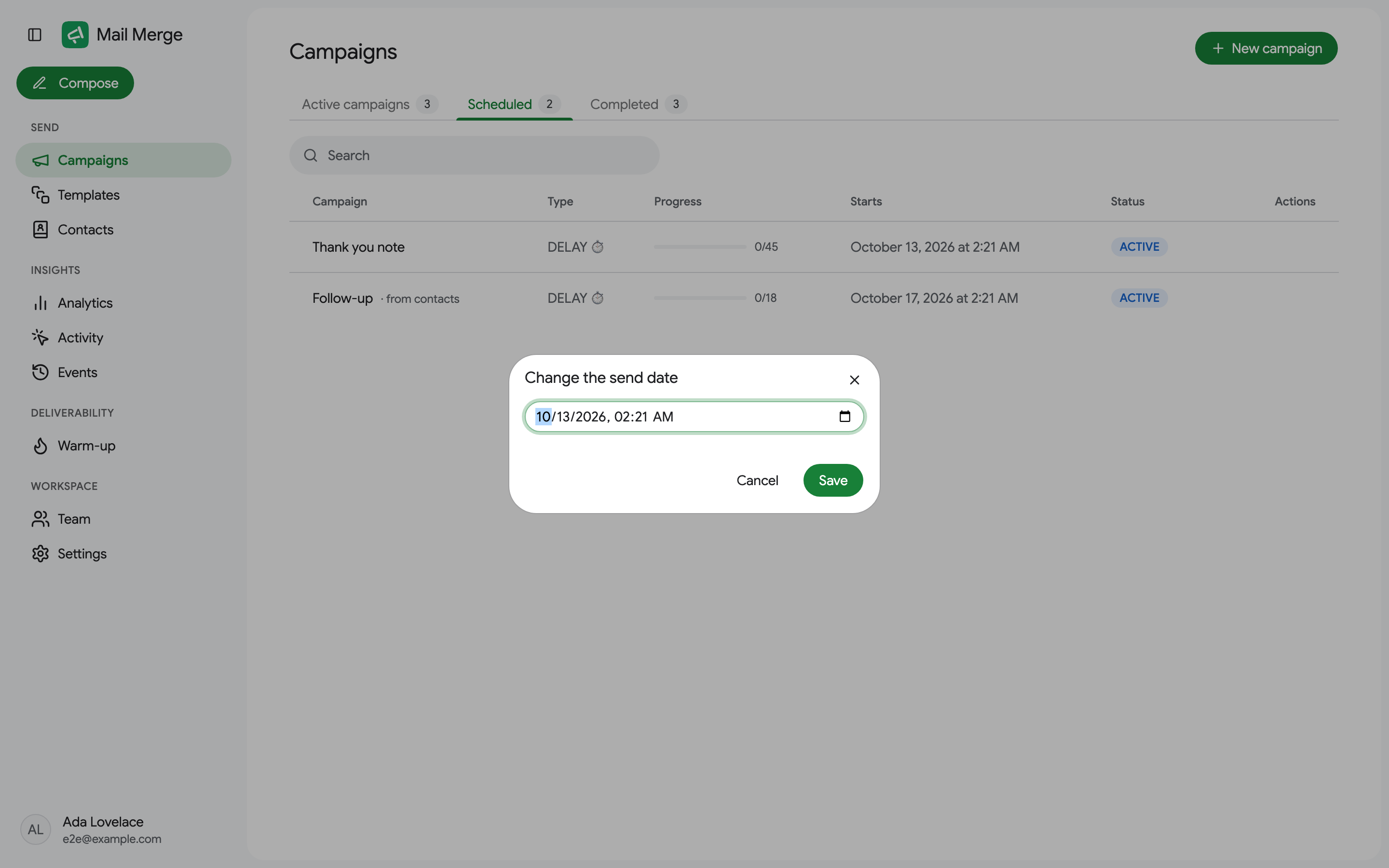
Programadas: Editar fecha de envío y Eliminar.
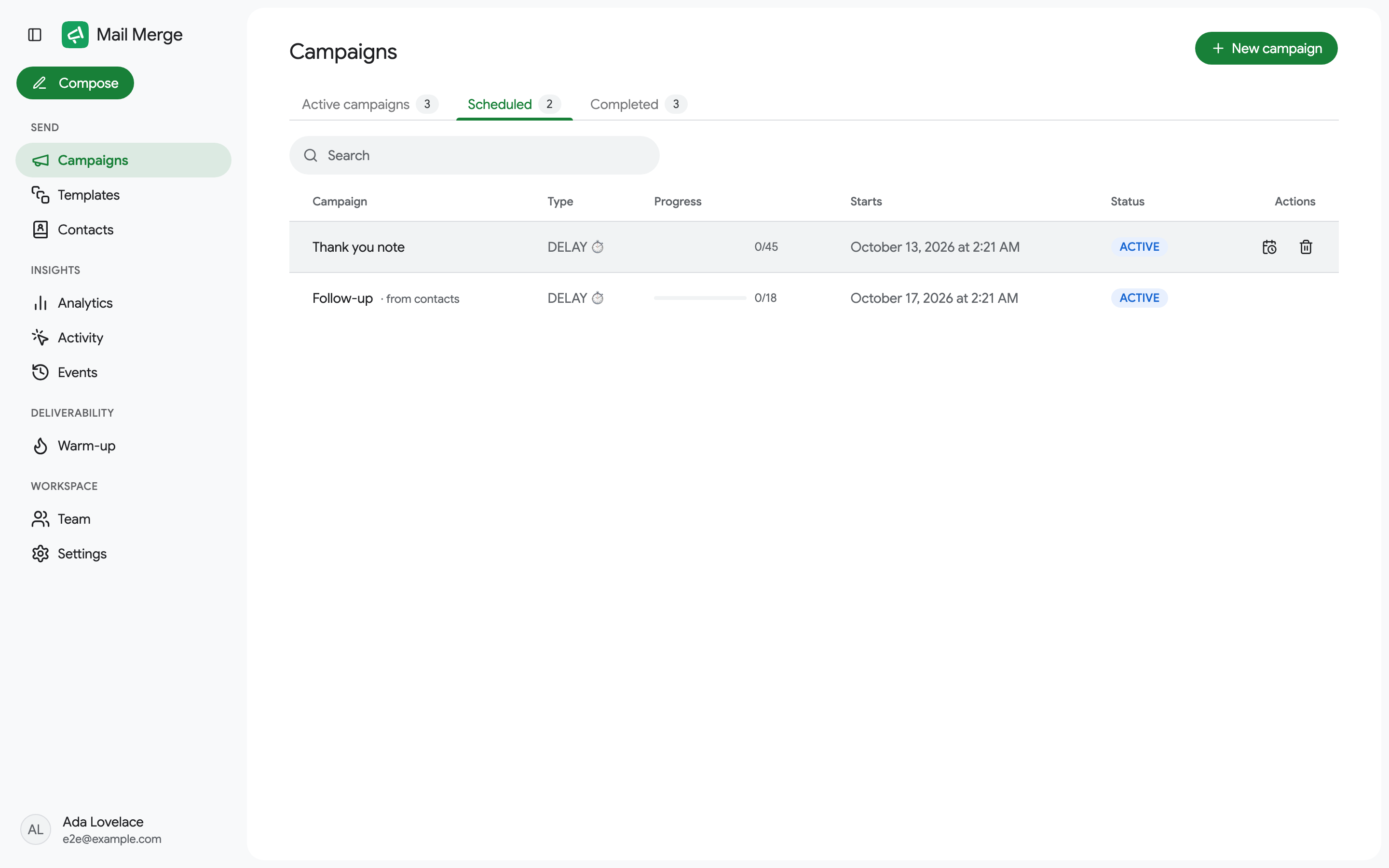
Editar fecha de envío abre un selector de fecha y hora; la campaña se mueve a la nueva hora y sus filas de hoja permanecen Programadas. Eliminar cancela la campaña y la elimina, junto con sus datos de destinatarios y archivos adjuntos.
Completadas: sin acciones, excepto Eliminar en una campaña fallida.
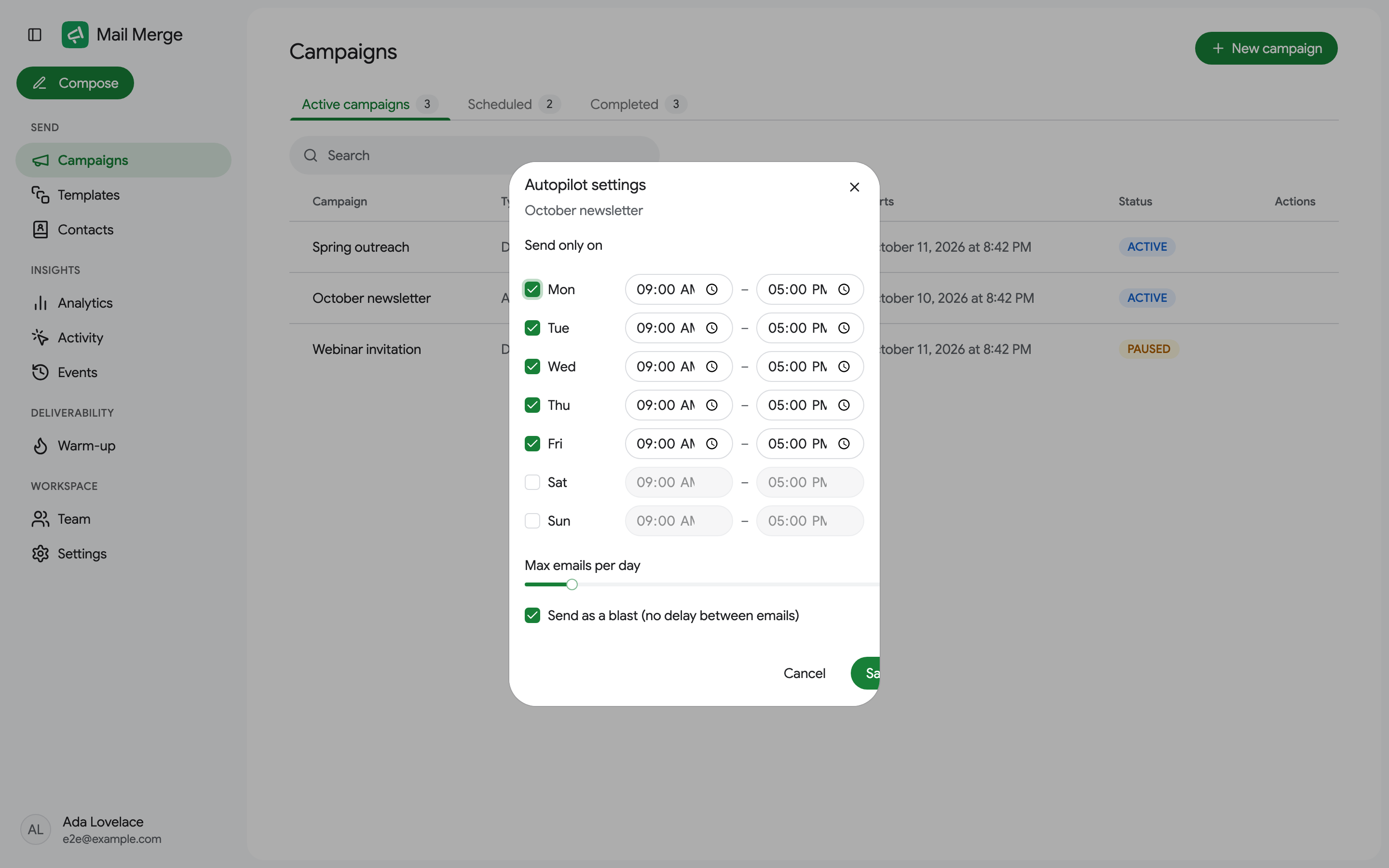
Editar una campaña Autopilot en ejecución
Sección titulada «Editar una campaña Autopilot en ejecución»Editar autopilot cambia el cronograma de una campaña que ya se está distribuyendo: los días de la semana y las horas en que puede enviar, el máximo de correos por día y si los correos se envían como un blast o con una pausa entre ellos. La zona horaria se fija una vez que comienza la campaña.
Detalles de la campaña
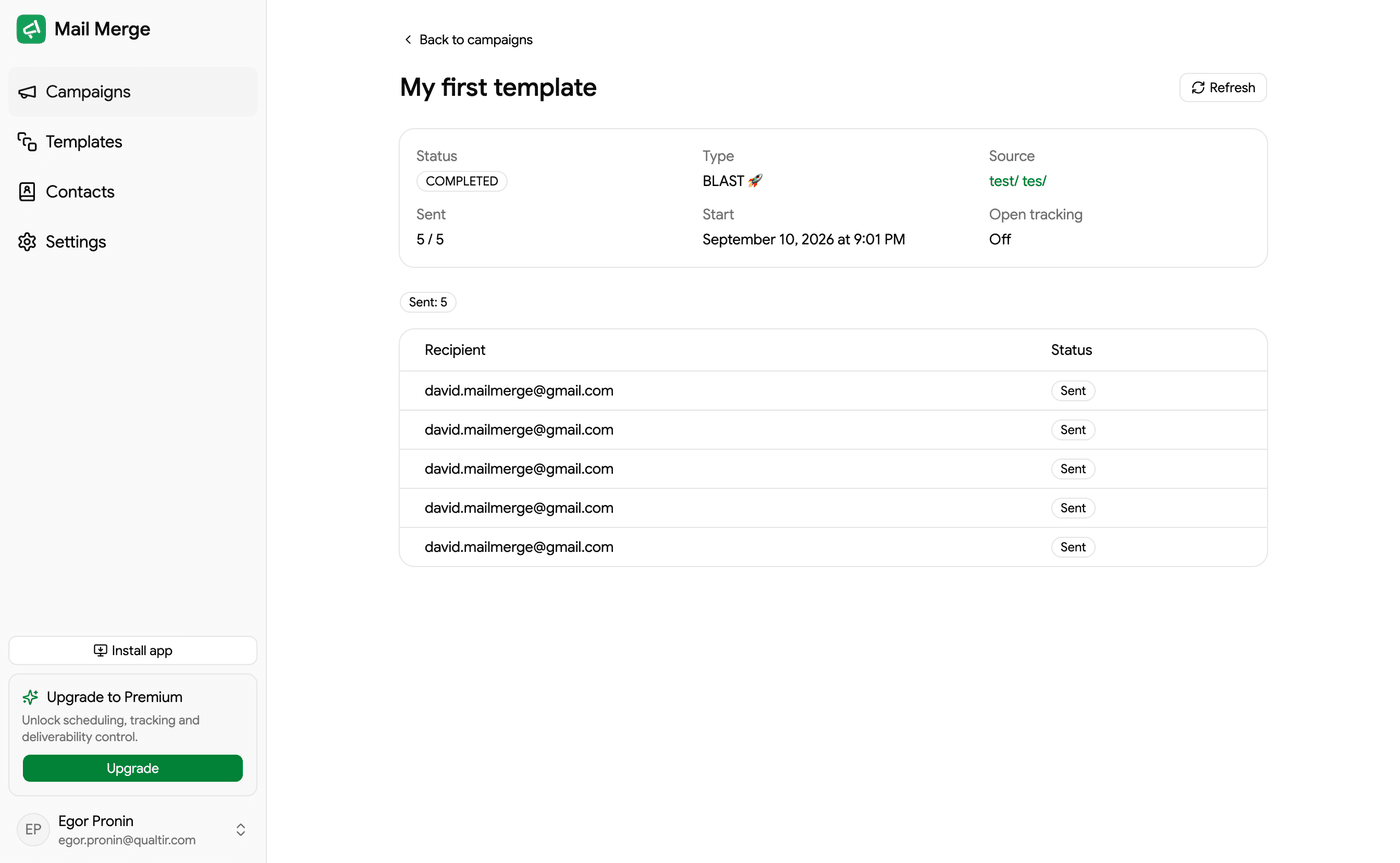
Sección titulada «Detalles de la campaña»Haz clic en una fila para abrir la campaña. La tarjeta de resumen muestra el estado, tipo, origen (un enlace a la hoja de cálculo o el archivo, libro de contactos o lista manual de la que proviene), cuántos correos fueron enviados, la hora de inicio y si el seguimiento de aperturas estaba activado. Actualizar recarga los estados mientras se envía la campaña.
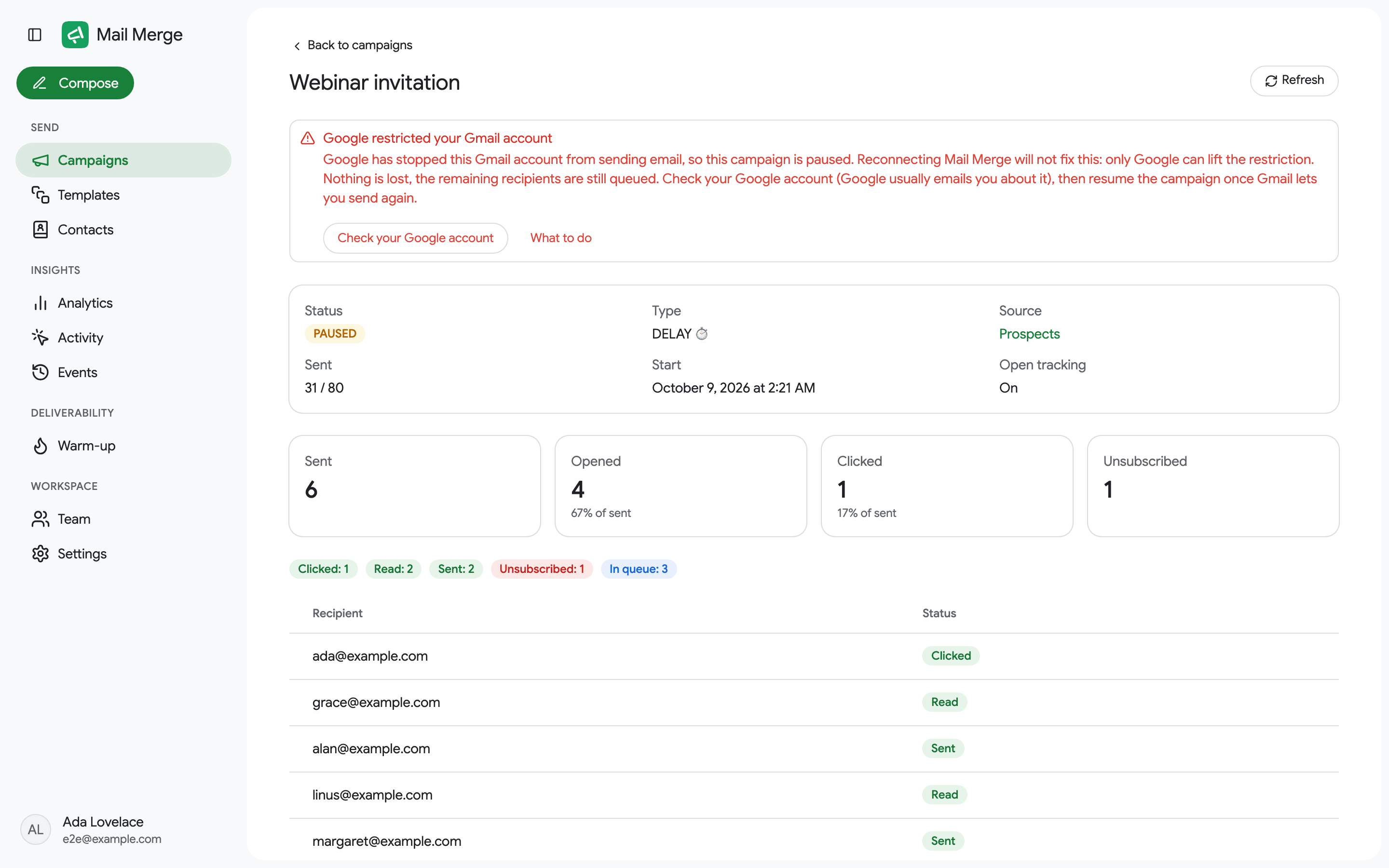
Para campañas rastreadas, cuatro tarjetas cuentan Enviados, Abiertos, Clics y Desuscrito, con tasas de apertura y clics. Debajo, cada destinatario se enumera con su estado, y los chips en la parte superior cuentan los destinatarios por estado. Cada estado se explica en Estados de campaña y destinatario.
Una campaña que es parte de una secuencia de seguimiento también muestra un Embudo de secuencia: para cada correo de la secuencia, cuántos se enviaron, abrieron, hicieron clic, respondieron, rebotaron, se omitieron y desuscribieron.
Cuando Google ha restringido tu cuenta de Gmail, la página de detalle lo explica en la parte superior y enlaza a qué hacer. Reconectar Mail Merge no levanta una restricción de Google; solo Google puede hacerlo.
Enviar una campaña desde la aplicación web
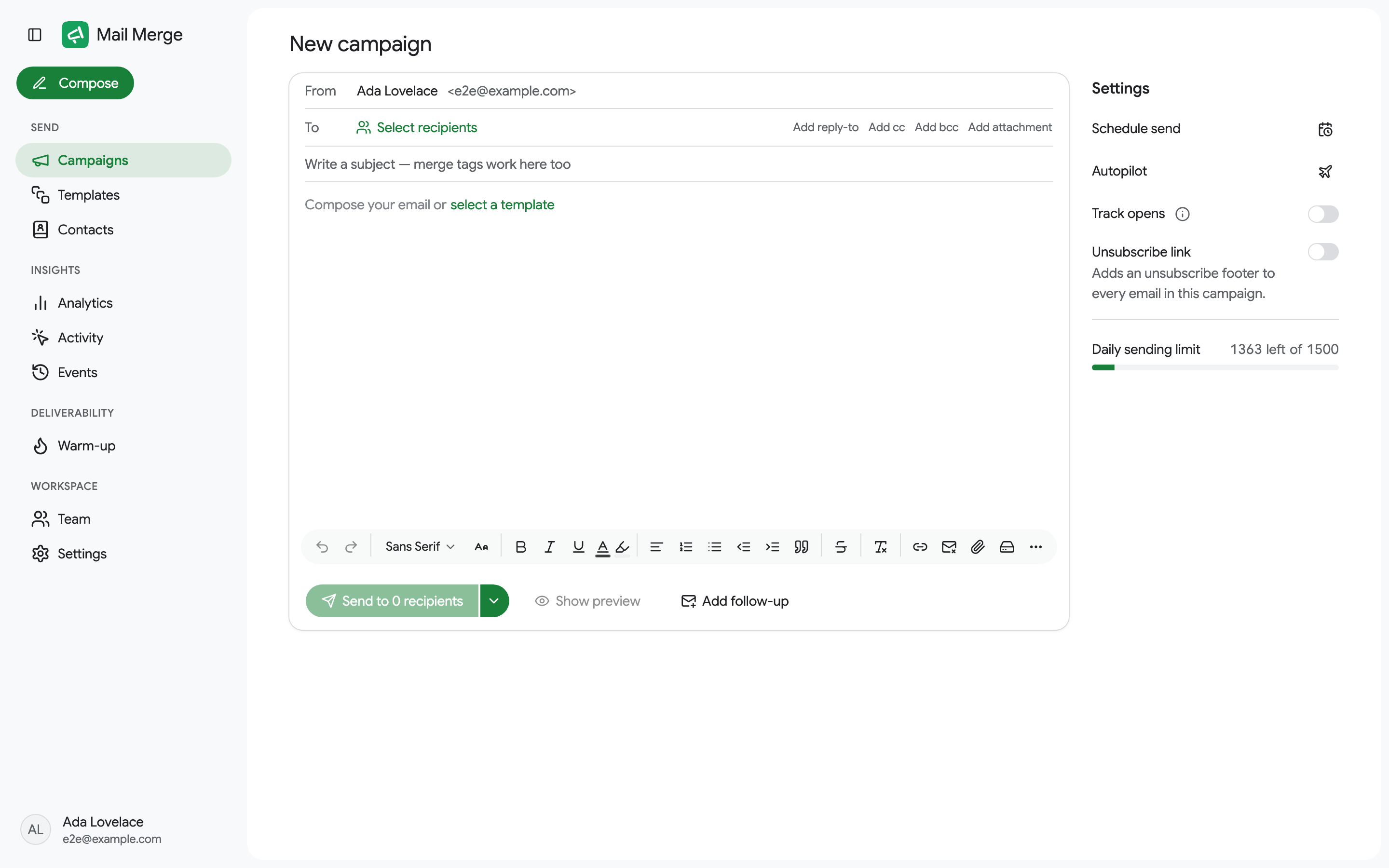
Sección titulada «Enviar una campaña desde la aplicación web»Nueva campaña abre el mismo constructor de una sola pantalla que obtienes de Google Sheets, excepto que eliges de dónde provienen los destinatarios.
Elegir destinatarios
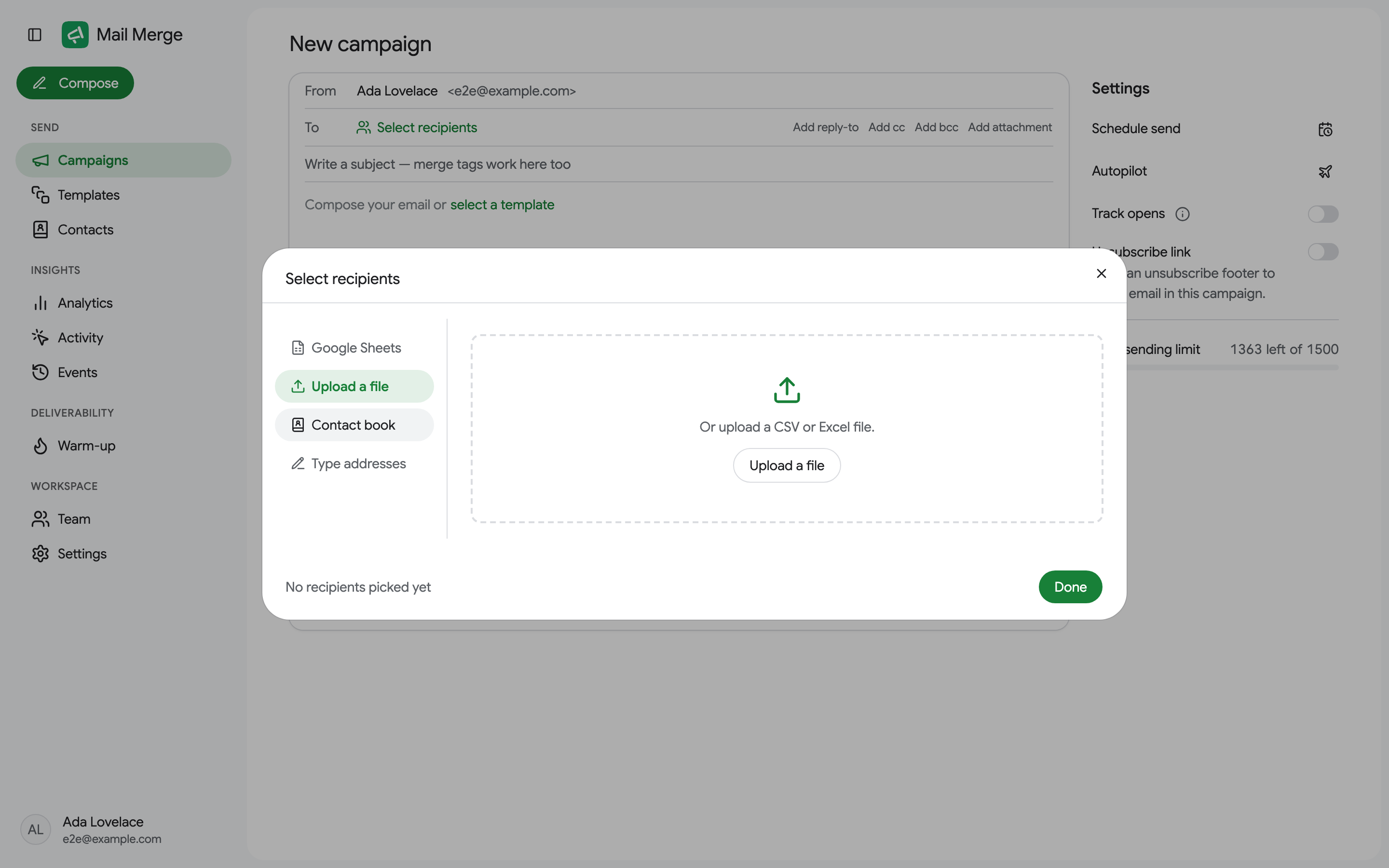
Sección titulada «Elegir destinatarios»Haz clic en Seleccionar destinatarios. El diálogo ofrece cuatro fuentes:
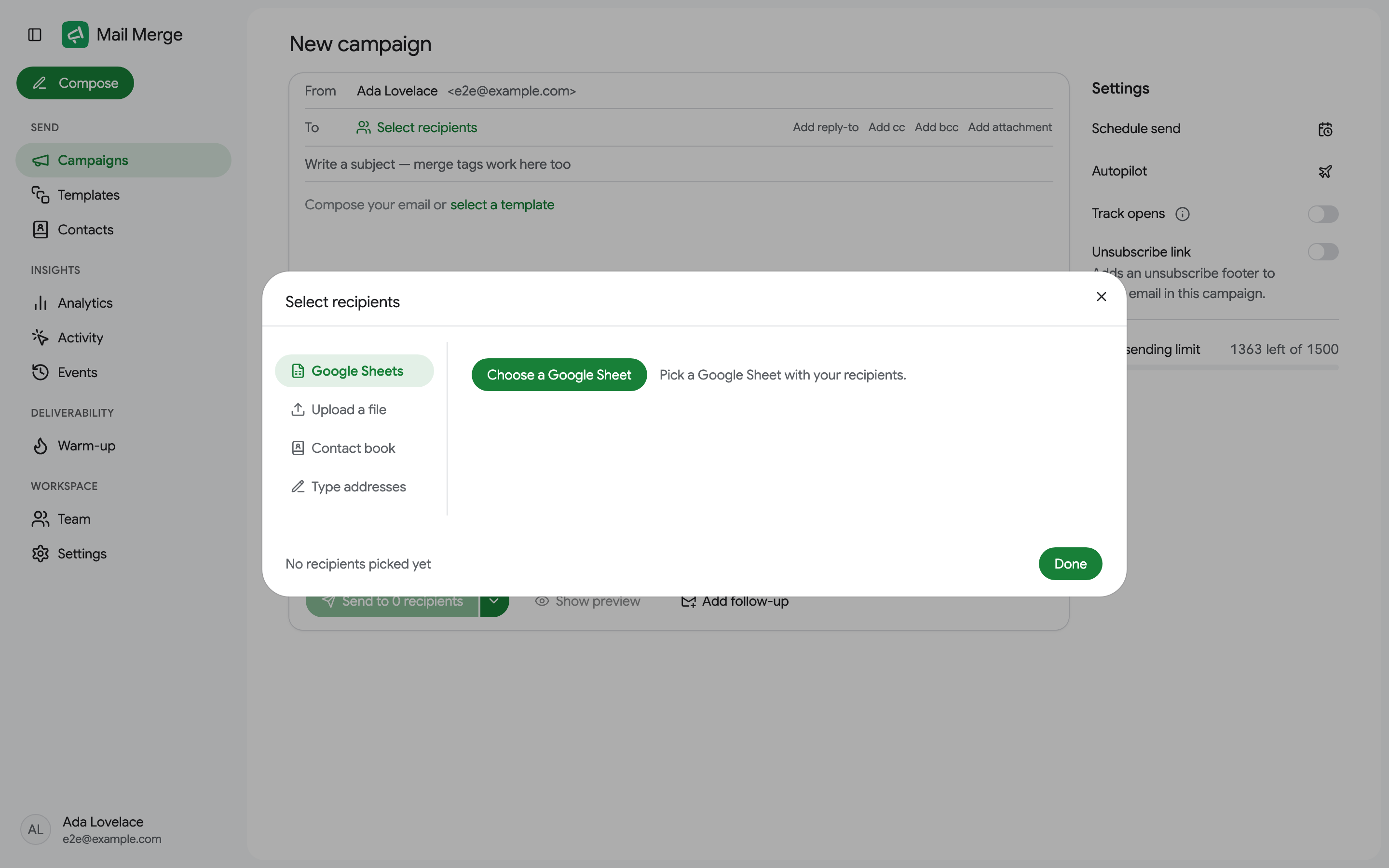
- Google Sheets: Elegir una Google Sheet abre el selector de archivos de Google. Una hoja de cálculo con varias pestañas muestra una vista previa para que puedas elegir la correcta, luego Usar “nombre de pestaña”. Se cargan hasta 10,000 filas.
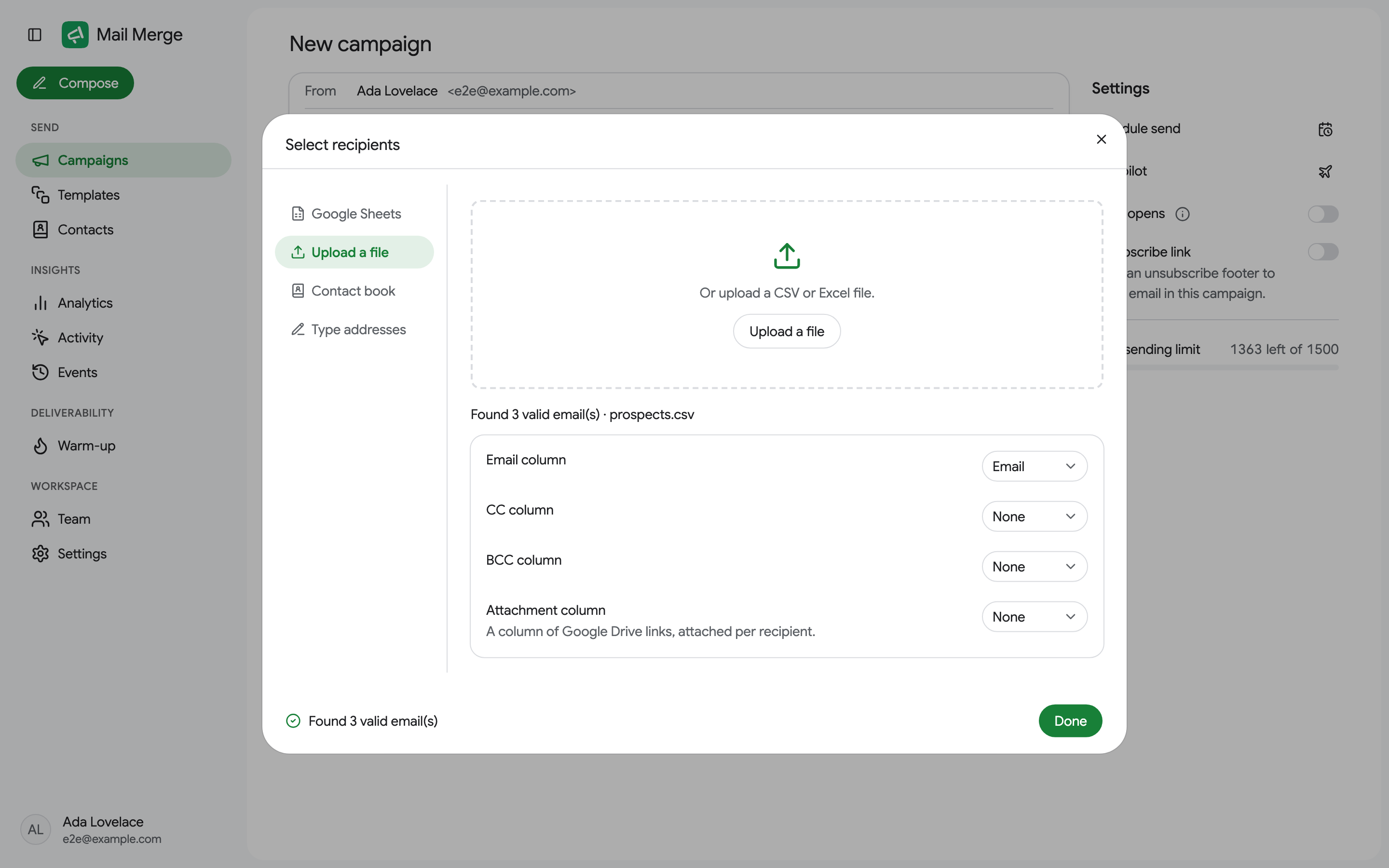
- Cargar un archivo: suelta o carga un archivo CSV o Excel. La primera fila debe contener los nombres de las columnas.
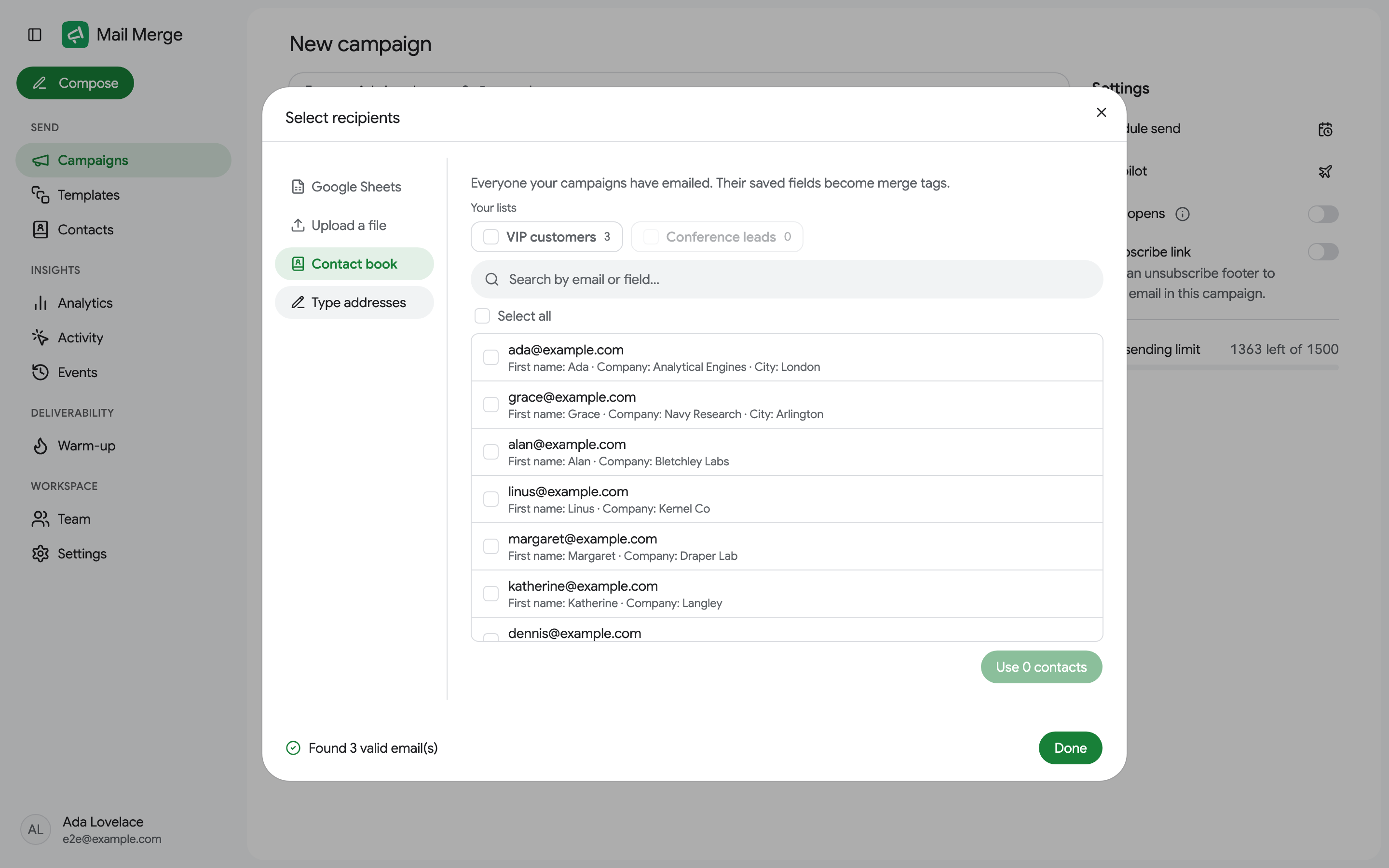
- Libro de contactos: elige personas de tus contactos, con Seleccionar todo, un cuadro de búsqueda y tus listas de contactos como filtros. Sus campos guardados se convierten en etiquetas de fusión.
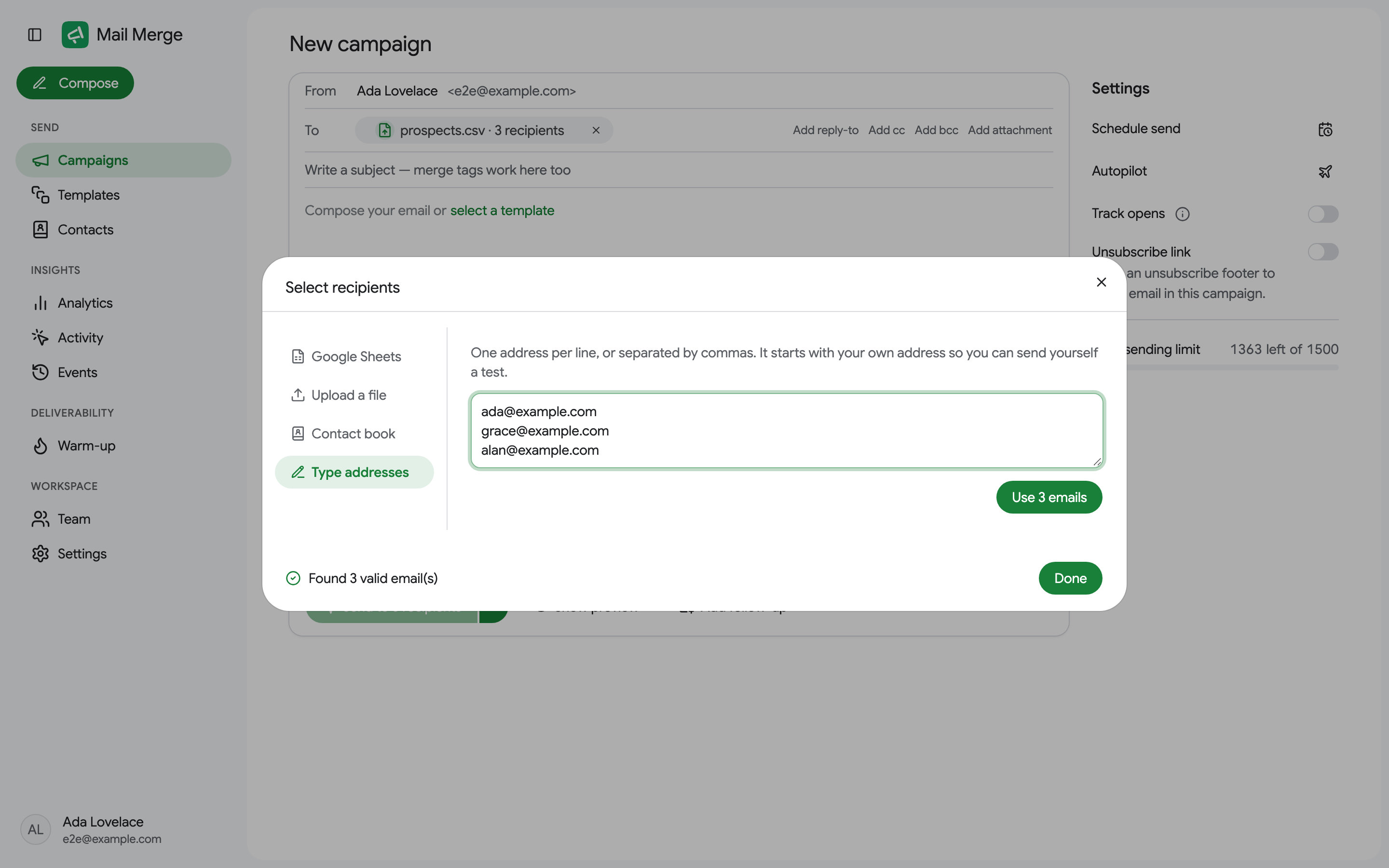
- Escribir direcciones: pega una lista de direcciones, una por línea o separadas por comas. La lista comienza con tu propia dirección, útil para una prueba para ti mismo.
Para una hoja o un archivo, Mail Merge detecta automáticamente la columna de correo electrónico y te permite mapear columnas opcionales de CC, BCC y Archivo adjunto (una columna de enlaces de Google Drive, adjuntos por destinatario).
Solo filas visibles
Sección titulada «Solo filas visibles»No necesitas una pestaña separada para cada segmento de tu lista. Filtra la pestaña en Google Sheets (u oculta las filas que no quieres) y Mail Merge ofrece un interruptor Solo filas visibles (visibles de total) junto al mapeo de columnas, o justo debajo de la fila Para dentro de Google Sheets. Está activado por defecto siempre que la pestaña tenga filas ocultas:
- Activado: solo se envían a las filas que puedes ver. Las filas ocultas se excluyen completamente de la campaña: sin correo y nada escrito en su celda de estado.
- Desactivado: se envía a cada fila, filtrada o no.
El recuento de destinatarios, la vista previa y el botón de envío siguen el interruptor, así que “Enviar a 12 destinatarios” significa las 12 filas que estás viendo.
Omitir personas a las que ya enviaste correo
Sección titulada «Omitir personas a las que ya enviaste correo»Mail Merge mantiene un libro de contactos de todos a quienes tus campañas han enviado correo. Cuando cargas destinatarios, los verifica contra ese libro y, si algunos de ellos han recibido una campaña antes, te lo dice arriba del mensaje: “{n} de estas personas ya recibieron una campaña tuya”, con una opción:
- Enviar de todas formas (la predeterminada): todos reciben el correo.
- Omitir a cualquiera a quien haya enviado: las personas encontradas en tu libro de contactos se excluyen, sea cual sea la campaña u hoja de cálculo de la que provengan.
- Omitir solo personas enviadas desde esta hoja: solo se ofrece para una fuente de Google Sheets. Las personas a las que enviaste desde otra hoja de cálculo aún se incluyen; solo se omiten las ya enviadas desde esta misma hoja de cálculo (las campañas enviadas antes de que existiera esta opción no coinciden, ya que su hoja de cálculo no fue registrada).
Las filas omitidas obtienen Omitida en la columna de estado de la hoja, con una nota explicando por qué, y se muestran como Omitida en la lista de destinatarios de la campaña. Nada se muestra cuando ninguno de los destinatarios fue enviado antes.
Escribir el correo
Sección titulada «Escribir el correo»La tarjeta de redacción funciona como una ventana de redacción de Gmail:
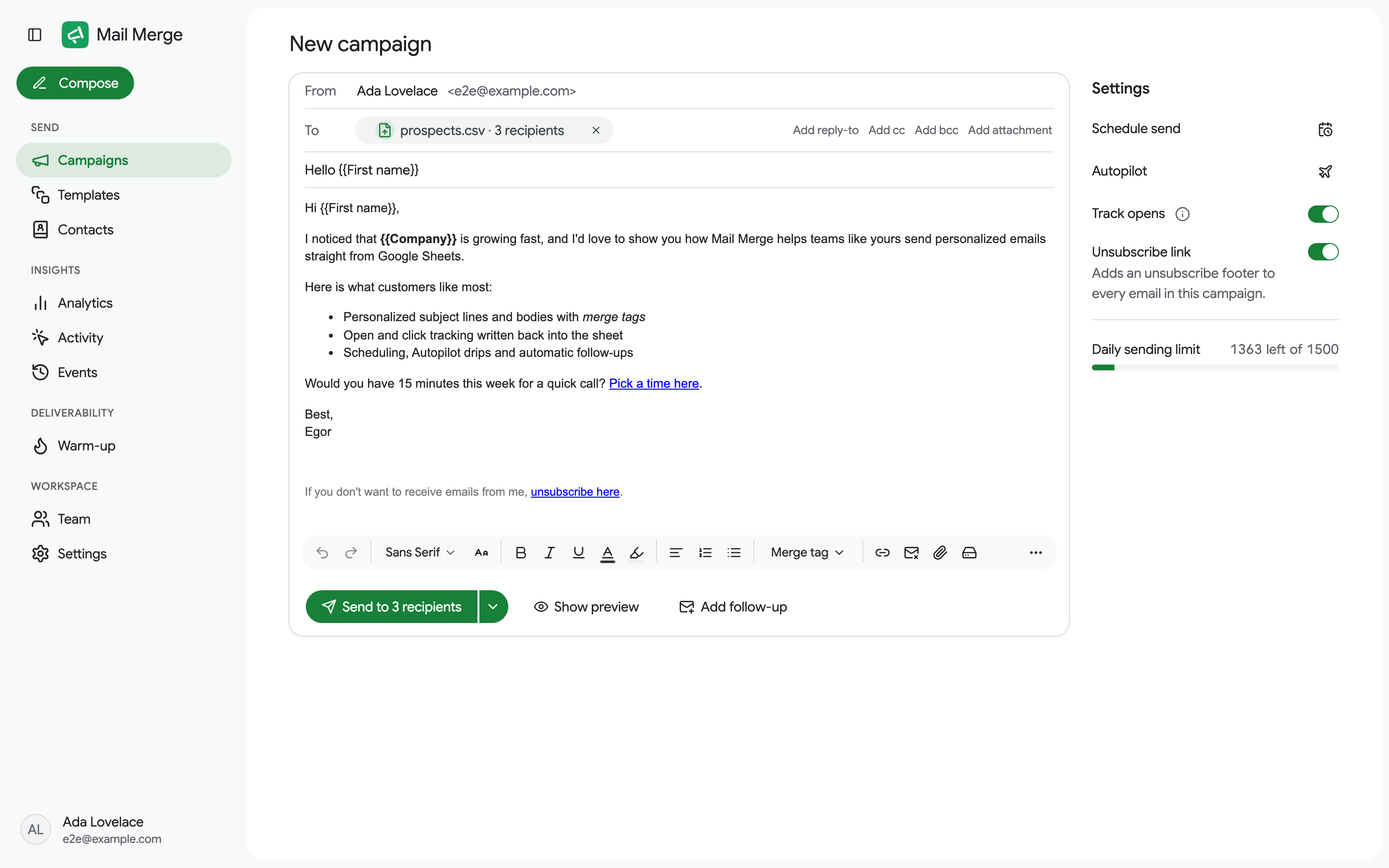
- De: el nombre del remitente que ven los destinatarios. Se rellena previamente desde tu perfil de Google y puedes cambiarlo por campaña.
- Para: el chip nombra la fuente y cuenta los destinatarios. Los enlaces a la derecha agregan una columna de dirección responder a, CC y BCC, o una columna de archivo adjunto.
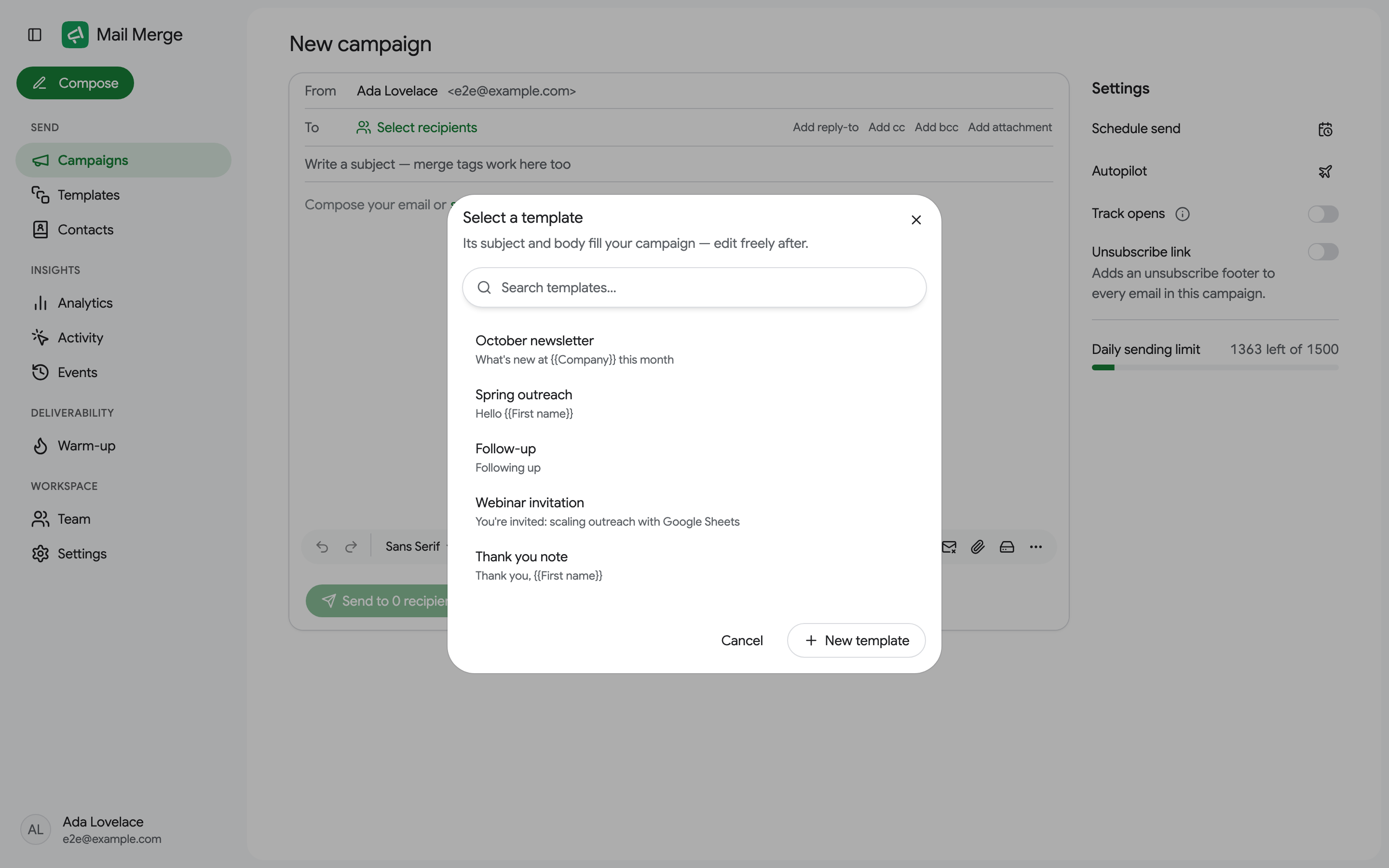
- Asunto y cuerpo, ambos aceptan etiquetas de fusión. El editor vacío ofrece seleccionar una plantilla para insertar una de tus plantillas; aún puedes editar el resultado.
- Prueba A/B de asunto, bajo la fila de asunto, prueba dos o tres líneas de asunto en la misma campaña (Profesional). Ver Prueba A/B de la línea de asunto.
- La barra de herramientas: fuentes y tamaños, negrita, cursiva, subrayado, colores, alineación, listas, indentación, comillas, Etiqueta de fusión, Insertar enlace, Enlace de desuscripción, Adjuntar un archivo o imagen, Adjuntar desde Google Drive y un menú Más con el formato restante (tachado, limpiar formato, caracteres especiales, tablas, fuente HTML).
Campos de IA
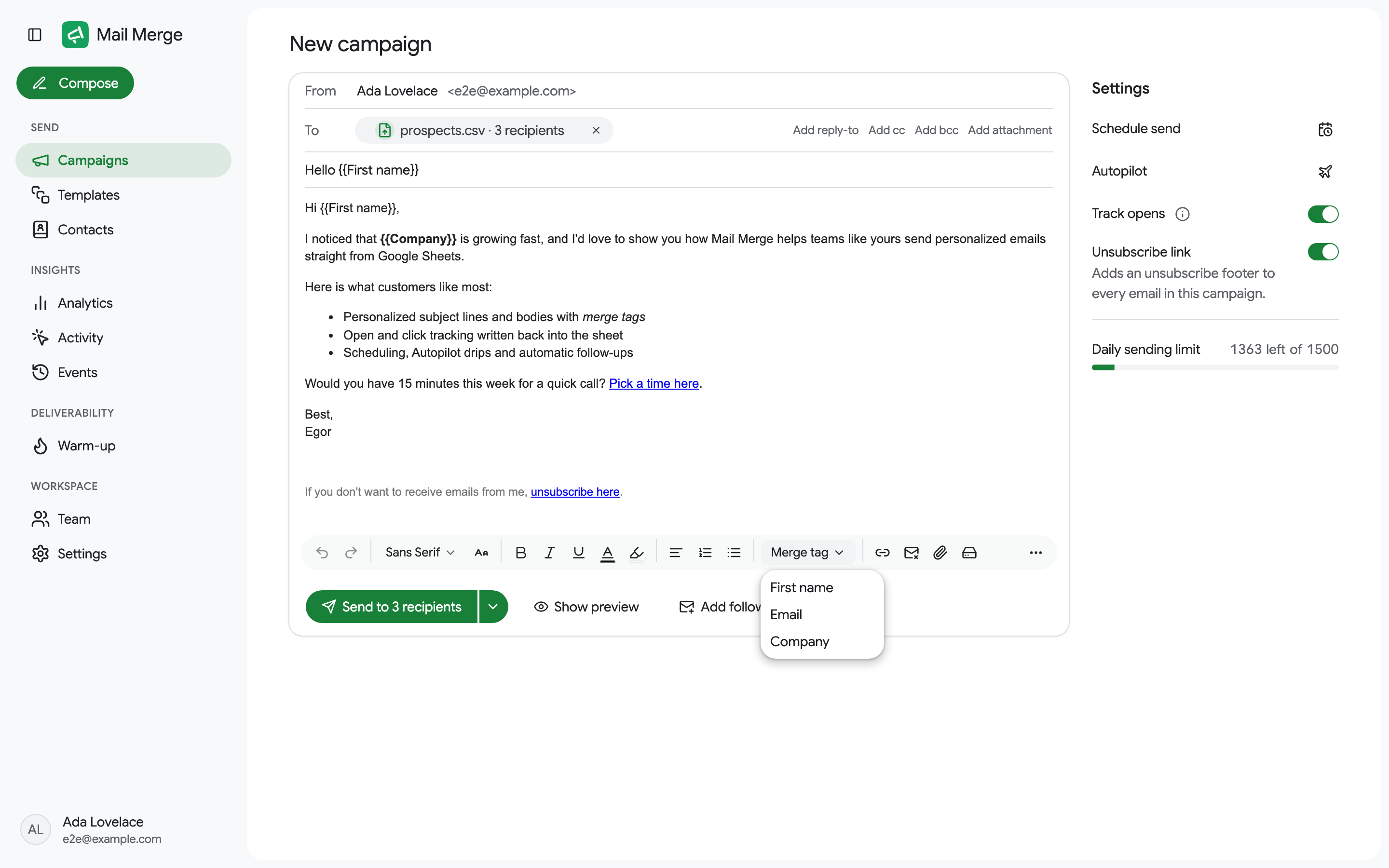
Sección titulada «Campos de IA»Un campo de IA es una etiqueta de fusión cuyo valor es escrito por IA para cada destinatario, desde la propia fila de ese destinatario: un rompehielos construido a partir de las columnas Empresa y Sitio web, un cumplido sobre un lanzamiento reciente, una razón para comunicarse. Es parte del plan Profesional.
Abre el menú Etiqueta de fusión y elige Campo de IA… en la parte inferior:
- Nombre del campo es la etiqueta que usarás,
{{Rompehielos}}para un campo llamado Rompehielos. Solo letras, dígitos, espacios,_y-, y no el nombre de una columna existente. - ¿Qué debería decir? es tu instrucción. Haz clic en un chip de columna para referenciarlo como
{{Empresa}}; la IA ve toda la fila de todas formas, pero una referencia le dice qué importa. Elige un tono: amigable, formal o conciso. - Vista previa de 3 filas escribe el campo para los primeros tres destinatarios. Los resultados son editables, así que puedes corregir uno a mano antes de continuar.
- Generar para todas las N filas lo escribe para cada destinatario, 100 a la vez, con una barra de progreso y un Cancelar que mantiene lo que ya fue generado. Una campaña puede tener hasta 500 destinatarios por campo de IA, y una cuenta hasta 2,000 filas de IA por día.
- Guardar e insertar pone
{{Rompehielos}}en el cursor. También aparece en el menú Etiqueta de fusión, así que puedes usarlo de nuevo en el asunto o en cualquier lugar del cuerpo, y la vista previa muestra la línea propia de cada destinatario.
Cada respuesta es texto plano de como máximo 60 palabras, sin saludo ni firma, escrito solo a partir de lo que contiene la fila: una fila que carece de las columnas necesarias obtiene una respuesta vacía. Un destinatario sin valor mantiene la etiqueta sin resolver, y la verificación de etiqueta sin resolver antes de enviar enumera esas filas para que ninguna salga con un {{Rompehielos}} sin procesar. Los valores viven con el borrador: cambiar los destinatarios los borra, y nada se escribe de vuelta en tu hoja de cálculo.
La misma generación está disponible para agentes de IA a través de la herramienta generate_ai_field.
Configuración
Sección titulada «Configuración»La columna Configuración a la derecha (en la parte inferior de la ventana dentro de Google Sheets):
- Programar envío elige una fecha y hora, al menos dos horas adelante, en tu zona horaria (planes Personal y Profesional). Ver Programación de campañas.
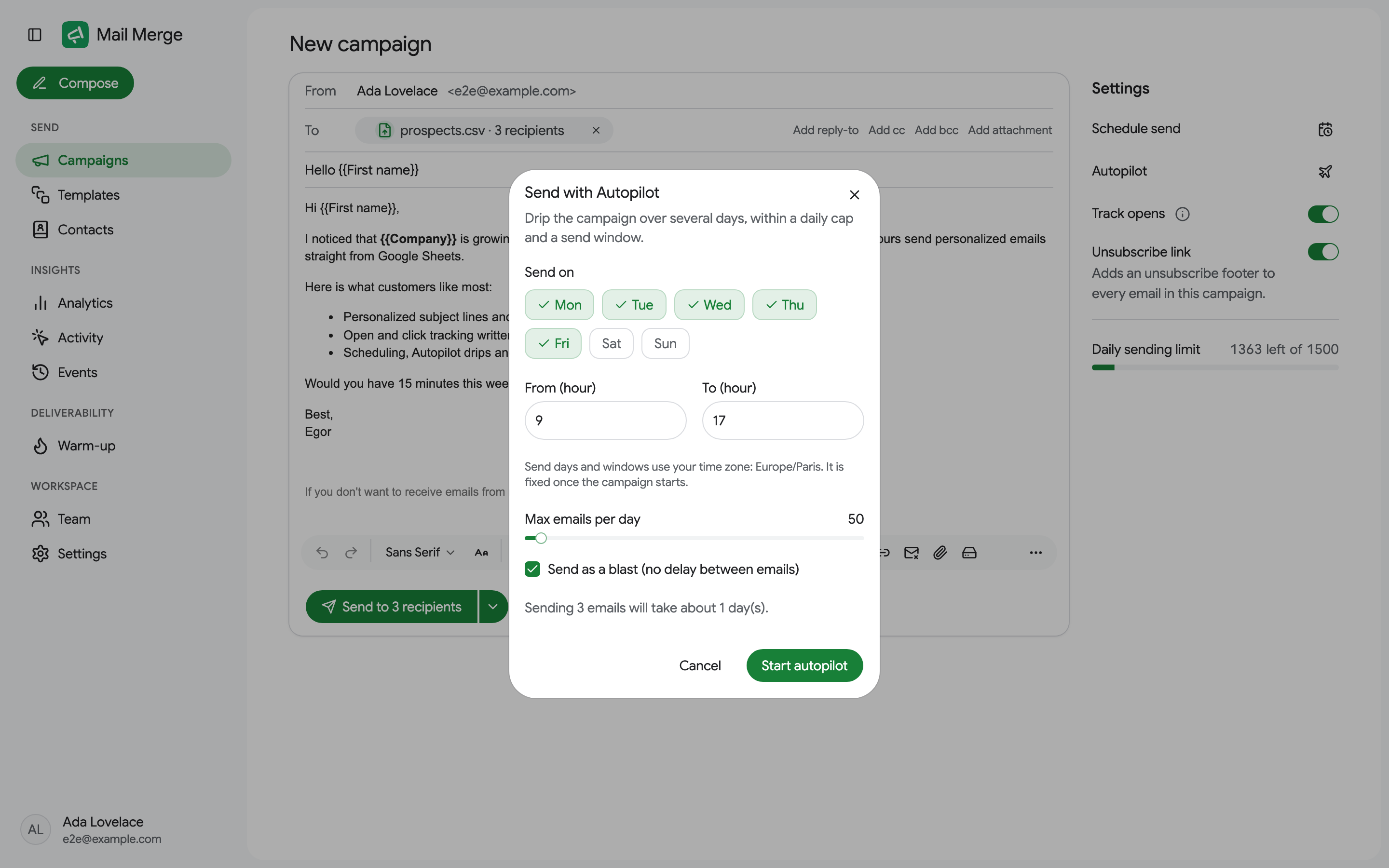
- Autopilot distribuye la campaña durante varios días dentro de un límite diario y una ventana de envío. Ver Autopilot.
- Nueva respuesta de formulario convierte la campaña en una automatización: cada nueva respuesta de Google Forms agregada a la pestaña recibe el correo. Ver Enviar en nuevas respuestas de formulario.
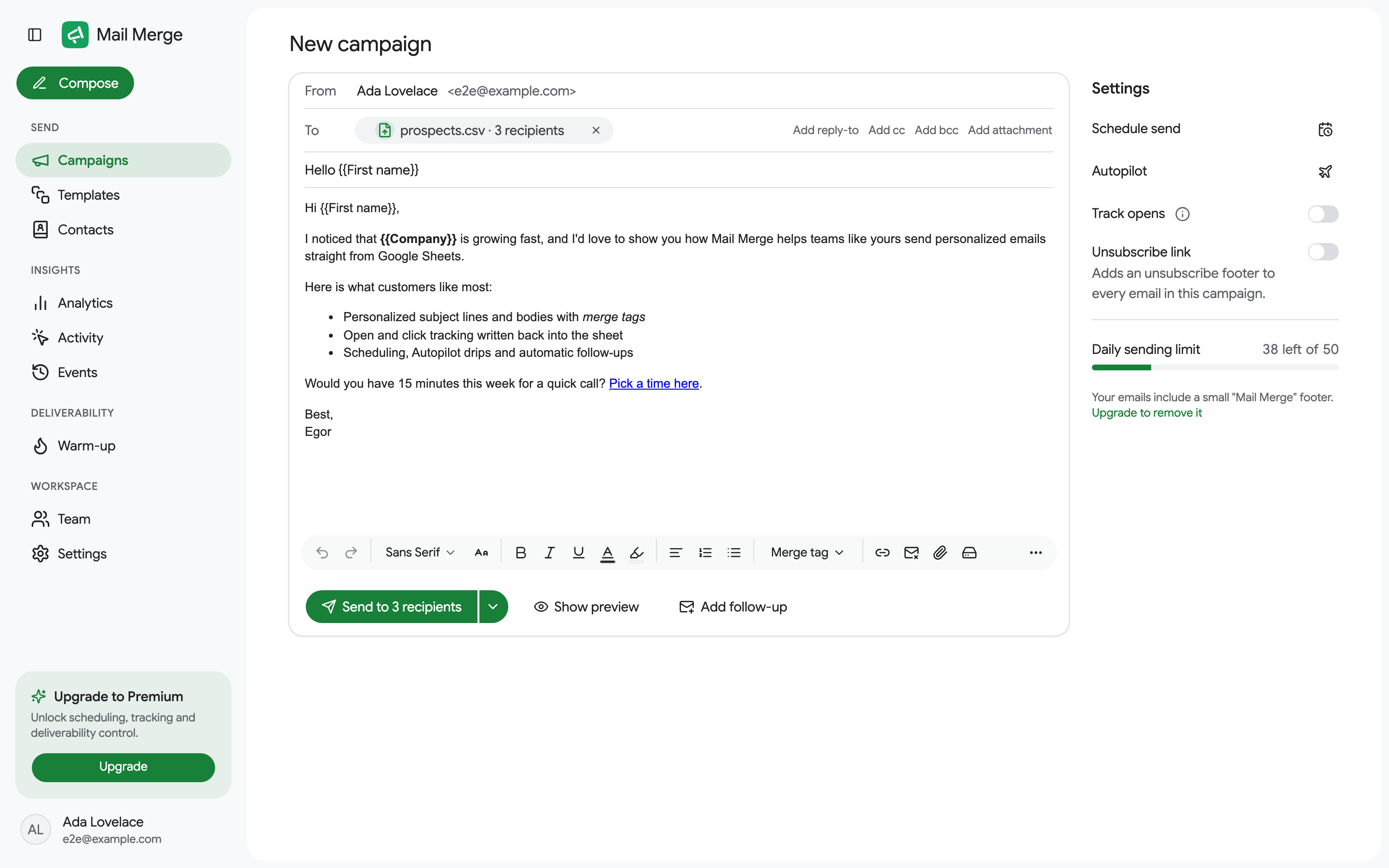
- Rastrear aperturas activa el rastreo de aperturas; en los planes Personal y Profesional también rastrea clics en tus enlaces.
- Enlace de desuscripción agrega un pie de desuscripción a cada correo. Ver Enlace de desuscripción.
- Límite de envío diario muestra cuántos correos aún puedes enviar hoy. Pasa el cursor para los detalles, incluida una pista cuando la campaña no cabe. Ver Límites de envío diario.
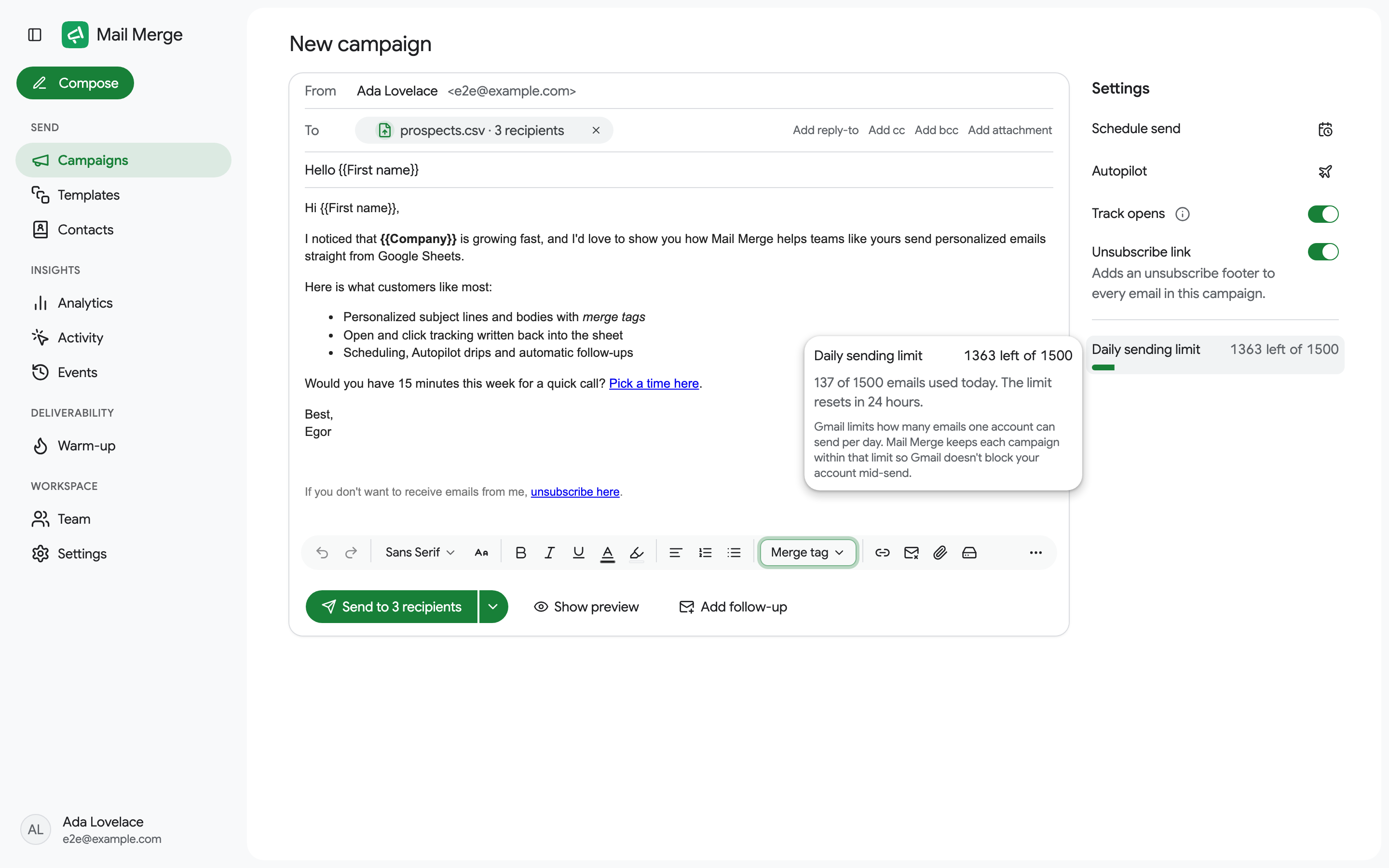
Las cuentas gratuitas también ven un recordatorio de que sus correos llevan un pequeño pie de Mail Merge, con un enlace para eliminarlo.
Seguimientos
Sección titulada «Seguimientos»Agregar seguimiento, en la barra inferior, encadena hasta cinco correos más, cada uno enviado después de un retraso que elijas a los destinatarios que coincidan con su condición: todos, los que no abrieron (el predeterminado), no hicieron clic, abrieron o hicieron clic en el correo anterior. Cualquiera que respondió, rebotó o se desuscribió se omite sea cual sea la condición. Ver Secuencias de seguimiento.
Vista previa y prueba
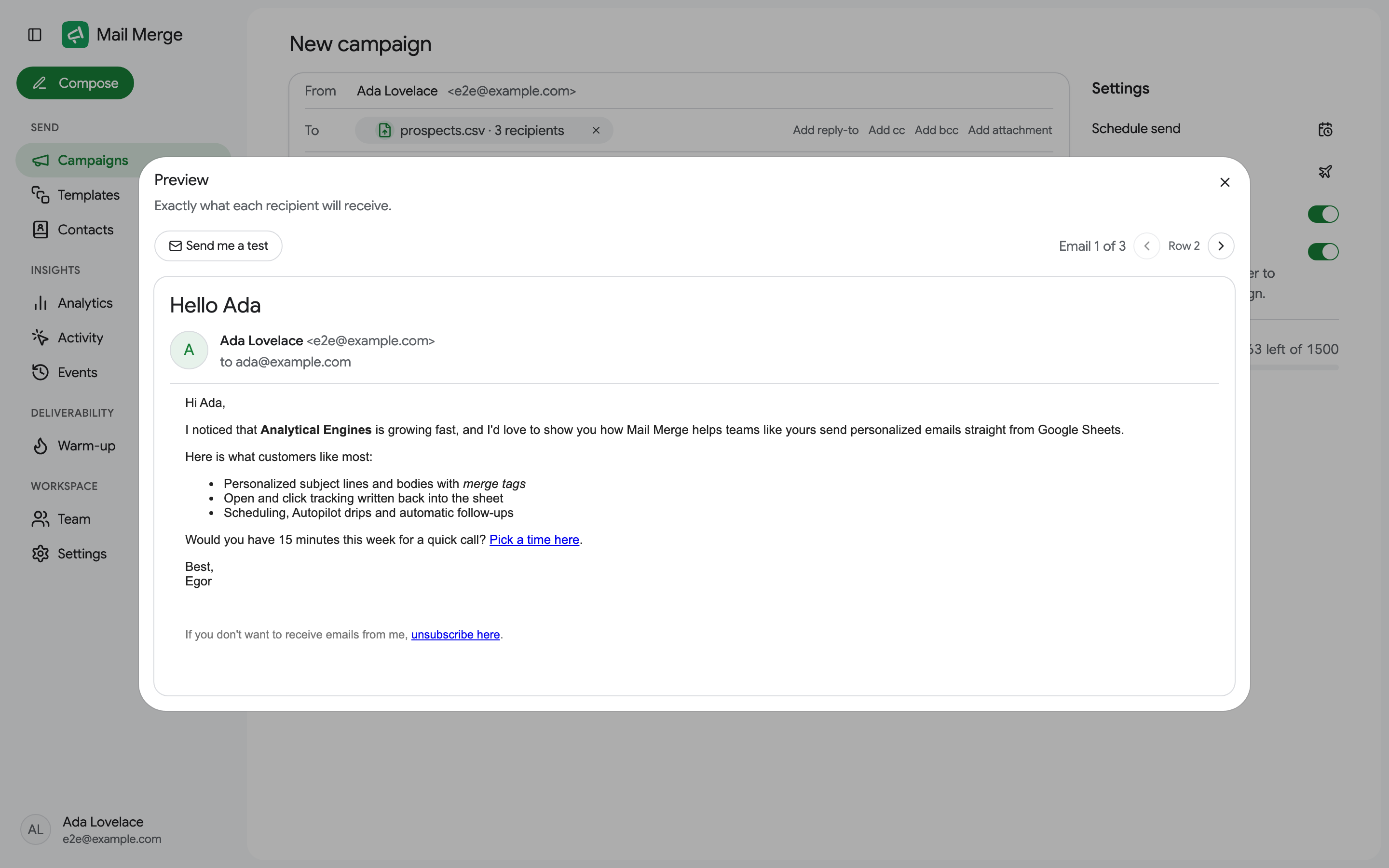
Sección titulada «Vista previa y prueba»Mostrar vista previa renderiza el correo exacto que recibirá cada destinatario, uno por uno. También ejecuta una verificación de entregabilidad (un enlace de desuscripción faltante, etiquetas de fusión que no se rellenaron) y ofrece Enviarme una prueba.
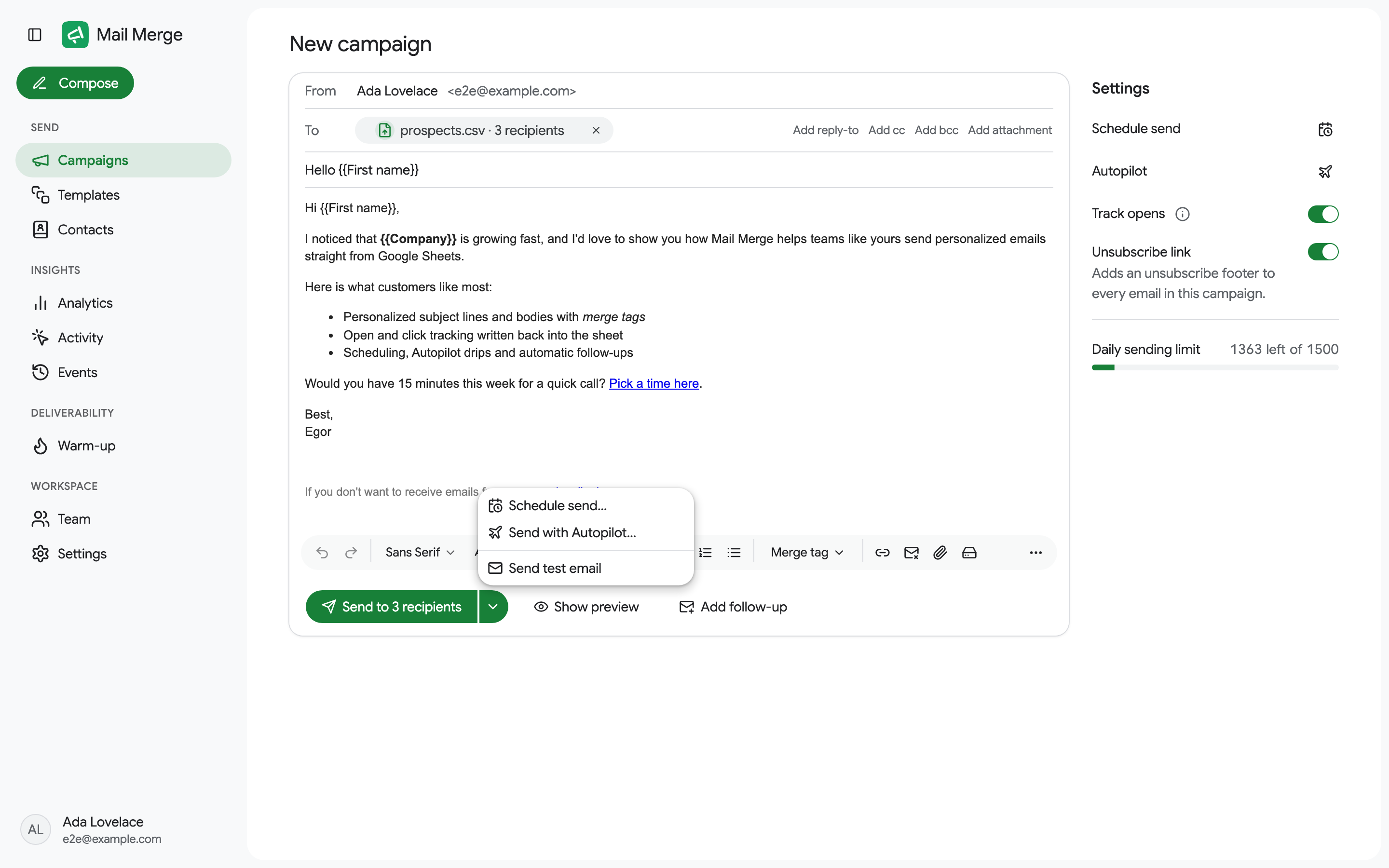
La flecha junto al botón de envío abre un menú con Programar envío…, Enviar con Autopilot…, Enviar cuando llegue una nueva respuesta de formulario… y Enviar correo de prueba, que envía la versión del primer destinatario a tu bandeja de entrada.
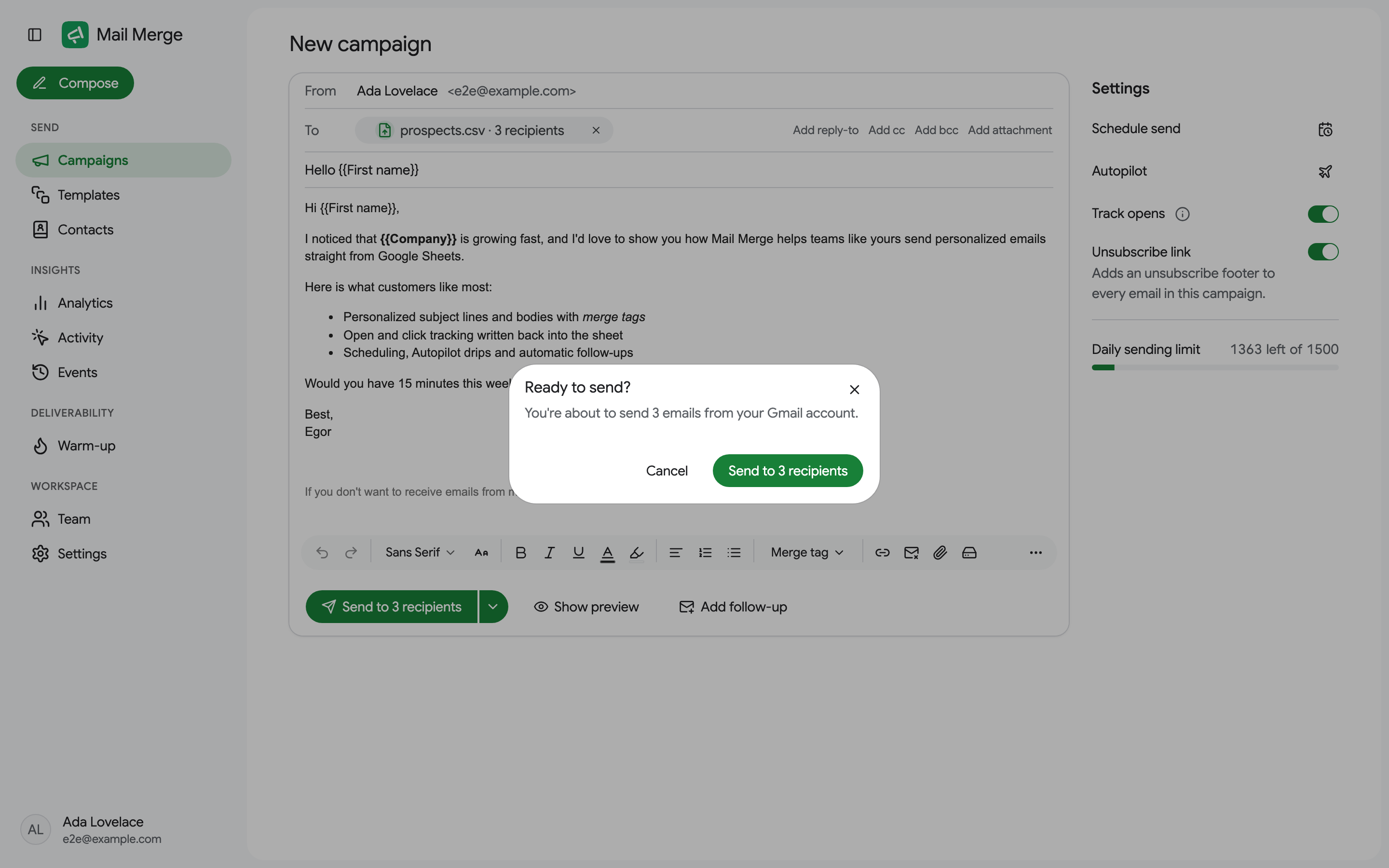
El botón principal dice Enviar a N destinatarios, Programar N correos una vez que se establece una fecha, Iniciar autopilot o Crear automatización para una automatización de formulario. Permanece deshabilitado hasta que la campaña tenga destinatarios, asunto y cuerpo. Un diálogo de confirmación resume lo que está a punto de suceder.
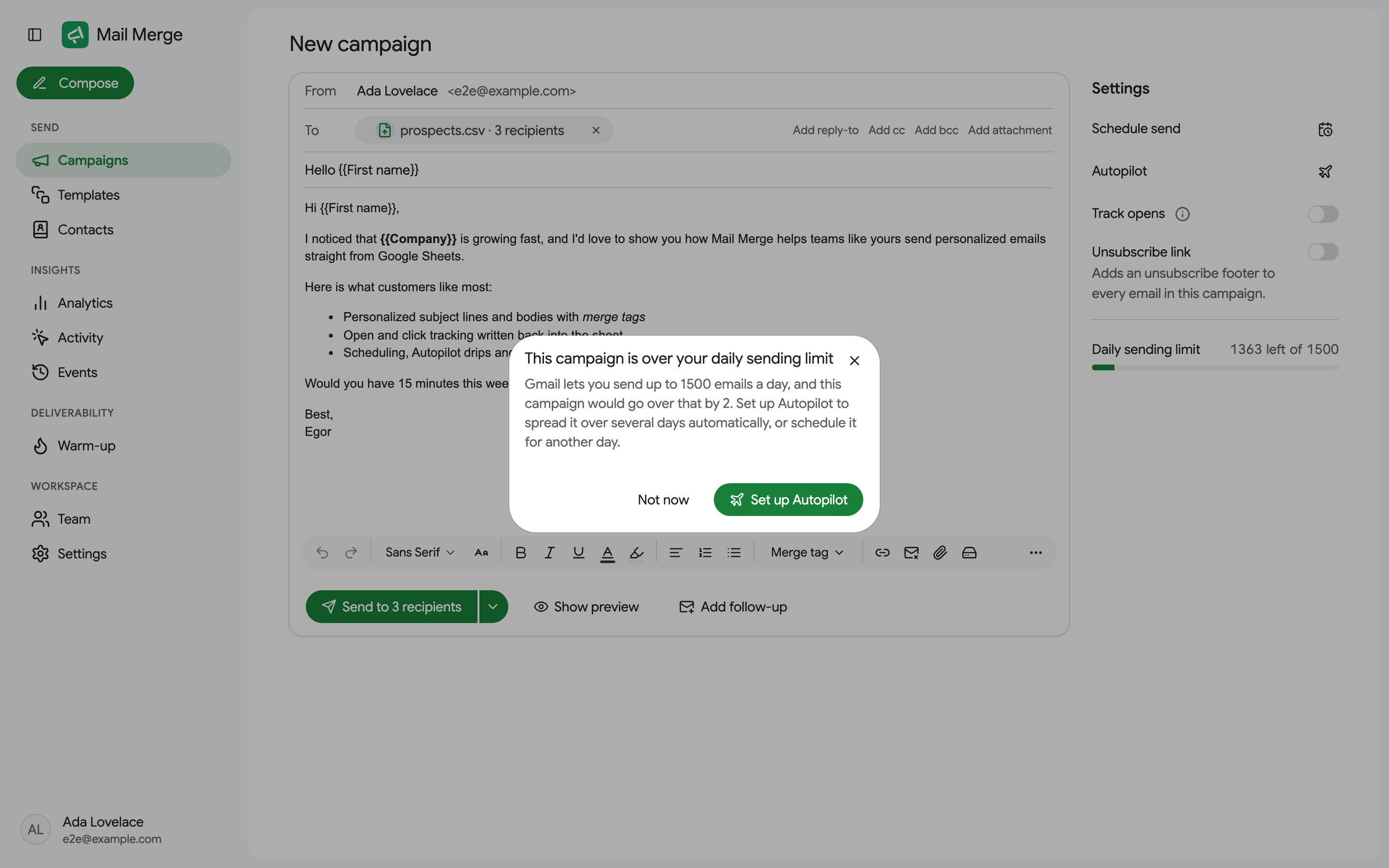
Si la campaña no cabe en el límite de envío de hoy, un diálogo lo explica. En los planes Personal y Profesional ofrece Enviar N ahora, el resto continúa mañana: lo que cabe se envía ahora y Mail Merge continúa automáticamente cada día hasta que todos hayan recibido correo; la campaña muestra Continúa diariamente hasta terminar en la lista y puede pausarse o detenerse como cualquier otra. Una cuenta gratuita puede dividir la lista en varias campañas enviadas en días diferentes o actualizar (un plan de pago también puede programar la campaña para después de que se reinicie el límite). Ver Límites de envío diario.
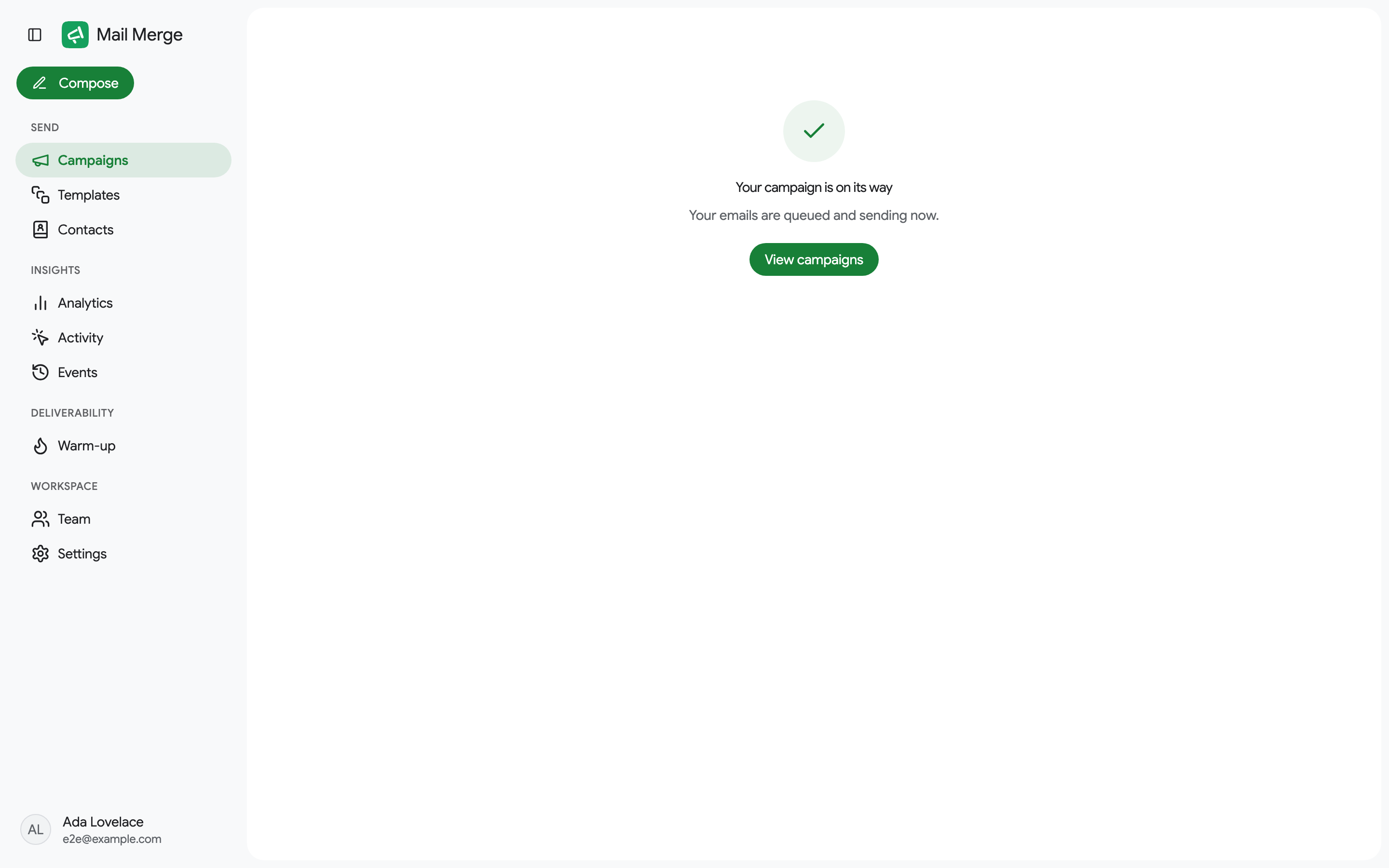
Después de un envío exitoso, el constructor se reemplaza con una confirmación, con un botón Ver campañas.
Características premium
Sección titulada «Características premium»El rastreo de aperturas es gratuito. Autopilot, seguimientos, pruebas de asunto A/B y campos de IA son parte del plan Profesional, y programar una campaña para más tarde, rastreo de clics, control de entregabilidad (un retraso entre correos), envío más allá del límite diario durante varios días, análisis y actividad de destinatarios vienen con cualquier plan de pago. Una cuenta gratuita puede abrir cada control; los premium muestran qué hacen y un enlace Ver planes.