
Aplicación web
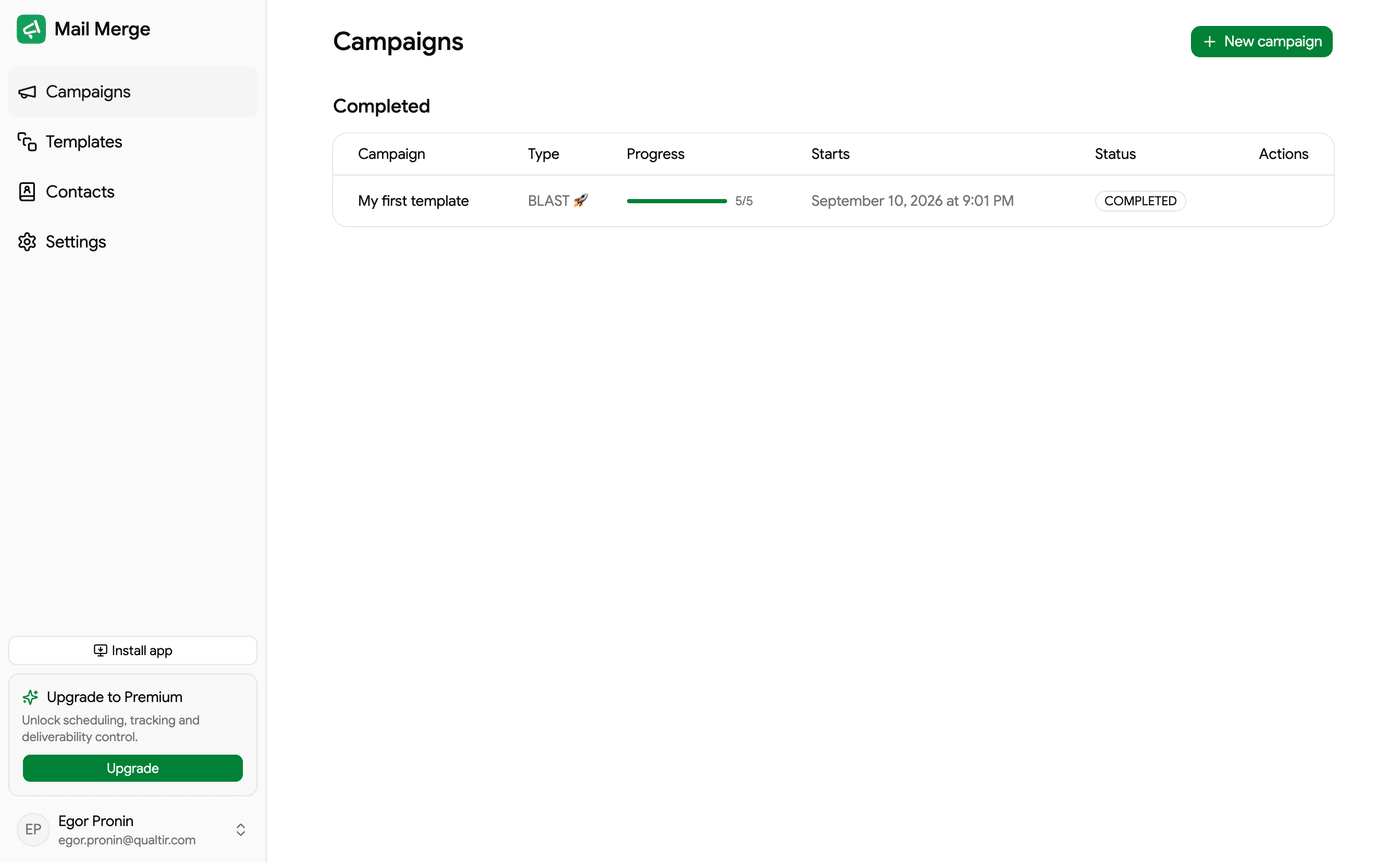
La aplicación web Mail Merge se encuentra en merge.email/app. Es la misma aplicación que se abre dentro de Google Sheets y Gmail: cada campaña que envíes desde una hoja de cálculo aparece aquí, las plantillas que guardes aquí están disponibles en el complemento, y tus contactos, configuración y suscripción se comparten. Inicia sesión con la cuenta de Google que utilizas en Google Sheets.
Qué puedes hacer aquí
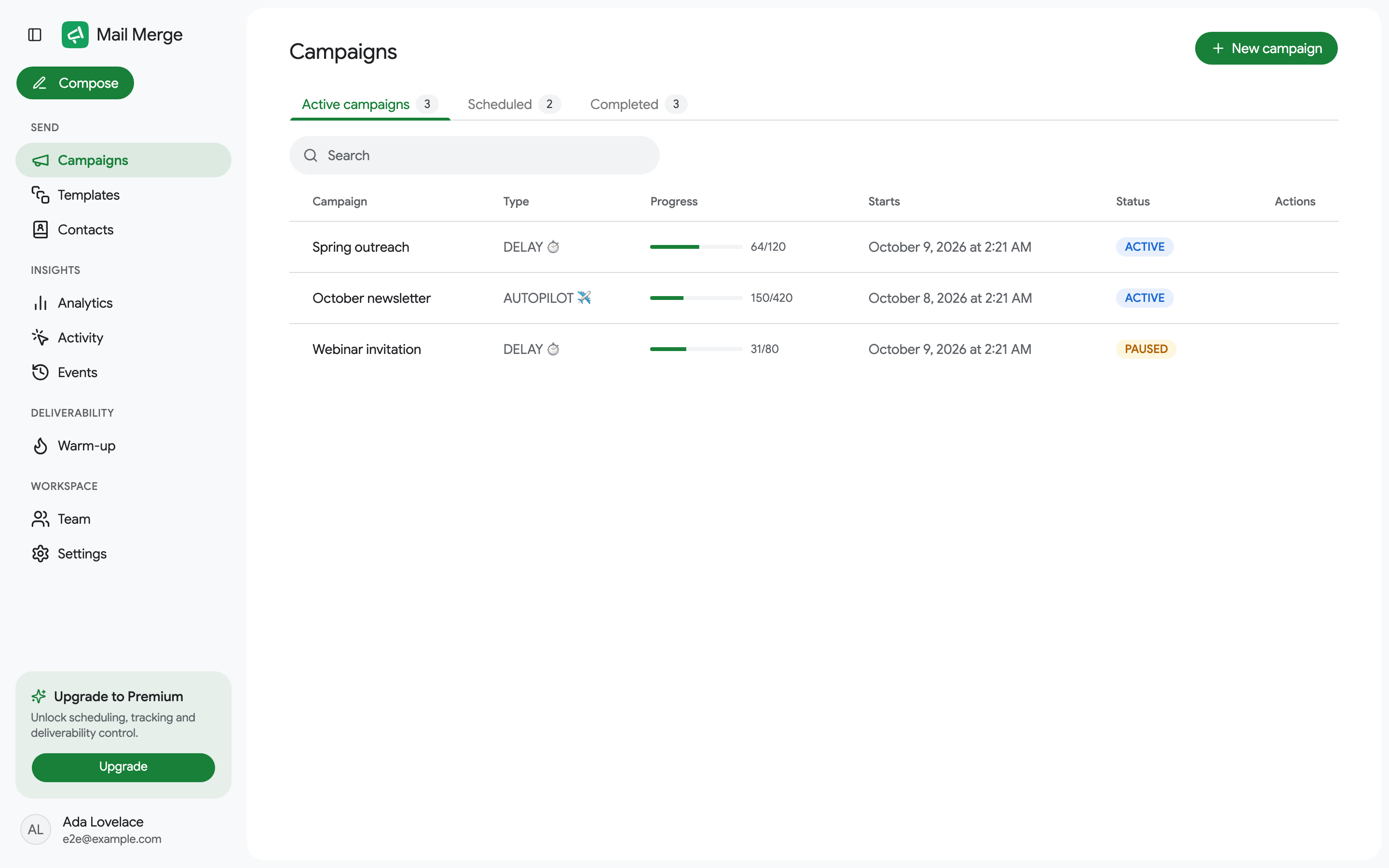
Sección titulada «Qué puedes hacer aquí»La barra lateral izquierda está organizada en cuatro grupos:
Enviar
- Campañas: todas las campañas que has enviado, con progreso en vivo, estados por destinatario y un constructor para enviar nuevas desde una hoja de Google, un archivo CSV o Excel, tu libreta de contactos o una lista de direcciones escrita.
- Plantillas: correos reutilizables, galería de plantillas, generación con IA e importación de Google Docs.
- Contactos: todos a quienes tus campañas han enviado correos, listas de contactos, desuscriptores y tu lista de bloqueo.
Información
- Análisis: envíos, aperturas y clics a lo largo del tiempo, tasas de apertura y clics, enlaces principales, campañas y contactos.
- Actividad: quién abrió, hizo clic y se desuscribió, destinatario por destinatario.
- Eventos: el historial de todo lo que sucedió en tu cuenta.
Entregabilidad
- Calentamiento: construye tu reputación de remitente automáticamente, más un verificador de reputación de correo gratuito.
Espacio de trabajo
- Equipo: compra puestos y comparte tu suscripción con colegas.
- Configuración: velocidad de envío, notificaciones push y agentes de IA conectados.
- Agentes de IA: conecta Claude, ChatGPT, Cursor o cualquier cliente MCP a Mail Merge y deja que lea tus hojas, escriba plantillas y envíe campañas por ti.
El botón Redactar en la parte superior de la barra lateral abre el constructor de campañas desde cualquier lugar.
Iniciando sesión
Sección titulada «Iniciando sesión»Abre merge.email/app y haz clic en Iniciar sesión con Google. Elige la cuenta que utilizas con Mail Merge en Google Sheets y otorga los permisos solicitados. Llegarás a la pantalla Campañas.
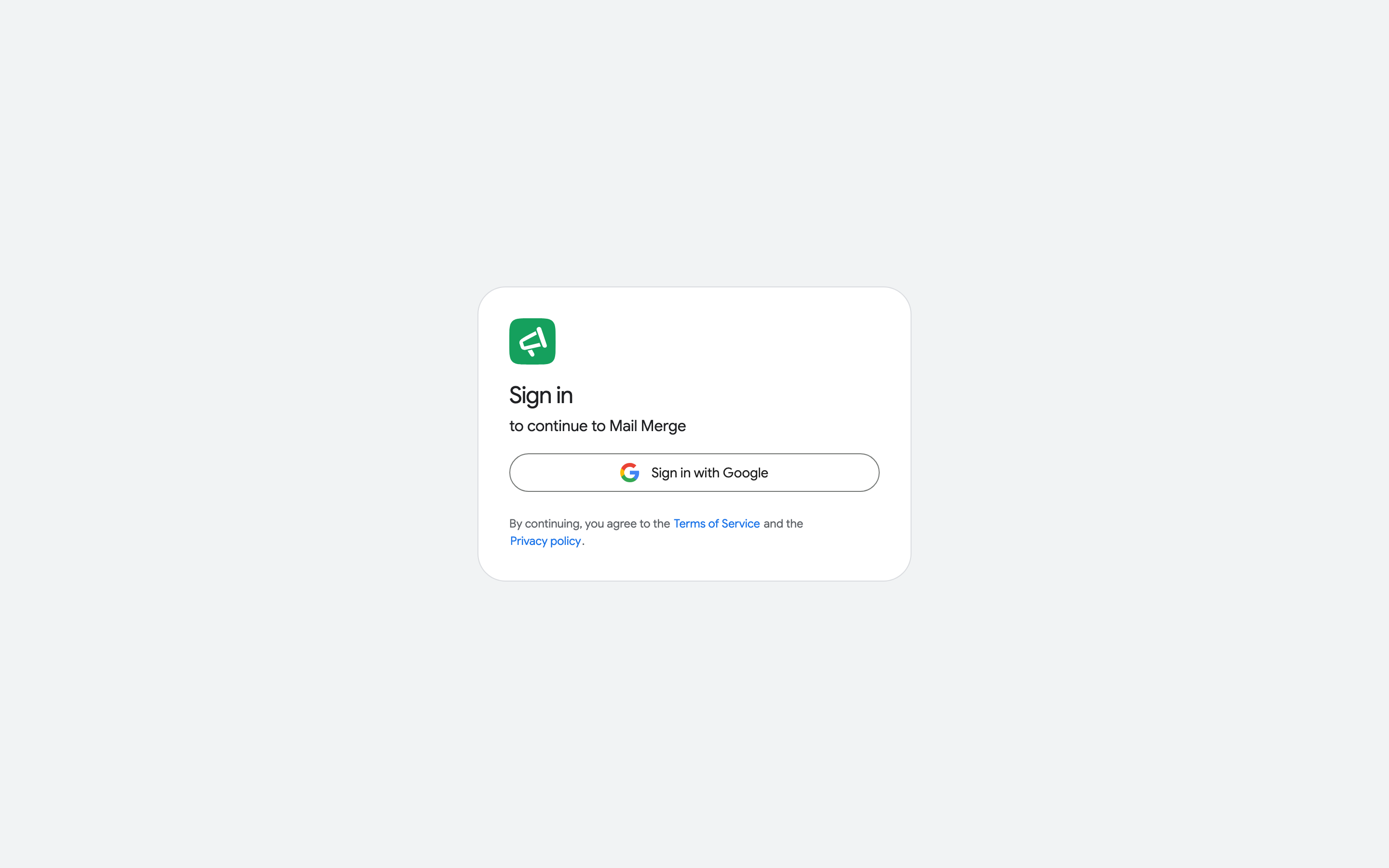
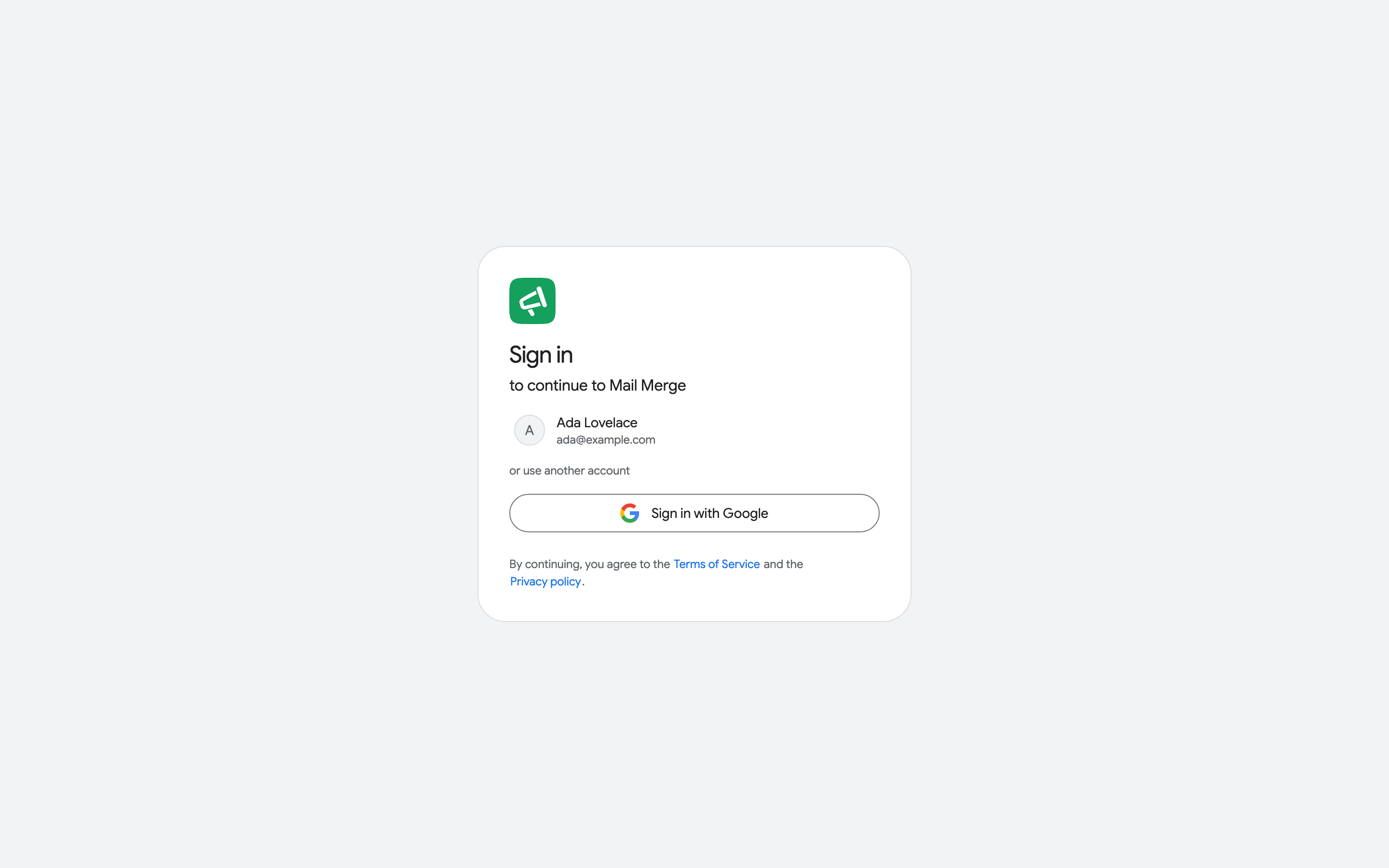
No hay contraseña separada: tu cuenta de Google es tu cuenta de Mail Merge. Las cuentas con las que has iniciado sesión antes se ofrecen como atajos Continuar en la página de inicio de sesión.
El menú de cuenta
Sección titulada «El menú de cuenta»Haz clic en tu nombre en la parte inferior de la barra lateral para abrir el menú de cuenta.
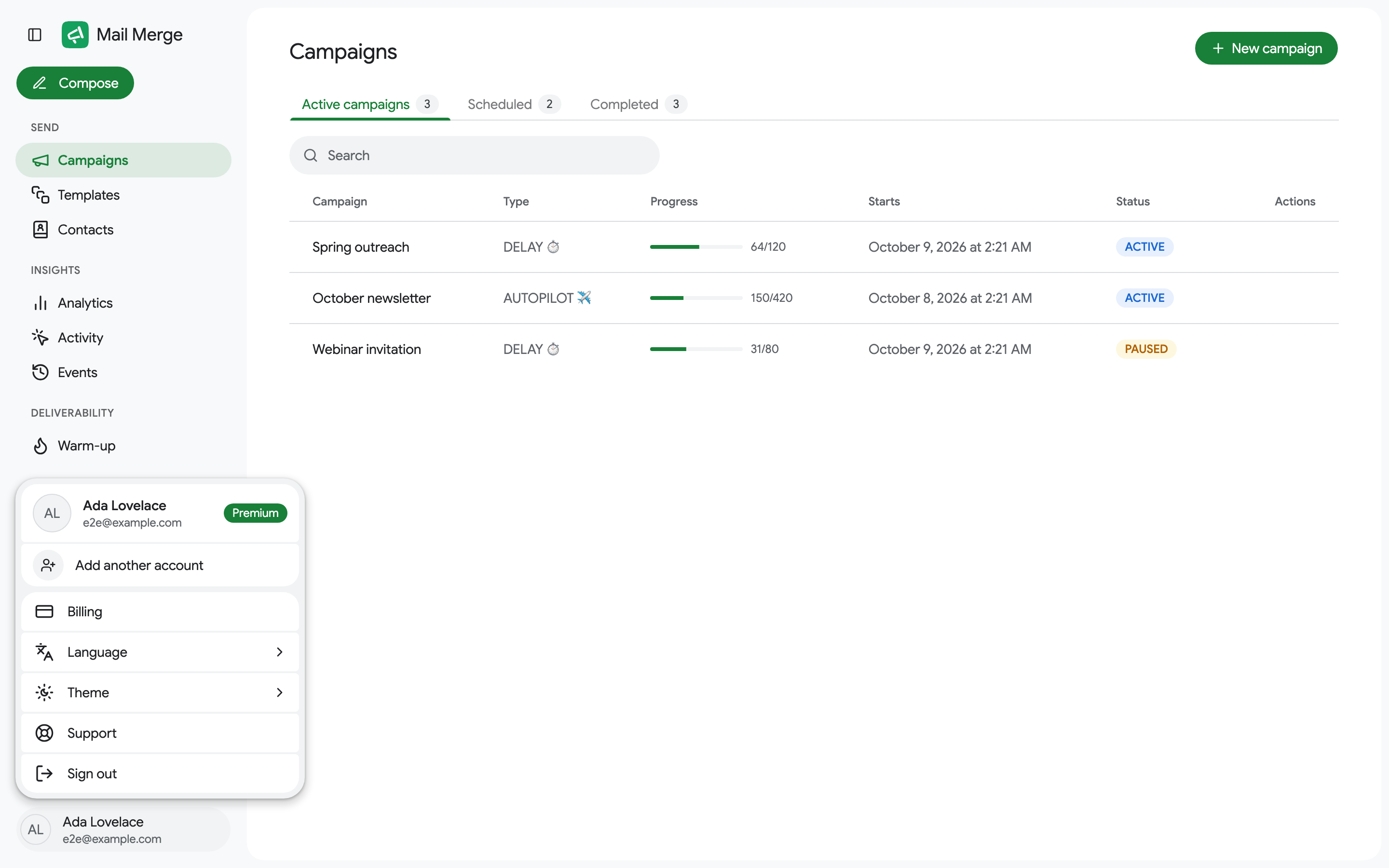
- El encabezado muestra tu nombre, correo electrónico y plan (Premium o Plan gratuito).
- Añadir otra cuenta inicia sesión en una segunda cuenta de Google. Cada cuenta que añadas se convierte en un mosaico en este menú, y cambiar entre ellas es instantáneo. Cerrar sesión solo elimina la cuenta actual.
- Facturación abre tu suscripción (facturas, método de pago, cambios de plan). En el plan gratuito, Actualizar abre la página de precios.
- Idioma cambia la interfaz entre los 12 idiomas admitidos. La aplicación sigue el idioma de tu navegador de forma predeterminada.
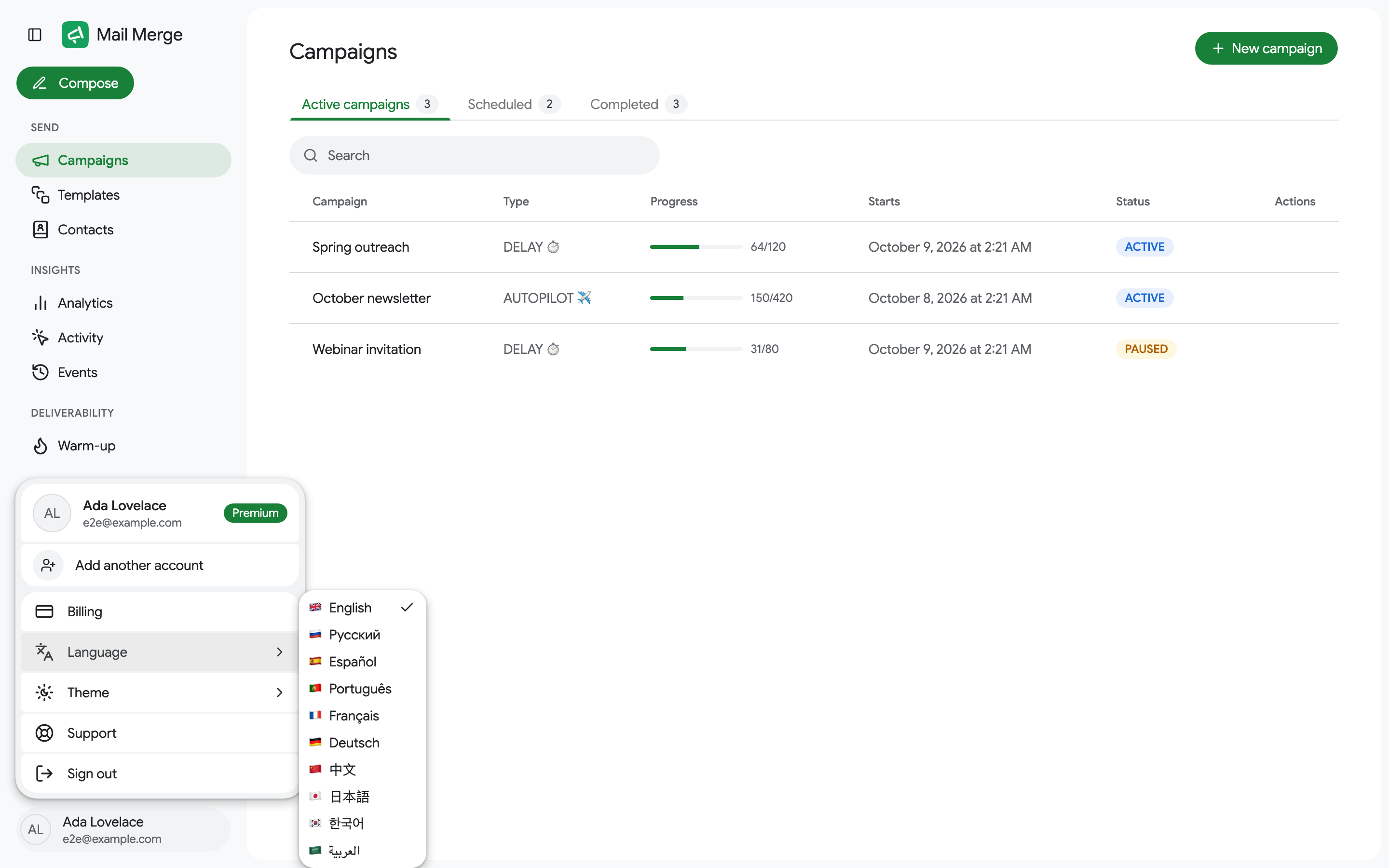
- Tema elige Claro, Oscuro o Sistema.
- Cerrar sesión cierra la sesión de la cuenta actual.
Plan gratuito
Sección titulada «Plan gratuito»En el plan gratuito, la barra lateral muestra una tarjeta Actualizar a Premium. Las cuentas gratuitas pueden usar todas las pantallas y enviar de inmediato con seguimiento de aperturas; las características premium (programación, seguimiento de clics, más de 3 plantillas o 1 lista de contactos, análisis, actividad de destinatarios, control de entregabilidad y notificaciones push en cualquier plan de pago; Autopilot, seguimientos y calentamiento en Professional) muestran un mensaje de actualización cuando intentas usarlas. Consulta Precios y suscripción.
Reconectando tu cuenta de Google
Sección titulada «Reconectando tu cuenta de Google»Mail Merge envía a través de tu cuenta de Gmail usando un permiso que otorgaste al iniciar sesión. Si ese permiso se revoca (por ejemplo, después de un cambio de contraseña o al eliminar la conexión en myaccount.google.com/connections), una campaña en ejecución se detiene y Mail Merge te envía un correo electrónico con un enlace a la página Reconectar.
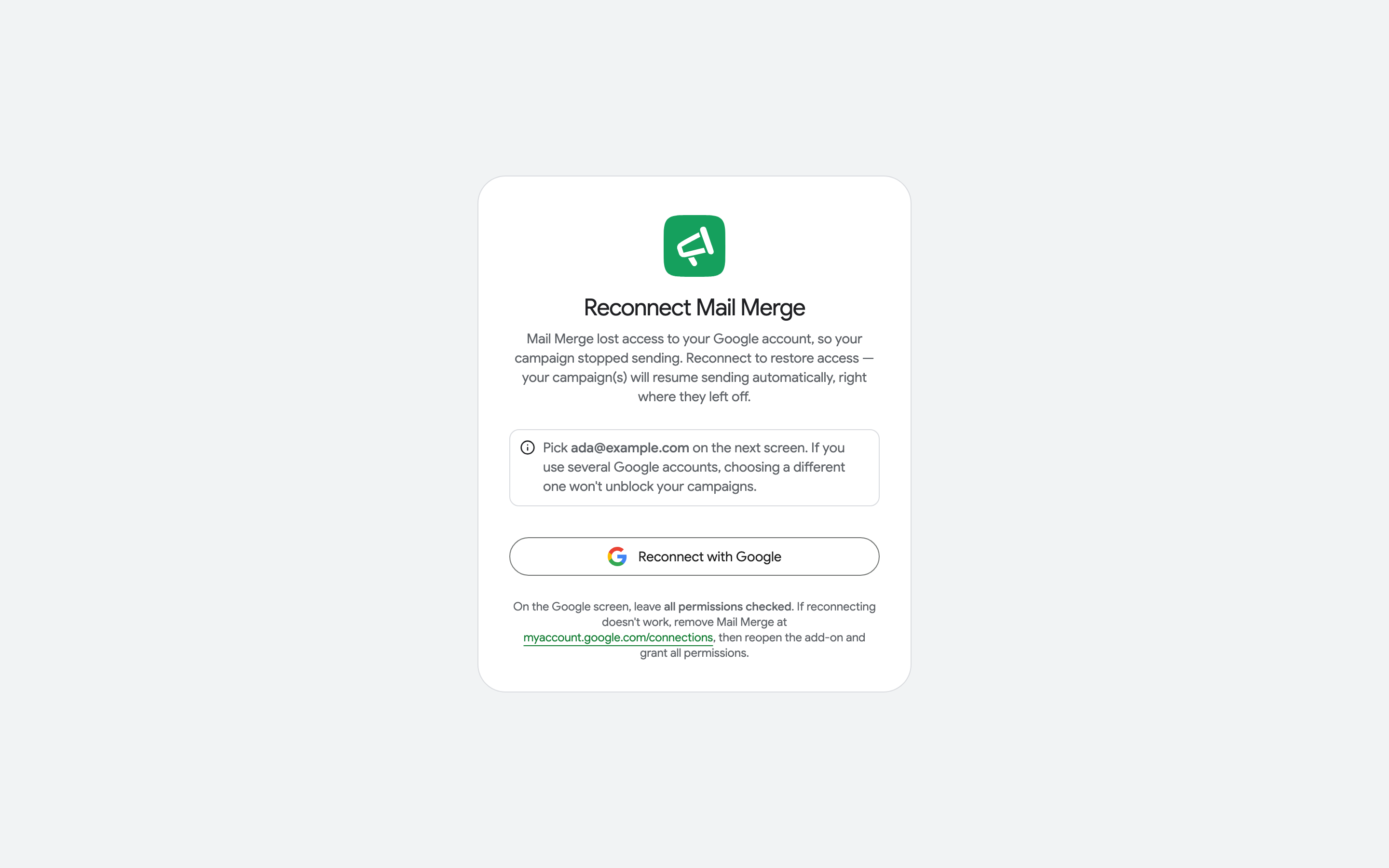
Haz clic en Reconectar con Google y elige la misma cuenta que la página menciona. Las campañas que se detuvieron se reanudan automáticamente, justo donde se quedaron.