
Contactos
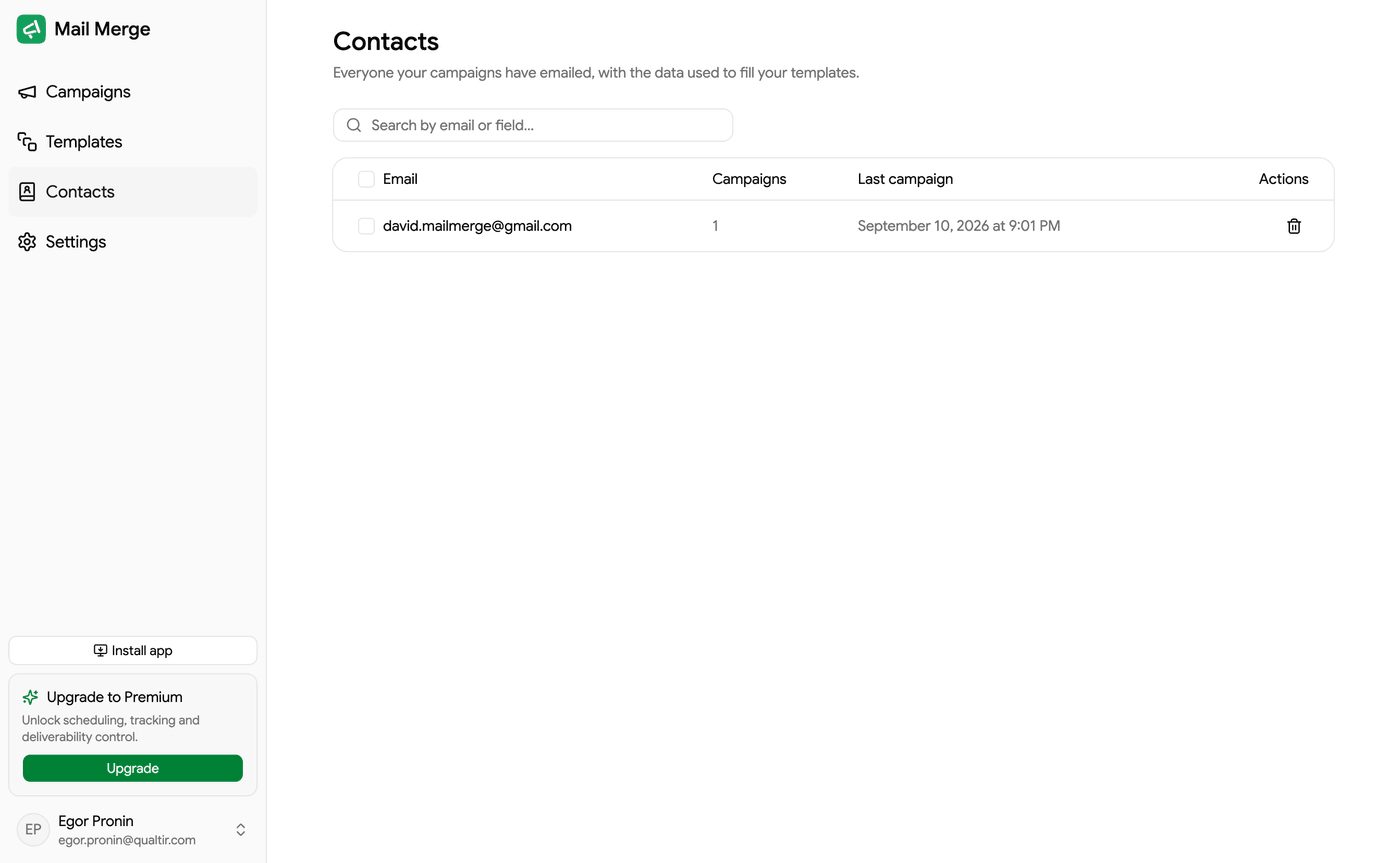
La pantalla Contactos es tu libreta de contactos. Todos los destinatarios de cada campaña se guardan aquí automáticamente, junto con los datos que rellenaron las etiquetas de combinación, para que puedas reutilizarlos en el generador de campañas sin volver a una hoja de cálculo.
La lista de contactos
Sección titulada «La lista de contactos»| Columna | Qué muestra |
|---|---|
| Correo electrónico | La dirección, con una insignia Desuscrito o Bloqueado cuando corresponda. |
| Campañas | Cuántas de tus campañas han incluido este contacto. |
| Última campaña | Cuándo se envió un correo a este contacto por última vez. |
El cuadro de búsqueda coincide con la dirección de correo electrónico y todos los valores de campo guardados. Hacer clic en una fila abre el contacto; pasar el ratón sobre ella revela un botón Eliminar contacto. La lista carga más filas a medida que desplazas.
La barra lateral de la izquierda filtra la libreta:
- Todos: todos los contactos.
- Desuscriptores: contactos que hicieron clic en un enlace de desuscripción. Las nuevas campañas los omiten automáticamente.
- Lista de bloqueo: contactos que bloqueaste tú mismo. Las nuevas campañas también los omiten.
- Tus listas: las listas de contactos que creaste.
Detalles del contacto
Sección titulada «Detalles del contacto»Haz clic en un contacto para ver cuándo se le envió un correo por última vez, sus campos de combinación (los valores de columna guardados de tus hojas y archivos) y las campañas de las que formó parte, cada una es un enlace a la campaña.
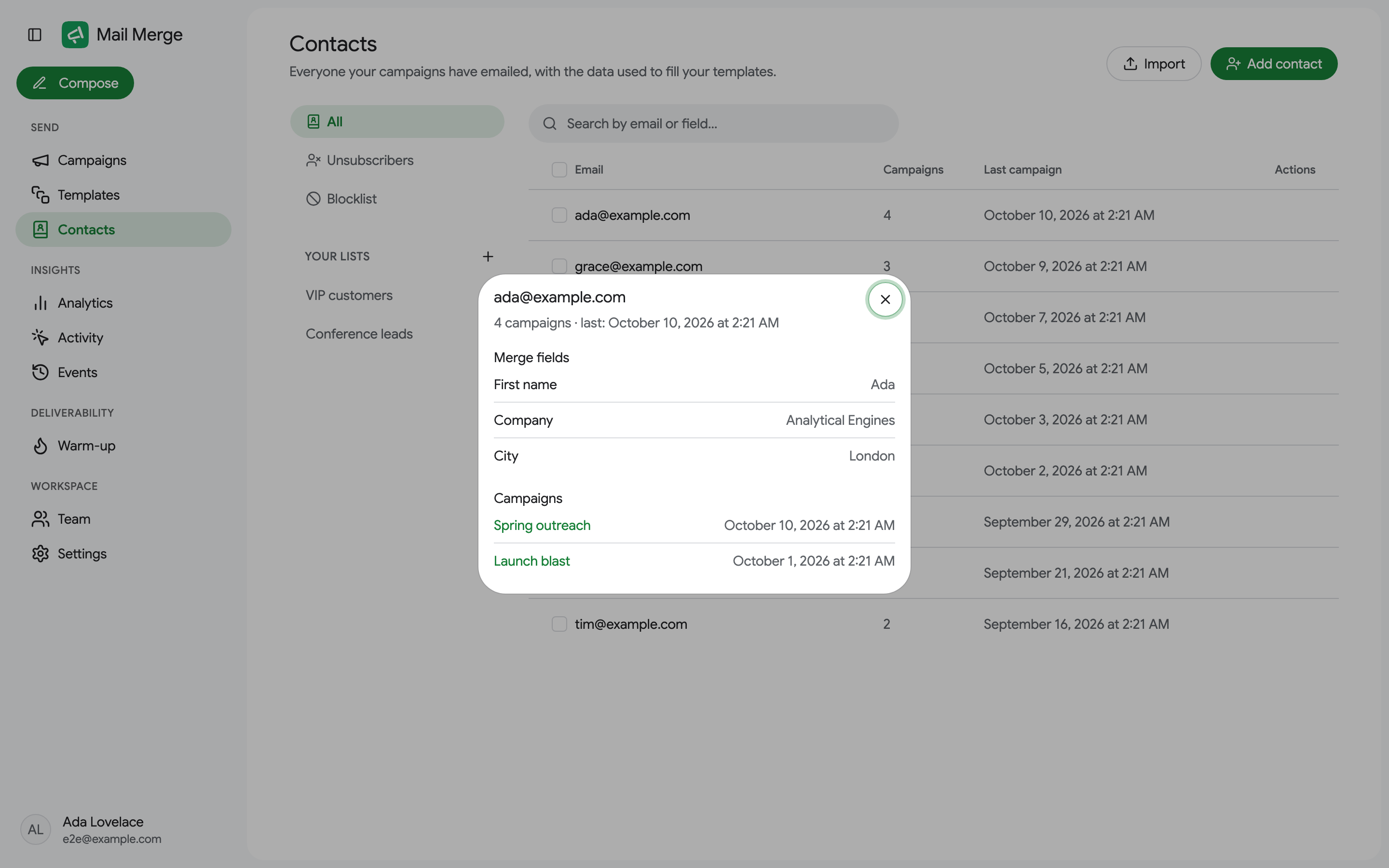
Un contacto desuscrito o bloqueado lo indica en la parte superior, con la fecha.
Agregar e importar contactos
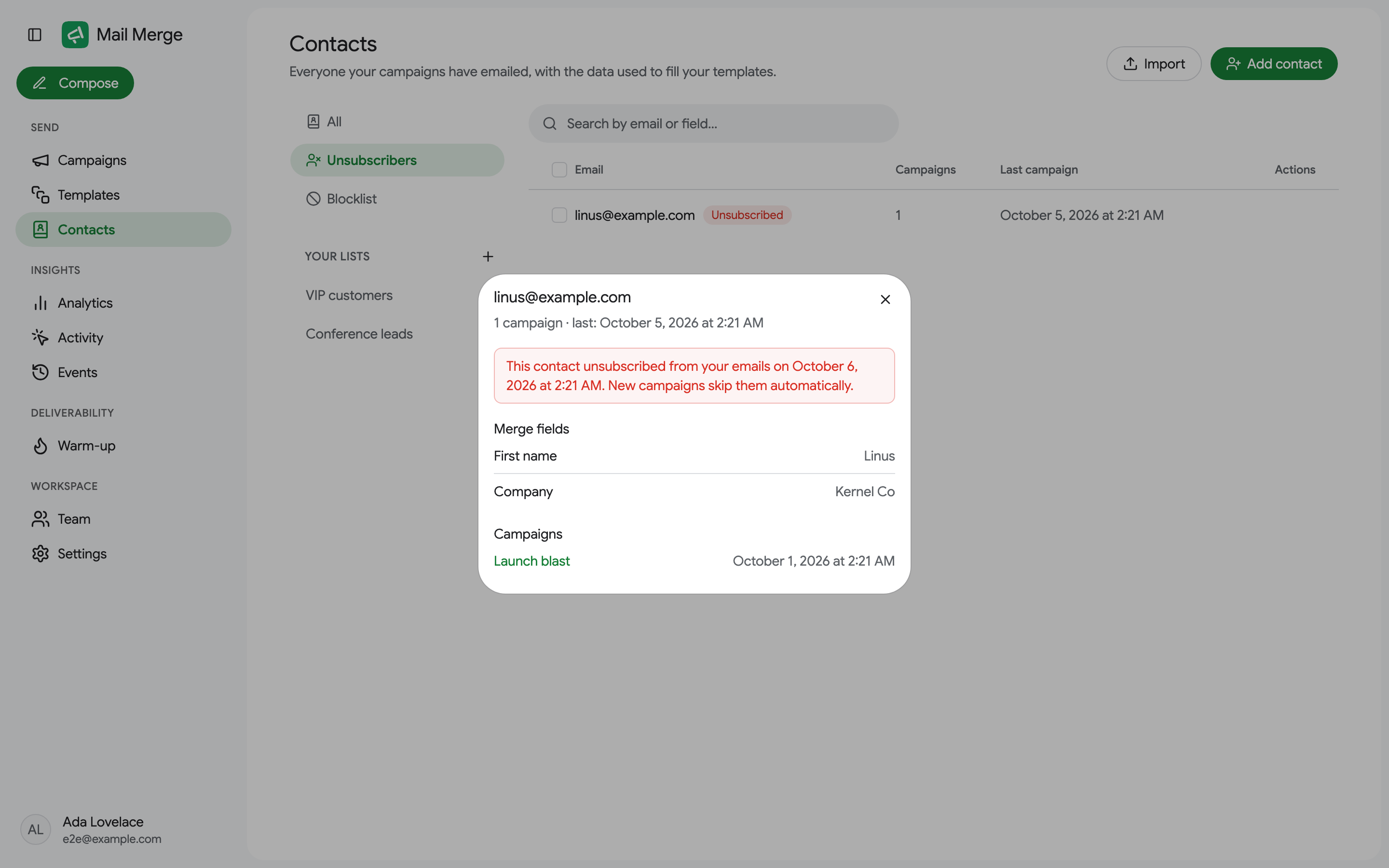
Sección titulada «Agregar e importar contactos»Los contactos se crean automáticamente cuando envías, pero también puedes agregarlos manualmente:
- Agregar contacto crea un contacto con una dirección de correo electrónico y los campos de combinación que desees.
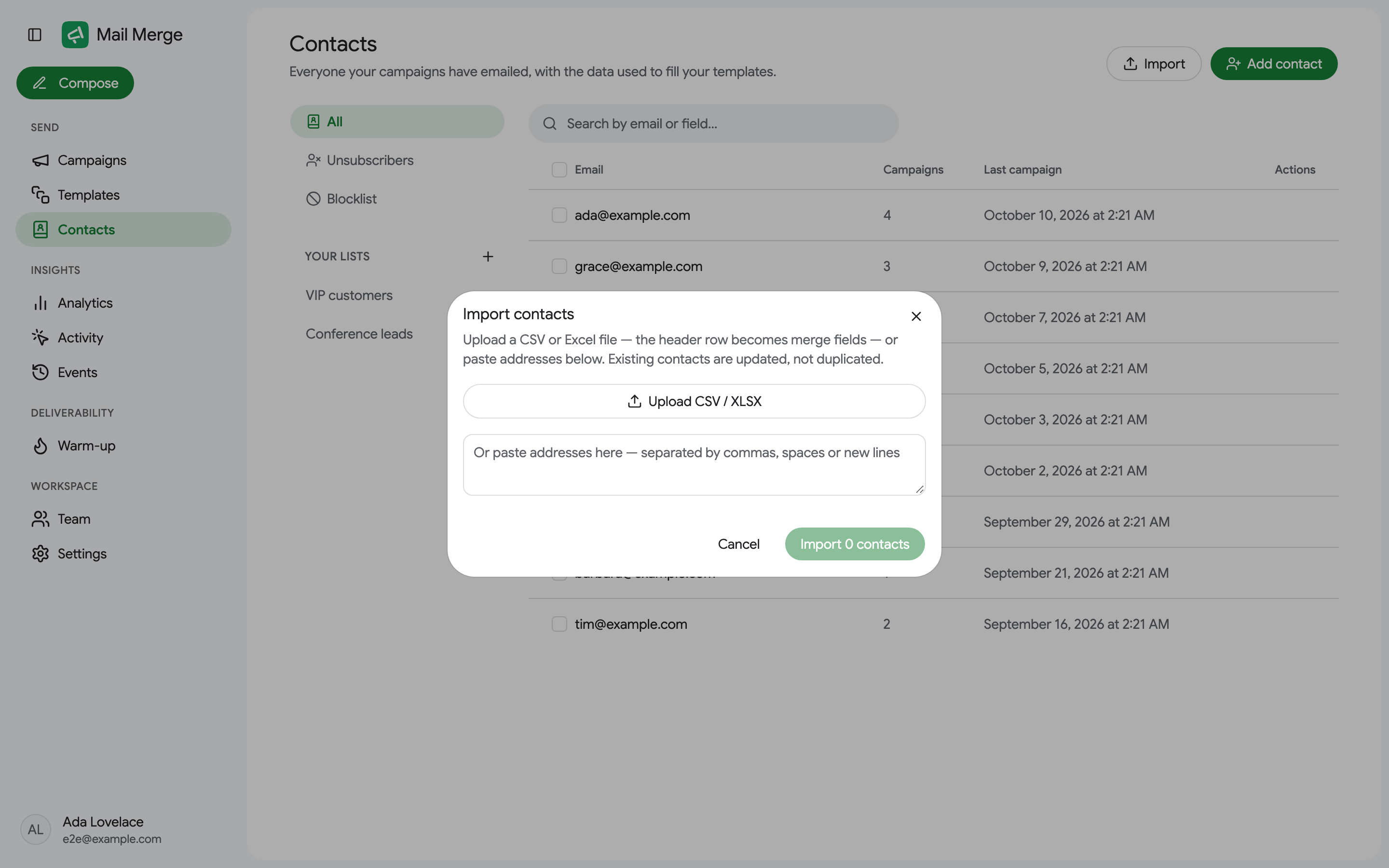
- Importar toma un archivo CSV o XLSX, o una lista pegada de direcciones separadas por comas, espacios o saltos de línea.
Seleccionar contactos y acciones en lote
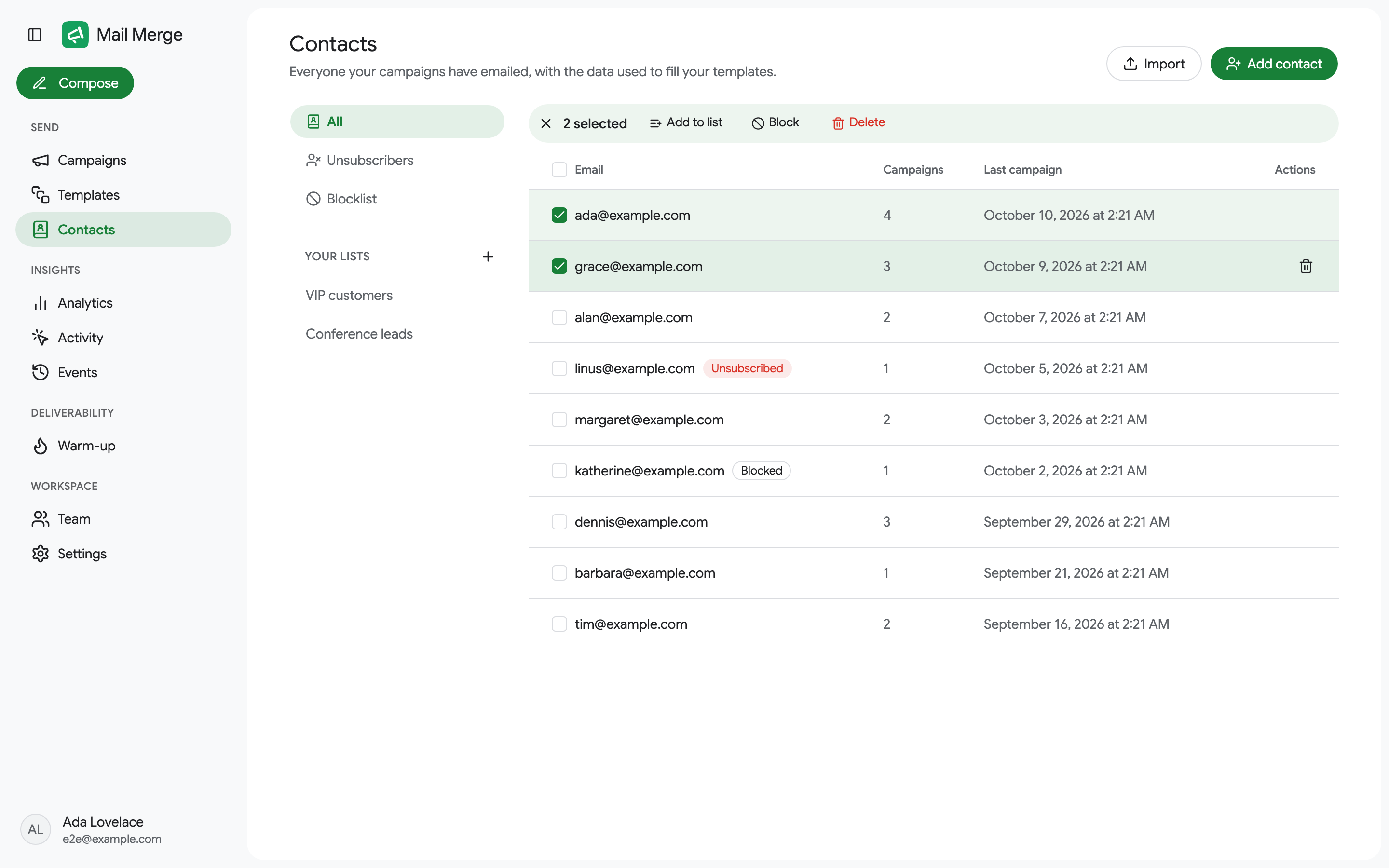
Sección titulada «Seleccionar contactos y acciones en lote»Marca las casillas de verificación (o Seleccionar todo) para actuar sobre varios contactos a la vez. Una barra de herramientas reemplaza el cuadro de búsqueda con:
- Agregar a lista y, en una pestaña de lista, Eliminar de lista.
- Bloquear, o Desbloquear en la pestaña Lista de bloqueo.
- Eliminar, que elimina los contactos de la libreta solamente; las campañas pasadas no se ven afectadas.
El bloqueo, desbloqueo, adición a una lista y eliminación de una lista se pueden deshacer desde la notificación de confirmación.
Listas de contactos
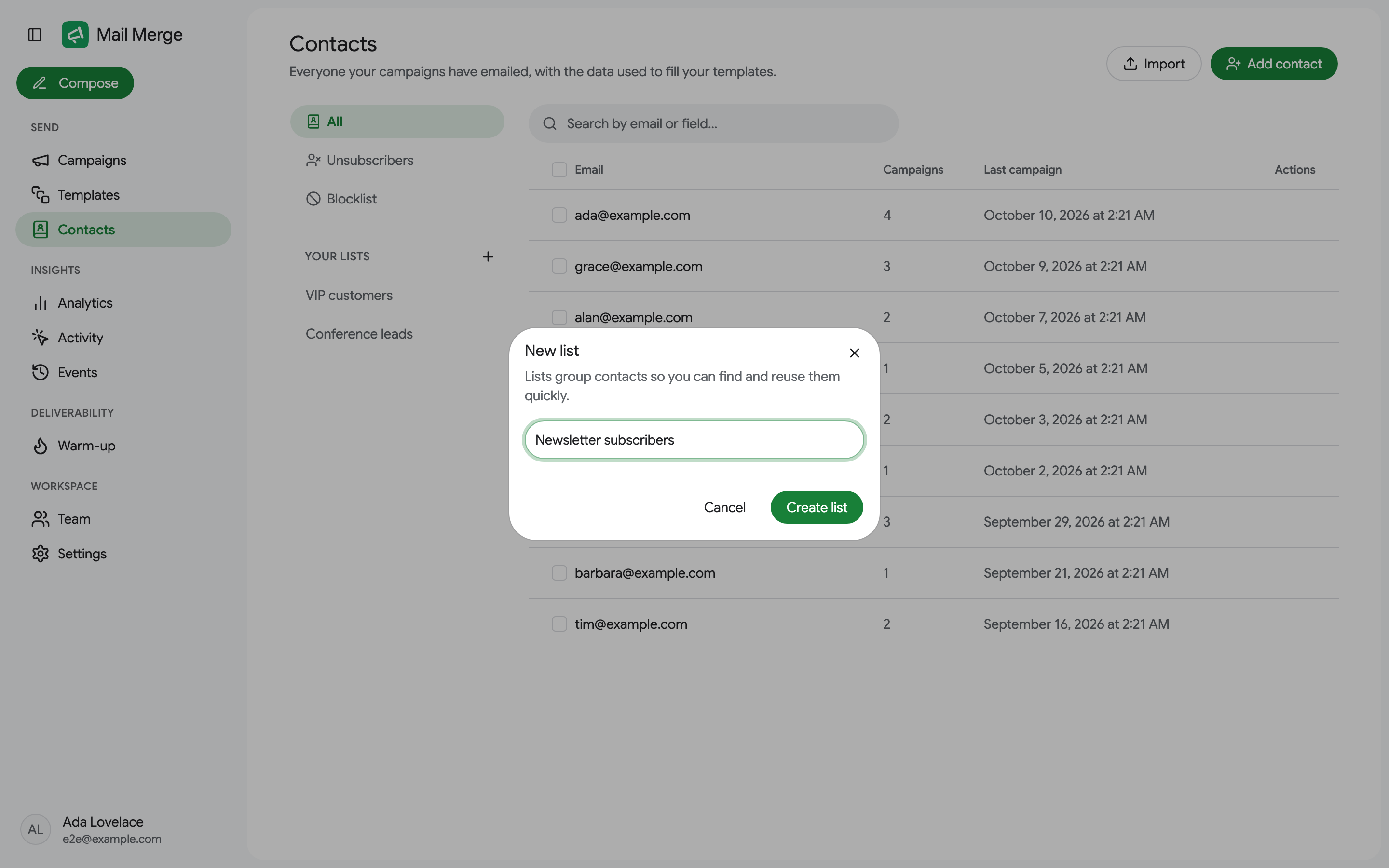
Sección titulada «Listas de contactos»Las listas agrupan contactos para que puedas reutilizarlos rápidamente, por ejemplo Clientes VIP o Contactos de conferencia. Crea una con el + junto a Tus listas, dale un nombre, luego agrega contactos desde la barra de herramientas de selección. En el generador de campañas, las listas aparecen como filtros de la fuente Libreta de contactos.

El menú ⋮ junto a una lista la renombra o la elimina. Eliminar una lista mantiene los contactos en tu libreta.
En el plan Gratuito puedes tener 1 lista de contactos; los planes Personal y Profesional no tienen límite. Una lista que ya tienes nunca se elimina, y el + muestra un mensaje de actualización en el límite hasta que elimines la lista o actualices. Consulta Precios y suscripción.
Lista de bloqueo
Sección titulada «Lista de bloqueo»Bloquea un contacto para mantenerlo fuera de cada campaña futura, sea cual sea la fuente de la campaña: la fila en tu hoja se marca como Desuscrito con una nota, y el correo electrónico no se envía. Desbloquea desde la pestaña Lista de bloqueo.
