
Imágenes
Las imágenes hacen que un correo destaque: un logo, un banner, una foto de producto. Mail Merge aloja las imágenes que insertas, para que se muestren en todos los clientes de correo sin necesidad de configuración adicional.
Insertar una imagen
Sección titulada «Insertar una imagen»Tres formas, todas en el editor del generador de campañas o de una plantilla:
- Haz clic en Adjuntar un archivo o imagen (el clip) y selecciona un archivo de imagen. Las imágenes se insertan en el cuerpo en la posición del cursor; otros tipos de archivo se convierten en adjuntos.
- Pega una imagen desde el portapapeles, por ejemplo una captura de pantalla.
- Arrastra un archivo de imagen al editor.
Los formatos admitidos son los que muestran los clientes de correo: PNG, JPEG, GIF y WebP, hasta 5 MB por imagen.
Cada imagen insertada de esta forma se carga y aloja en Mail Merge; la plantilla solo conserva un enlace a ella. Esto es lo que mantiene las plantillas pequeñas. Una plantilla que no se guarda por error de tamaño generalmente contiene una imagen pegada como datos sin procesar desde otro editor: elimínala e inserta el archivo con el clip en su lugar.
Redimensionar, alinear y mover
Sección titulada «Redimensionar, alinear y mover»Haz clic en la imagen para seleccionarla:
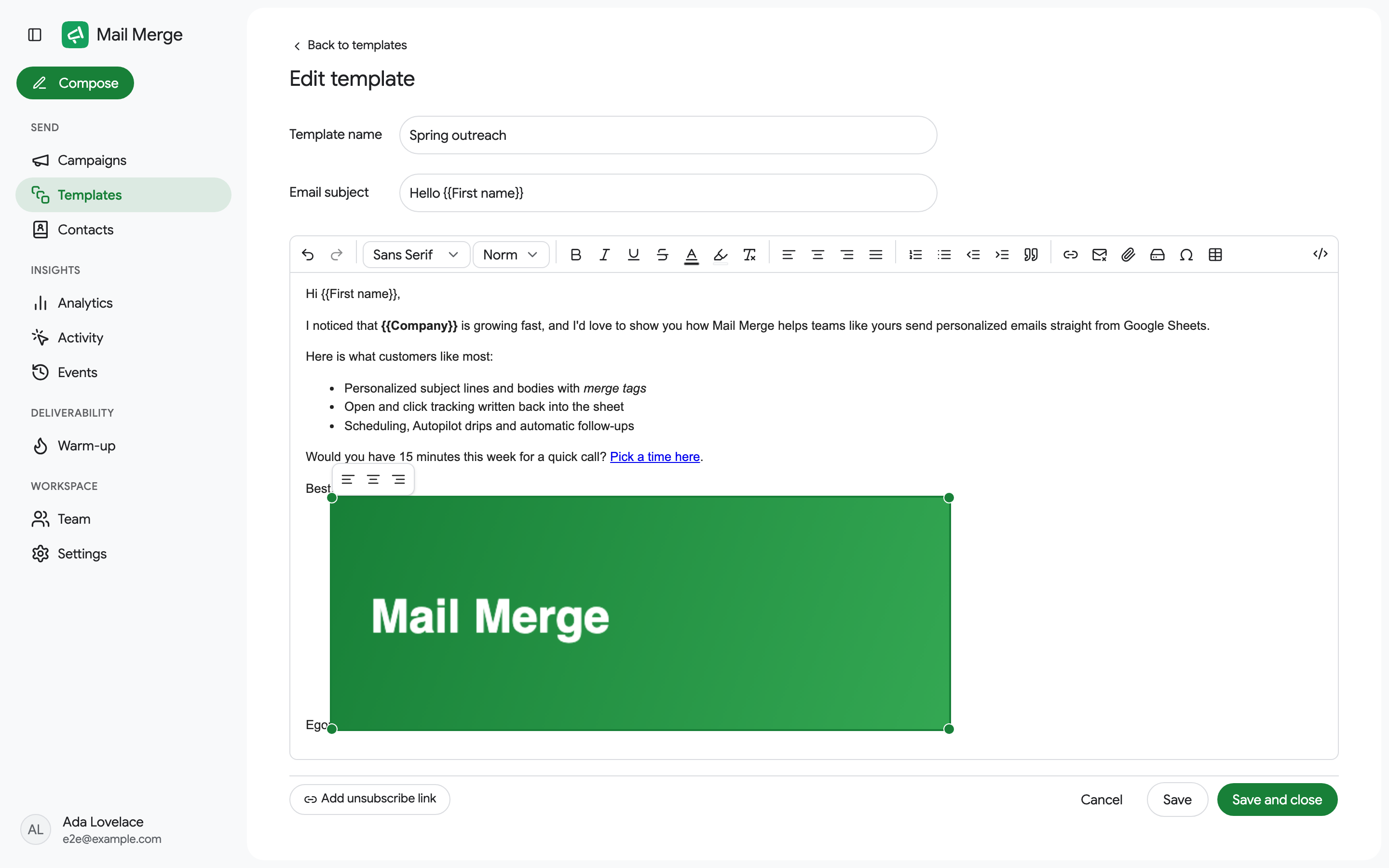
- La barra de herramientas encima ofrece Alinear a la izquierda, Centrar y Alinear a la derecha. Hacer clic en la opción activa nuevamente devuelve la imagen a su alineación inline con el texto.
- Arrastra un asa de esquina para redimensionarla. Una imagen nunca puede ser más ancha que el correo.
- Arrastra la imagen para moverla a otro lugar en el cuerpo.
- Eliminar o Retroceso la quita.
Imágenes alojadas en otro lugar
Sección titulada «Imágenes alojadas en otro lugar»Para usar una imagen que ya está en línea (un logo en tu sitio web, una imagen de tu CDN), abre la vista Código fuente HTML y añade una etiqueta <img> con su URL:
<img src="https://example.com/logo.png" alt="Company logo" width="200">La imagen debe ser accesible públicamente. Un enlace compartido de Google Drive no funciona como URL de imagen; carga el archivo a través del clip en su lugar, que lo aloja por ti.
¿Por qué una imagen no se muestra para un destinatario?
Sección titulada «¿Por qué una imagen no se muestra para un destinatario?»- Algunos clientes de correo bloquean imágenes remotas hasta que el lector las permite. No hay nada que hacer desde el lado del remitente; un texto alternativo breve ayuda.
- Una imagen muy grande puede ser recortada por Gmail, que trunca mensajes de más de aproximadamente 100 KB de HTML. Redimensiona las imágenes antes de insertarlas.
Consulta también Correos enriquecidos y Adjuntos.