Correos enriquecidos
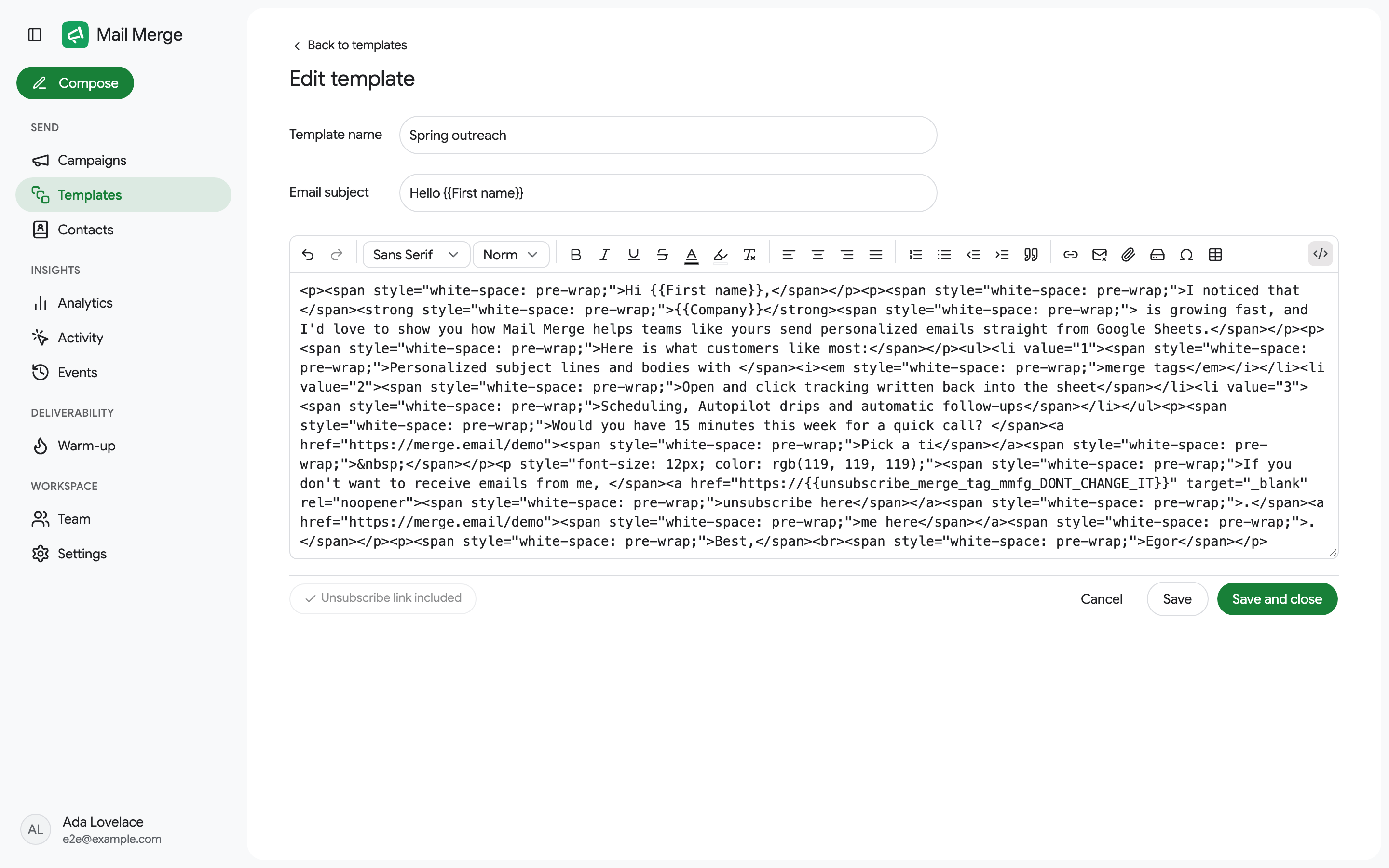
Los correos de Mail Merge se escriben en un editor de texto enriquecido, el mismo que se usa en el constructor de campañas y en el editor de plantillas. Todo lo que formatees se envía como HTML, por lo que tus destinatarios lo ven tal como lo diseñaste.
Formato
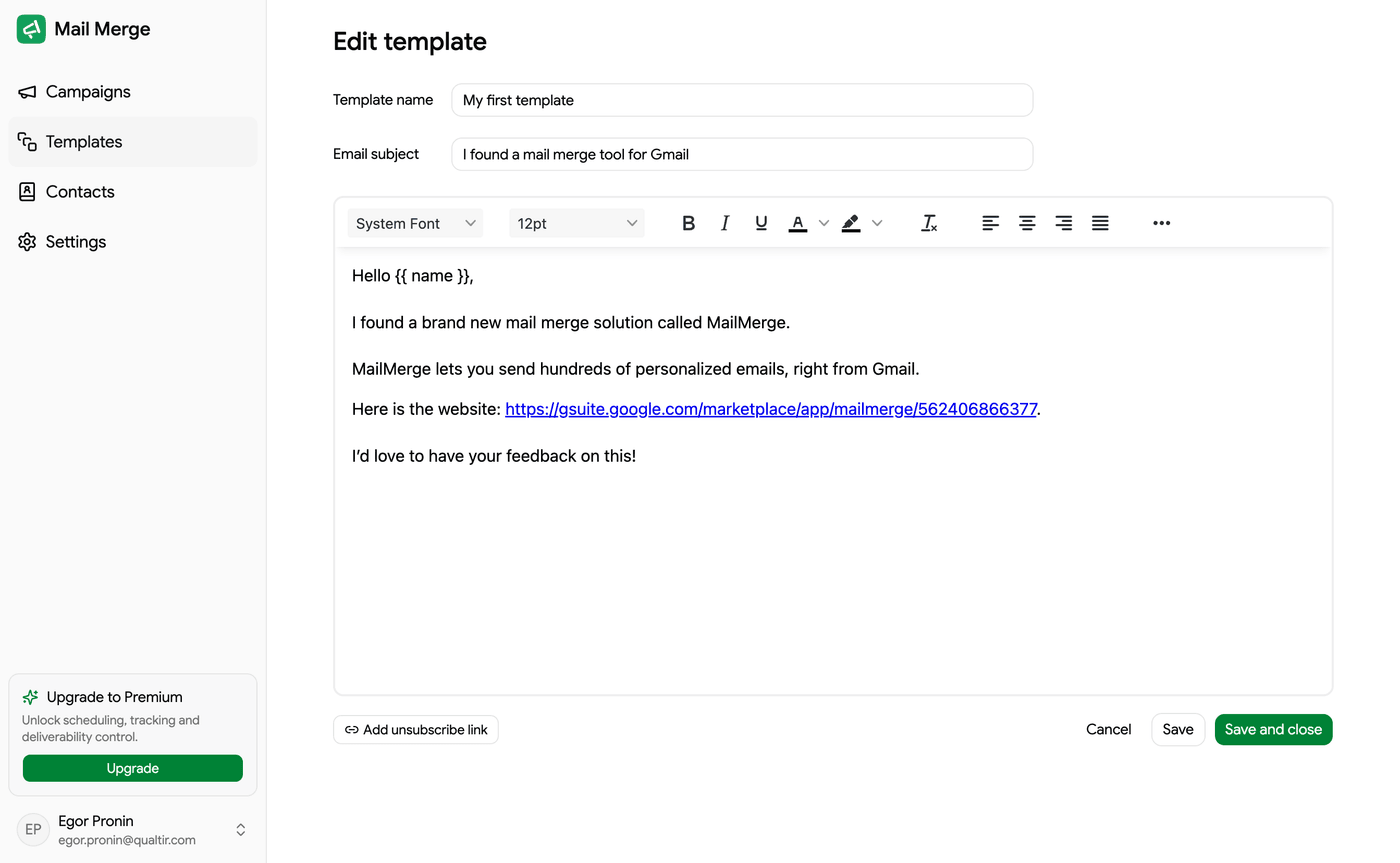
Sección titulada «Formato»La barra de herramientas ofrece fuentes (Sans Serif, Arial, Georgia, Helvetica, Tahoma, Times New Roman, Verdana, Courier New), tamaños, negrita, cursiva, subrayado, tachado, color de texto, color de resaltado, alineación, listas numeradas y con viñetas, sangría y comillas. Borrar formato restablece la selección a texto plano.
En el constructor de campañas, los controles menos comunes se encuentran detrás del botón ⋯ en el extremo derecho de la barra de herramientas.
Hipervínculos
Sección titulada «Hipervínculos»- Selecciona el texto que deseas convertir en un vínculo.
- Haz clic en Insertar vínculo (el icono de cadena).
- Pega la URL y presiona Intro o haz clic en Aplicar.
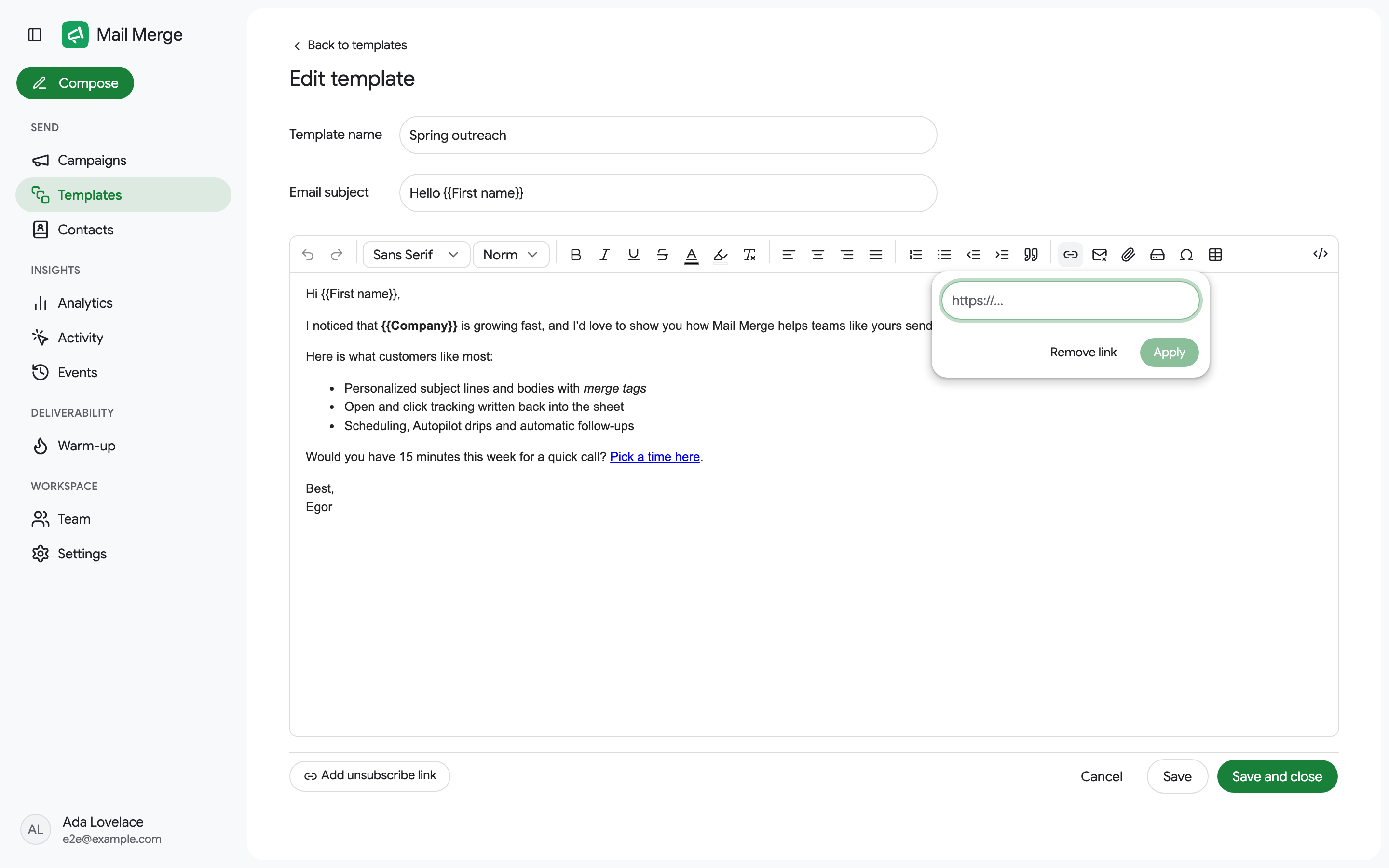
Para cambiar un vínculo, haz clic dentro de él y abre el popover nuevamente; Eliminar vínculo lo convierte nuevamente en texto plano. Una etiqueta de combinación puede ser parte de una URL, por ejemplo https://example.com/book?ref={{First name}}, y se reemplaza por destinatario.
Cuando el seguimiento está activado, cada vínculo se rastrea: un clic marca la fila como Clicked y aparece en Activity y Analytics.
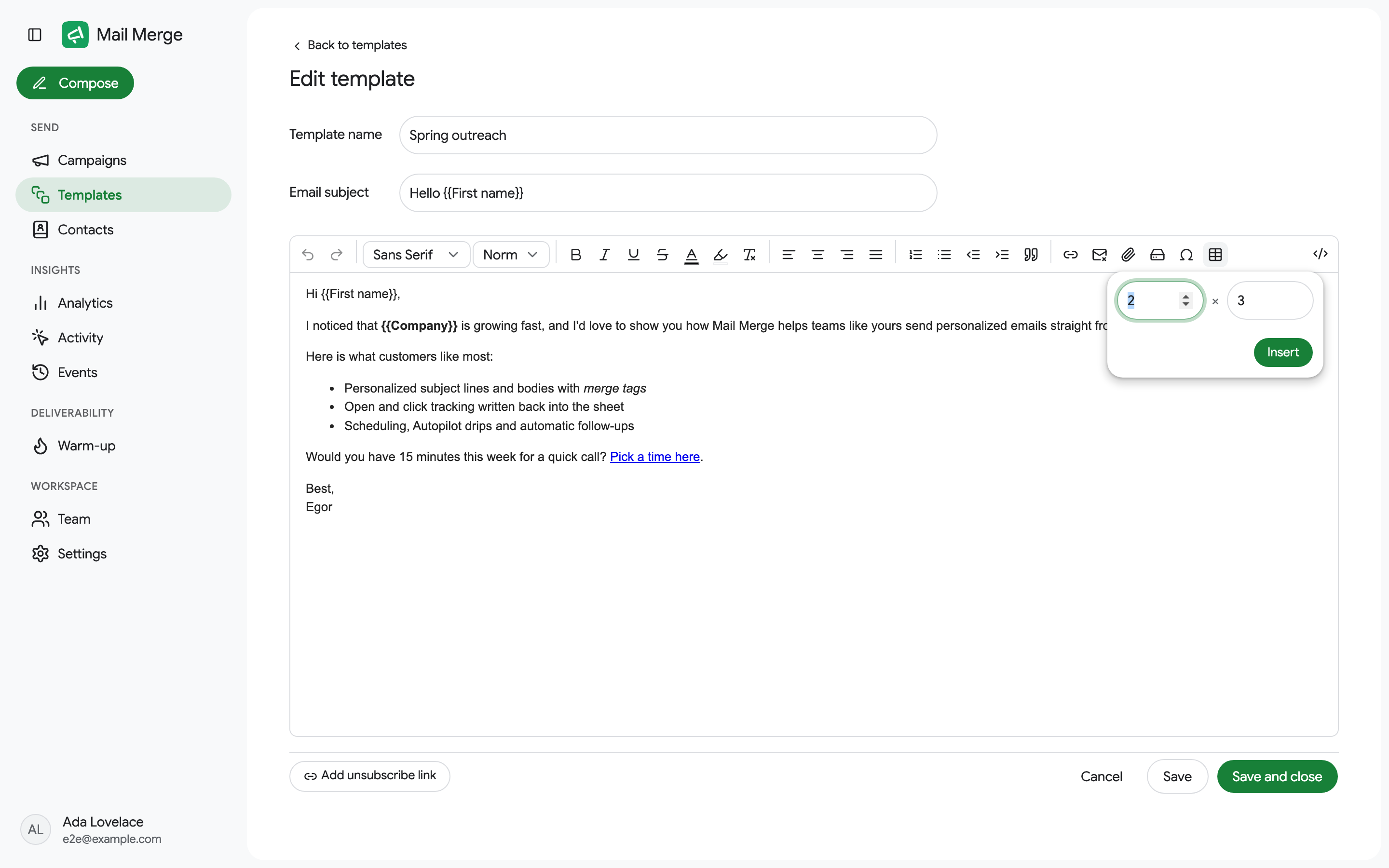
Insertar tabla solicita el número de filas (hasta 20) y columnas (hasta 10) e inserta una tabla vacía que completas en su lugar.
Caracteres especiales
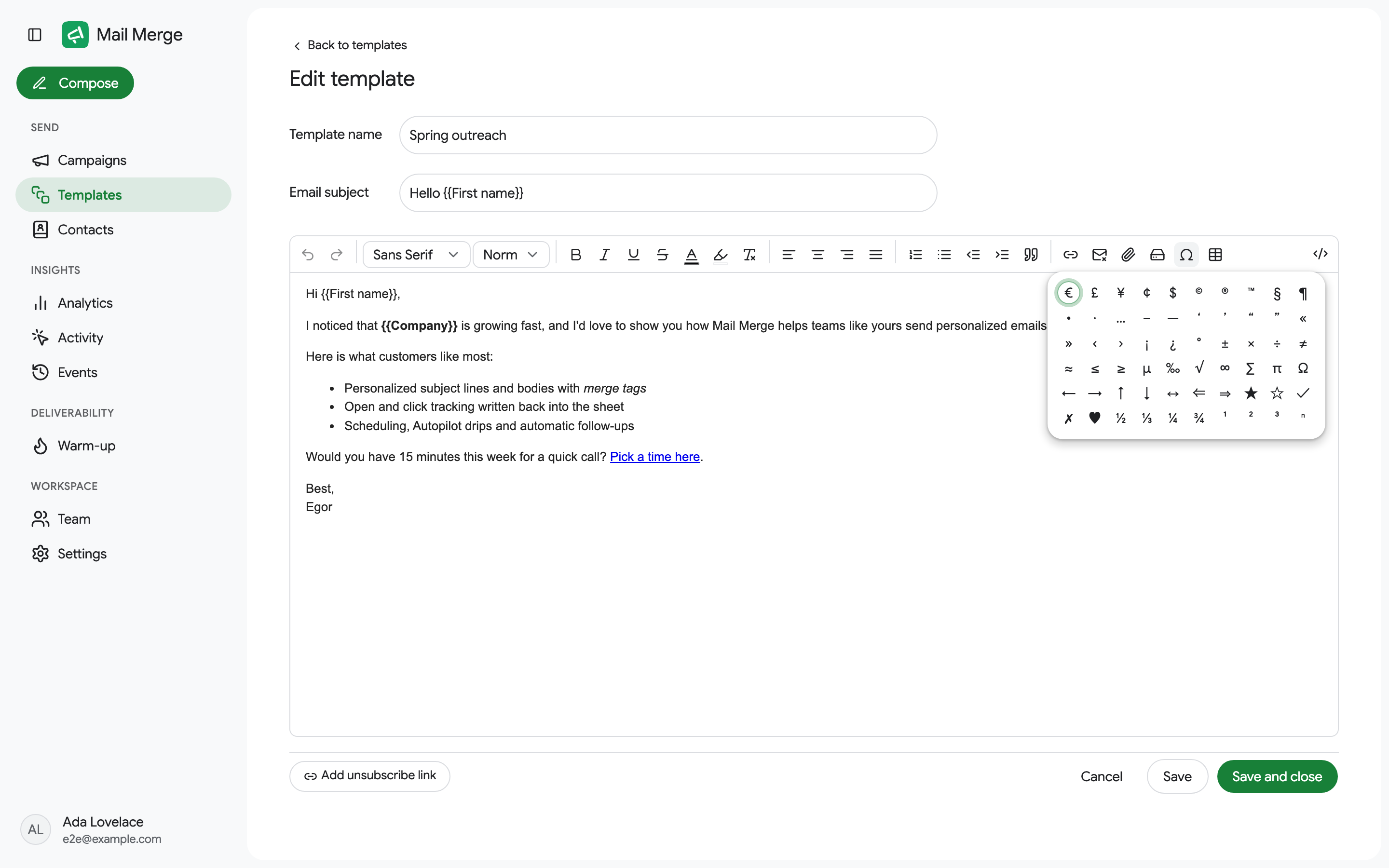
Sección titulada «Caracteres especiales»Carácter especial abre una cuadrícula de símbolos: signos de moneda, ©, ®, ™, comillas tipográficas, flechas, marcas de verificación, fracciones y más. Los emojis se pueden escribir directamente con el teclado de emojis de tu sistema.
Código fuente HTML
Sección titulada «Código fuente HTML»Código fuente HTML (el botón `</>“) muestra el HTML sin procesar del correo. Úsalo para pegar un correo diseñado creado en otra herramienta, o para ajustar algo que el editor visual no puede expresar. Haz clic nuevamente para volver a la vista visual.