
Instalación
En esta página encontrarás los 2 pasos para instalar Mail Merge para Gmail Tools y cómo acceder a él.
Hay un video rápido si no tienes tiempo para leer la documentación.
También encontrarás información de solución de problemas sobre problemas conocidos que podrían ocurrir.
Instalar Mail Merge para Gmail
Sección titulada «Instalar Mail Merge para Gmail»Instala Mail Merge para Gmail desde el marketplace de Google Workspace si aún no lo has hecho haciendo clic en el botón “Install”.
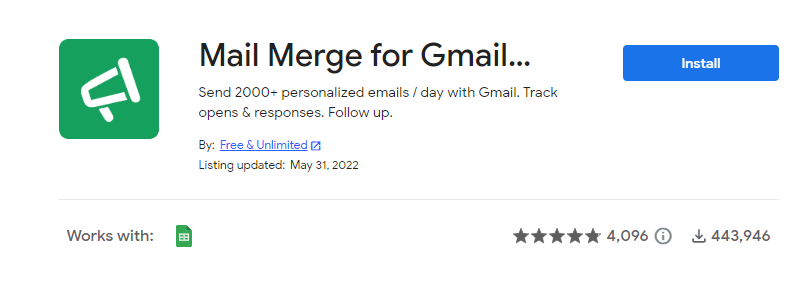
- Un popup te pedirá autorización para instalar el complemento, haz clic en Continuar
- Otro popup te pedirá algunos permisos, haz clic en “Permitir”
Después de la instalación (generalmente toma menos de 15 segundos) recibirás un popup indicando que el complemento ha sido instalado.
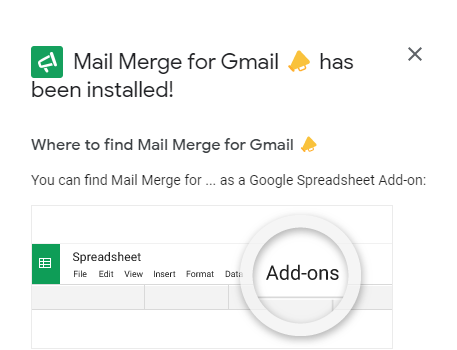
El siguiente paso es abrir el complemento y dejar que ocurra la magia.
Iniciar Mail Merge para Gmail
Sección titulada «Iniciar Mail Merge para Gmail»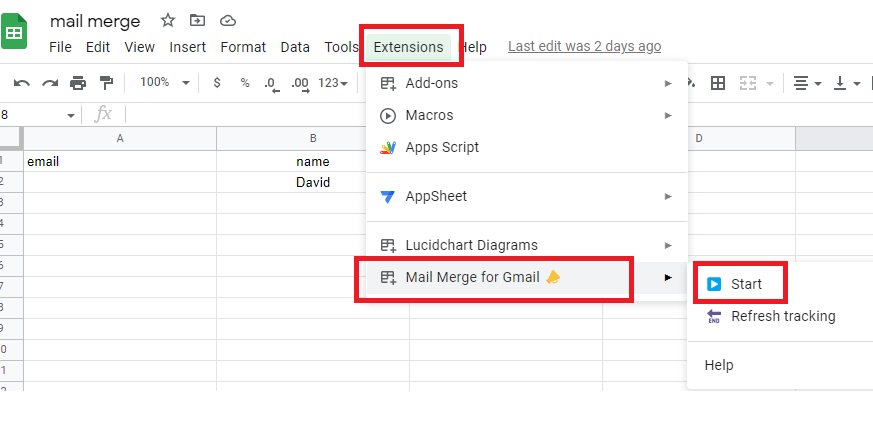
- Abre Google Sheets (si Google Sheets ya estaba abierto, actualiza la página)
- Los complementos tardan alrededor de 15 segundos en cargar después de abrir Google Sheets.
- Ve a Extensiones / Mail Merge For Gmail / Start… ¡y listo!
Problemas de instalación:
Sección titulada «Problemas de instalación:»Hay dos problemas conocidos que no podemos solucionar, ya que no dependen de Mail Merge para Gmail:
1- El complemento no parece estar instalado correctamente / Nunca recibo el popup “addon-installed successfully”:
Este problema puede ocurrir cuando inicias sesión en cuentas de Google y no estás usando la cuenta principal para la instalación. Una solución fácil es abrir una ventana privada, iniciar sesión en la cuenta de Google que desees y luego proceder con la instalación.
2- Después de una instalación exitosa, Mail Merge para Gmail no es visible en Google Sheets:
¡Simplemente actualiza Google Sheets, espera 10 segundos y debería aparecer en el menú!