
Solución de problemas
La mayoría de los problemas reportados al soporte corresponden a una de las situaciones que se describen a continuación. Encuentra tu síntoma, aplica la solución y si no funciona, escríbenos con los detalles que se enumeran al final de esta página.
“Necesitamos que reautorices Mail Merge”, “Se requiere autorización”, un bucle de inicio de sesión
Sección titulada «“Necesitamos que reautorices Mail Merge”, “Se requiere autorización”, un bucle de inicio de sesión»Causa 1: varias cuentas de Google en el mismo navegador. Google Sheets se ejecuta bajo una cuenta, la ventana del complemento bajo otra, y Google rechaza la discrepancia. Síntomas: la pantalla de autorización reaparece después de cada aprobación, “Lo sentimos, no pudimos iniciar tu sesión”, o un error que menciona que la hoja de cálculo no es accesible.
Solución: usa una cuenta de Google por perfil de navegador. Cierra sesión en las otras cuentas, o abre una ventana de incógnito, inicia sesión con la cuenta que usas para Mail Merge, y abre la hoja de cálculo allí. En la aplicación web, la cuenta que se muestra en la parte inferior de la barra lateral debe ser la misma que la cuenta activa en Google Sheets.
Causa 2: se omitió un permiso durante la instalación. Google te permite desmarcar permisos individuales, y un complemento con una concesión parcial no siempre puede volver a solicitar.
Solución: abre myaccount.google.com/connections, busca Mail Merge, elige Eliminar todas las conexiones que tienes con Mail Merge, actualiza la hoja de cálculo, abre Mail Merge nuevamente y aprueba todos los permisos. Si eso no funciona, desinstala desde el Marketplace e instala de nuevo. Consulta Instalación.
Causa 3: una política de Google Workspace. Algunas organizaciones bloquean complementos de terceros o restringen aplicaciones OAuth. El administrador puede permitir Mail Merge en la consola de administración de Google en Seguridad → Controles de API.
“Hago clic en Enviar y no pasa nada”
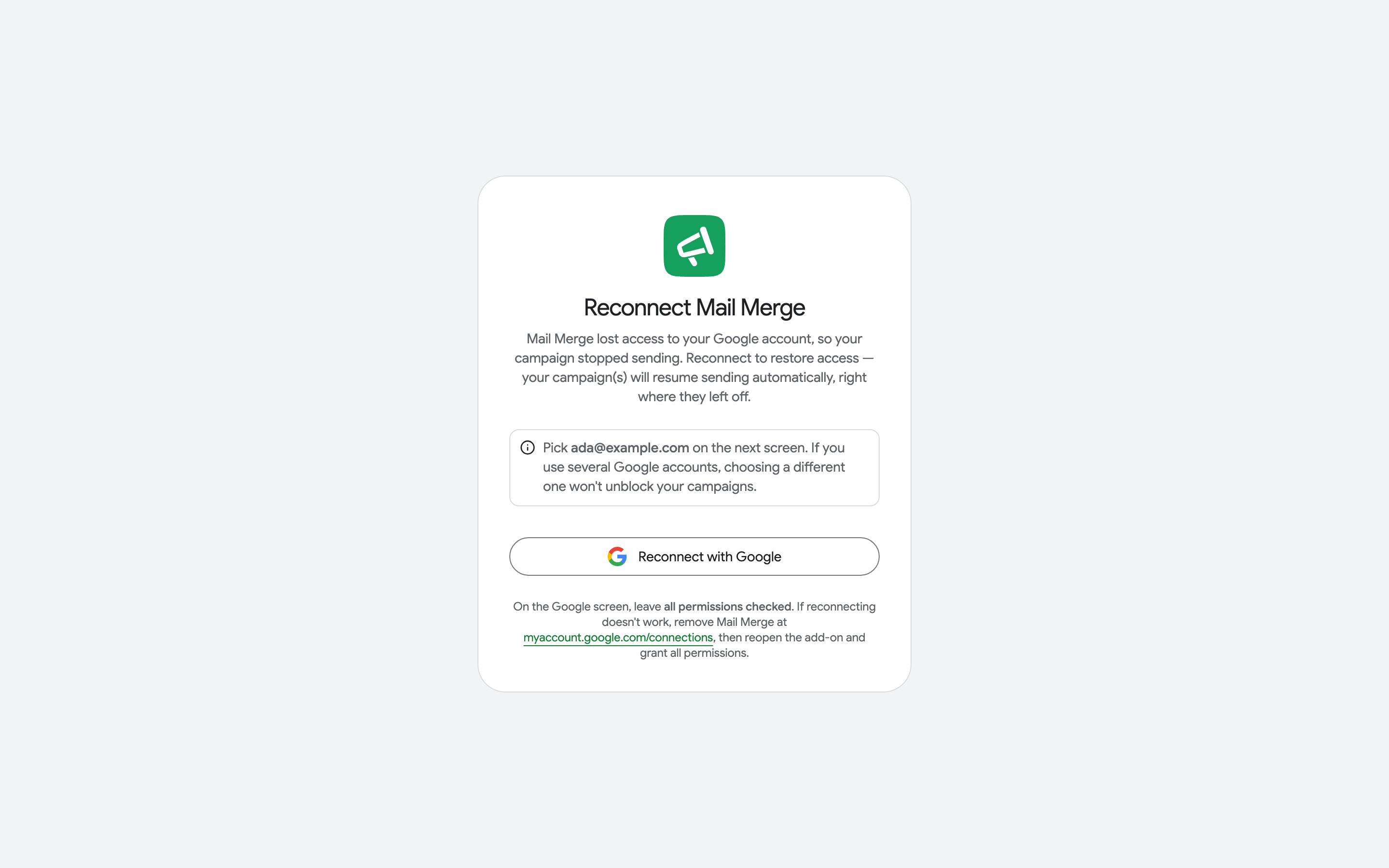
Sección titulada «“Hago clic en Enviar y no pasa nada”»La campaña no fue aceptada porque Mail Merge no tiene permiso para enviar a través de tu cuenta de Gmail o para leer tus archivos de Drive. Las versiones más nuevas muestran Tu campaña no fue enviada: reconecta tu cuenta de Google con un botón Reconectar; las versiones antiguas solo mostraban un indicador de carga.
Solución: abre merge.email/app/reconnect, haz clic en Reconectar con Google, elige la misma cuenta desde la que envías, y deja todos los permisos marcados. Luego envía la campaña nuevamente. La página Reconectar es también a la que accedes desde el correo electrónico que enviamos cuando se pierde el acceso durante una campaña.
“Otorgar acceso a Google Drive”, error 403 del selector de Drive
Sección titulada «“Otorgar acceso a Google Drive”, error 403 del selector de Drive»Adjuntar archivos desde Google Drive, o una columna por fila de enlaces de Drive, requiere el permiso de lectura de Drive. Cuando falta, Mail Merge muestra Otorgar acceso a Google Drive antes de enviar, o el selector de Drive falla.
Solución: haz clic en Otorgar acceso y aprueba, o reconecta como se indicó anteriormente con todos los permisos marcados. Consulta Adjuntos.
“Se encontraron 0 correos válidos”, “Enviar a 0 destinatarios”
Sección titulada «“Se encontraron 0 correos válidos”, “Enviar a 0 destinatarios”»Mail Merge no pudo encontrar una columna de correo electrónico. Verifica:
- La primera fila de la hoja contiene nombres de columnas, y las direcciones están debajo.
- La columna de destinatarios contiene direcciones simples:
name@example.com, varias separadas por comas. Las fórmulas y celdas con hipervínculos están bien; las imágenes y chips no. - La pestaña correcta está activa. El constructor lee la hoja que tenías abierta cuando hiciste clic en Nueva campaña; en la aplicación web, elige la pestaña en el diálogo de destinatarios.
- Los datos no son una “Tabla” de Google Sheets (la función Formato → Convertir a tabla). Conviértela de nuevo a un rango simple: haz clic derecho en el nombre de la tabla y elige Convertir a rango, o copia las celdas a una nueva pestaña.
- La hoja no está vacía de direcciones: las filas Destinatario faltante se cuentan por separado y se enumeran en la vista previa.
Las filas filtradas u ocultas siguen siendo filas: Mail Merge envía a ellas. Mueve las filas que no deseas a otra pestaña antes de enviar.
“excede los límites de cuadrícula”, “insertDimension”, los estados no se escriben en la hoja
Sección titulada «“excede los límites de cuadrícula”, “insertDimension”, los estados no se escriben en la hoja»La campaña se envió, pero Google Sheets rechazó escribir la columna de estado porque la hoja tiene menos columnas (o filas) de las que Mail Merge necesita: la columna fue eliminada, o la hoja fue recortada después de que comenzó la campaña.
Solución: haz clic derecho en un encabezado de columna e Insertar 1 columna a la derecha hasta que la columna de estado quepa (o agrega filas), luego abre Mail Merge nuevamente desde la hoja de cálculo. Los estados que no se pudieron escribir se mantienen y se pintan tan pronto como la hoja pueda contenerlos.
La ventana del complemento está en blanco o muestra un error al inicio
Sección titulada «La ventana del complemento está en blanco o muestra un error al inicio»Una ventana en blanco, o un error como Cannot convert undefined or null to object, casi siempre es la sesión del navegador:
- Actualiza la hoja de cálculo (F5) y abre Mail Merge nuevamente.
- Intenta una ventana de incógnito solo con la cuenta de Mail Merge iniciada.
- Borra la caché del navegador para docs.google.com, o intenta otro navegador.
Si persiste, envíanos el texto exacto del error y la hora en que ocurrió.
No puedo encontrar el complemento
Sección titulada «No puedo encontrar el complemento»- Mail Merge es un complemento de Google Workspace, no una extensión de Chrome. Se encuentra en Google Sheets en Extensiones → Mail Merge for Gmail, en el panel lateral de Gmail y en Google Docs. No hay nada que instalar en Chrome.
- Después de instalar, actualiza la hoja de cálculo; los complementos se cargan unos segundos después de que se cargue la página.
- Cada cuenta de Google instala el complemento una vez: instálalo desde el Marketplace mientras inicias sesión con la cuenta que enviará. Consulta Instalación.
Se enviaron correos, pero los estados en la hoja no cambian
Sección titulada «Se enviaron correos, pero los estados en la hoja no cambian»Abre Mail Merge desde la hoja de cálculo, o usa 🔄 Actualizar seguimiento: los estados se escriben cuando se abre el complemento, y los estados de seguimiento necesitan que el seguimiento haya estado activado. Si la hoja es más estrecha que la columna de estado, consulta la sección de límites de cuadrícula anterior. Si Mail Merge perdió acceso a tu cuenta durante la campaña, reconecta: los estados faltantes se repintan en la próxima apertura.
Escribir al soporte
Sección titulada «Escribir al soporte»Envía a contact@merge.email, desde la cuenta de Google que usas con Mail Merge:
- el correo electrónico de la cuenta (y el con el que pagaste, si es diferente),
- el nombre de la campaña o el nombre de la plantilla, y la hora en que la enviaste,
- el texto exacto del error, o una captura de pantalla de la ventana,
- lo que ya intentaste de esta página.
Los reportes de error titulados Mail Merge error report que el complemento ofrece enviar contienen esta información ya.