
Adjuntos
Mail Merge puede adjuntar archivos a tus correos de dos formas: los mismos archivos para todos, seleccionados de tu computadora o Google Drive, o archivos diferentes por destinatario, tomados de una columna de enlaces de Google Drive en tu hoja. Ambas formas permiten varios archivos: una lista de precios y un catálogo para todos, o dos o tres documentos personales por destinatario.
Límites
Sección titulada «Límites»- 10 archivos por correo, contando los archivos adjuntos a toda la campaña más los del destinatario.
- 5 MB por archivo, y 40 MB de archivos distintos por campaña. Gmail rechaza mensajes más grandes.
- Un archivo de Google Drive debe ser legible por la cuenta desde la que envías, o compartido públicamente.
- Los archivos nativos de Google (Docs, Sheets, Slides) se adjuntan como PDF.
Los mismos archivos para cada correo
Sección titulada «Los mismos archivos para cada correo»En la barra de herramientas del editor:
- Adjuntar un archivo o imagen (el clip) carga uno o varios archivos desde tu computadora; también puedes arrastrar archivos al editor. Las imágenes van en el cuerpo; cualquier otro archivo se convierte en un chip de adjunto bajo el editor.
- Adjuntar desde Google Drive abre el selector de archivos de Google. Selecciona uno o varios archivos de Drive (mantén presionado Ctrl/Cmd o Shift en el selector); cada uno se convierte en un chip. Abre el selector nuevamente para agregar más.
Los chips bajo el editor muestran qué se adjuntará; la × en un chip elimina ese archivo. El panel de revisión lista los adjuntos del correo que muestra. Los mismos dos botones existen en el editor de plantillas, por lo que una plantilla puede llevar sus adjuntos. Todos se agregan a la campaña cuando insertas la plantilla.
La primera vez que adjuntas desde Drive, Mail Merge puede solicitar permiso para leer tus archivos de Drive. Haz clic en Otorgar acceso y apruébalo en la pantalla de Google.
Archivos diferentes por destinatario
Sección titulada «Archivos diferentes por destinatario»Coloca un enlace de Google Drive en una columna de tu hoja, uno por fila (una fila también puede dejarse vacía). Luego, en el generador de campañas, haz clic en Agregar adjunto en la fila Para y selecciona esa columna.
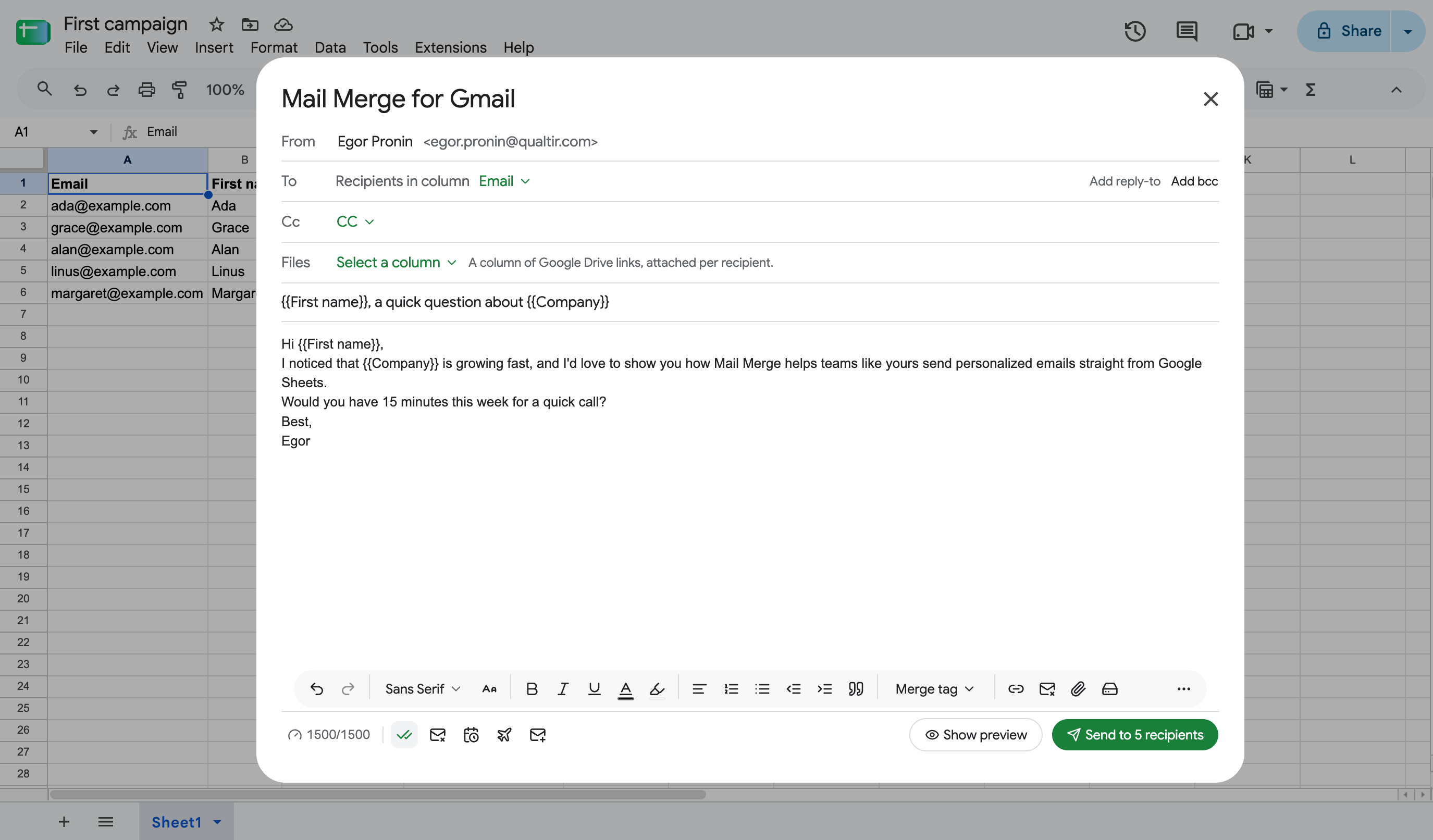
En la aplicación web, el mismo mapeo es la Columna de adjuntos del diálogo de destinatarios cuando los destinatarios provienen de una Hoja de Google o un archivo cargado.
Cada destinatario recibe los archivos a los que apunta su fila. Un enlace puede ser cualquier enlace de compartición de Drive o un id de archivo de Drive. Para enviar varios archivos a un destinatario, coloca varios enlaces en la celda, separados por comas, puntos y comas o saltos de línea (Ctrl/Cmd + Enter inserta un salto de línea dentro de una celda en Google Sheets):
https://drive.google.com/file/d/1AbC…/view, https://drive.google.com/file/d/2DeF…/viewLos archivos se adjuntan en el orden de la celda. Los adjuntos de toda la campaña de la barra de herramientas se agregan encima de los archivos de la fila, y el límite de 10 archivos por correo cuenta ambos. Una celda que llevaría un correo más allá de ese límite se marca como Error de adjunto sin enviar.
Colocar un archivo en Google Drive
Sección titulada «Colocar un archivo en Google Drive»- En Google Drive, haz clic en Nuevo → Subir archivo y selecciona el archivo.
- Haz clic derecho en el archivo cargado y elige Compartir → Copiar enlace. Si el archivo debe ser accesible para cualquiera, primero establece Acceso general en Cualquiera con el enlace.
- Pega el enlace en la columna de adjuntos de tu hoja.
Errores de adjuntos
Sección titulada «Errores de adjuntos»Una fila cuyos archivos no pudieron adjuntarse se marca como Error de adjunto en la columna de estado, con la razón en la nota de la celda. Una línea por cada enlace que falla cuando la celda contiene varios. Ninguno de los archivos de la fila se envía hasta que cada enlace funcione. Las razones más comunes:
- El archivo es demasiado grande: más de 5 MB, o los adjuntos de la campaña exceden 40 MB en total.
- Demasiados archivos: los enlaces de la fila más los adjuntos de toda la campaña exceden 10 archivos para un correo.
- El archivo no pudo leerse: el enlace es incorrecto, el archivo fue eliminado, o la cuenta desde la que envías no puede abrirlo. Corrige la configuración de compartición y envía la fila nuevamente.
- Mail Merge necesita permiso para leer tus archivos de Drive, o el selector de Drive falla con un 403: el permiso de Drive no fue otorgado. Haz clic en Otorgar acceso cuando se solicite, o reconéctate con todos los permisos marcados. Consulta Solución de problemas.