
Vorlagen
Vorlagen sind wiederverwendbare E-Mails: ein Name, ein Betreff und ein Text. Sie werden zwischen der Web-App und dem Google Sheets Add-on gemeinsam genutzt, sodass eine hier gespeicherte Vorlage im Campaign Builder nur einen Klick entfernt ist und umgekehrt.
Gmail-Entwürfe werden nicht mehr als Vorlagen verwendet. Um eine E-Mail, die Sie in Gmail geschrieben haben, wiederzuverwenden, fügen Sie sie in den Editor ein (Formatierung und Inline-Bilder bleiben erhalten) oder schreiben Sie sie in ein Google Doc und verwenden Sie Aus Google Docs importieren.
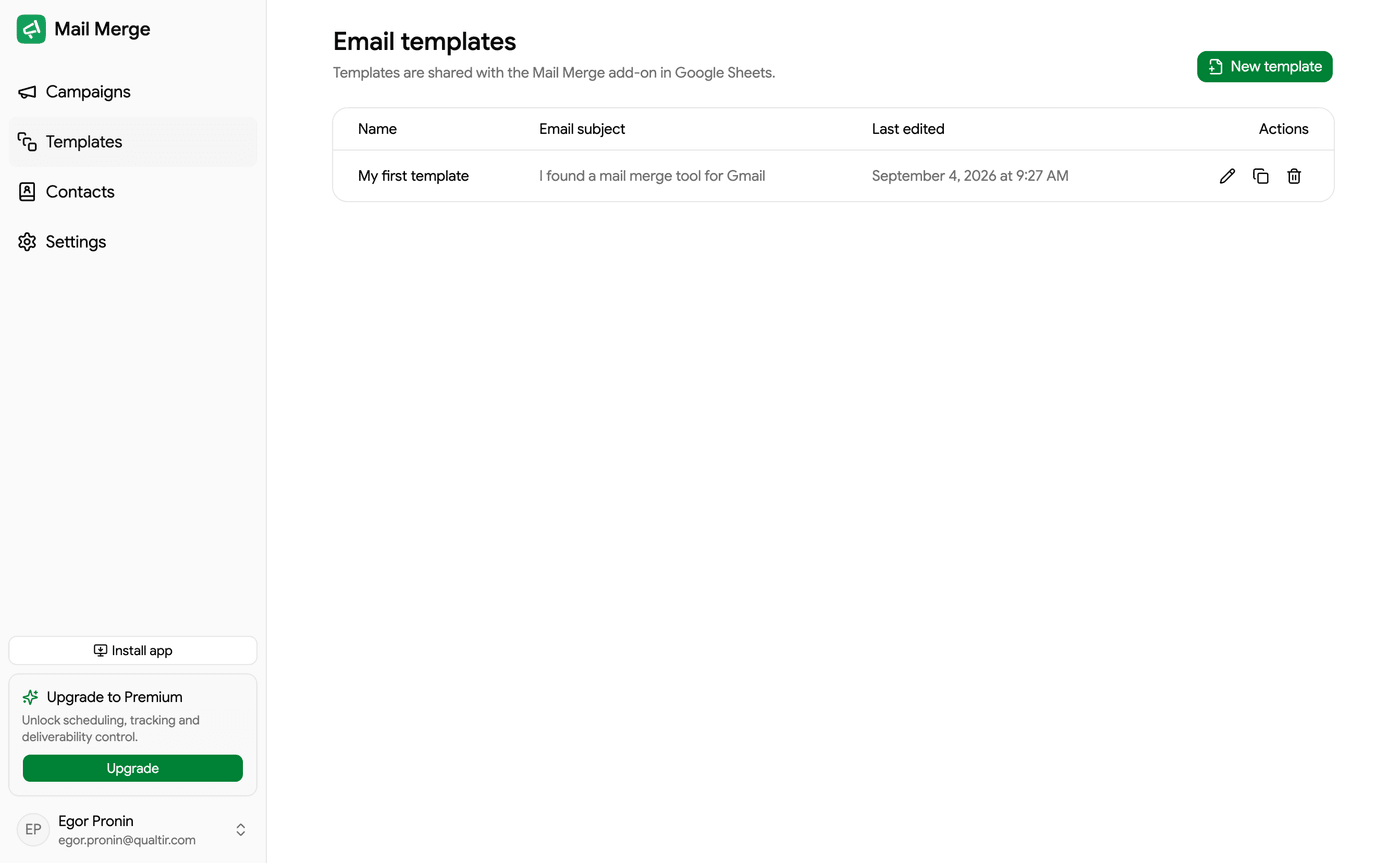
Die Vorlagenliste
Abschnitt betitelt „Die Vorlagenliste“Jede Zeile zeigt den Vorlagen-Namen, den E-Mail-Betreff und wann sie zuletzt bearbeitet wurde. Die neueste Bearbeitung steht oben. Klicken Sie auf eine Zeile, um sie zu öffnen. Wenn Sie mit der Maus über eine Zeile fahren, werden drei Aktionen angezeigt: Bearbeiten, Duplizieren und Löschen.
Über der Liste:
- Neue Vorlage startet eine leere Vorlage.
- Galerie durchsuchen öffnet die Vorlagengalerie.
- Aus Google Docs importieren kopiert ein Google Doc in eine Vorlage.
Das Löschen erfordert eine Bestätigung. Kampagnen, die bereits mit der Vorlage versendet wurden, sind nicht betroffen.
Im kostenlosen Plan enthält die Bibliothek bis zu 3 gespeicherte Vorlagen. Die Pläne Personal und Professional haben keine Begrenzung. Die Obergrenze gilt für das Erstellen von Vorlagen (Neue Vorlage, Duplizieren, Galerie, Mit KI generieren und Google Docs Import): Vorlagen, die Sie bereits haben, werden nie entfernt. Bei Erreichen der Obergrenze zeigen diese Aktionen eine Upgrade-Aufforderung an, bis Sie eine löschen oder upgraden. Siehe Preise und Abonnement.
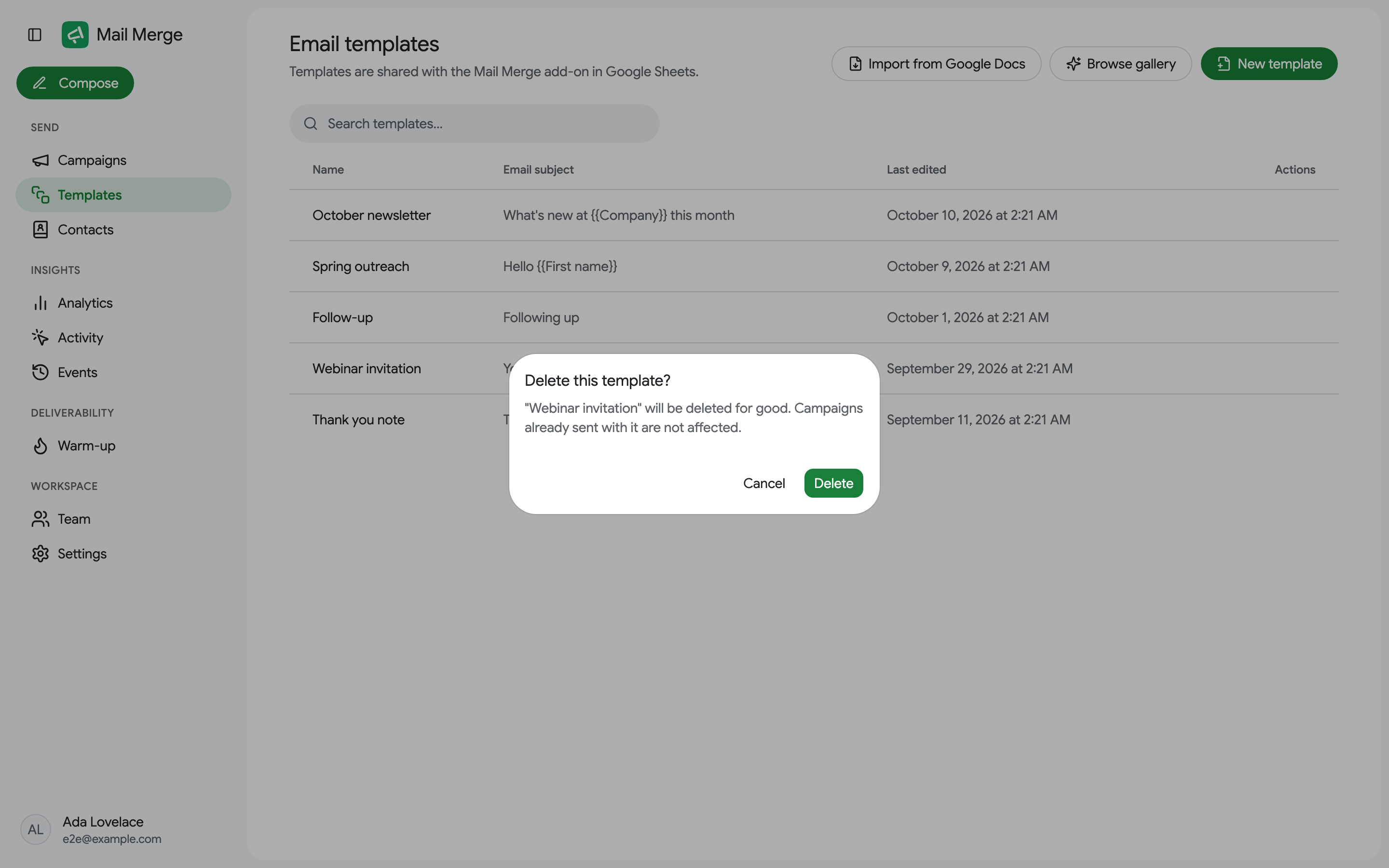
Gemeinsame Team-Vorlagen
Abschnitt betitelt „Gemeinsame Team-Vorlagen“Über der Liste befinden sich zwei Registerkarten: Meine Vorlagen und Team. Die Registerkarte Team listet die Vorlagen der Personen auf, die Ihr Abonnement über Team-Plätze mit Ihnen teilen: Ein Platzinhaber sieht die Vorlagen des Inhabers, der Inhaber sieht die Vorlagen aller Mitglieder. Jede Zeile zeigt den Vorlagennamen, den Betreff, den Inhaber und die letzte Bearbeitung.
Gemeinsame Vorlagen sind schreibgeschützt: Niemand kann die Vorlage eines Kollegen von hier aus ändern. In meine Vorlagen duplizieren kopiert eine in Ihre eigene Bibliothek unter ihrem eigenen Namen mit ihren Bildern und Anhängen. Bearbeiten Sie die Kopie wie gewohnt. Sie gehört Ihnen von da an, und spätere Änderungen am Original werden nicht synchronisiert.
Ohne ein Team erklärt die Registerkarte, wie Sie eines erhalten, mit einem Link zur Team-Seite. Gemeinsame Vorlagen sind in den Plänen Personal und Professional enthalten.
Vorlagengalerie
Abschnitt betitelt „Vorlagengalerie“Die Galerie bietet sechs kuratierte Ausgangspunkte, die jeweils als Miniatur der echten E-Mail angezeigt werden: Vertriebsansprache, Nachverfolgung, Newsletter, Veranstaltungseinladung, Danksagung und Produktupdate. Diese Vorlage verwenden kopiert sie in Ihre Liste und öffnet den Editor.
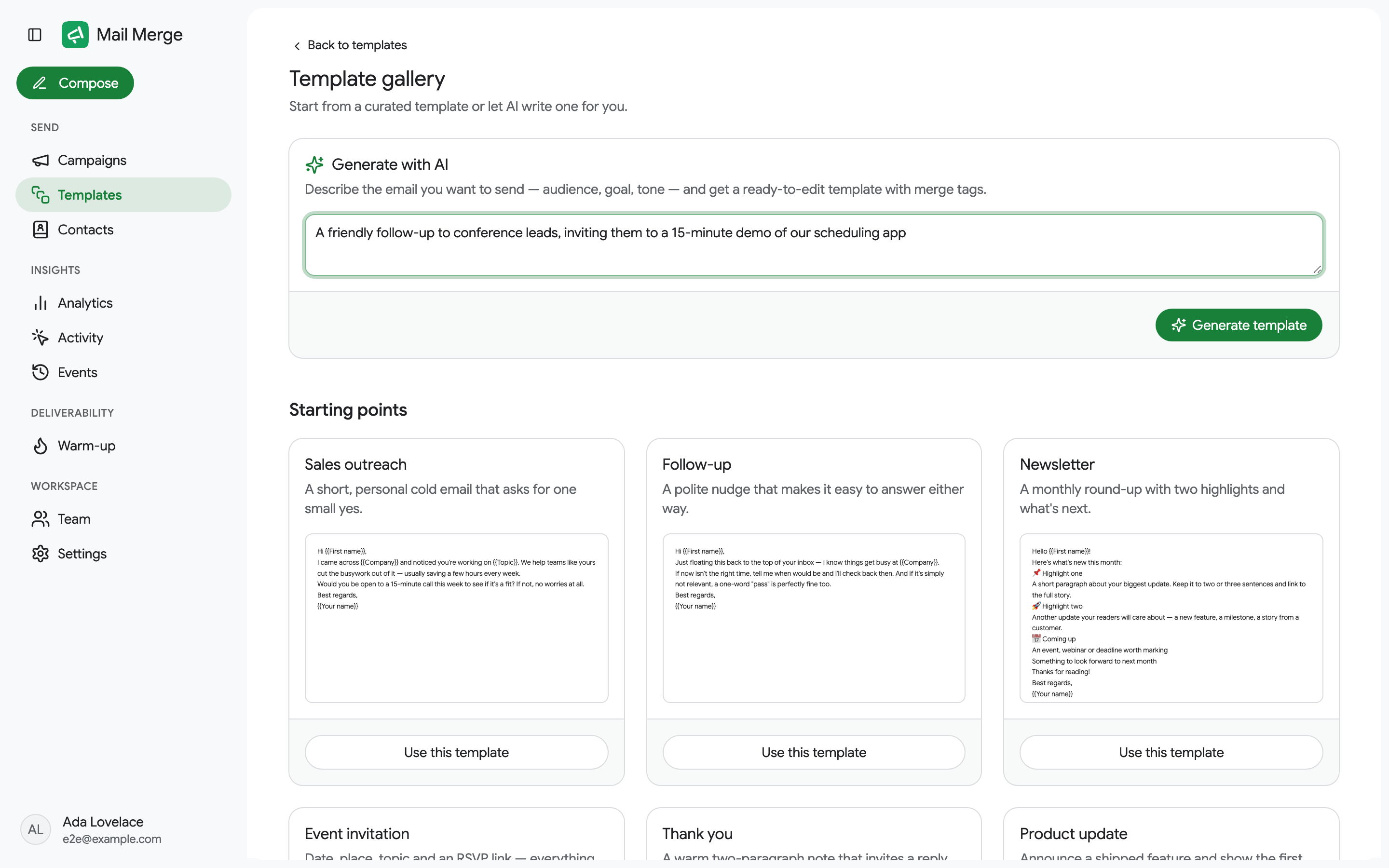
Mit KI generieren
Abschnitt betitelt „Mit KI generieren“Oben in der Galerie schreibt Mit KI generieren eine Vorlage für Sie. Beschreiben Sie die gewünschte E-Mail: die Zielgruppe, das Ziel und den Ton. Klicken Sie auf Vorlage generieren und Sie erhalten eine bearbeitungsfertige Vorlage mit Merge-Tags, die in Ihrer Liste gespeichert und im Editor zur Überprüfung geöffnet wird.
Eine Vorlage aus Google Docs importieren
Abschnitt betitelt „Eine Vorlage aus Google Docs importieren“Aus Google Docs importieren wandelt jedes Google Doc in eine Vorlage um: Klicken Sie darauf, wählen Sie das Dokument im Google Drive Fenster aus, das sich öffnet (es zeigt nur Google Docs), und die neue Vorlage öffnet sich im Editor. Das Dokument wird kopiert, sodass spätere Änderungen am Doc nicht synchronisiert werden. Merge-Tags, die im Dokument eingegeben werden, z.B. {{First name}}, bleiben erhalten.
Sie können auch importieren, ohne Google Docs zu verlassen: Öffnen Sie das Mail Merge Add-on aus dem Seitenpanel eines Dokuments und klicken Sie auf Als Vorlage importieren. Beim ersten Mal fragt Google Sie, ob Sie den Zugriff auf dieses Dokument erlauben möchten.
Eine Vorlage bearbeiten
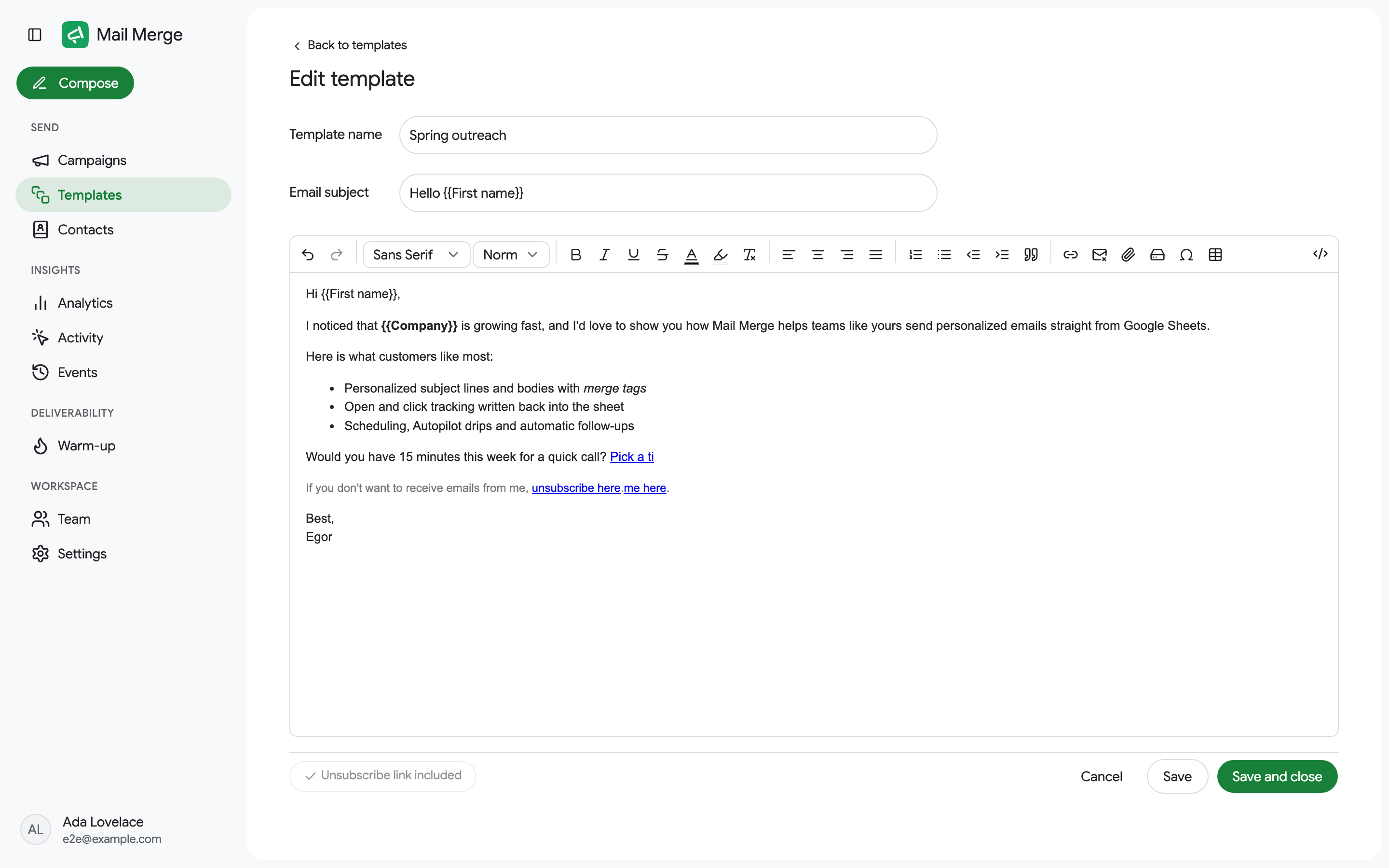
Abschnitt betitelt „Eine Vorlage bearbeiten“Der Editor hat einen Vorlagennamen, einen E-Mail-Betreff (Merge-Tags funktionieren auch dort) und einen Rich-Text-Body.
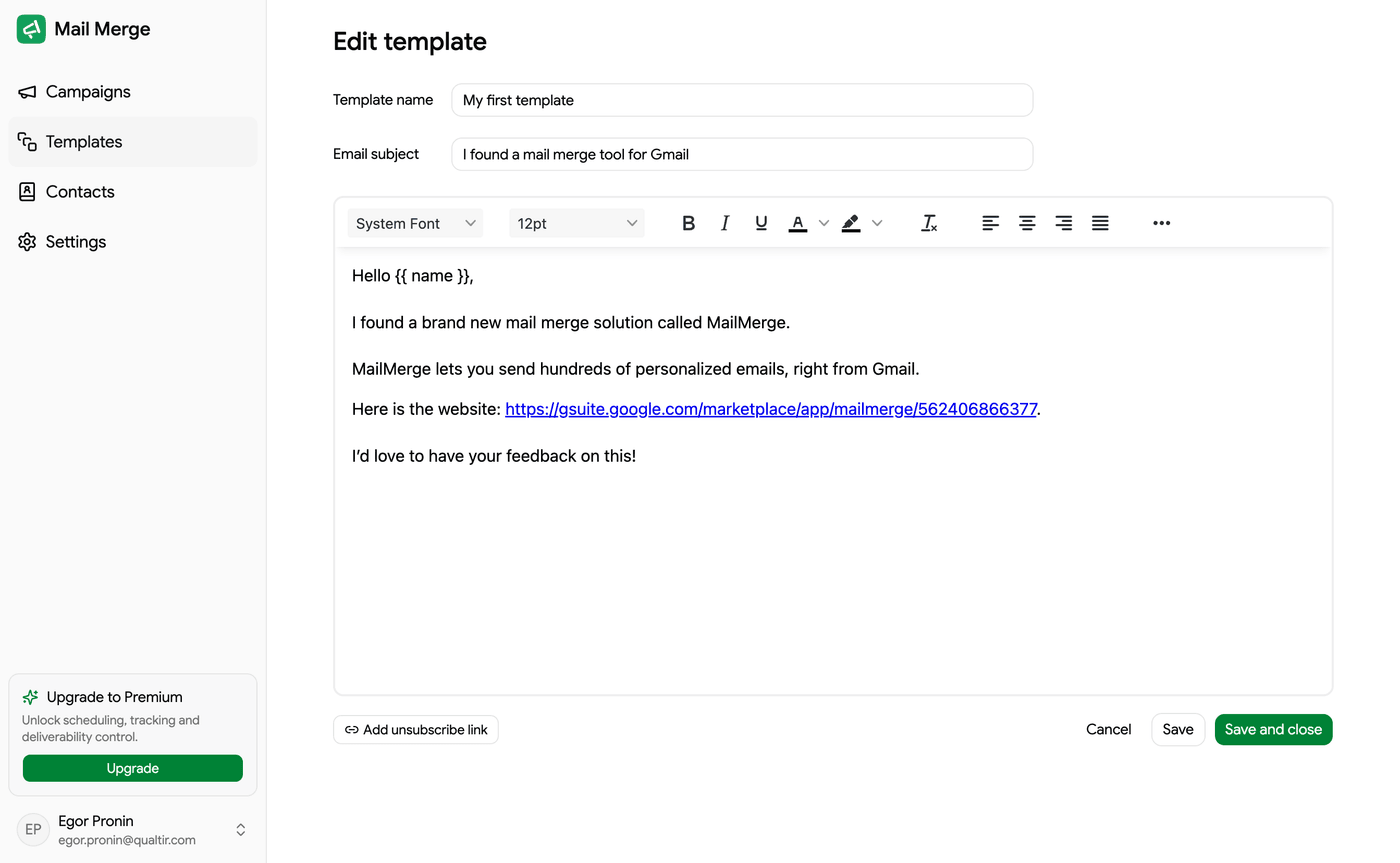
Die Symbolleiste von links nach rechts:
- Rückgängig und Wiederherstellen.
- Schriftart (Sans Serif, Arial, Georgia, Helvetica, Tahoma, Times New Roman, Verdana, Courier New) und Größe. Text ohne gewählte Schriftart wird ohne Schriftformatierung versendet, sodass Empfänger die Standardeinstellung ihres Mail-Clients sehen (Gmails “Sans Serif / Normal”). Die Schriftart- und Größenmenüs beginnen mit Sans Serif / Normal. Wenn Sie eine Familie oder Größe auswählen, wird sie inline auf den ausgewählten Text angewendet.
- Fett, Kursiv, Unterstrichen, Durchgestrichen, Textfarbe, Hervorhebungsfarbe und Formatierung löschen.
- Ausrichtung links, zentriert, rechts und Blocksatz.
- Nummerierte Liste, Aufzählung, Einzug verringern, Einzug erhöhen und Zitat.
- Link einfügen und Abmelde-Link.
- Datei oder Bild anhängen und Aus Google Drive anhängen.
- Sonderzeichen und Tabelle einfügen.
- HTML-Quellcode ganz rechts.
Merge-Tags
Abschnitt betitelt „Merge-Tags“Personalisieren Sie mit Merge-Tags: die Namen Ihrer Spalten in doppelten geschweiften Klammern, z.B. {{First name}}. Im Campaign Builder listet das Menü Merge-Tag die Spalten der ausgewählten Empfänger auf. Im Vorlagen-Editor geben Sie sie ein. Siehe das Tutorial. Das Menü des Builders bietet auch KI-Feld… (Professional), ein Merge-Tag, dessen Wert KI pro Empfänger aus ihrer Zeile schreibt. Siehe KI-Felder. Eine Vorlage kann ein solches Tag ({{Icebreaker}}) enthalten, solange die Kampagne das Feld definiert.
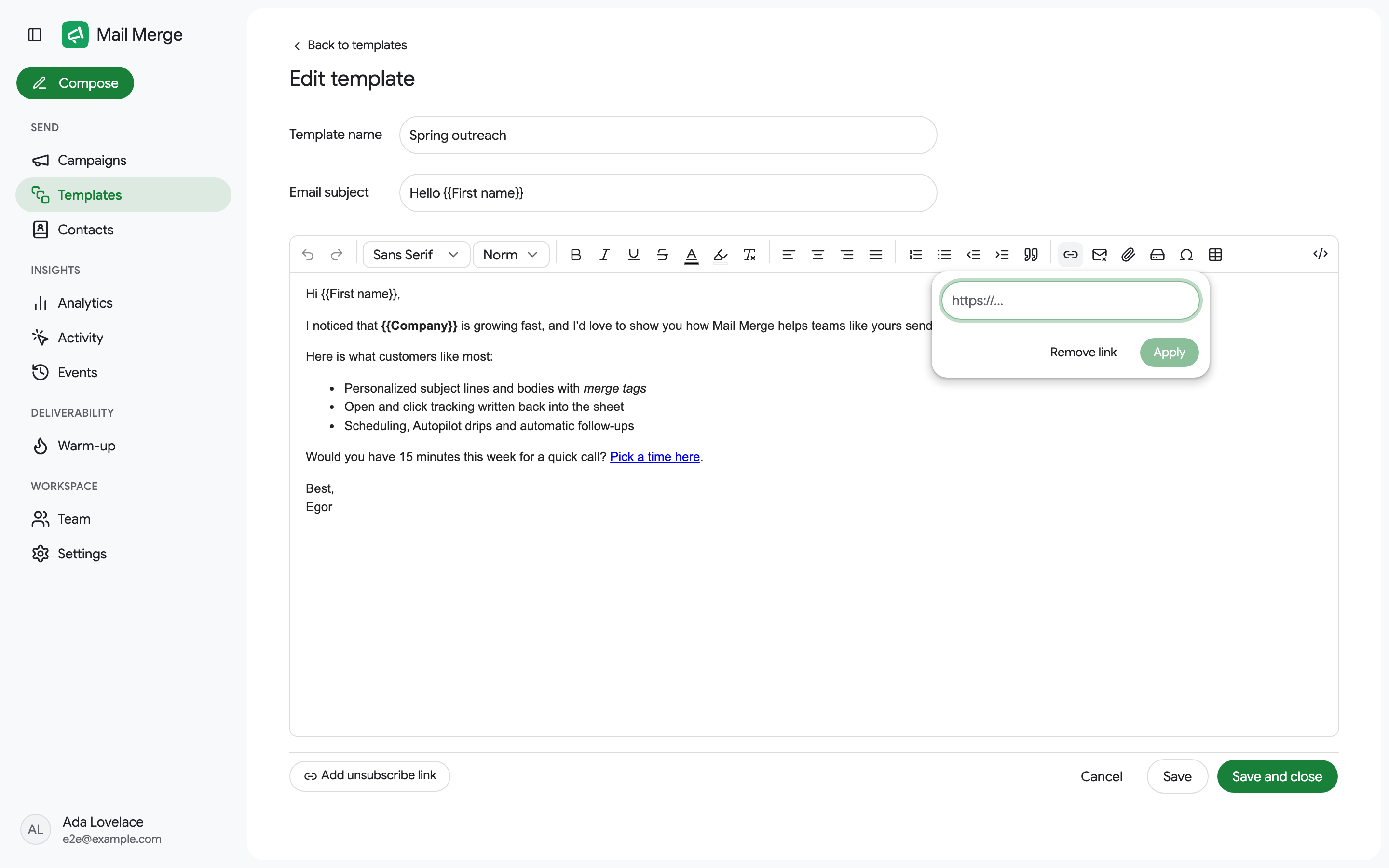
Wählen Sie den Text aus, klicken Sie auf Link einfügen und fügen Sie die URL ein. Enter oder Anwenden speichert sie. Link entfernen wandelt sie zurück in einfachen Text. Links werden verfolgt, wenn Tracking aktiviert ist.
Bilder und Anhänge
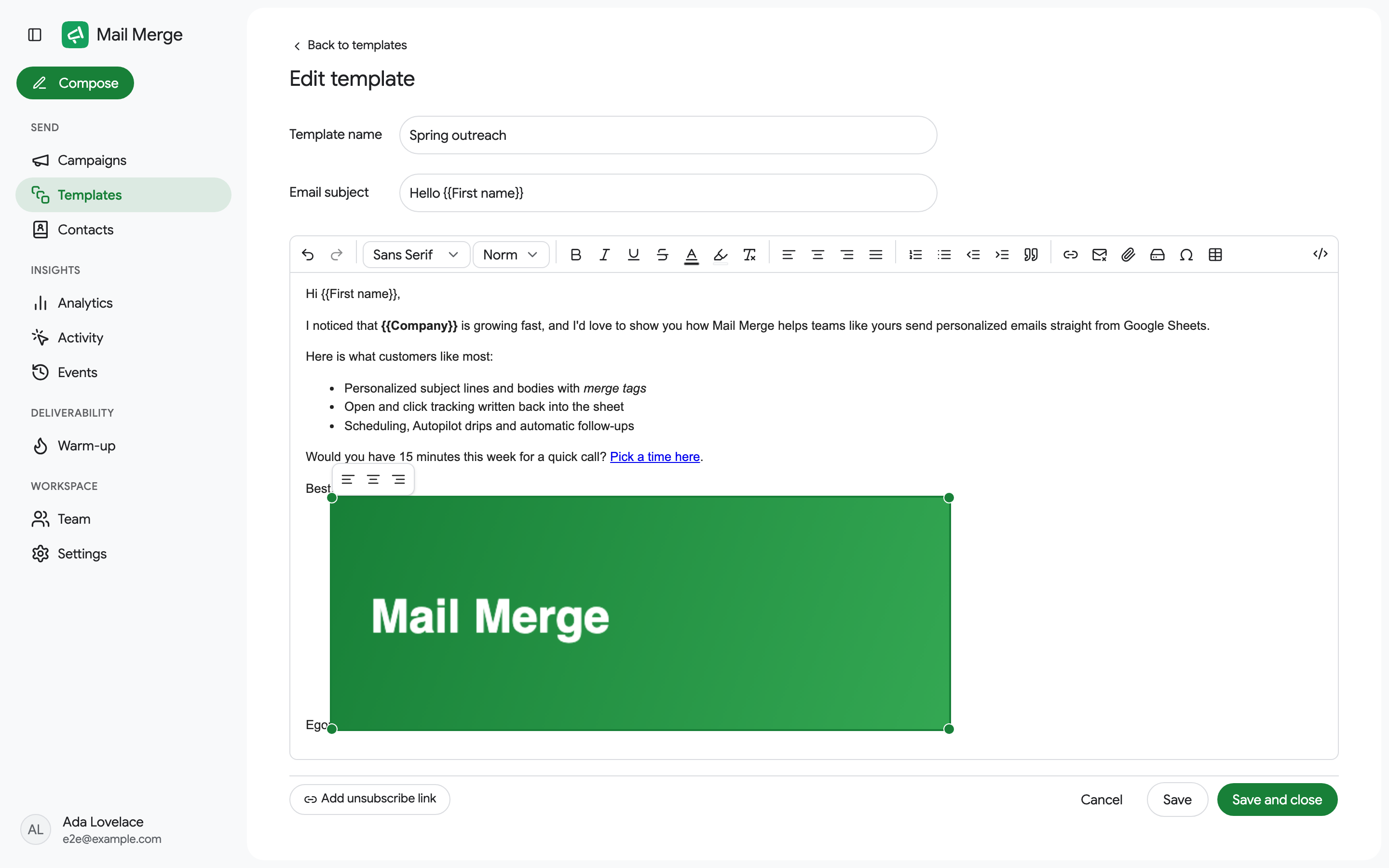
Abschnitt betitelt „Bilder und Anhänge“Datei oder Bild anhängen (die Büroklammer) wählt eine Datei von Ihrem Computer. Ein Bild wird in den Body eingefügt. Jede andere Datei wird zu einem Anhang, der als Chip unter dem Editor angezeigt wird. Sie können auch ein Bild einfügen oder eine Datei auf den Editor ziehen. Die Obergrenze liegt bei 5 MB pro Datei. Siehe Bilder und Anhänge.
Klicken Sie auf ein Bild, um seine Symbolleiste anzuzeigen: Links ausrichten, Zentrieren, Rechts ausrichten, plus Eckgriffe zum Ändern der Größe. Löschen entfernt es.
Aus Google Drive anhängen hängt eine Drive-Datei an jede mit der Vorlage versendete E-Mail an.
Tabellen und Sonderzeichen
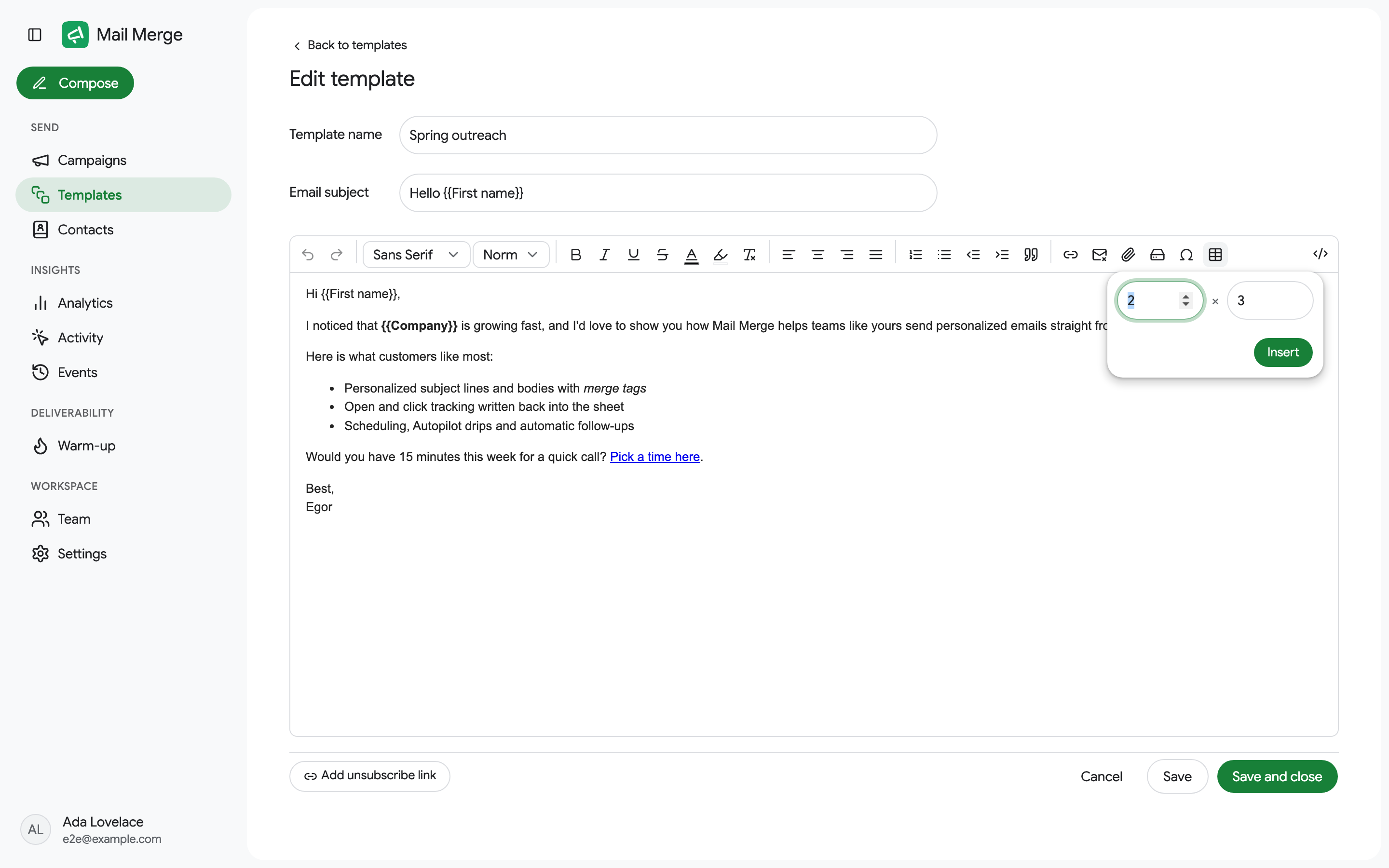
Abschnitt betitelt „Tabellen und Sonderzeichen“Tabelle einfügen fragt nach der Anzahl der Zeilen und Spalten.
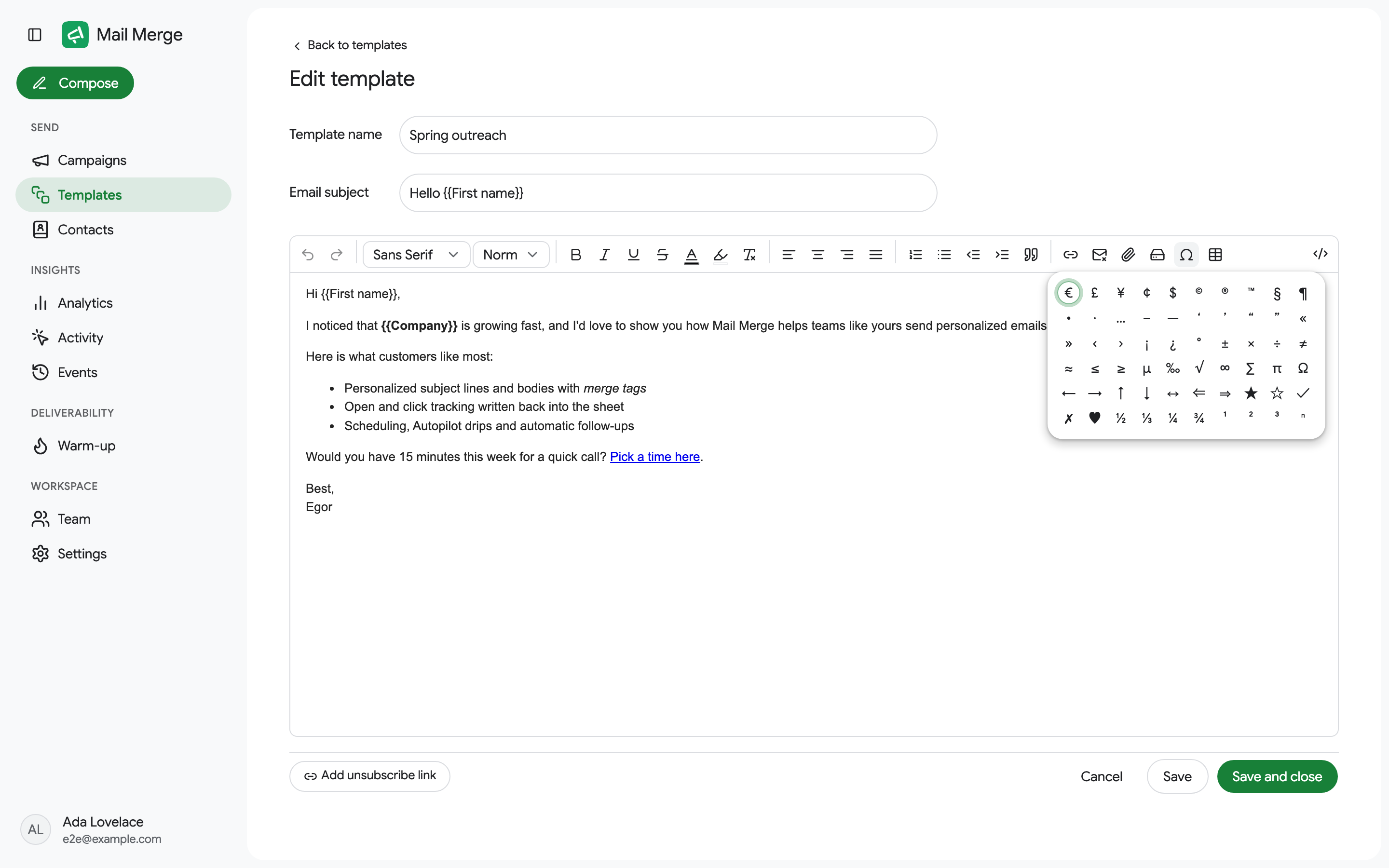
Sonderzeichen öffnet ein Raster mit Symbolen (Währungszeichen, Pfeile, Häkchen, Brüche und mehr).
Abmelde-Link
Abschnitt betitelt „Abmelde-Link“Abmelde-Link hinzufügen am unteren Ende des Editors fügt die Standard-Fußzeile Wenn Sie keine E-Mails von mir erhalten möchten, melden Sie sich hier ab. an. Sobald der Body ihn enthält, lautet die Schaltflächenbeschriftung Abmelde-Link enthalten. Um Ihre eigene Formulierung zu schreiben, wählen Sie einen Text aus und klicken Sie stattdessen auf die Schaltfläche Abmelde-Link in der Symbolleiste. Siehe Abmelde-Link.
HTML-Quellcode
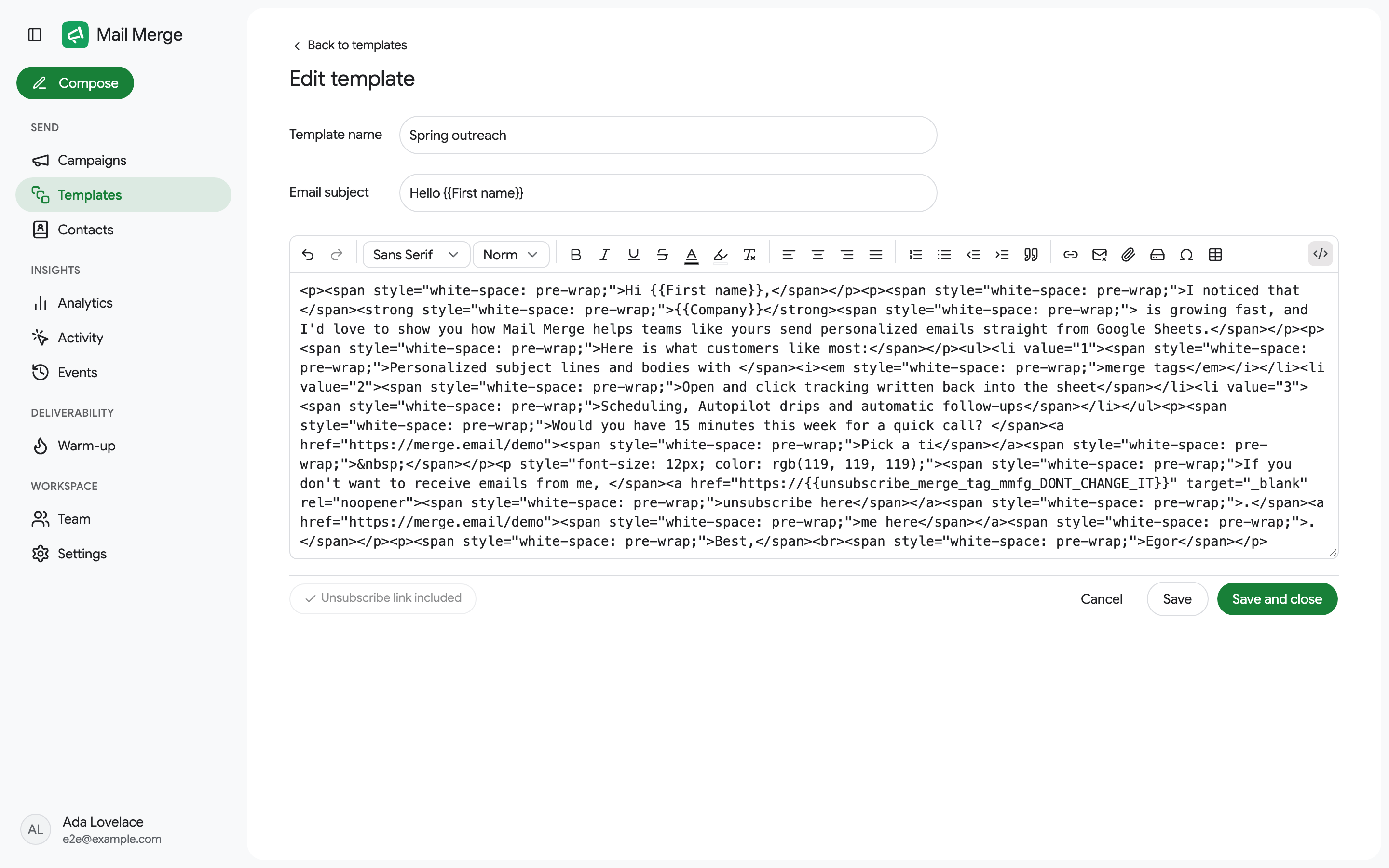
Abschnitt betitelt „HTML-Quellcode“HTML-Quellcode tauscht den Body gegen den rohen HTML-Code aus, so können Sie eine anderswo erstellte gestaltete E-Mail einfügen. Klicken Sie erneut darauf, um zum visuellen Editor zurückzukehren.
Speichern
Abschnitt betitelt „Speichern“Speichern hält den Editor offen, Speichern und schließen kehrt zur Liste zurück und Abbrechen verwirft die Änderungen. Eine Vorlage ist auf etwa 1 MB begrenzt. Die häufigste Ursache für einen Speicherfehler ist ein als Rohdaten eingefügtes Bild. Siehe Bilder. Ein Entwurf mit einem Namen wird auch jede Minute automatisch gespeichert, und der Browser warnt Sie vor dem Verlassen mit ungespeicherten Änderungen.
Tastenkombinationen: Strg/Cmd+B, I und U für Fett, Kursiv und Unterstrichen, Strg/Cmd+Z zum Rückgängigmachen und Strg/Cmd+Shift+Z zum Wiederherstellen. Enter startet eine neue Zeile ohne Lücke, wie in Gmail. Drücken Sie es zweimal für eine Leerzeile.