
Fehlerbehebung
Die meisten an den Support gemeldeten Probleme fallen in eine der folgenden Situationen. Finden Sie Ihr Symptom, wenden Sie die Lösung an, und wenn das nicht hilft, schreiben Sie uns mit den Details, die am Ende dieser Seite aufgelistet sind.
“Wir benötigen Ihre erneute Autorisierung für Mail Merge”, “Autorisierung erforderlich”, Anmeldeschleife
Abschnitt betitelt „“Wir benötigen Ihre erneute Autorisierung für Mail Merge”, “Autorisierung erforderlich”, Anmeldeschleife“Ursache 1: mehrere Google-Konten im selben Browser. Google Sheets läuft unter einem Konto, das Add-on-Fenster unter einem anderen, und Google lehnt die Nichtübereinstimmung ab. Symptome: Der Autorisierungsbildschirm erscheint nach jeder Genehmigung erneut, “Entschuldigung, wir konnten Sie nicht anmelden” oder ein Fehler, der besagt, dass die Tabelle nicht zugänglich ist.
Lösung: Verwenden Sie ein Google-Konto pro Browser-Profil. Melden Sie sich von den anderen Konten ab oder öffnen Sie ein Inkognito-Fenster, melden Sie sich mit dem Konto an, das Sie für Mail Merge verwenden, und öffnen Sie die Tabelle dort. In der Web-App muss das Konto, das unten in der Seitenleiste angezeigt wird, mit dem aktiven Konto in Google Sheets identisch sein.
Ursache 2: Eine Berechtigung wurde bei der Installation übersprungen. Google ermöglicht es Ihnen, einzelne Berechtigungen zu deaktivieren, und ein Add-on mit teilweiser Gewährung kann nicht immer erneut fragen.
Lösung: Öffnen Sie myaccount.google.com/connections, finden Sie Mail Merge, wählen Sie Alle Verbindungen mit Mail Merge löschen, aktualisieren Sie die Tabelle, öffnen Sie Mail Merge erneut und genehmigen Sie jede Berechtigung. Falls das fehlschlägt, deinstallieren Sie es vom Marketplace und installieren Sie es erneut. Siehe Installation.
Ursache 3: Eine Google Workspace Richtlinie. Einige Organisationen blockieren Add-ons von Drittanbietern oder beschränken OAuth-Apps. Der Administrator kann Mail Merge in der Google Admin-Konsole unter Sicherheit → API-Steuerelemente zulassen.
“Ich klicke auf Senden und nichts passiert”
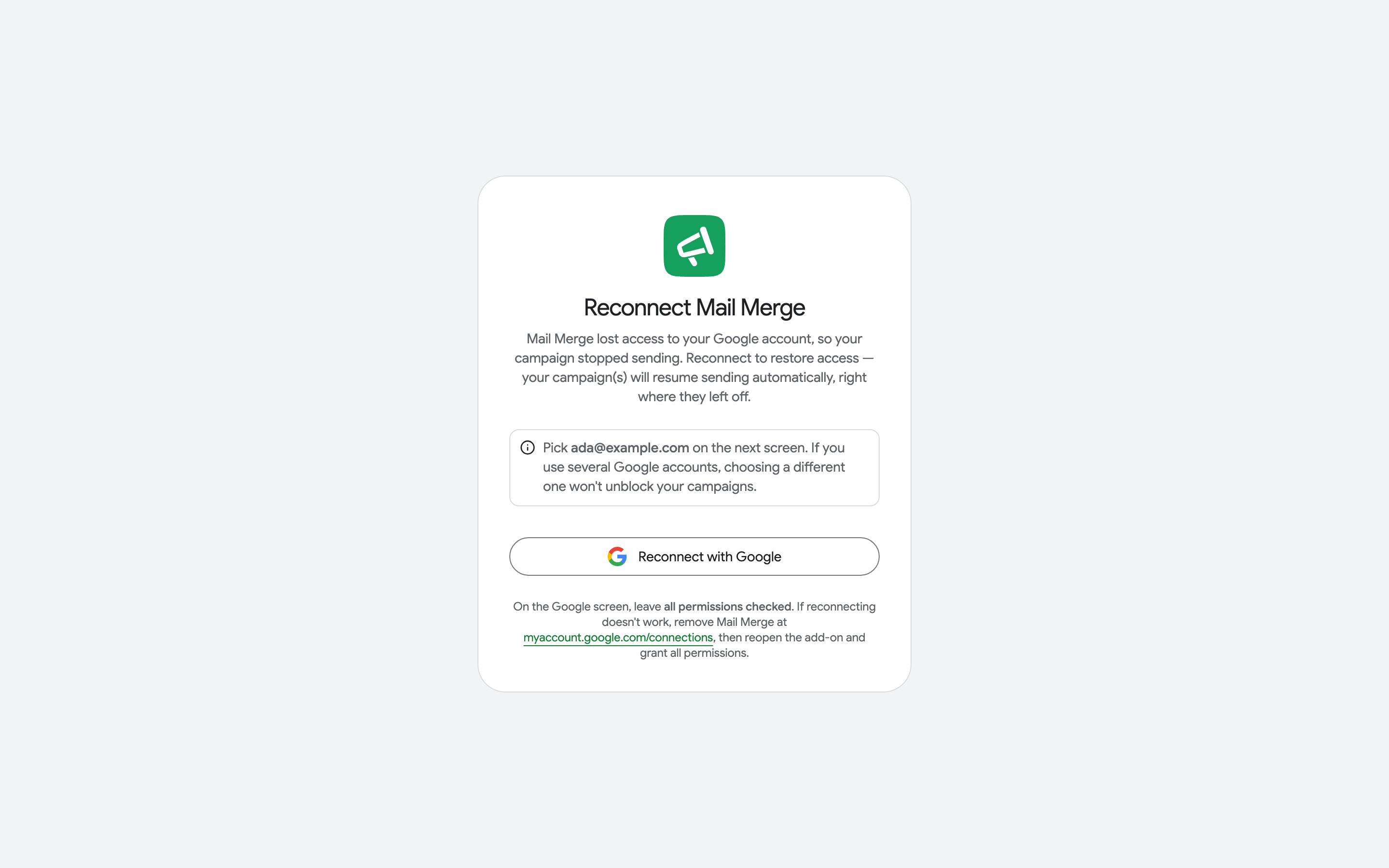
Abschnitt betitelt „“Ich klicke auf Senden und nichts passiert”“Die Kampagne wurde nicht akzeptiert, da Mail Merge keine Berechtigung hat, über Ihr Gmail-Konto zu senden oder Ihre Drive-Dateien zu lesen. Neuere Versionen zeigen Ihre Kampagne wurde nicht gesendet: Verbinden Sie Ihr Google-Konto erneut mit einer Schaltfläche Erneut verbinden; ältere zeigten nur einen Spinner.
Lösung: Öffnen Sie merge.email/app/reconnect, klicken Sie auf Mit Google erneut verbinden, wählen Sie das gleiche Konto aus, von dem Sie senden, und lassen Sie alle Berechtigungen aktiviert. Senden Sie die Kampagne dann erneut. Die Seite “Erneut verbinden” ist auch das, was Sie von der E-Mail erreichen, die wir senden, wenn der Zugriff während einer Kampagne verloren geht.
“Google Drive-Zugriff gewähren”, Drive-Picker-Fehler 403
Abschnitt betitelt „“Google Drive-Zugriff gewähren”, Drive-Picker-Fehler 403“Das Anhängen von Dateien aus Google Drive oder eine pro Zeile Spalte mit Drive-Links erfordert die Drive-Leseberechtigung. Wenn diese fehlt, zeigt Mail Merge Google Drive-Zugriff gewähren vor dem Senden an, oder die Drive-Auswahl schlägt fehl.
Lösung: Klicken Sie auf Zugriff gewähren und genehmigen Sie, oder verbinden Sie sich wie oben erneut mit allen Berechtigungen aktiviert. Siehe Anhänge.
“0 gültige E-Mails gefunden”, “An 0 Empfänger senden”
Abschnitt betitelt „“0 gültige E-Mails gefunden”, “An 0 Empfänger senden”“Mail Merge konnte keine E-Mail-Spalte finden. Überprüfen Sie:
- Die erste Zeile des Blatts enthält Spaltennamen, und die Adressen befinden sich darunter.
- Die Empfängerspalte enthält einfache Adressen:
name@example.com, mehrere durch Kommas getrennt. Formeln und verlinkte Zellen sind in Ordnung; Bilder und Chips nicht. - Der richtige Tab ist aktiv. Der Builder liest das Blatt, das Sie offen hatten, als Sie auf Neue Kampagne klickten; in der Web-App wählen Sie den Tab im Empfängerdialog.
- Die Daten sind keine Google Sheets “Tabelle” (die Funktion Format → In Tabelle konvertieren). Konvertieren Sie sie zurück in einen einfachen Bereich: Klicken Sie mit der rechten Maustaste auf den Tabellennamen und wählen Sie In Bereich konvertieren, oder kopieren Sie die Zellen in einen neuen Tab.
- Das Blatt ist nicht leer von Adressen: Zeilen mit fehlenden Empfängern werden separat gezählt und in der Vorschau aufgelistet.
Gefilterte oder verborgene Zeilen sind immer noch Zeilen: Mail Merge sendet an sie. Verschieben Sie die Zeilen, die Sie nicht möchten, auf einen anderen Tab, bevor Sie senden.
“Überschreitet Rastergrenzen”, “insertDimension”, Statuse werden nicht in das Blatt geschrieben
Abschnitt betitelt „“Überschreitet Rastergrenzen”, “insertDimension”, Statuse werden nicht in das Blatt geschrieben“Die Kampagne wurde gesendet, aber Google Sheets weigerte sich, die Statusspalte zu schreiben, da das Blatt weniger Spalten (oder Zeilen) hat, als Mail Merge benötigt: Die Spalte wurde gelöscht oder das Blatt wurde gekürzt, nachdem die Kampagne begonnen hatte.
Lösung: Klicken Sie mit der rechten Maustaste auf einen Spaltenkopf und Fügen Sie 1 Spalte rechts ein, bis die Statusspalte passt (oder fügen Sie Zeilen hinzu), öffnen Sie dann Mail Merge erneut aus der Tabelle. Die Statuse, die nicht geschrieben werden konnten, werden beibehalten und angezeigt, sobald das Blatt sie aufnehmen kann.
Das Add-on-Fenster ist leer oder zeigt beim Start einen Fehler
Abschnitt betitelt „Das Add-on-Fenster ist leer oder zeigt beim Start einen Fehler“Ein leeres Fenster oder ein Fehler wie Cannot convert undefined or null to object ist fast immer die Browser-Sitzung:
- Aktualisieren Sie die Tabelle (F5) und öffnen Sie Mail Merge erneut.
- Versuchen Sie ein Inkognito-Fenster mit nur dem Mail Merge-Konto angemeldet.
- Löschen Sie den Browser-Cache für docs.google.com oder versuchen Sie einen anderen Browser.
Wenn das Problem weiterhin besteht, senden Sie uns den genauen Text des Fehlers und die Zeit, zu der er aufgetreten ist.
Ich kann das Add-on nicht finden
Abschnitt betitelt „Ich kann das Add-on nicht finden“- Mail Merge ist ein Google Workspace Add-on, kein Chrome-Erweiterung. Es befindet sich in Google Sheets unter Erweiterungen → Mail Merge for Gmail, im Gmail-Seitenpanel und in Google Docs. Es gibt nichts, das in Chrome installiert werden muss.
- Nach der Installation aktualisieren Sie die Tabelle; Add-ons werden ein paar Sekunden nach dem Laden der Seite geladen.
- Jedes Google-Konto installiert das Add-on einmal: Installieren Sie es vom Marketplace aus, während Sie mit dem Konto angemeldet sind, das senden wird. Siehe Installation.
E-Mails gesendet, aber die Statuse im Blatt ändern sich nicht
Abschnitt betitelt „E-Mails gesendet, aber die Statuse im Blatt ändern sich nicht“Öffnen Sie Mail Merge aus der Tabelle, oder verwenden Sie 🔄 Verfolgung aktualisieren: Statuse werden geschrieben, wenn das Add-on geöffnet wird, und Verfolgungsstatuse benötigen, dass Verfolgung aktiviert war. Wenn das Blatt schmaler als die Statusspalte ist, siehe den Abschnitt Rastergrenzen oben. Wenn Mail Merge während einer Kampagne den Zugriff auf Ihr Konto verloren hat, verbinden Sie sich erneut: Die fehlenden Statuse werden beim nächsten Öffnen neu angezeigt.
Schreiben an den Support
Abschnitt betitelt „Schreiben an den Support“Senden Sie an contact@merge.email von dem Google-Konto, das Sie mit Mail Merge verwenden:
- die Konto-E-Mail (und die, mit der Sie bezahlt haben, falls unterschiedlich),
- den Kampagnennamen oder den Vorlagennamen und die Zeit, zu der Sie gesendet haben,
- den genauen Fehlertext oder einen Screenshot des Fensters,
- was Sie bereits von dieser Seite versucht haben.
Fehlerberichte mit dem Titel Mail Merge error report, die das Add-on zum Senden anbietet, enthalten diese Informationen bereits.