
Shared subscription
Was ist ein Shared Subscription in Mail Merge for Gmail?
Abschnitt betitelt „Was ist ein Shared Subscription in Mail Merge for Gmail?“Wenn Sie folgende Anforderungen haben:
- Mehrere Mail Merge für Gmail Lizenzen für Ihr Team benötigen
- Eine zentrale Verwaltung Ihrer Lizenzen wünschen
- Eine Rechnung für Ihre gesamte Organisation erhalten möchten
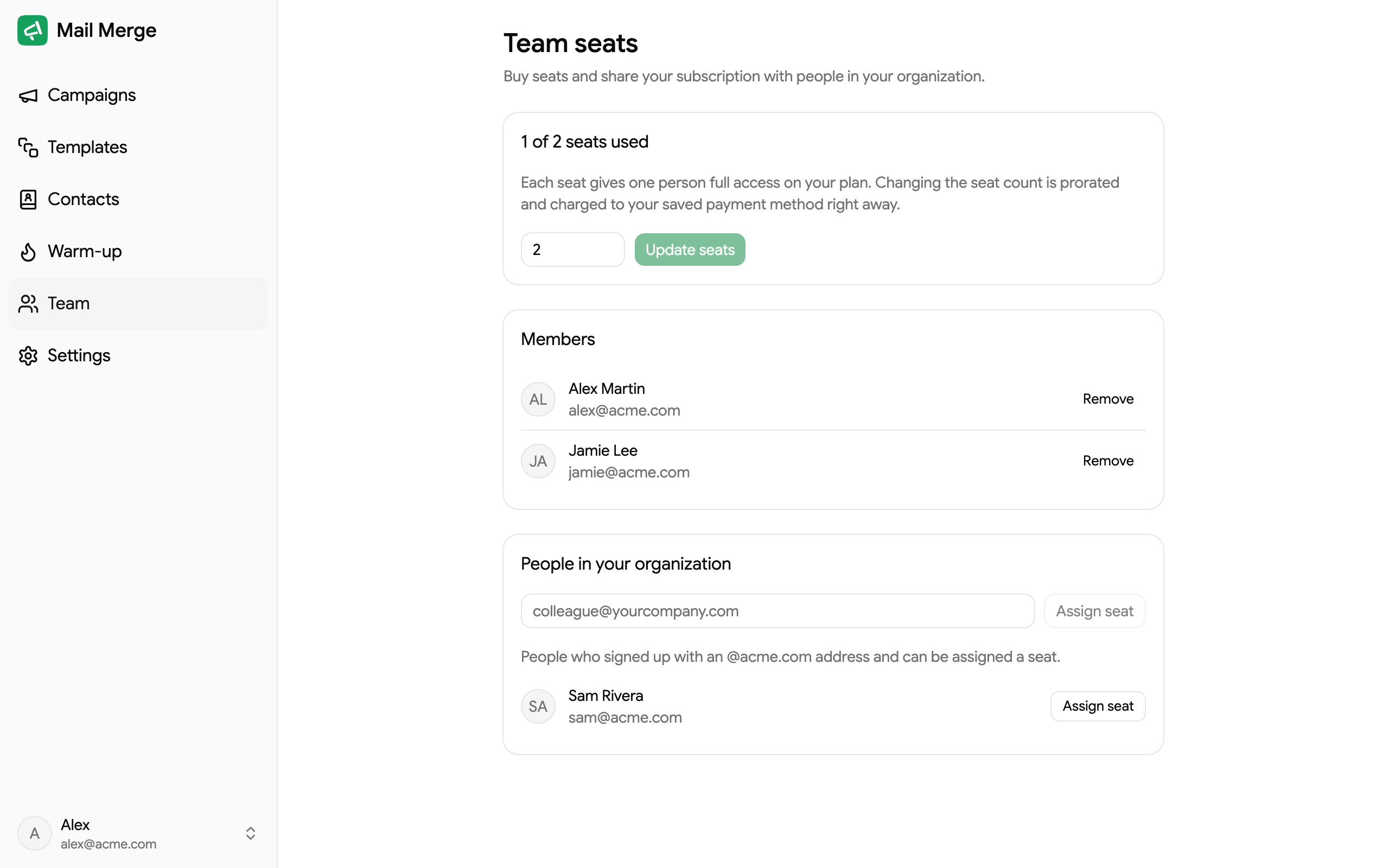
Shared Subscriptions sind in Mail Merge for Gmail für jeden Besitzer eines Premium-Abonnements über den Bildschirm Team seats der Web-App verfügbar.
Wie füge ich einen Benutzer zu meinem Shared Subscription hinzu oder entferne ihn?
Abschnitt betitelt „Wie füge ich einen Benutzer zu meinem Shared Subscription hinzu oder entferne ihn?“- Öffnen Sie den Bildschirm Team - von Google Sheets über Extensions → Mail Merge for Gmail → 🤝 Team oder direkt unter merge.email/app/team.
- Wählen Sie die Anzahl der Team-Plätze mit − und + auf der Karte oben aus und klicken Sie auf Update seats.
- Klicken Sie auf Assign seat neben einem Kollegen in der Liste People oder auf Add member, um einen Platz per E-Mail-Adresse zuzuweisen. Remove im Menü ⋮ eines Mitglieds gibt seinen Platz frei.
Siehe Team seats für die vollständige Anleitung.
Wie wirkt sich dies auf meine Rechnungen aus?
Abschnitt betitelt „Wie wirkt sich dies auf meine Rechnungen aus?“- Das Hinzufügen oder Entfernen eines Platzes ändert nicht Ihren Abrechnungszeitraum oder Ihre Abrechnungsdaten: Ihr Abrechnungsdatum bleibt monatlich oder jährlich gleich wie bei dem ursprünglichen Abonnement.
- Wenn Sie einen Platz hinzufügen:
- Sie werden sofort für die anteilige verbleibende Zeit bis zur nächsten Rechnung auf Ihrer gespeicherten Zahlungsmethode belastet.
- Ihre nächste Rechnung zeigt die neue Anzahl von Plätzen.
- Wenn Sie einen Platz entfernen:
- Ihr Kontostand wird mit dem anteiligen Betrag für die verbleibende Zeit Ihres Abonnements gutgeschrieben.
- Ihre nächste Rechnung zeigt die neue Anzahl von Plätzen.
Beispiel:
Wenn Sie ein jährliches Abonnement (89,90 €) haben, das am 1. Januar erstellt wurde, und Sie am 1. Juni einen Platz hinzufügen:
- Sie werden sofort mit etwa 44,95 € belastet (die Hälfte der verbleibenden Abrechnungsperiode).
- Die nächste Rechnung am 1. Januar beträgt 179,80 € (= 2 × 89,90 €).