
Kampagnenplanung
Eine Kampagne muss nicht sofort versendet werden. Versand planen startet sie zu einem von Ihnen gewählten Datum und einer Uhrzeit, und Autopilot verteilt sie über mehrere Tage innerhalb einer täglichen Obergrenze und eines Versandfensters. Beide befinden sich im Kampagnen-Builder, in Google Sheets und in der Web-App.
Versand planen
Abschnitt betitelt „Versand planen“- Schreiben Sie die Kampagne wie gewohnt.
- Klicken Sie auf das Kalendersymbol Versand planen (in der unteren Leiste in Google Sheets, in der Spalte Einstellungen in der Web-App).
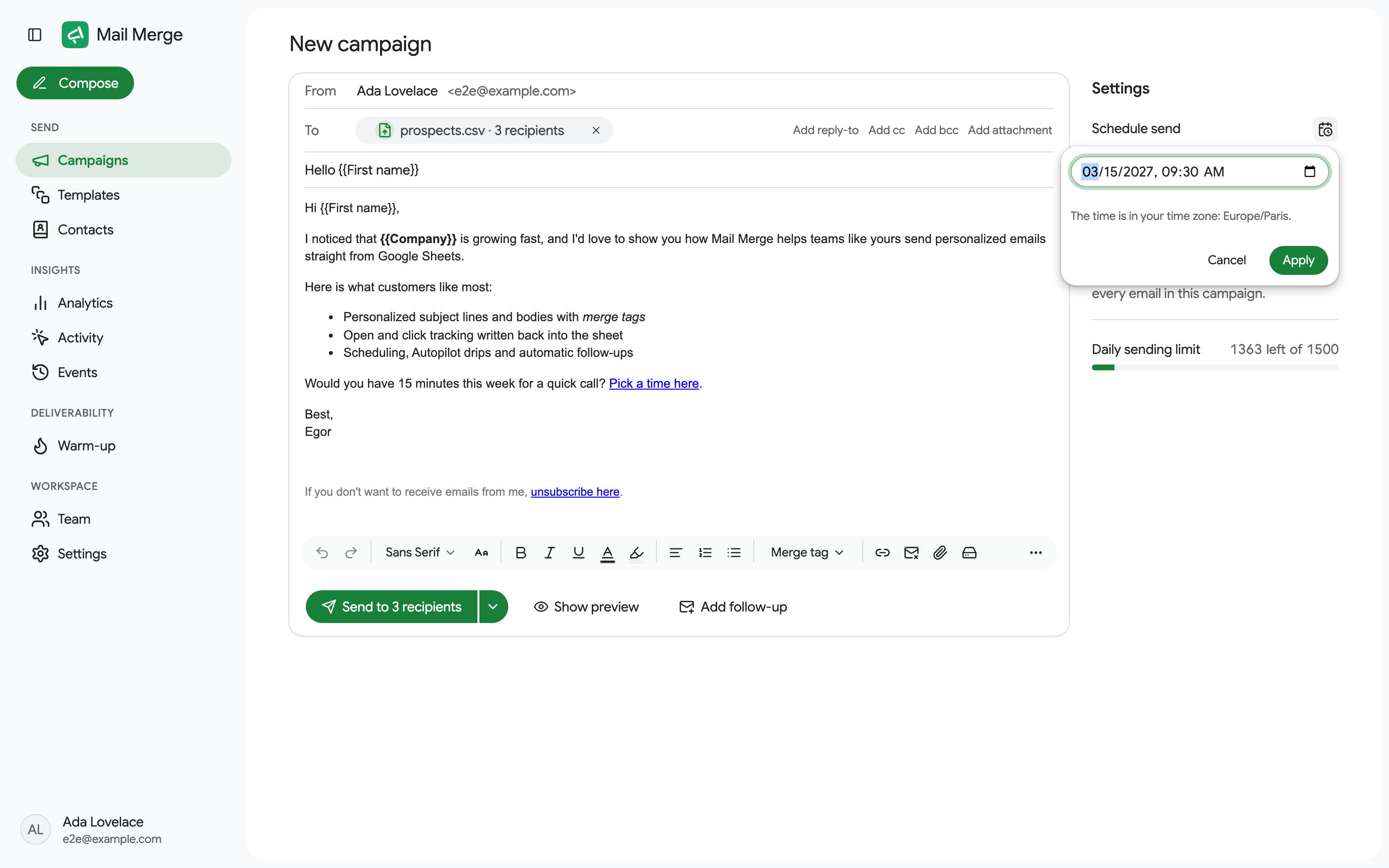
- Wählen Sie ein Datum und eine Uhrzeit, mindestens zwei Stunden in der Zukunft, und klicken Sie auf Anwenden. Die Uhrzeit ist in Ihrer Zeitzone, die das Popover anzeigt.
- Die Schaltfläche zum Versenden lautet jetzt N E-Mails planen. Klicken Sie darauf und bestätigen Sie.
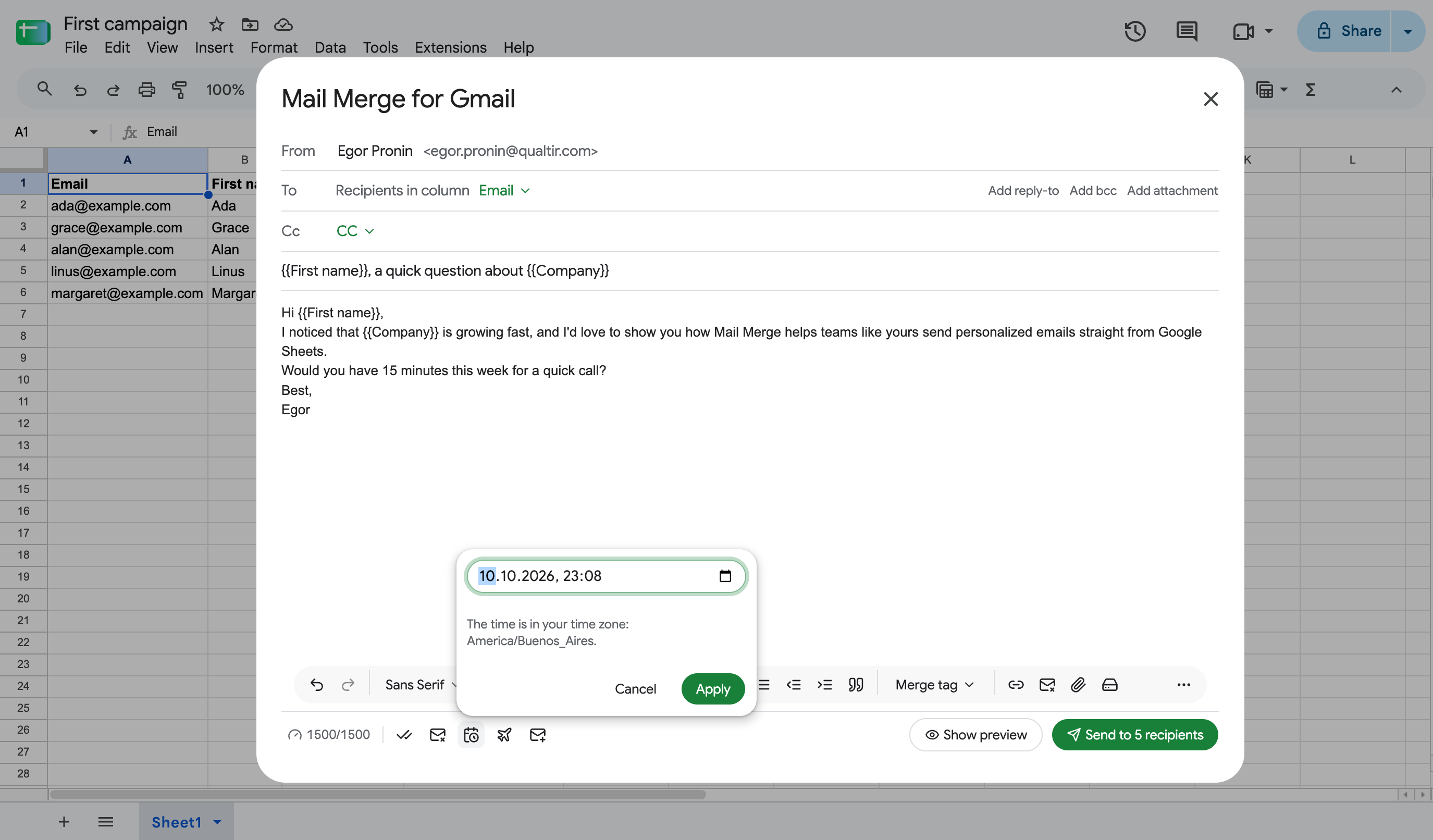
In der Web-App öffnet sich das gleiche Popover aus der Spalte Einstellungen, und das gewählte Datum wird als Badge neben Versand planen angezeigt.
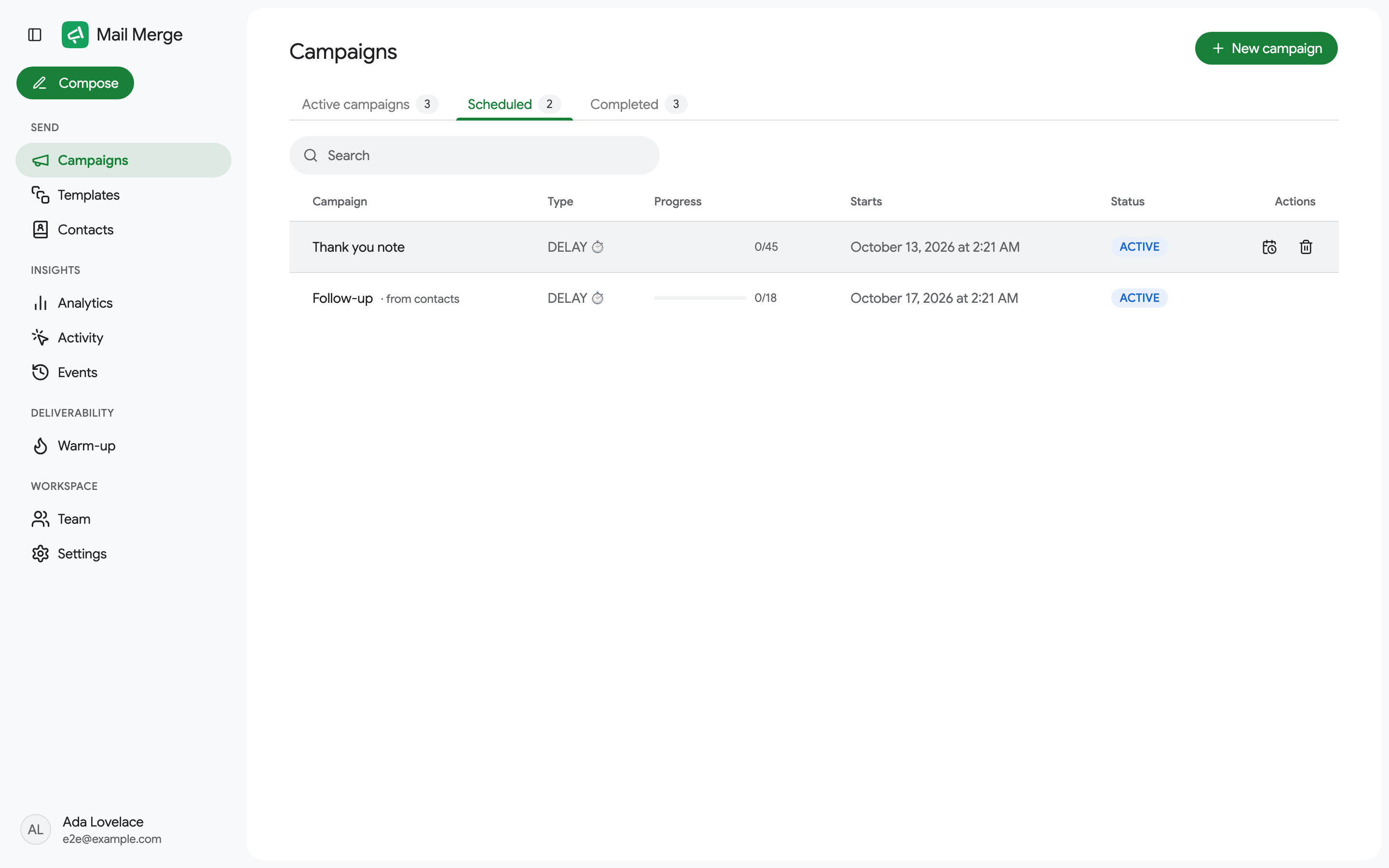
Die Kampagne wird auf der Registerkarte Geplant unter Kampagnen angezeigt, und die Zeilen Ihres Blattes werden mit Geplant gekennzeichnet, bis sie startet. Eine geplante Kampagne wird gegen Ihr tägliches Versandlimit an ihrem Tag überprüft. Falls sie nicht mehr passt, wird sie auf den nächsten Tag mit ausreichend Platz verschoben, und Sie werden benachrichtigt. Der Builder weigert sich auch, eine Kampagne an einem Tag zu planen, dessen Limit bereits durch andere geplante Kampagnen ausgebucht ist. Wählen Sie einen anderen Tag oder verwenden Sie Autopilot.
Ändern oder Stornieren einer geplanten Kampagne
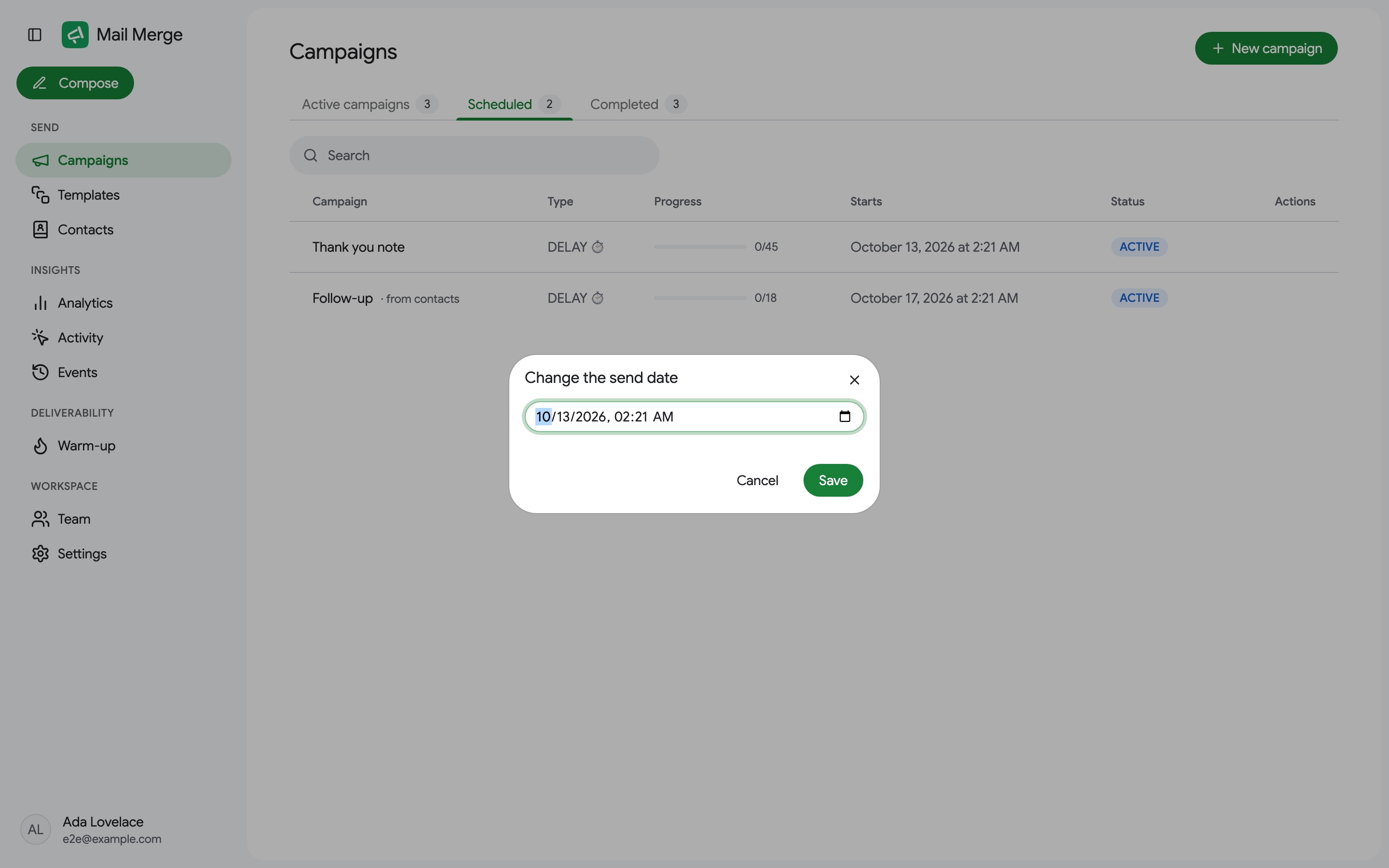
Abschnitt betitelt „Ändern oder Stornieren einer geplanten Kampagne“Öffnen Sie Kampagnen → Geplant und fahren Sie mit der Maus über die Kampagne:
- Versanddatum ändern verschiebt sie auf ein anderes Datum und eine andere Uhrzeit.
- Löschen storniert sie. Es wird nichts versendet, und die Daten der Kampagne werden entfernt.
Autopilot
Abschnitt betitelt „Autopilot“Autopilot ist für Listen, die größer sind als das, was Sie an einem Tag versenden möchten. Es versendet jeden Tag einen Teil der Kampagne, nur an den Wochentagen und während der Stunden, die Sie zulassen, bis alle per E-Mail erreicht wurden.
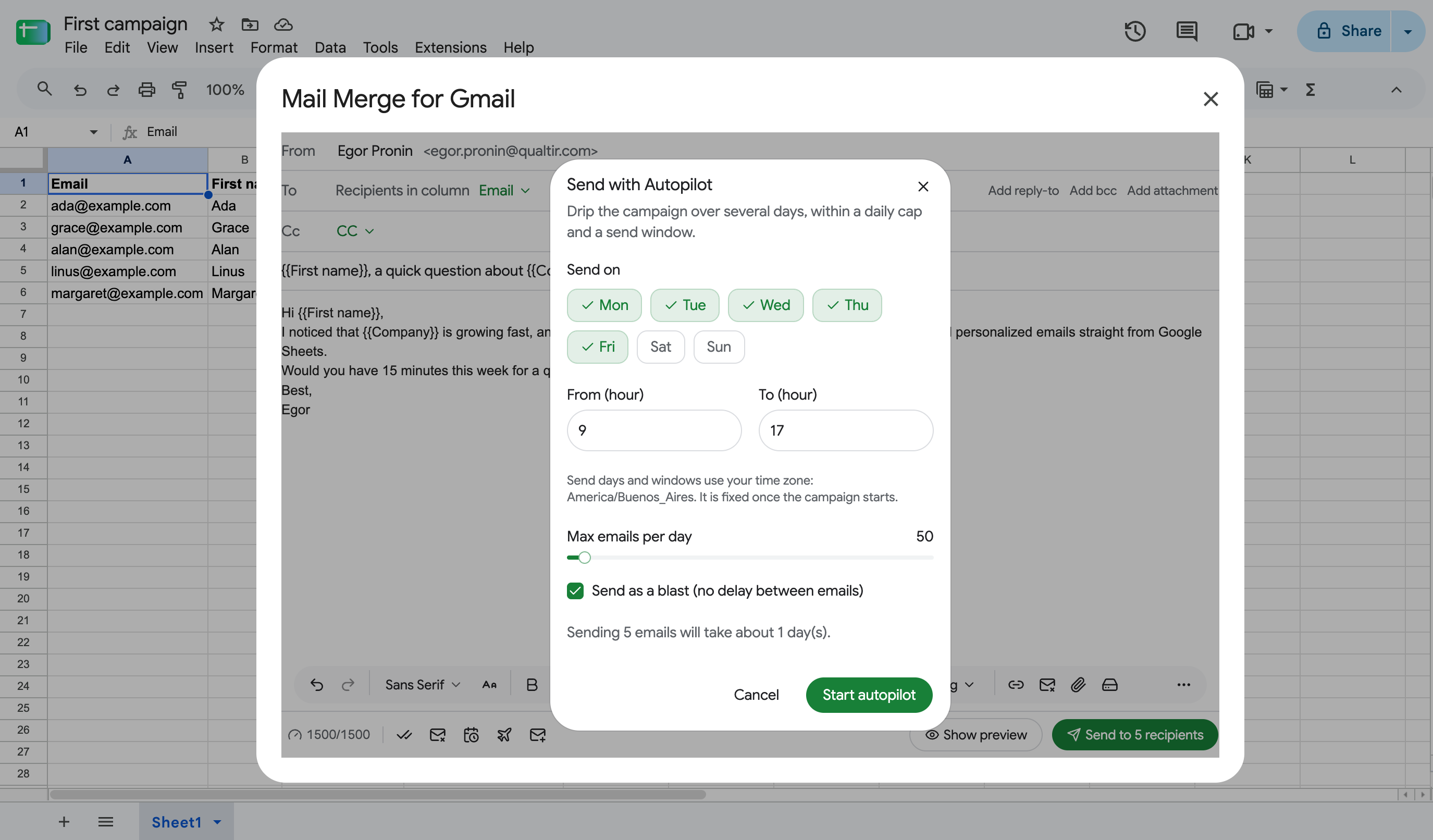
- Versand am: die Wochentage. Standardmäßig Montag bis Freitag.
- Von (Stunde) und Bis (Stunde): das Versandfenster, standardmäßig 9:00 bis 17:00 Uhr in Ihrer Zeitzone. Die Zeitzone wird festgelegt, sobald die Kampagne startet.
- Max. E-Mails pro Tag: die tägliche Obergrenze. Sie kann Ihr Plan-Tageslimit nicht überschreiten.
- Als Blast versenden: Versenden Sie den Tagesanteil so schnell wie Gmail erlaubt. Deaktivieren Sie diese Option, um stattdessen eine Anzahl von Minuten zwischen E-Mails festzulegen.
- Das Dialogfeld schätzt, wie viele Tage die Kampagne dauern wird.
Klicken Sie auf Autopilot starten. Die Kampagne wird in der Kampagnenliste als AUTOPILOT angezeigt, und Autopilot bearbeiten im Zeilenmenü ändert die Tage, Stunden, Obergrenze und Verzögerung während der Ausführung.
Autopilot ermöglicht es auch einer Kampagne, das heutige Limit zu überschreiten. Wenn der Builder warnt, dass eine Kampagne Ihr tägliches Versandlimit überschreitet, ist Autopilot einrichten die Möglichkeit, sie trotzdem zu versenden, verteilt über die folgenden Tage.
Beim Eintreffen neuer Formularantworten versenden
Abschnitt betitelt „Beim Eintreffen neuer Formularantworten versenden“Eine Formularautomation beantwortet ein Google-Formular für Sie. Verknüpfen Sie das Formular mit einer Tabelle, öffnen Sie das Add-on auf der Registerkarte, die die Antworten erfasst (standardmäßig die mit dem Namen Formularantworten 1), schreiben Sie die E-Mail mit Merge-Tags für die Fragen des Formulars, wählen Sie dann Versenden, wenn eine neue Formularantwort eintrifft… aus dem Versendmenü und klicken Sie auf Automation erstellen. Von da an erhält jede neue Antwort die E-Mail innerhalb von etwa einer Minute, personalisiert mit ihren eigenen Antworten, und die Statuszelle 📮 der Zeile zeigt In Warteschlange, dann Versendet.
- Der Empfänger ist die Spalte mit der E-Mail-Adresse des Respondenten. Aktivieren Sie E-Mail-Adressen erfassen im Formular oder fügen Sie eine E-Mail-Frage hinzu, damit jede Antwort eine hat. Eine Antwort ohne Adresse wird mit Empfänger fehlt gekennzeichnet.
- Antworten, die bereits vorhanden sind, wenn Sie die Automation erstellen, werden nicht per E-Mail versendet.
- Die Automation wird in der Kampagnenliste als AUTOMATION mit der Anzahl der beantworteten Antworten angezeigt. Unterbrechen, fortsetzen oder beenden Sie sie wie jede andere Kampagne über das Zeilenmenü. Eine Antwort, die eintrifft, während sie unterbrochen ist, wird im Blatt mit Unterbrochen gekennzeichnet und wird später nicht versendet.
- Die E-Mail wird eingefroren, wenn die Automation erstellt wird. Um sie zu ändern, beenden Sie die Automation und erstellen Sie eine neue.
- Tägliche Versandlimits gelten. Eine Antwort, die eintrifft, nachdem das Limit erreicht wurde, wartet in der Warteschlange und wird versendet, sobald das Limit zurückgesetzt wird.
- Sie können auch vom Formular selbst aus starten. Im Google Forms-Editor öffnen Sie Erweiterungen → Mail Merge for Gmail → E-Mail für jede Antwort versenden. Der Builder öffnet sich auf der Registerkarte mit den Formularantworten, bereits im Automationsmodus, und funktioniert vor der ersten Antwort. Falls das Formular seine Antworten noch nicht an eine Tabelle versendet, bietet Mail Merge an, eine zu erstellen und zu verknüpfen (wie Antworten → Mit Sheets verknüpfen).
- Eine Automation, die in der Web-App erstellt wurde, wird aktiviert, wenn Sie das Add-on das nächste Mal in dieser Tabelle öffnen (Erweiterungen → Mail Merge for Gmail → Neue Kampagne). Bis dahin wird sie als Auf Aktivierung wartend angezeigt. Das Add-on installiert einen Trigger in der Tabelle, der neue Antworten bemerkt, daher wird die Automation nur für das Konto ausgeführt, das sie erstellt hat.
- Geben Sie nichts in die Statusspalte 📮 unter den Antworten ein. Google Forms fügt neue Zeilen unter der letzten ausgefüllten Zeile an.