Kampagnen
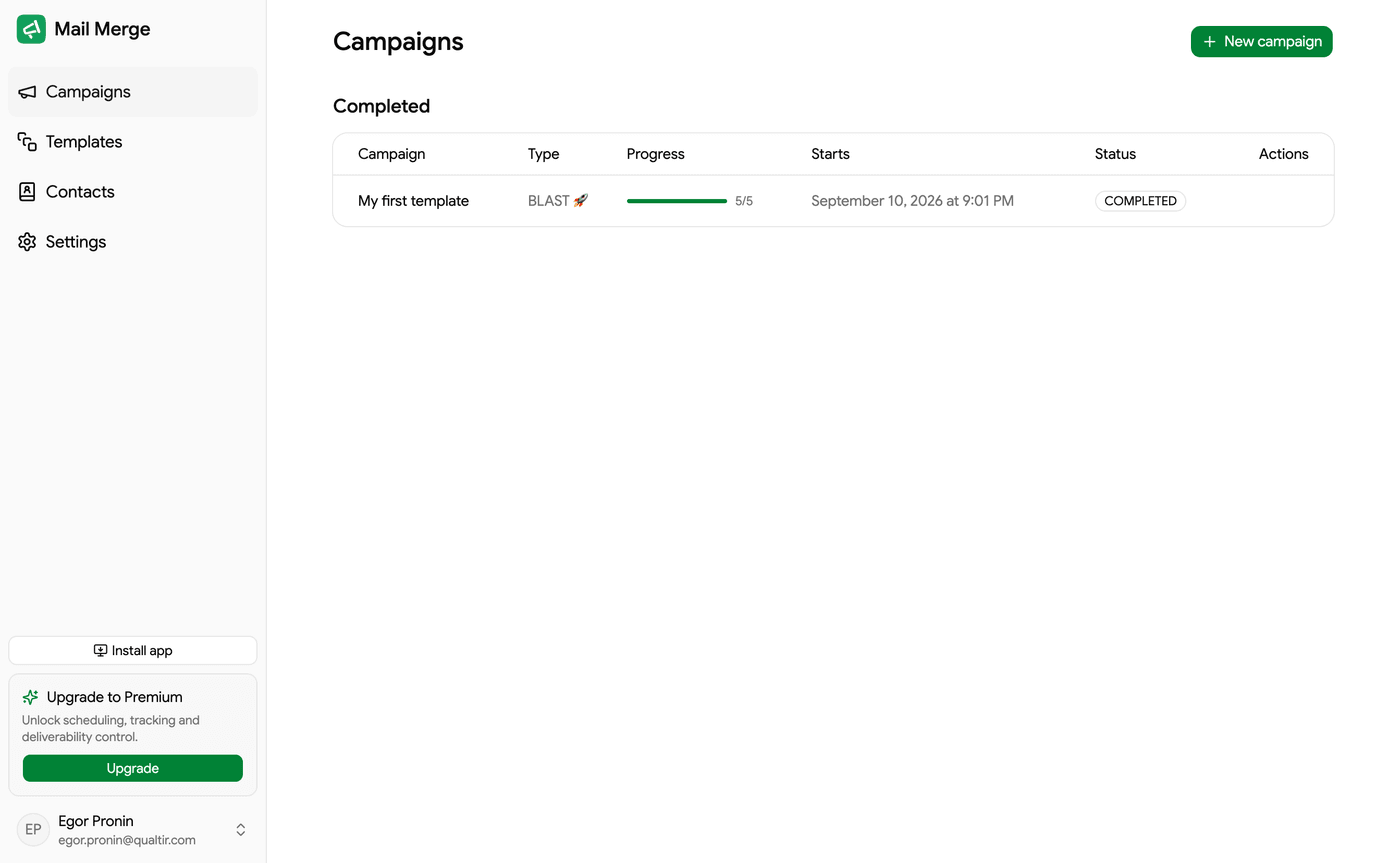
Der Bildschirm Kampagnen ist die Startseite der Web-App. Er listet alle Kampagnen auf, die von Google Sheets oder der Web-App aus gestartet wurden, gruppiert in drei Registerkarten, und hier starten Sie neue mit Neue Kampagne (oder Verfassen in der Seitenleiste).
Die Kampagnenliste
Abschnitt betitelt „Die Kampagnenliste“| Registerkarte | Inhalt |
|---|---|
| Aktive Kampagnen | Kampagnen, die gerade versendet werden oder pausiert sind. |
| Geplant | Kampagnen, die später starten sollen, und Autopilot-Kampagnen, die auf ihr nächstes Zeitfenster warten. |
| Abgeschlossen | Kampagnen, die beendet oder gestoppt wurden. |
Der Bildschirm öffnet sich auf der ersten Registerkarte, die etwas enthält. Ein brandneues Konto zeigt einen leeren Zustand mit einer Schaltfläche Neue Kampagne statt. Ein Suchfeld filtert die aktuelle Registerkarte nach Kampagnenname, Betreff, Typ oder Status.
Jede Zeile zeigt:
- Kampagne: der Name der Vorlage, mit der sie versendet wurde. Kampagnen, die nicht aus einer Tabelle stammen, haben ein Suffix: hochgeladene Datei, aus Kontakten oder manuelle Liste. Folge-Kampagnen haben ein Folge-up-Badge.
- Typ: BLAST (so schnell wie Gmail erlaubt), DELAY (eine Pause zwischen E-Mails, siehe Einstellungen) oder AUTOPILOT (über mehrere Tage verteilt).
- Fortschritt: ein Balken und
versendet / gesamt. - Startet: wann die Kampagne begann oder beginnt.
- Status:
AKTIV,PAUSIERT,ABGESCHLOSSEN,GESTOPPToderFehler beim Startfür eine Kampagne, die nicht in die Warteschlange eingereiht werden konnte. Eine Kampagne, die größer als Ihr Tageslimit ist, trägt Wird täglich fortgesetzt, bis fertig: Mail Merge versendet täglich, was passt, bis alle per E-Mail erreicht wurden (siehe Versand). Eine Kampagne, die pausiert wurde, weil Google das Gmail-Konto eingeschränkt hat, zeigt Pausiert: Gmail eingeschränkt (siehe Wenn Google Ihr Gmail-Konto einschränkt).
Zeilenaktionen
Abschnitt betitelt „Zeilenaktionen“Fahren Sie mit der Maus über eine Zeile, um ihre Aktionen anzuzeigen, die von der Registerkarte abhängen.
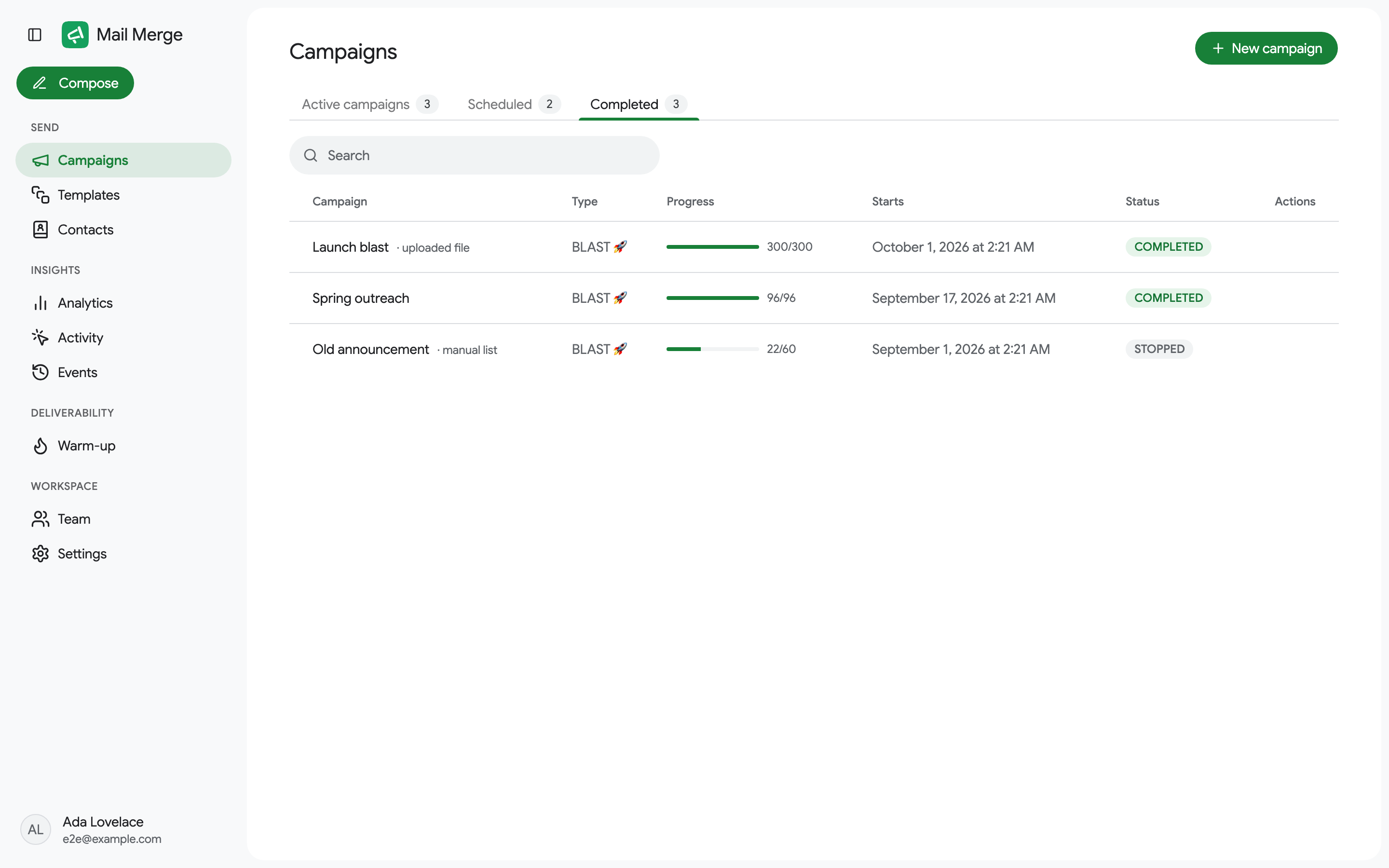
Aktive Kampagnen: eine Schaltfläche Pausieren bei einer laufenden Kampagne, Fortsetzen bei einer pausieren, und ein Menü ⋮ mit Autopilot bearbeiten (nur Autopilot-Kampagnen), Stoppen und Löschen (nur fehlgeschlagene Kampagnen).
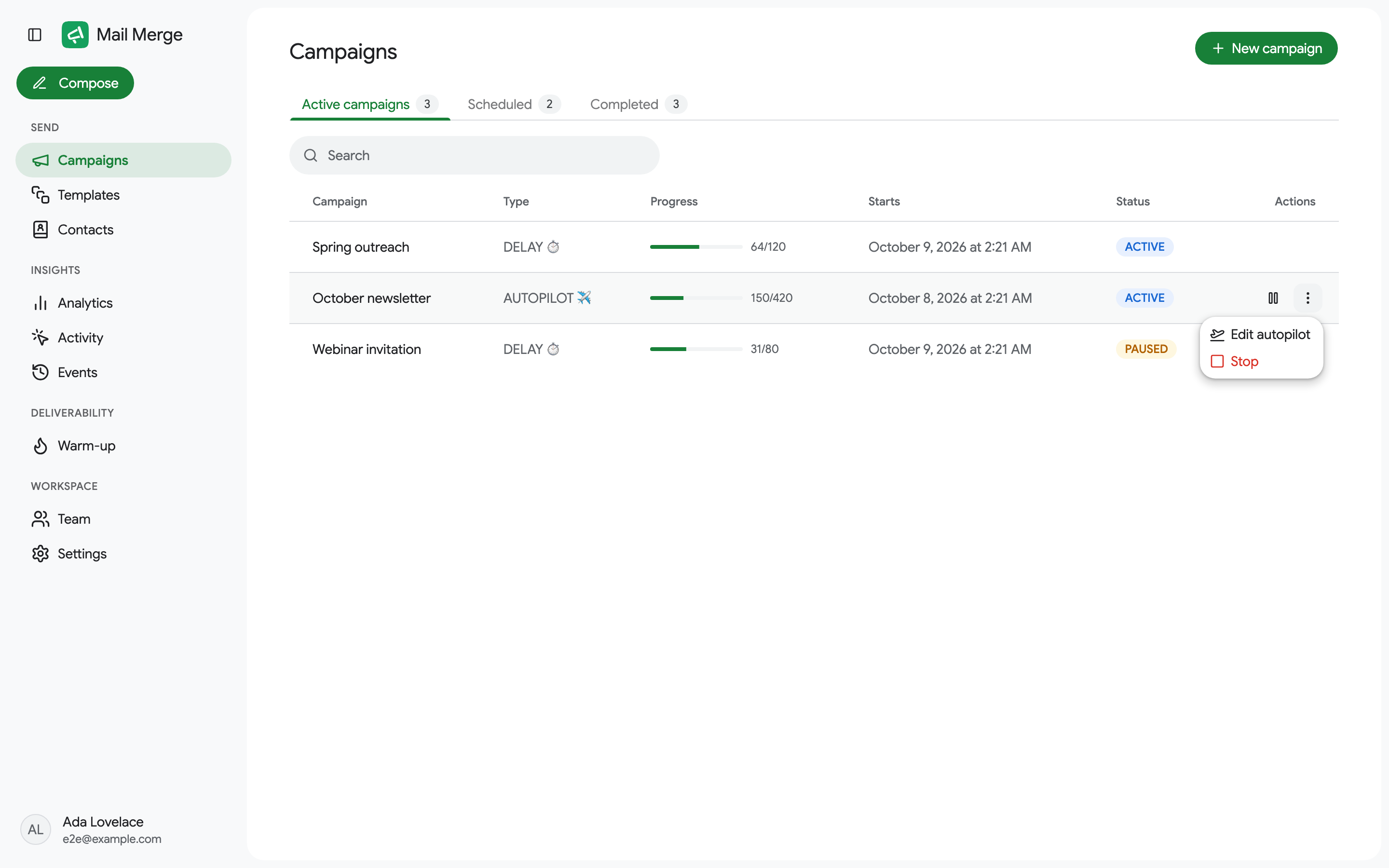
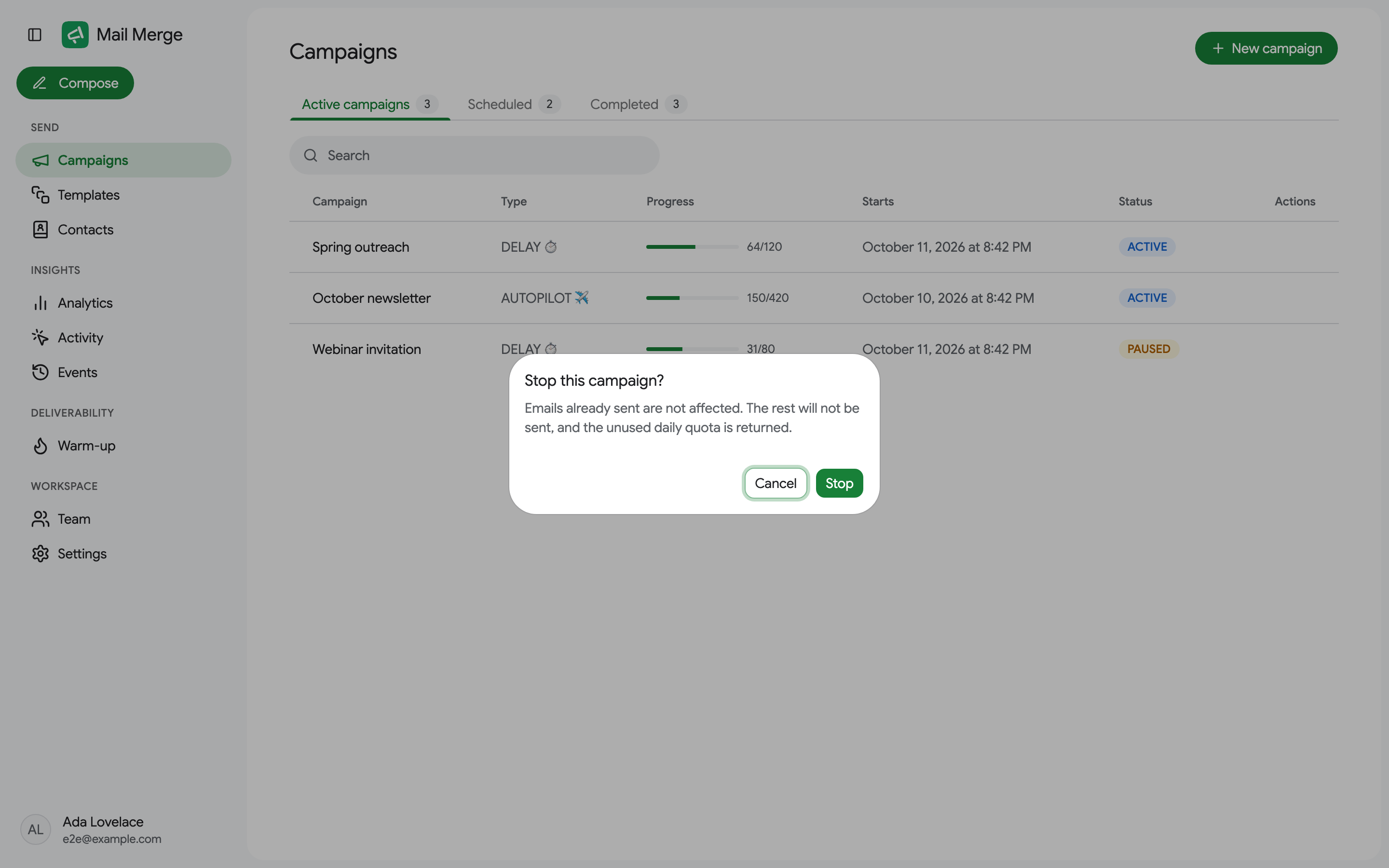
Stoppen beendet die Kampagne endgültig: bereits versendete E-Mails sind nicht betroffen, der Rest wird nie versendet, und das ungenutzte Tageslimit wird zurückgegeben. Ausstehende Zeilen in Ihrem Blatt werden Abgebrochen. Pausieren behält die Warteschlange, damit Sie später fortsetzen können; ausstehende Zeilen zeigen Pausiert.
Geplant: Sendedatum bearbeiten und Löschen.
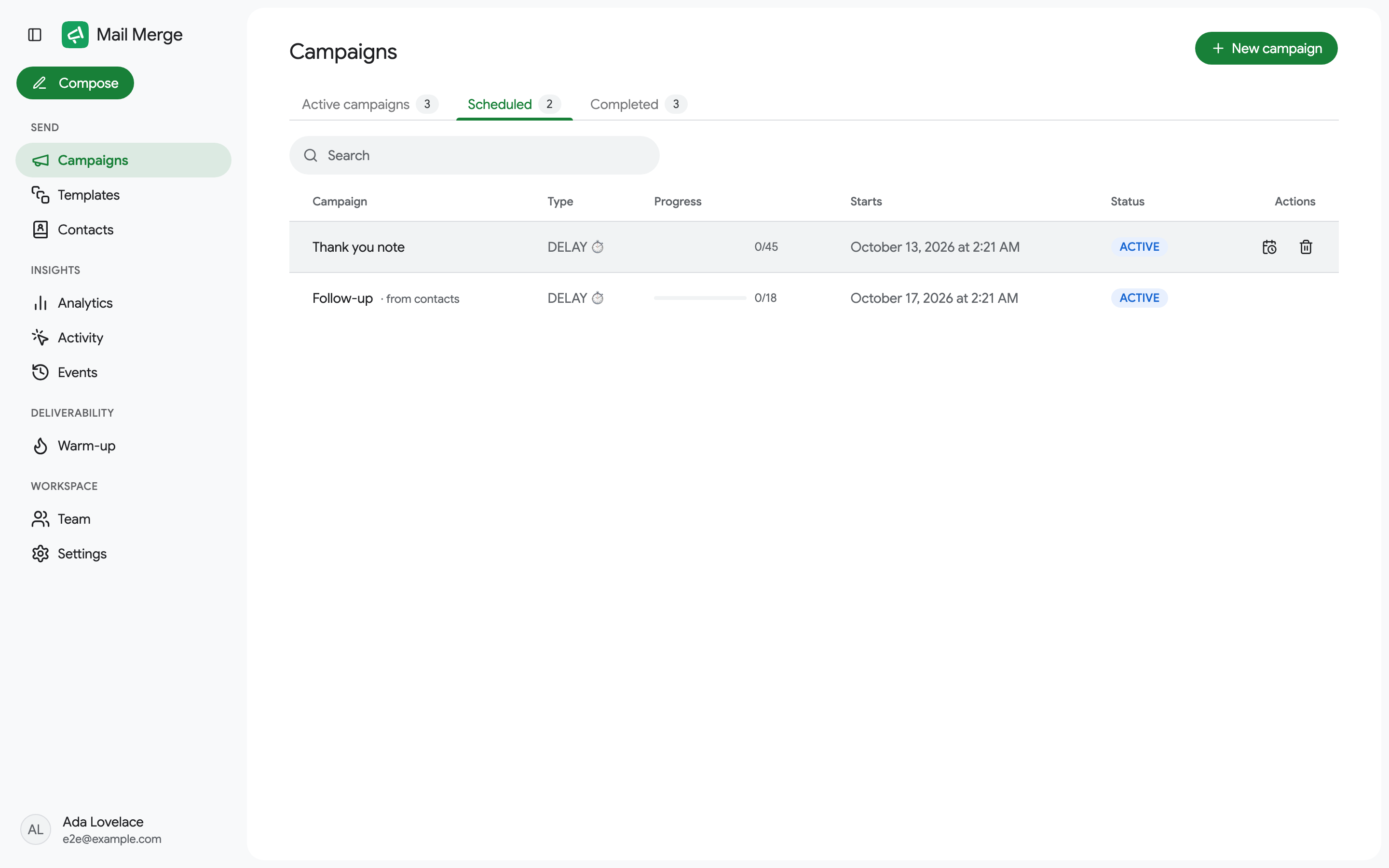
Sendedatum bearbeiten öffnet eine Datums- und Zeitauswahl; die Kampagne wechselt zur neuen Zeit und ihre Blattzeilen bleiben Geplant. Löschen bricht die Kampagne ab und entfernt sie zusammen mit ihren Empfängerdaten und Anhängen.
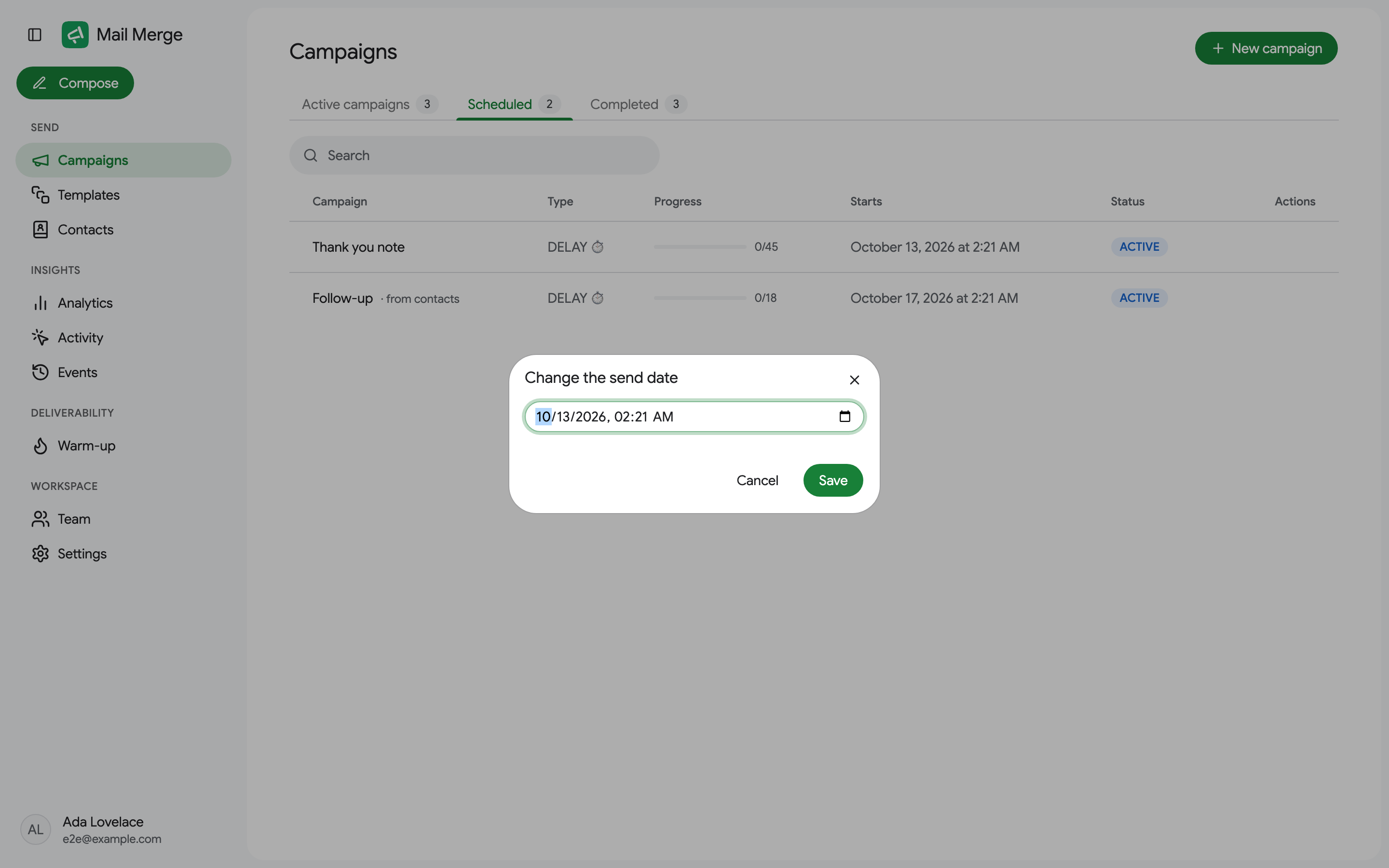
Abgeschlossen: keine Aktionen, außer Löschen bei einer fehlgeschlagenen Kampagne.
Bearbeiten einer laufenden Autopilot-Kampagne
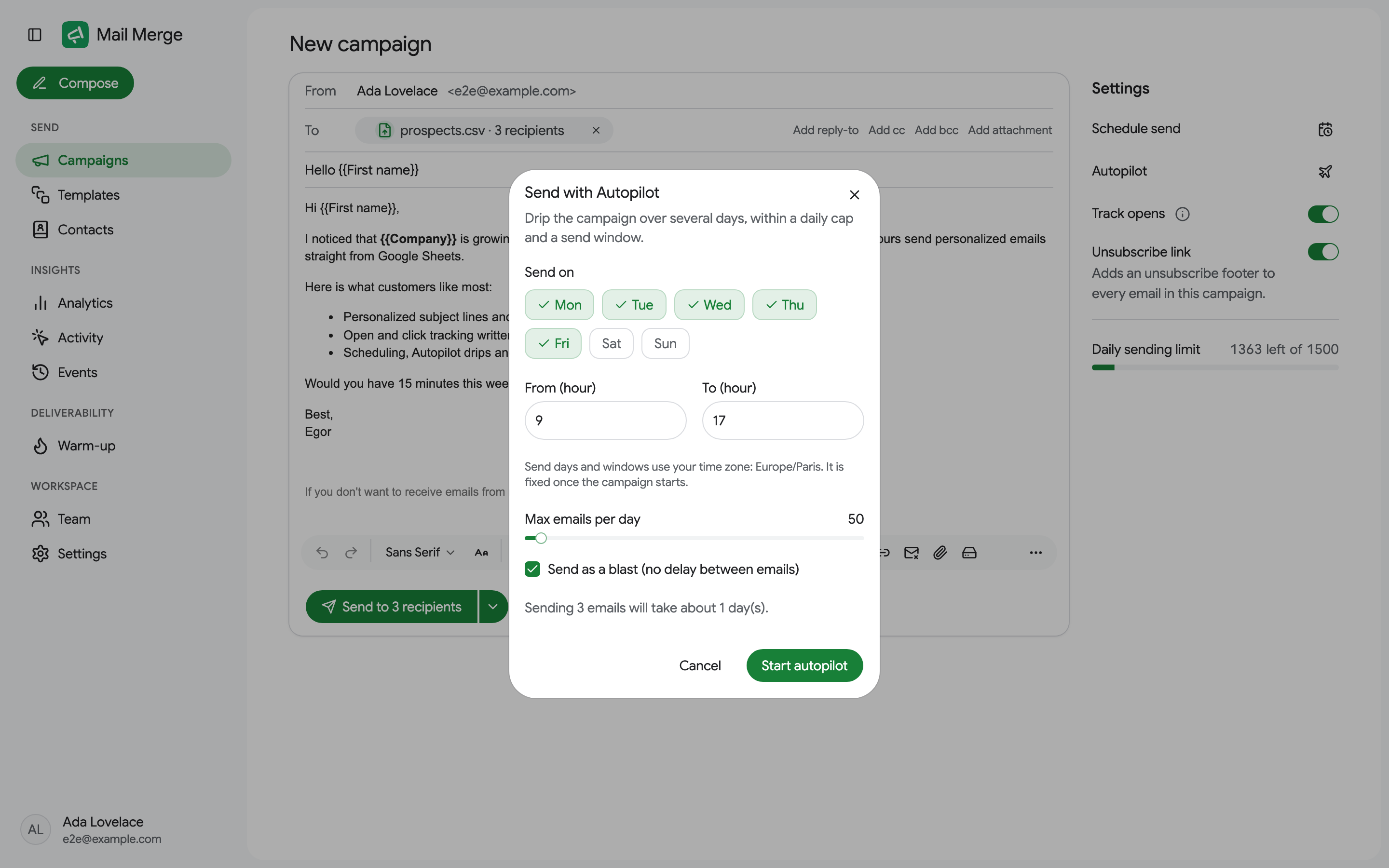
Abschnitt betitelt „Bearbeiten einer laufenden Autopilot-Kampagne“Autopilot bearbeiten ändert den Zeitplan einer Kampagne, die bereits verteilt wird: die Wochentage und Stunden, an denen sie versendet werden kann, die maximale Anzahl von E-Mails pro Tag und ob E-Mails als Blast oder mit einer Verzögerung zwischen ihnen versendet werden. Die Zeitzone ist nach dem Start der Kampagne festgelegt.
Kampagnendetails
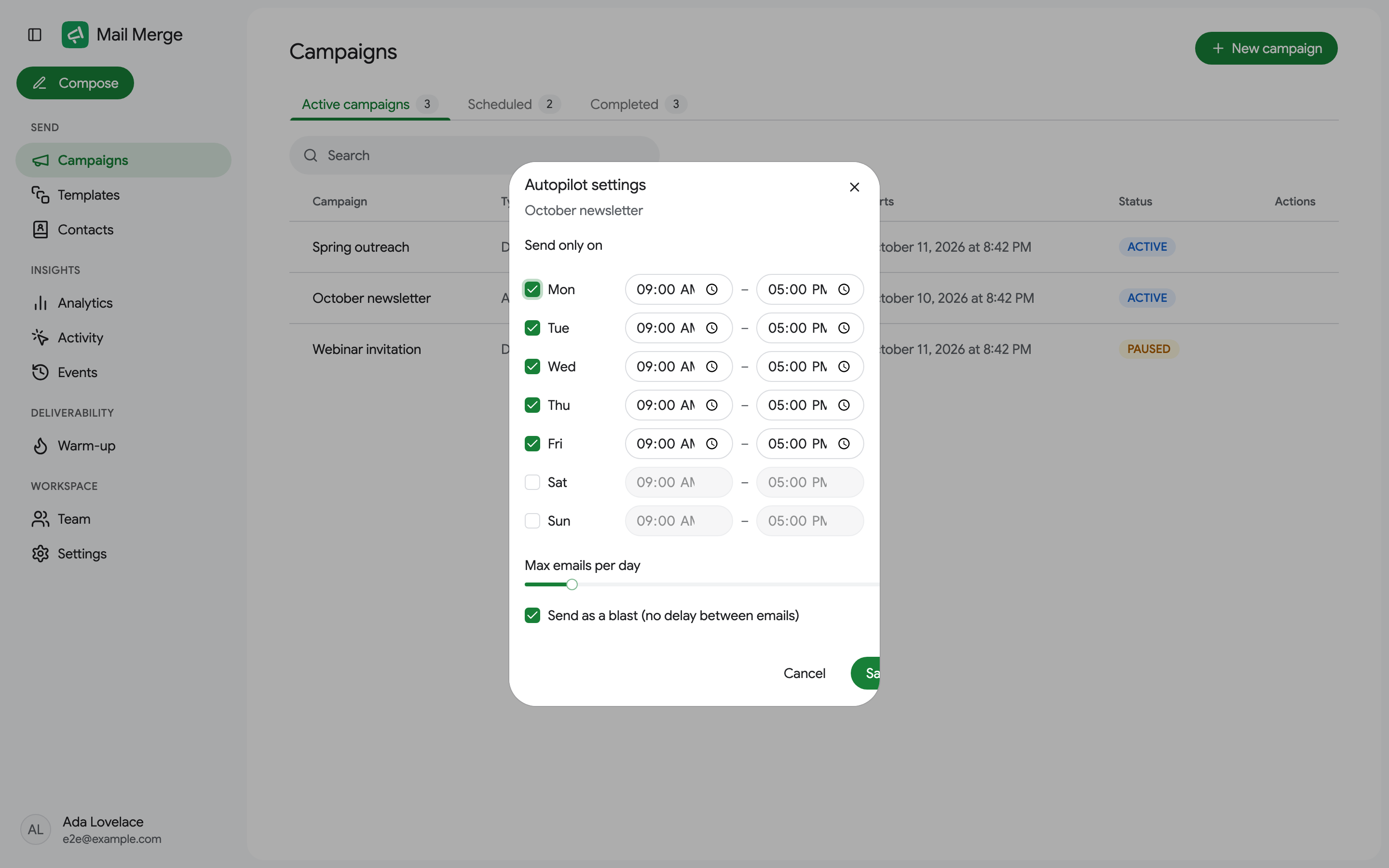
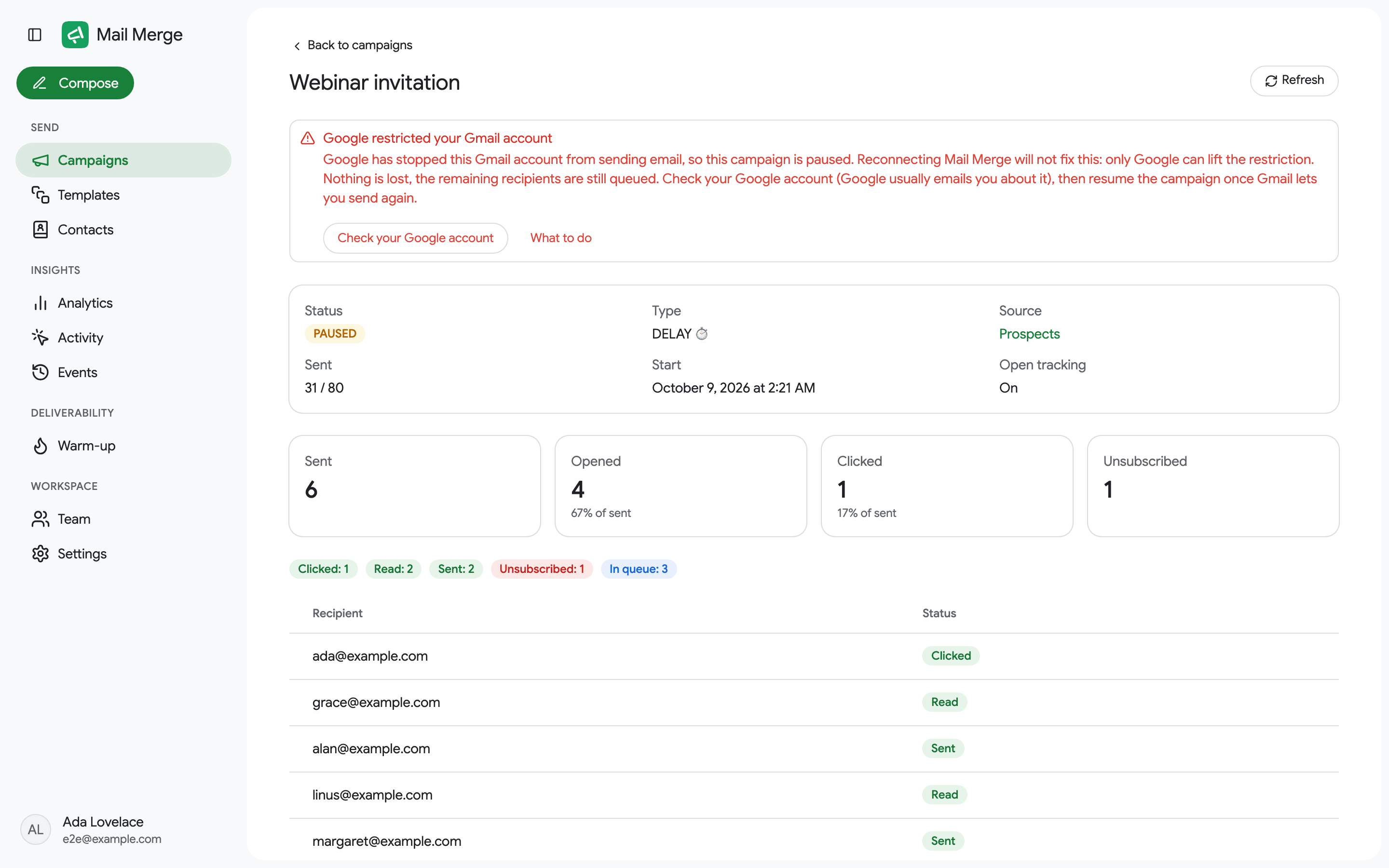
Abschnitt betitelt „Kampagnendetails“Klicken Sie auf eine Zeile, um die Kampagne zu öffnen. Die Zusammenfassungskarte zeigt den Status, Typ, Quelle (ein Link zur Tabelle oder zur Datei, zum Adressbuch oder zur manuellen Liste, aus der sie stammt), wie viele E-Mails versendet wurden, die Startzeit und ob Öffnungsverfolgung aktiviert war. Aktualisieren lädt die Status neu, während die Kampagne versendet wird.
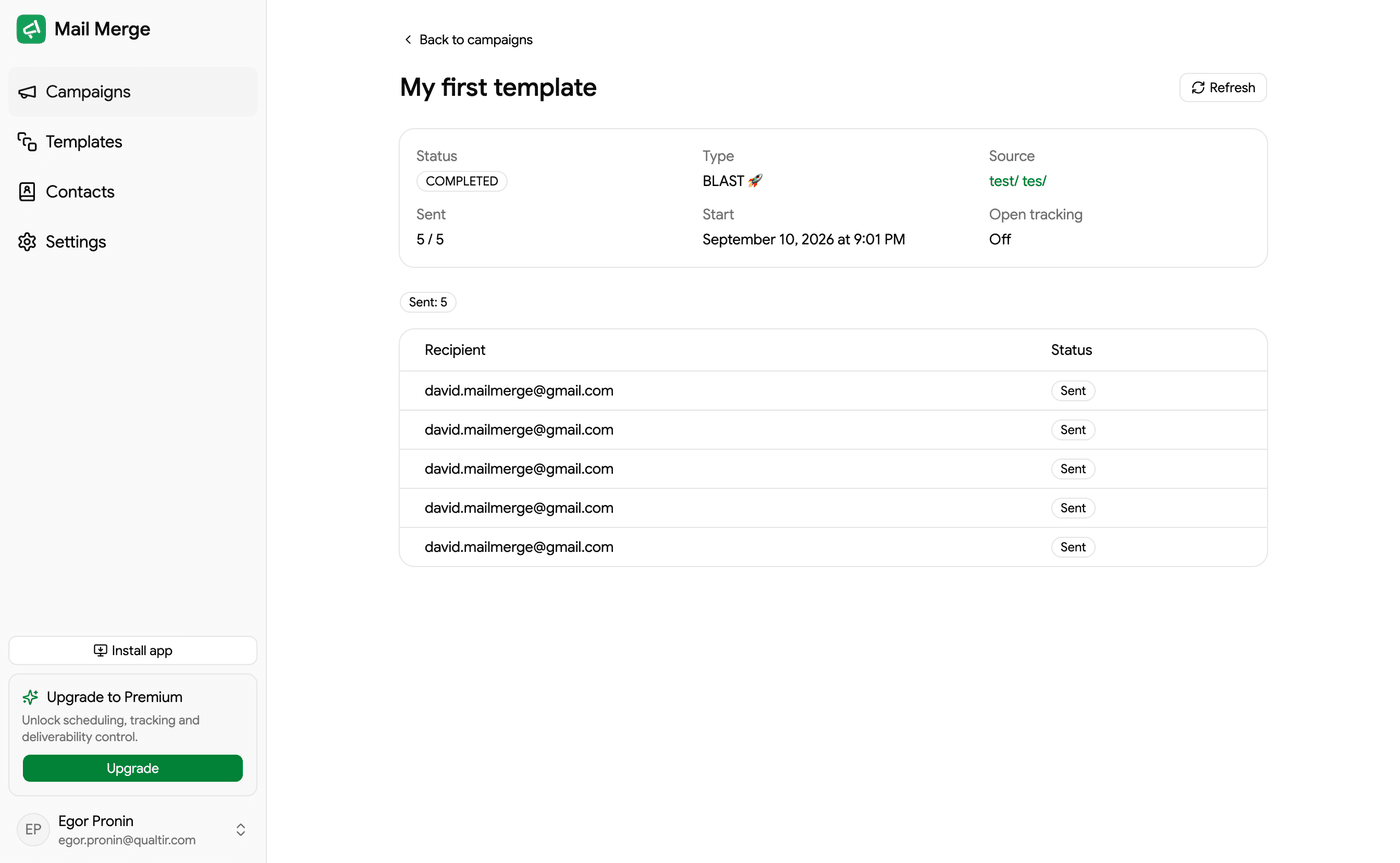
Für verfolgten Kampagnen zählen vier Karten Versendet, Geöffnet, Geklickt und Abgemeldet, mit Öffnungs- und Klickraten. Darunter wird jeder Empfänger mit seinem Status aufgelistet, und Chips oben zählen die Empfänger pro Status. Jeder Status wird unter Kampagnen- und Empfängerstatus erläutert.
Eine Kampagne, die Teil einer Folge-up-Sequenz ist, zeigt auch einen Sequenz-Trichter: für jede E-Mail der Sequenz, wie viele versendet, geöffnet, geklickt, beantwortet, abgesprungen, übersprungen und abgemeldet wurden.
Wenn Google Ihr Gmail-Konto eingeschränkt hat, erklärt die Detailseite dies oben und verlinkt auf das Vorgehen. Das Erneut verbinden von Mail Merge hebt eine Google-Einschränkung nicht auf; nur Google kann das tun.
Versand einer Kampagne aus der Web-App
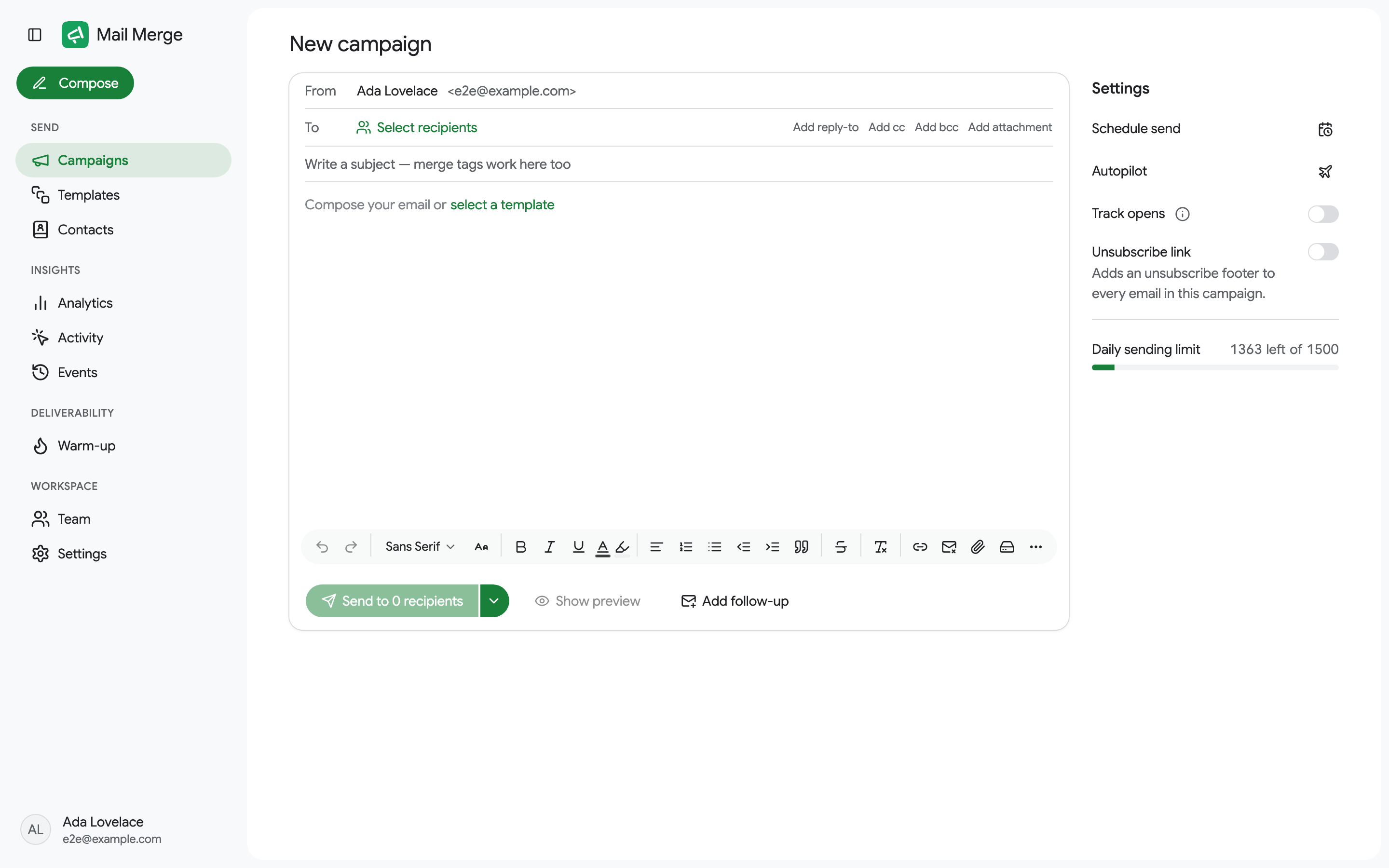
Abschnitt betitelt „Versand einer Kampagne aus der Web-App“Neue Kampagne öffnet den gleichen Single-Screen-Builder, den Sie von Google Sheets erhalten, außer dass Sie wählen, woher die Empfänger kommen.
Empfänger auswählen
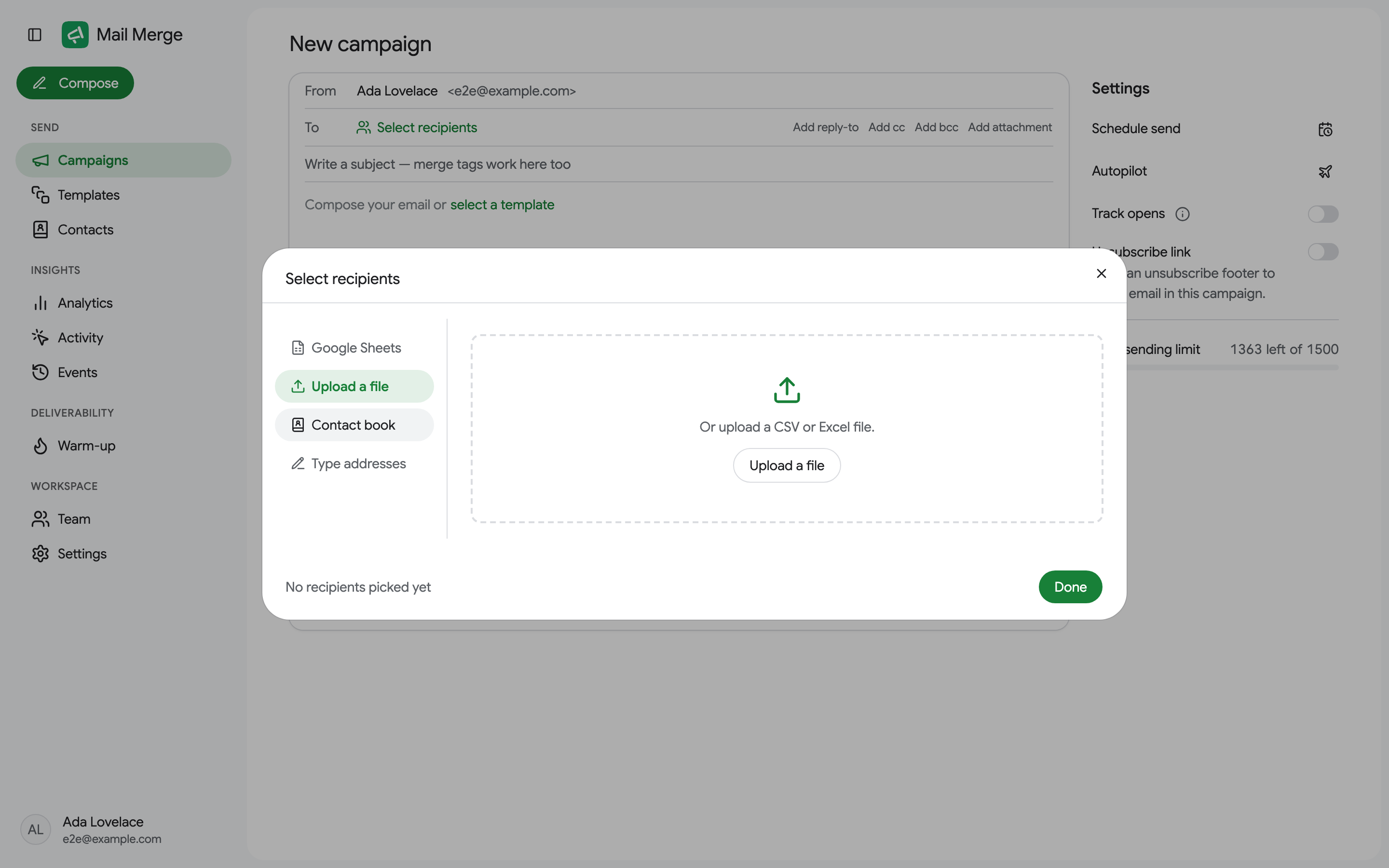
Abschnitt betitelt „Empfänger auswählen“Klicken Sie auf Empfänger auswählen. Das Dialogfeld bietet vier Quellen:
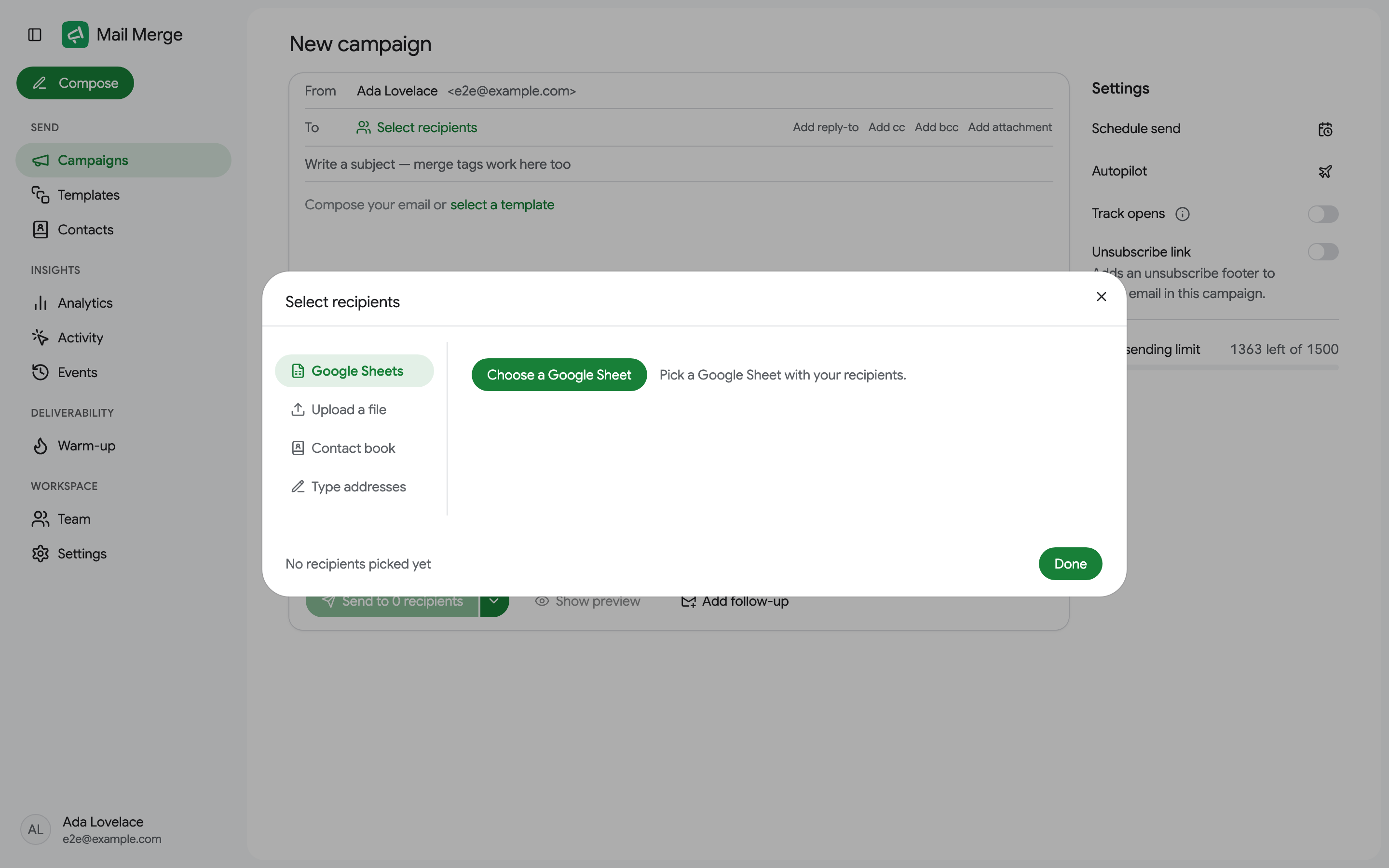
- Google Sheets: Google Sheet auswählen öffnet Googles Dateiauswahl. Eine Tabelle mit mehreren Registerkarten zeigt eine Vorschau, damit Sie die richtige auswählen können, dann “Registerkartennamen” verwenden. Bis zu 10.000 Zeilen werden geladen.
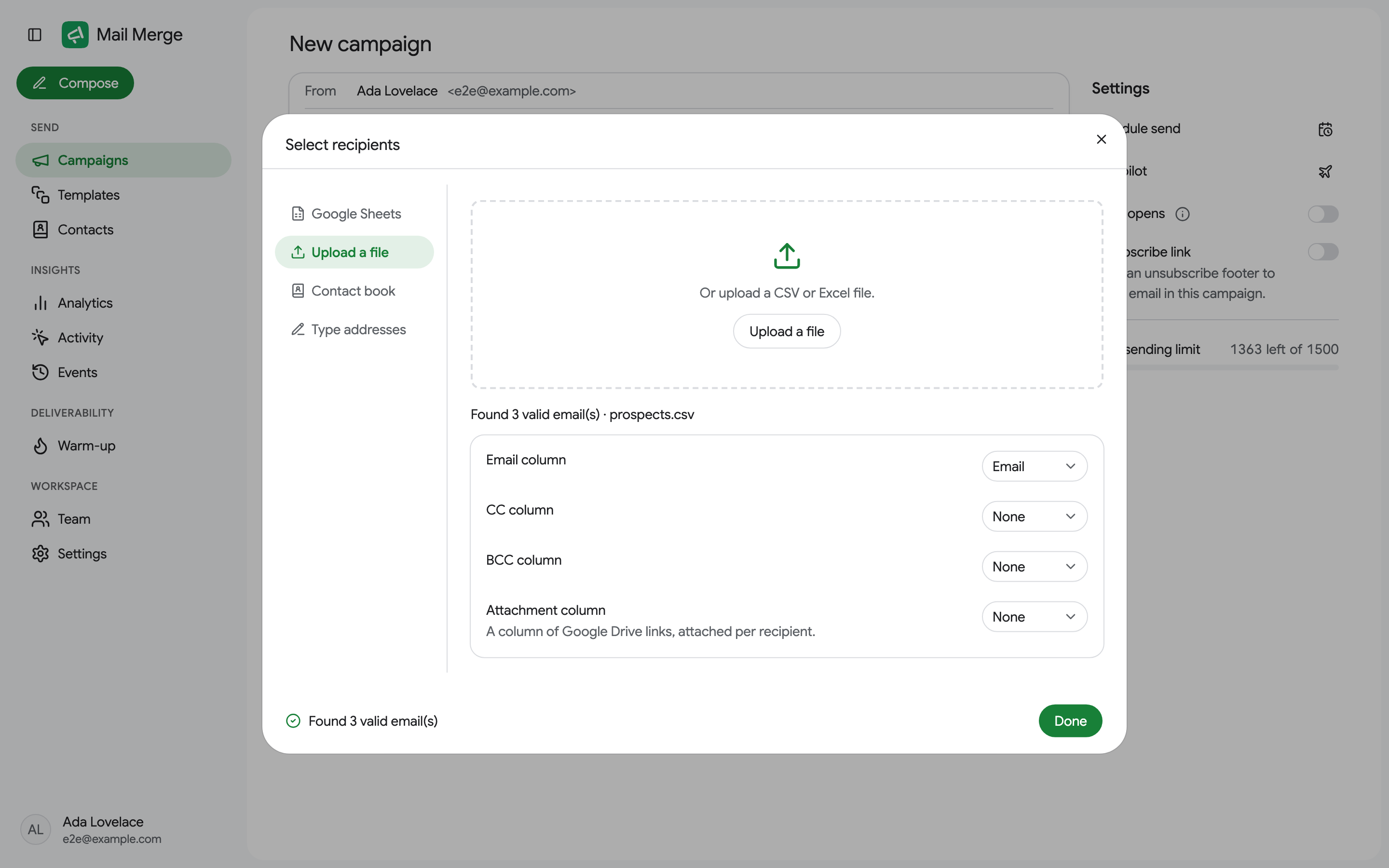
- Datei hochladen: Legen Sie eine CSV- oder Excel-Datei ab oder laden Sie sie hoch. Die erste Zeile muss die Spaltennamen enthalten.
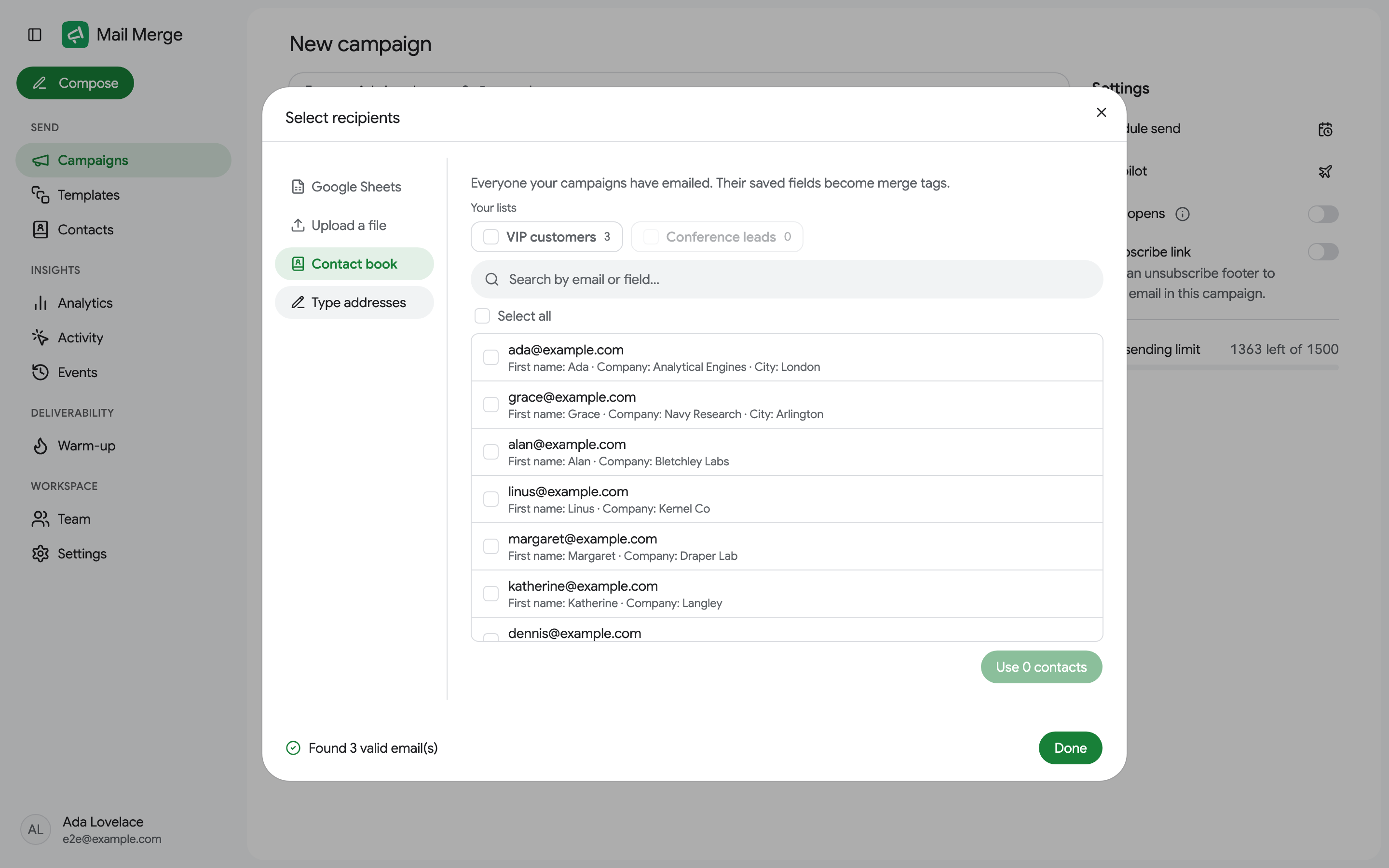
- Adressbuch: Wählen Sie Personen aus Ihren Kontakten mit Alle auswählen, einem Suchfeld und Ihren Kontaktlisten als Filter. Ihre gespeicherten Felder werden zu Merge-Tags.
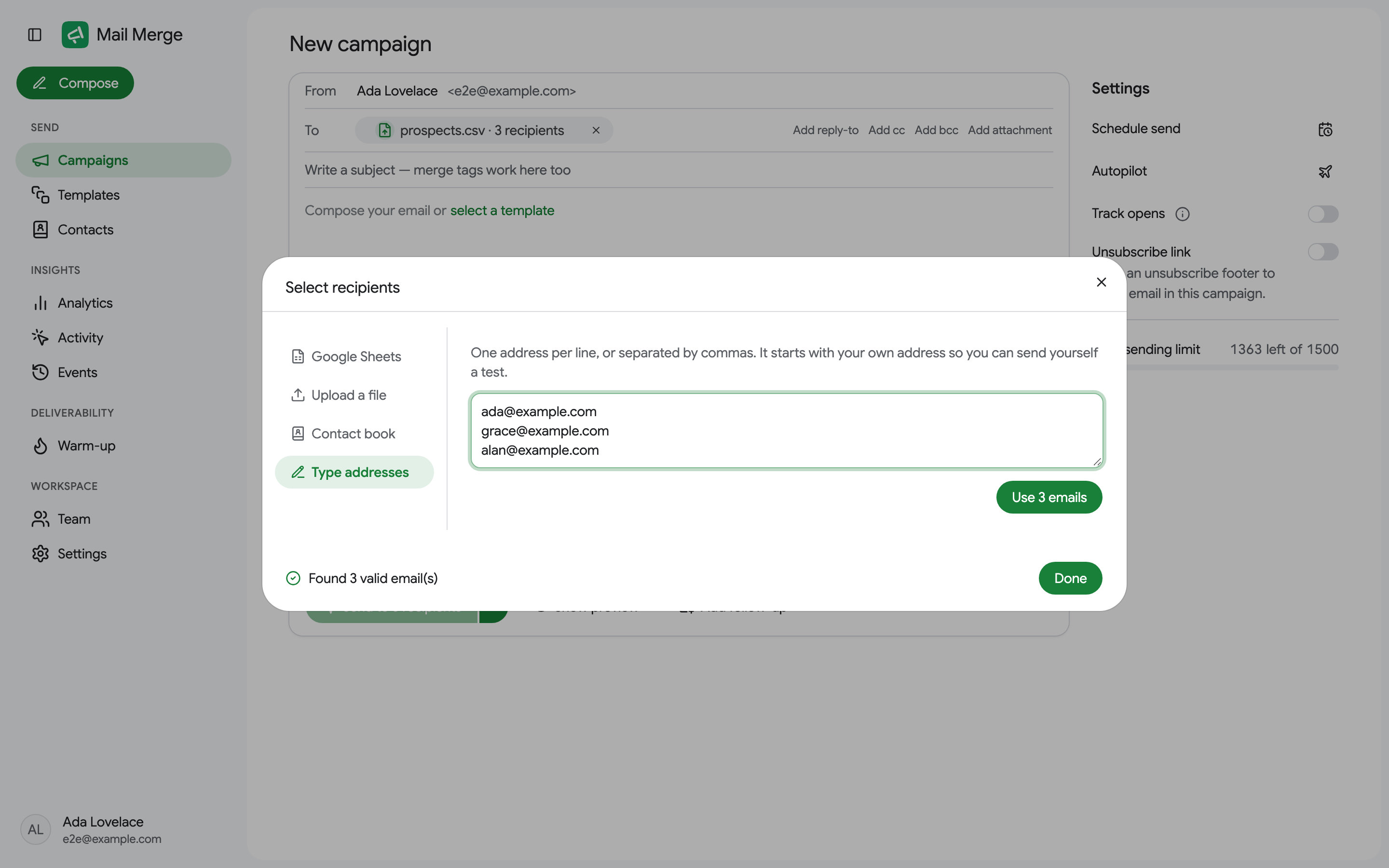
- Adressen eingeben: Fügen Sie eine Liste von Adressen ein, eine pro Zeile oder durch Kommas getrennt. Die Liste beginnt mit Ihrer eigenen Adresse, praktisch für einen Test an sich selbst.
Für ein Blatt oder eine Datei erkennt Mail Merge die E-Mail-Spalte automatisch und lässt Sie optionale CC-, BCC- und Anhang-Spalten zuordnen (eine Spalte mit Google Drive-Links, pro Empfänger angehängt).
Nur sichtbare Zeilen
Abschnitt betitelt „Nur sichtbare Zeilen“Sie benötigen keine separate Registerkarte für jedes Segment Ihrer Liste. Filtern Sie die Registerkarte in Google Sheets (oder blenden Sie die Zeilen aus, die Sie nicht möchten), und Mail Merge bietet einen Schalter Nur sichtbare Zeilen (sichtbar von gesamt) neben der Spaltenzuordnung oder direkt unter der Zeile An in Google Sheets. Er ist standardmäßig aktiviert, wenn die Registerkarte ausgeblendete Zeilen hat:
- An: nur die Zeilen, die Sie sehen, werden versendet. Ausgeblendete Zeilen werden vollständig aus der Kampagne ausgeschlossen: keine E-Mail und nichts in ihre Statuszelle geschrieben.
- Aus: jede Zeile wird versendet, gefiltert oder nicht.
Die Empfängeranzahl, die Vorschau und die Schaltfläche Senden folgen dem Schalter, also bedeutet “An 12 Empfänger senden” die 12 Zeilen, die Sie sehen.
Überspringen Sie Personen, denen Sie bereits E-Mails gesendet haben
Abschnitt betitelt „Überspringen Sie Personen, denen Sie bereits E-Mails gesendet haben“Mail Merge führt ein Adressbuch aller Personen, an die Ihre Kampagnen E-Mails gesendet haben. Wenn Sie Empfänger laden, überprüft es sie gegen dieses Buch und teilt Ihnen mit, wenn einige von ihnen bereits eine Kampagne von Ihnen erhalten haben, oben über der Nachricht: “{n} dieser Personen haben bereits eine Kampagne von Ihnen erhalten”, mit einer Wahl:
- Trotzdem senden (Standard): Jeder erhält die E-Mail.
- Alle überspringen, denen ich je E-Mails gesendet habe: Personen, die in Ihrem Adressbuch gefunden werden, werden ausgelassen, egal welche Kampagne oder Tabelle sie stammen.
- Nur Personen überspringen, denen ich von diesem Blatt E-Mails gesendet habe: Nur für Google Sheets-Quelle angeboten. Personen, denen Sie von einer anderen Tabelle E-Mails gesendet haben, werden immer noch einbezogen; nur diejenigen, denen Sie bereits von diesem gleichen Blatt E-Mails gesendet haben, werden übersprungen (Kampagnen, die vor dieser Option versendet wurden, werden nicht abgeglichen, da ihre Tabelle nicht aufgezeichnet wurde).
Übersprungene Zeilen erhalten Übersprungen in der Statusspalte des Blatts mit einer Notiz, die erklärt warum, und zeigen als Übersprungen in der Empfängerliste der Kampagne. Nichts wird angezeigt, wenn keine der Empfänger zuvor per E-Mail erreicht wurden.
E-Mail schreiben
Abschnitt betitelt „E-Mail schreiben“Die Verfassungskarte funktioniert wie ein Gmail-Verfassungsfenster:
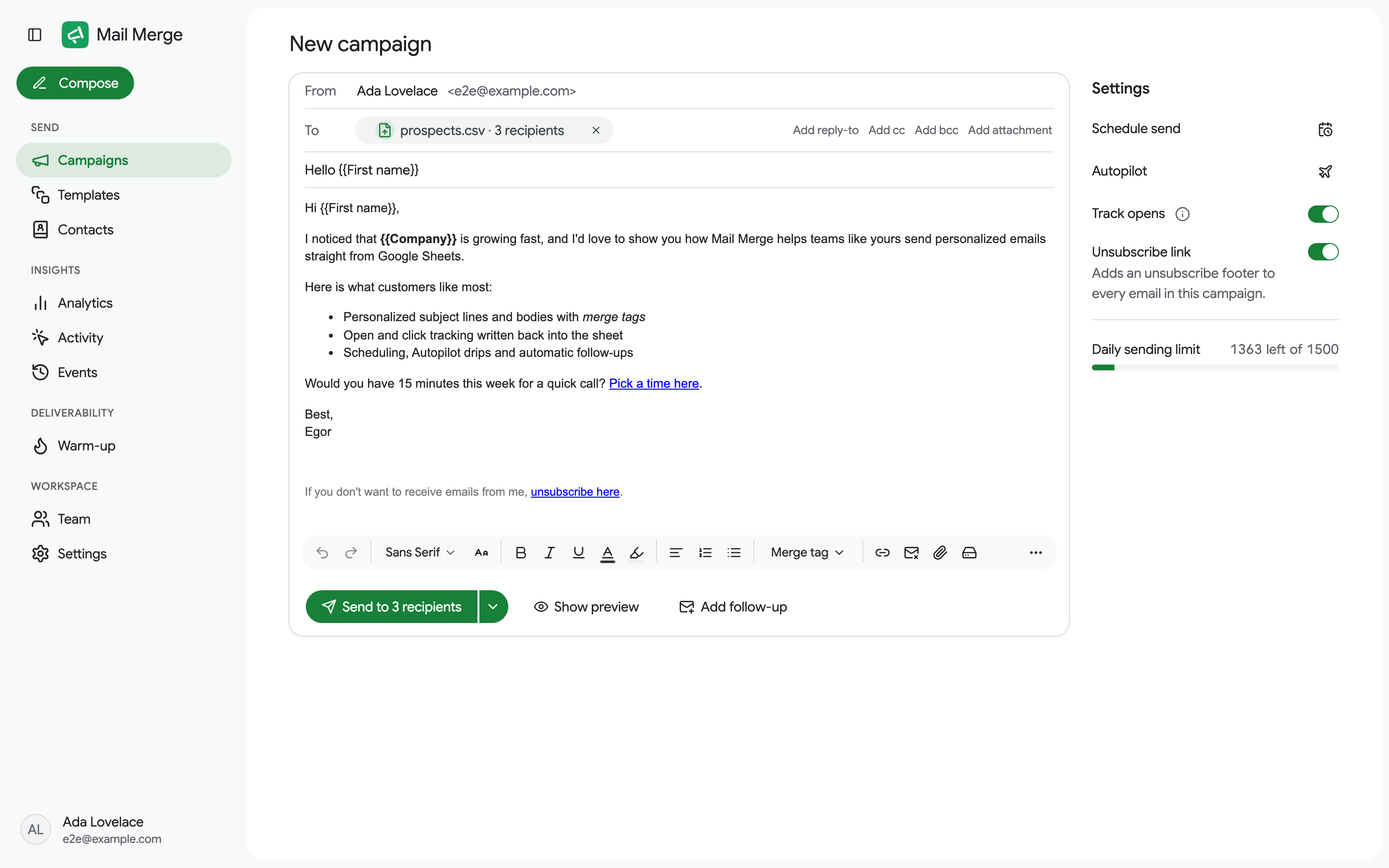
- Von: der Name des Absenders, den Empfänger sehen. Er wird aus Ihrem Google-Profil vorausgefüllt und Sie können ihn pro Kampagne ändern.
- An: der Chip benennt die Quelle und zählt die Empfänger. Die Links auf der rechten Seite fügen eine Antwort-an-Adresse, CC und BCC-Spalten oder eine Anhang-Spalte hinzu.
- Betreff und Text, beide akzeptieren Merge-Tags. Der leere Editor bietet Vorlage auswählen, um eine Ihrer Vorlagen einzufügen; Sie können das Ergebnis immer noch bearbeiten.
- A/B-Test Betreff, unter der Betreffzeile, versucht zwei oder drei Betreffzeilen in der gleichen Kampagne (Professional). Siehe A/B-Test der Betreffzeile.
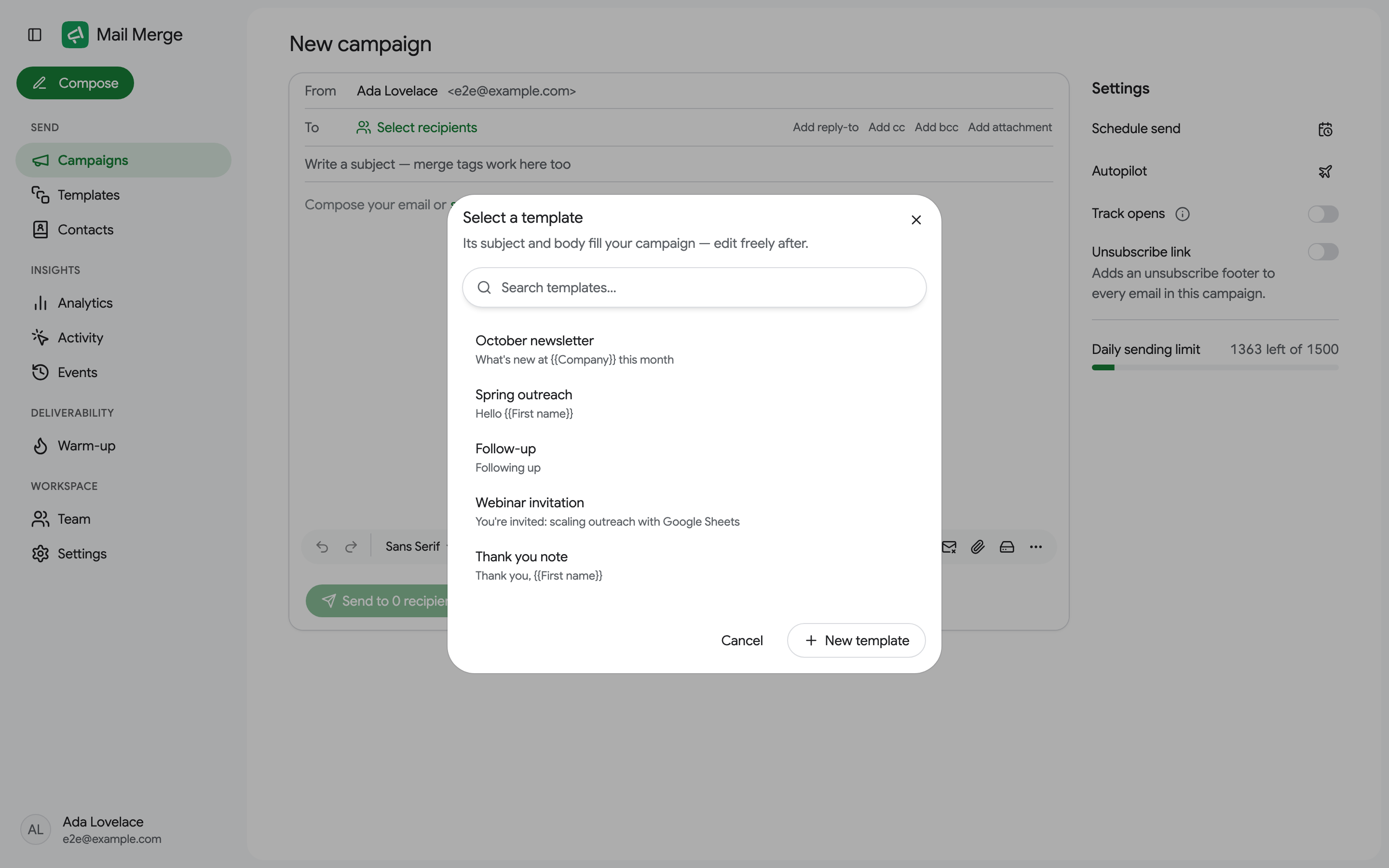
- Die Symbolleiste: Schriftarten und Größen, Fett, Kursiv, Unterstrichen, Farben, Ausrichtung, Listen, Einzug, Zitate, Merge-Tag, Link einfügen, Abmelde-Link, Datei oder Bild anhängen, Aus Google Drive anhängen und ein Menü Mehr mit der restlichen Formatierung (Durchgestrichen, Formatierung löschen, Sonderzeichen, Tabellen, HTML-Quelle).
KI-Felder
Abschnitt betitelt „KI-Felder“Ein KI-Feld ist ein Merge-Tag, dessen Wert von KI für jeden Empfänger geschrieben wird, aus der eigenen Zeile dieses Empfängers: ein Eisbrechersatz, der aus den Spalten Unternehmen und Website erstellt wird, ein Kompliment über einen kürzlichen Start, ein Grund zur Kontaktaufnahme. Es ist Teil des Professional-Plans.
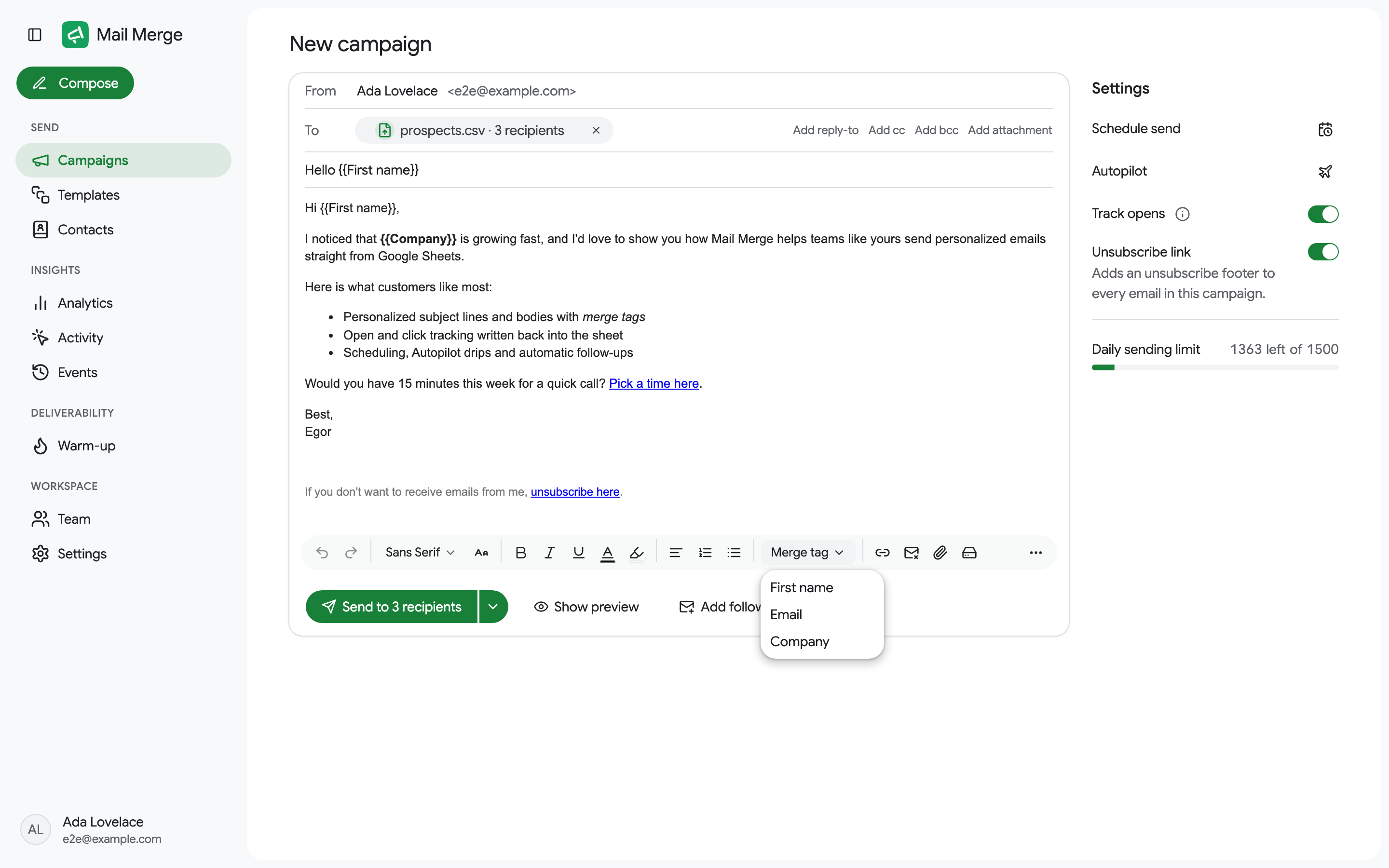
Öffnen Sie das Menü Merge-Tag und wählen Sie KI-Feld… unten:
- Feldname ist das Tag, das Sie verwenden werden,
{{Icebreaker}}für ein Feld namens Icebreaker. Nur Buchstaben, Ziffern, Leerzeichen,_und-, und nicht der Name einer vorhandenen Spalte. - Was sollte es sagen? ist Ihre Anweisung. Klicken Sie auf einen Spalten-Chip, um ihn als
{{Company}}zu referenzieren; die KI sieht die ganze Zeile sowieso, aber eine Referenz sagt ihr, was wichtig ist. Wählen Sie einen Ton: freundlich, formal oder prägnant. - Vorschau 3 Zeilen schreibt das Feld für die ersten drei Empfänger. Die Ergebnisse sind bearbeitbar, damit Sie eine von Hand korrigieren können, bevor Sie weitermachen.
- Für alle N Zeilen generieren schreibt es für jeden Empfänger, 100 auf einmal, mit einem Fortschrittsbalken und einem Abbrechen, das das bereits Generierte behält. Eine Kampagne kann bis zu 500 Empfänger pro KI-Feld haben, und ein Konto bis zu 2.000 KI-Zeilen pro Tag.
- Speichern und einfügen setzt
{{Icebreaker}}an den Cursor. Es erscheint auch im Menü Merge-Tag, damit Sie es wieder im Betreff oder überall im Text verwenden können, und die Vorschau zeigt die eigene Zeile jedes Empfängers.
Jede Antwort ist Klartext von höchstens 60 Wörtern, ohne Gruß und ohne Unterschrift, geschrieben nur aus dem, was die Zeile enthält: eine Zeile, der die benötigten Spalten fehlen, erhält eine leere Antwort. Ein Empfänger ohne einen Wert behält das Tag ungelöst, und die Überprüfung ungelöster Tags vor dem Versand listet diese Zeilen auf, damit keine mit einem rohen {{Icebreaker}} versendet wird. Die Werte leben mit dem Entwurf: Das Ändern der Empfänger löscht sie, und nichts wird in Ihre Tabelle zurückgeschrieben.
Die gleiche Generierung ist für KI-Agenten über das Tool generate_ai_field verfügbar.
Einstellungen
Abschnitt betitelt „Einstellungen“Die Spalte Einstellungen auf der rechten Seite (am unteren Rand des Fensters in Google Sheets):
- Versand planen wählt ein Datum und eine Uhrzeit, mindestens zwei Stunden im Voraus, in Ihrer Zeitzone (Personal- und Professional-Pläne). Siehe Kampagnenplanung.
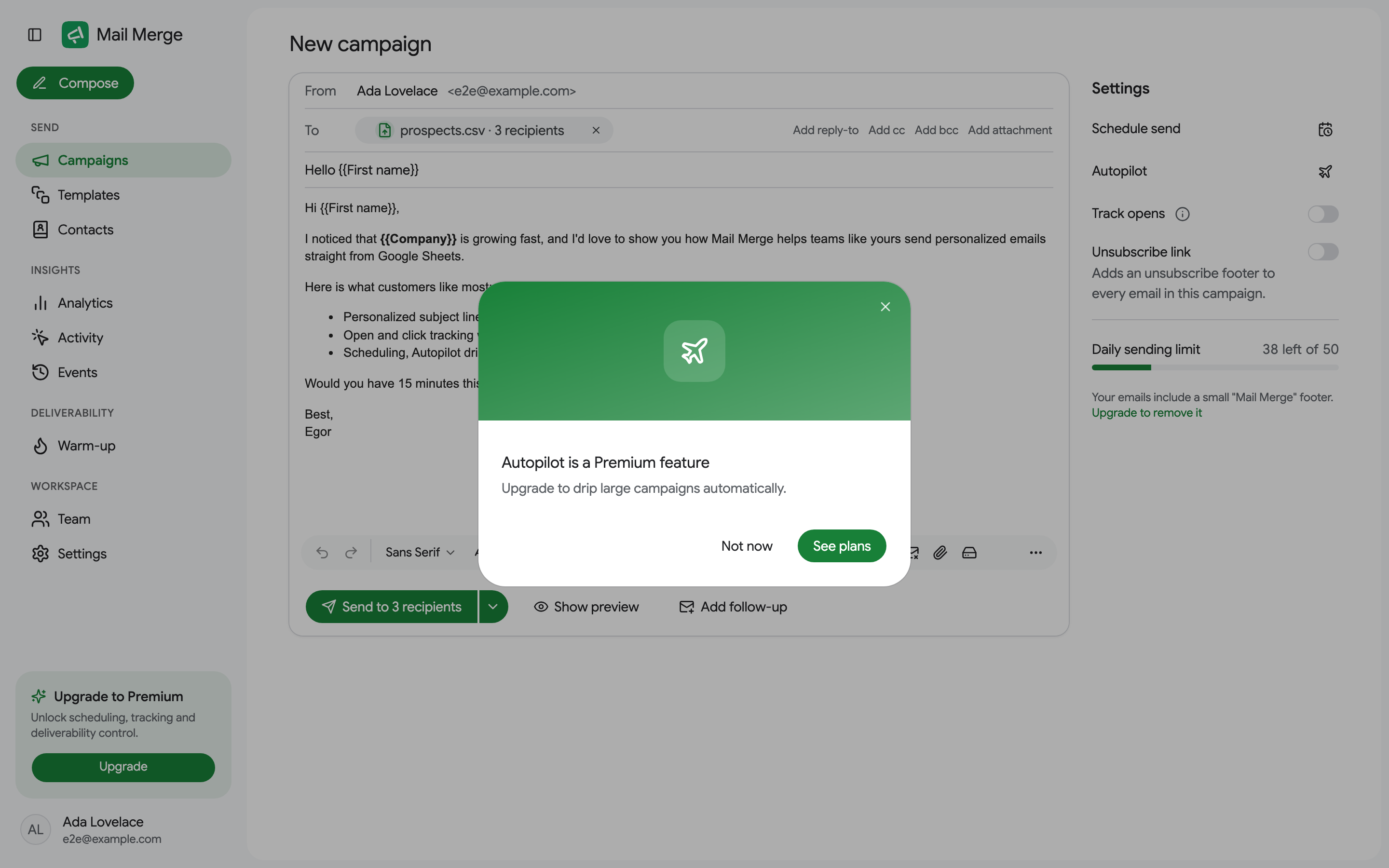
- Autopilot verteilt die Kampagne über mehrere Tage innerhalb einer täglichen Obergrenze und eines Sendezeitfensters. Siehe Autopilot.
- Neue Formularantwort verwandelt die Kampagne in eine Automatisierung: Jede neue Google Forms-Antwort, die zur Registerkarte hinzugefügt wird, erhält die E-Mail. Siehe Versand bei neuen Formularantworten.
- Öffnungen verfolgen schaltet die Öffnungsverfolgung ein; in den Personal- und Professional-Plänen verfolgt es auch Klicks auf Ihre Links.
- Abmelde-Link fügt jeder E-Mail eine Abmelde-Fußzeile hinzu. Siehe Abmelde-Link.
- Tägliches Versandlimit zeigt, wie viele E-Mails Sie heute noch versenden können. Fahren Sie mit der Maus darüber, um die Details zu sehen, einschließlich eines Hinweises, wenn die Kampagne nicht passt. Siehe Tägliche Versandlimits.
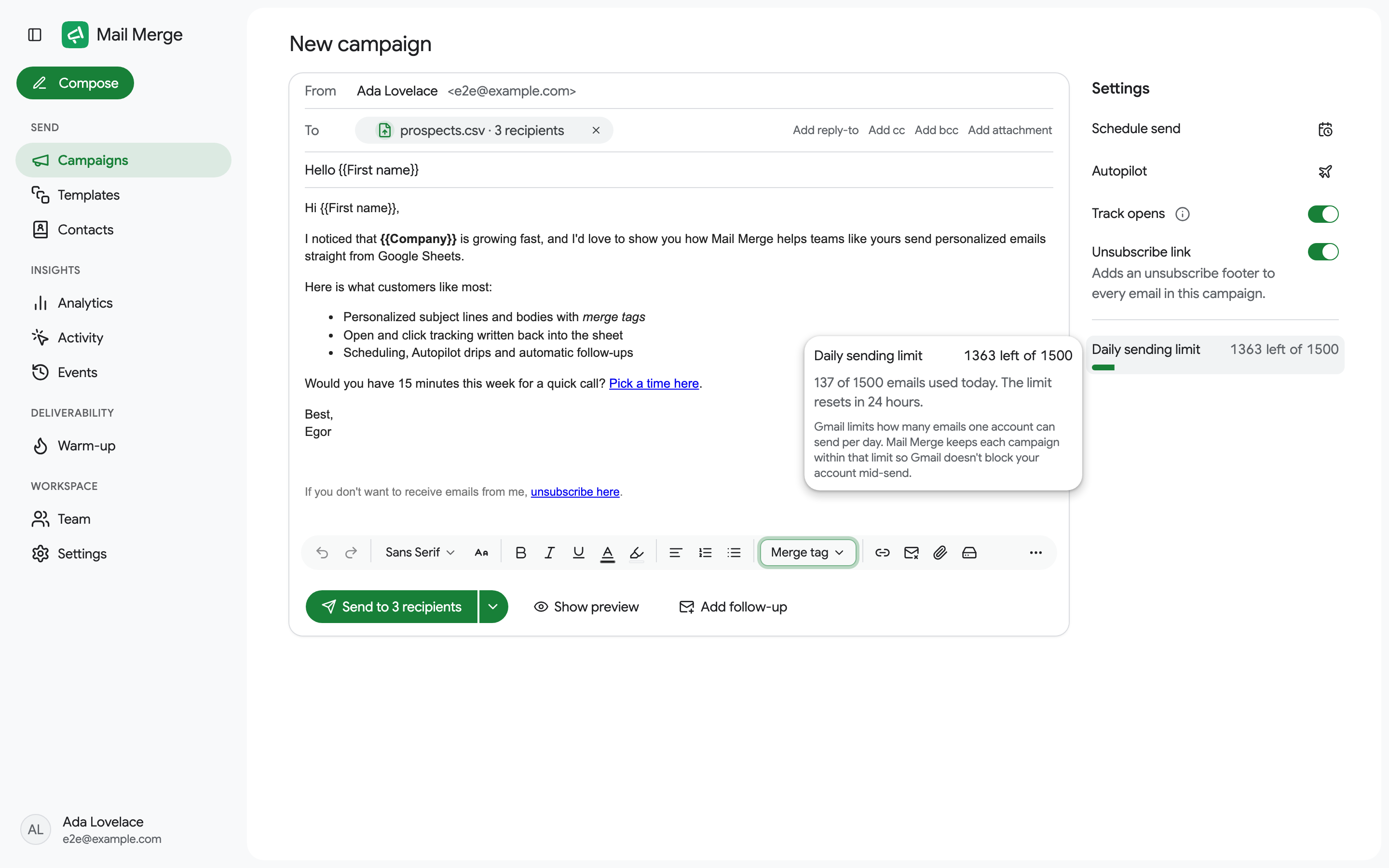
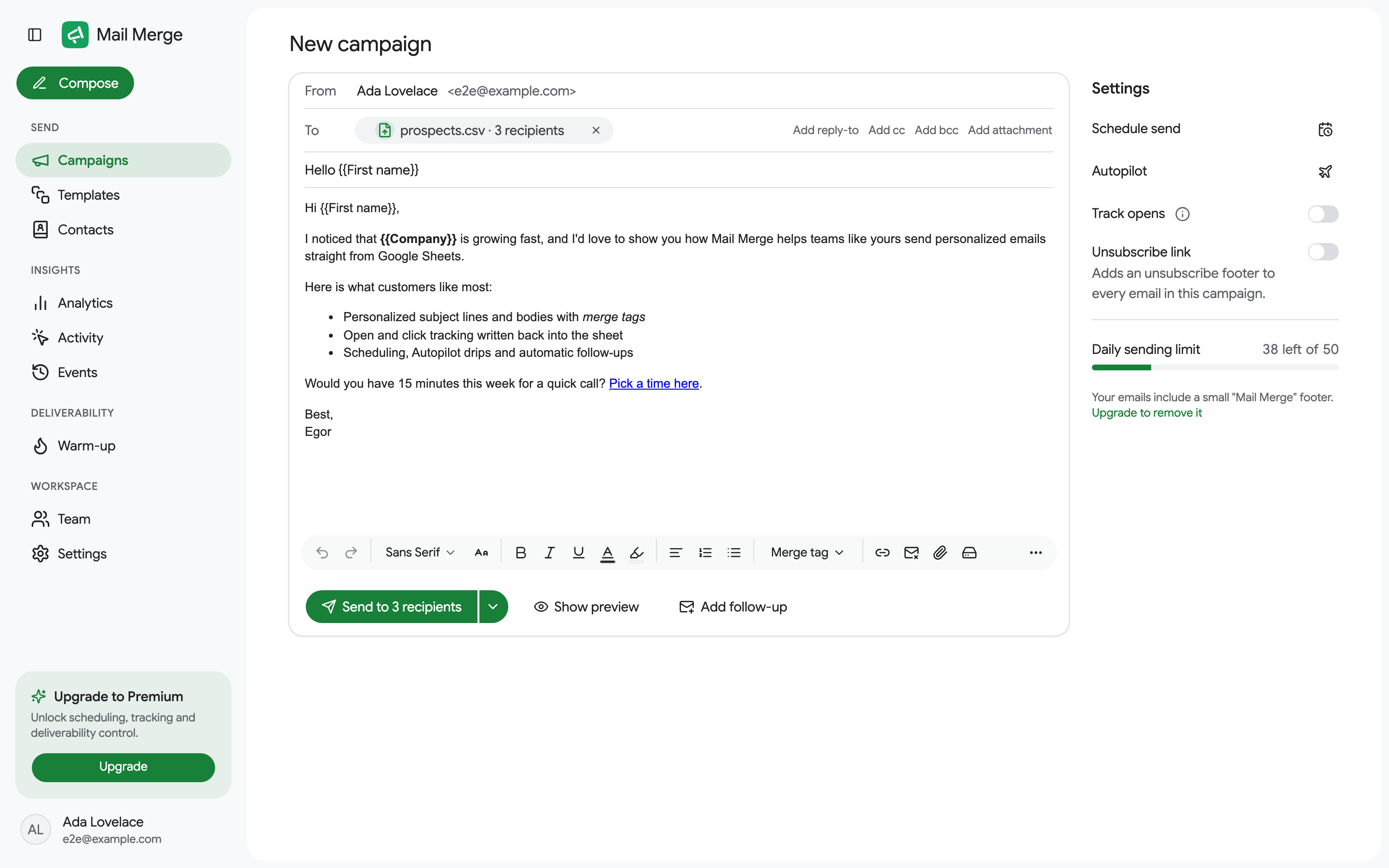
Kostenlose Konten sehen auch eine Erinnerung, dass ihre E-Mails eine kleine Mail Merge-Fußzeile tragen, mit einem Link zu Entfernen.
Folge-ups
Abschnitt betitelt „Folge-ups“Folge-up hinzufügen, in der unteren Leiste, verkettet bis zu fünf weitere E-Mails, jede versendet nach einer Verzögerung Ihrer Wahl an die Empfänger, die ihre Bedingung erfüllen: alle, diejenigen, die nicht geöffnet haben (Standard), nicht geklickt haben, geöffnet oder geklickt auf die vorherige E-Mail. Jeder, der geantwortet, abgesprungen oder sich abgemeldet hat, wird übersprungen, egal welche Bedingung. Siehe Folge-up-Sequenzen.
Vorschau und Test
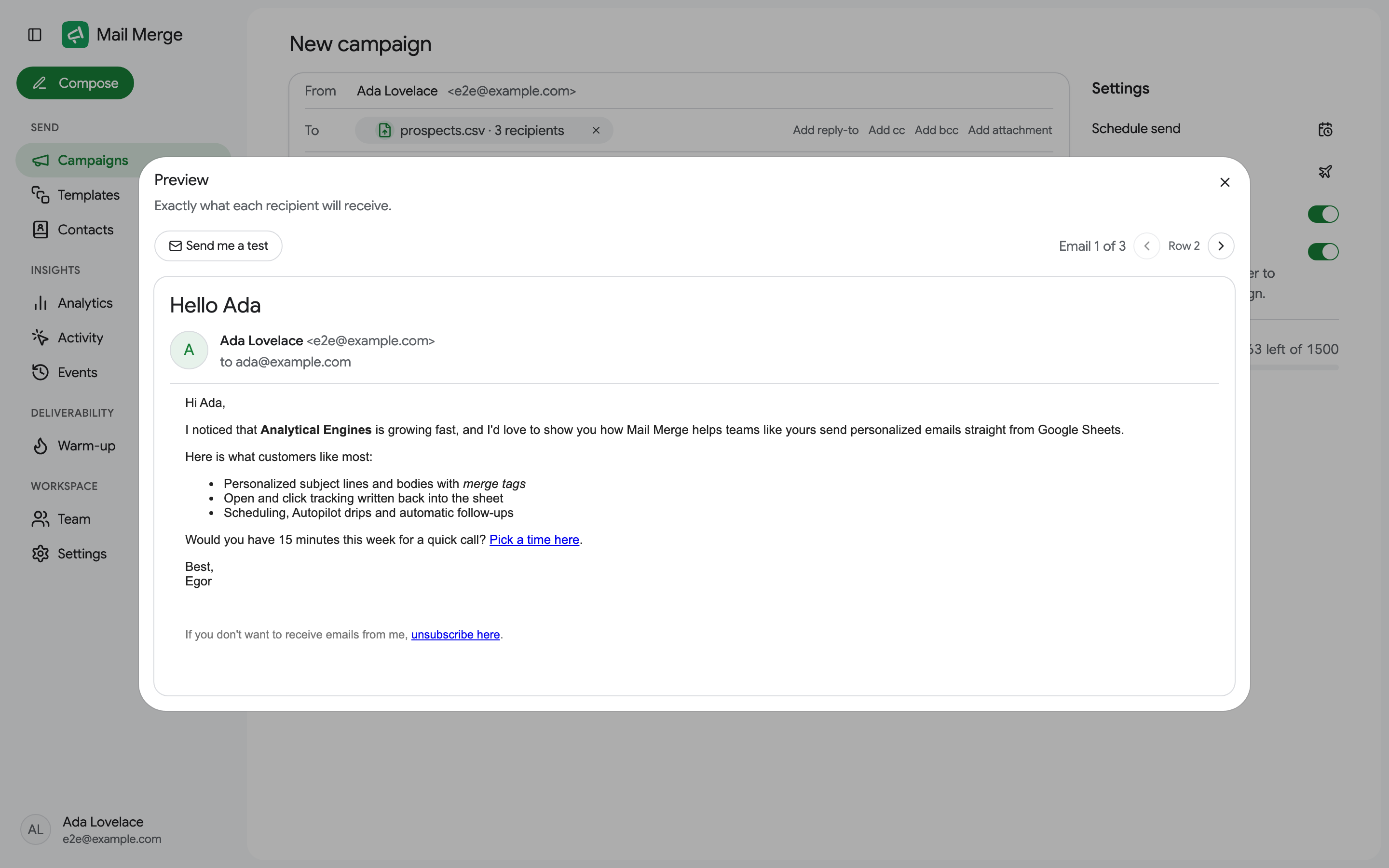
Abschnitt betitelt „Vorschau und Test“Vorschau anzeigen rendert die genaue E-Mail, die jeder Empfänger erhält, eine nach der anderen. Es führt auch eine Zustellbarkeitsprüfung durch (ein fehlender Abmelde-Link, Merge-Tags, die sich nicht gefüllt haben) und bietet Mir einen Test senden.
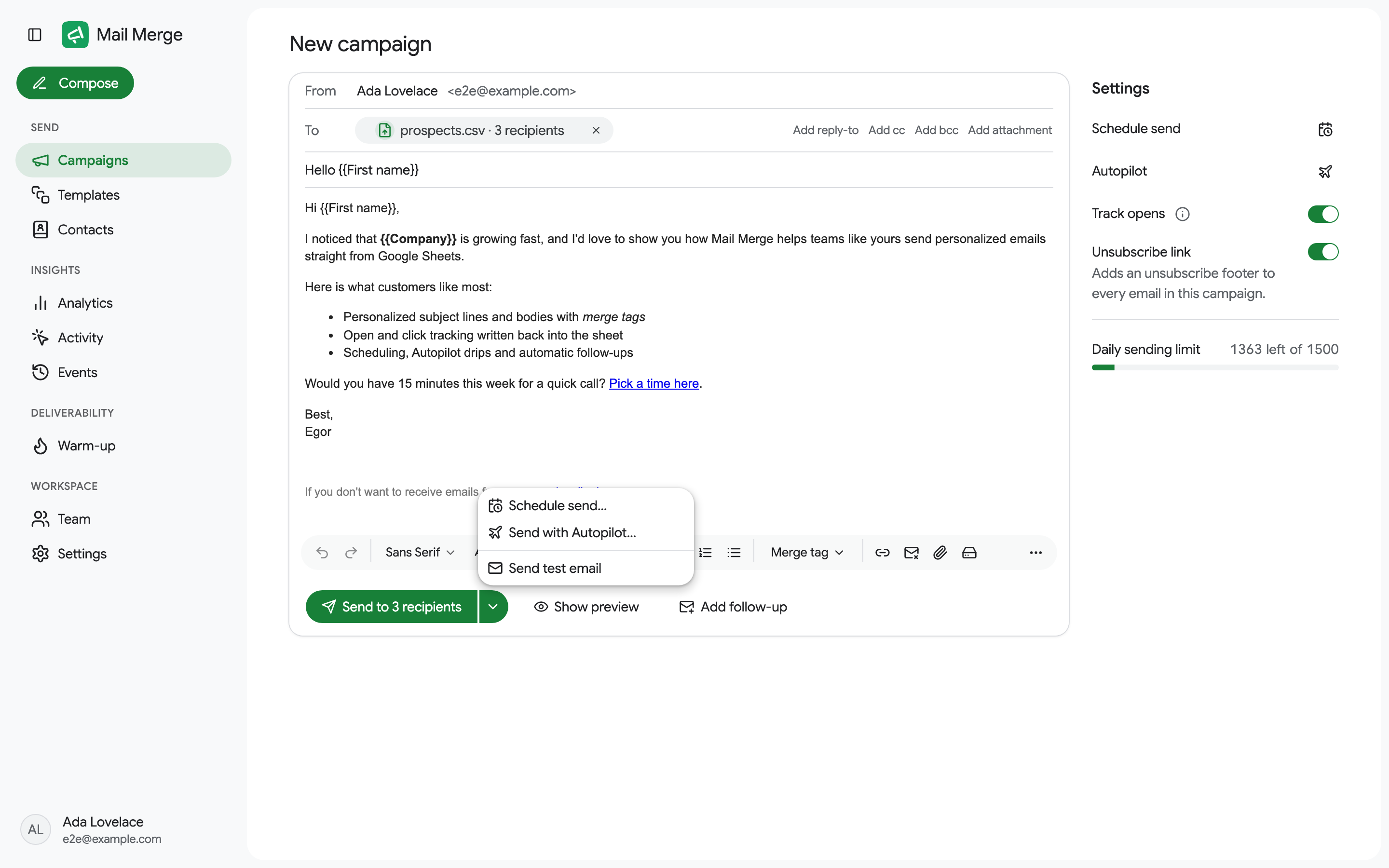
Der Pfeil neben der Schaltfläche Senden öffnet ein Menü mit Versand planen…, Mit Autopilot senden…, Versand bei neuer Formularantwort… und Test-E-Mail senden, die die Version des ersten Empfängers an Ihren Posteingang sendet.
Versand
Abschnitt betitelt „Versand“Die Hauptschaltfläche liest An N Empfänger senden, N E-Mails planen, sobald ein Datum festgelegt ist, Autopilot starten oder Automatisierung erstellen für eine Formularautomatisierung. Sie bleibt deaktiviert, bis die Kampagne Empfänger, einen Betreff und einen Text hat. Ein Bestätigungsdialogfeld fasst zusammen, was gleich passiert.
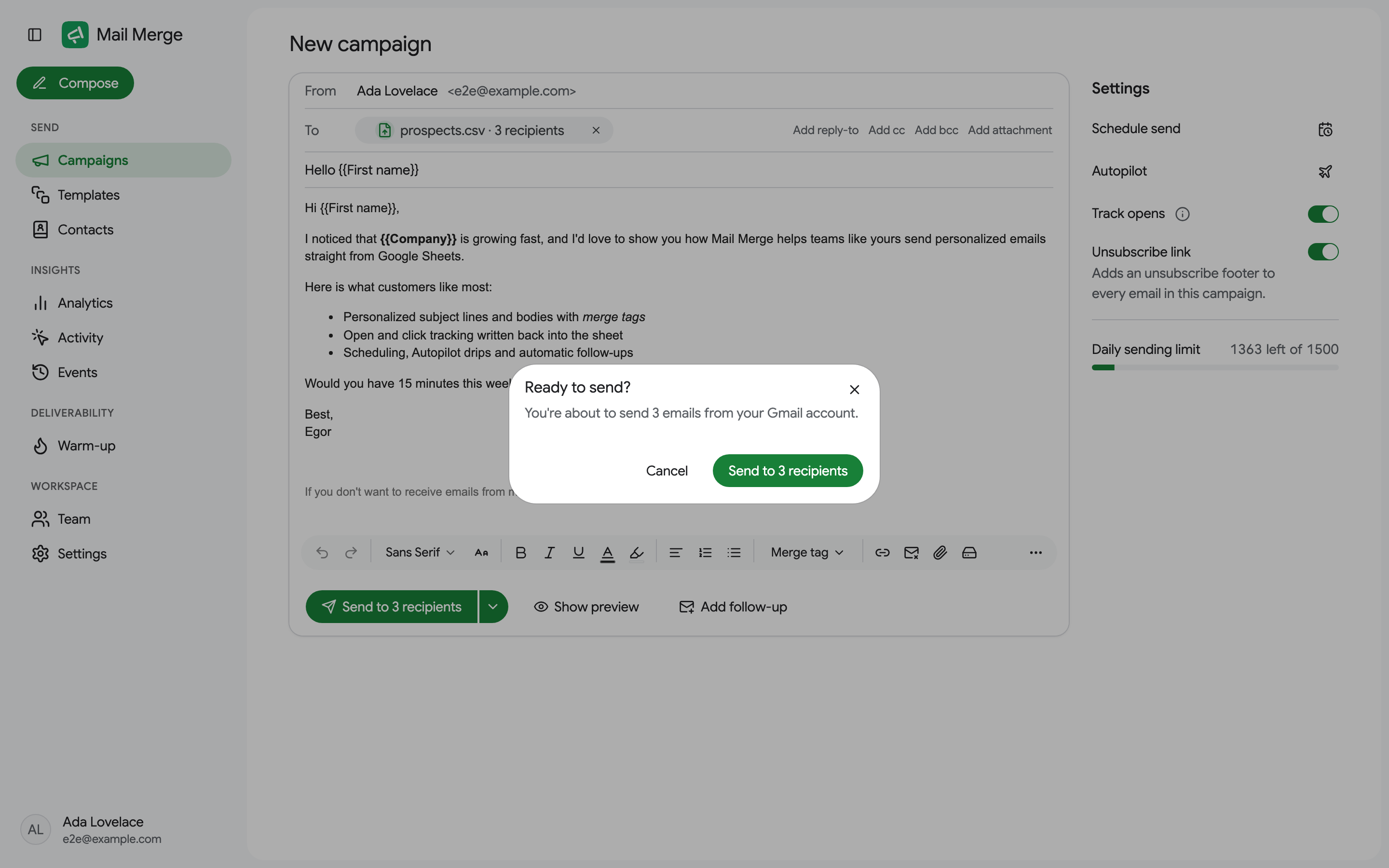
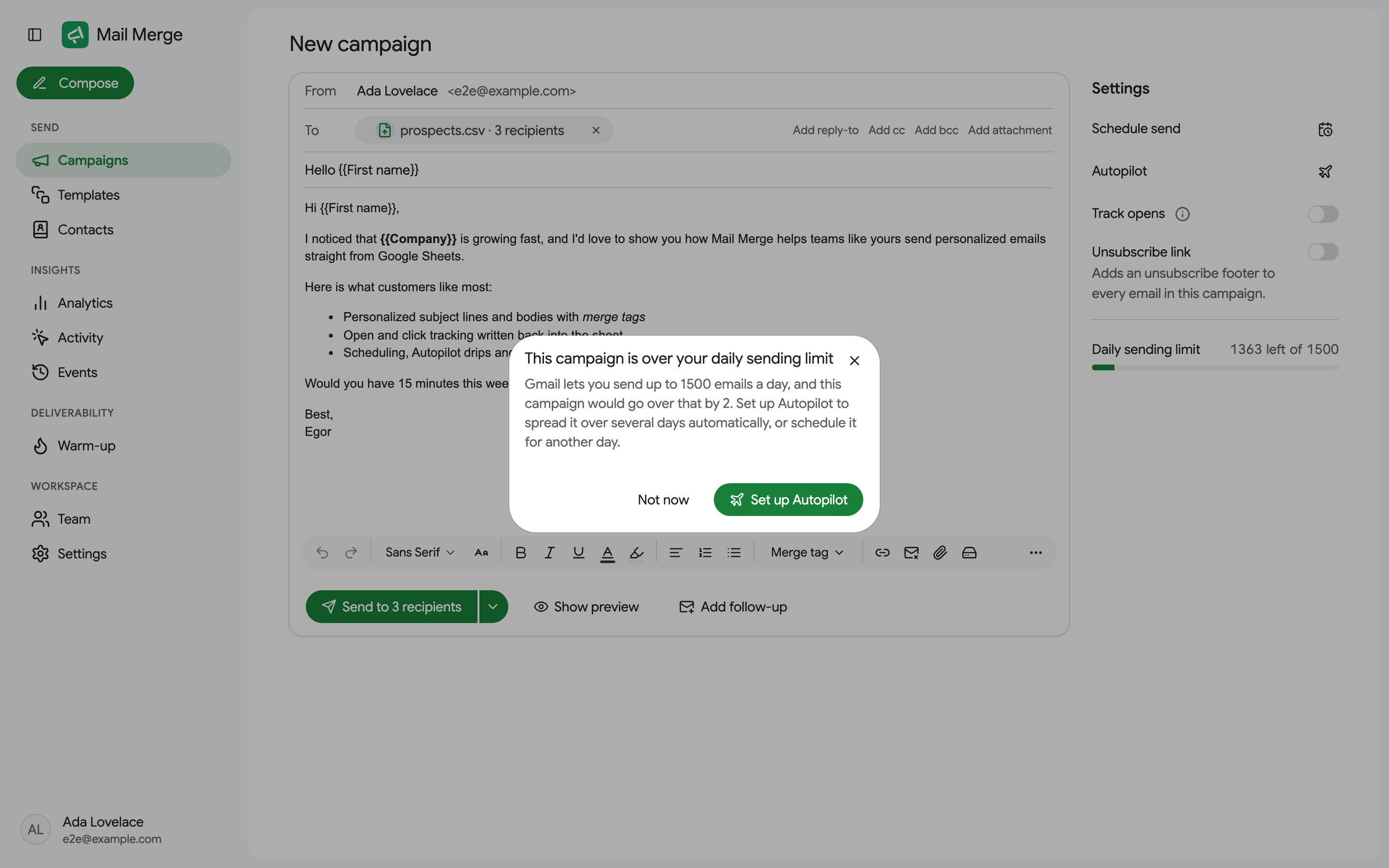
Wenn die Kampagne nicht in Ihr heutiges Versandlimit passt, erklärt ein Dialogfeld es. In den Personal- und Professional-Plänen bietet es N jetzt senden, der Rest wird morgen fortgesetzt: Was passt, geht jetzt raus und Mail Merge setzt automatisch jeden Tag fort, bis alle per E-Mail erreicht wurden; die Kampagne zeigt Wird täglich fortgesetzt, bis fertig in der Liste und kann wie jede andere pausiert oder gestoppt werden. Ein kostenloses Konto kann die Liste in mehrere Kampagnen aufteilen, die an verschiedenen Tagen versendet werden, oder upgraden (ein bezahlter Plan kann die Kampagne auch nach dem Zurücksetzen des Limits planen). Siehe Tägliche Versandlimits.
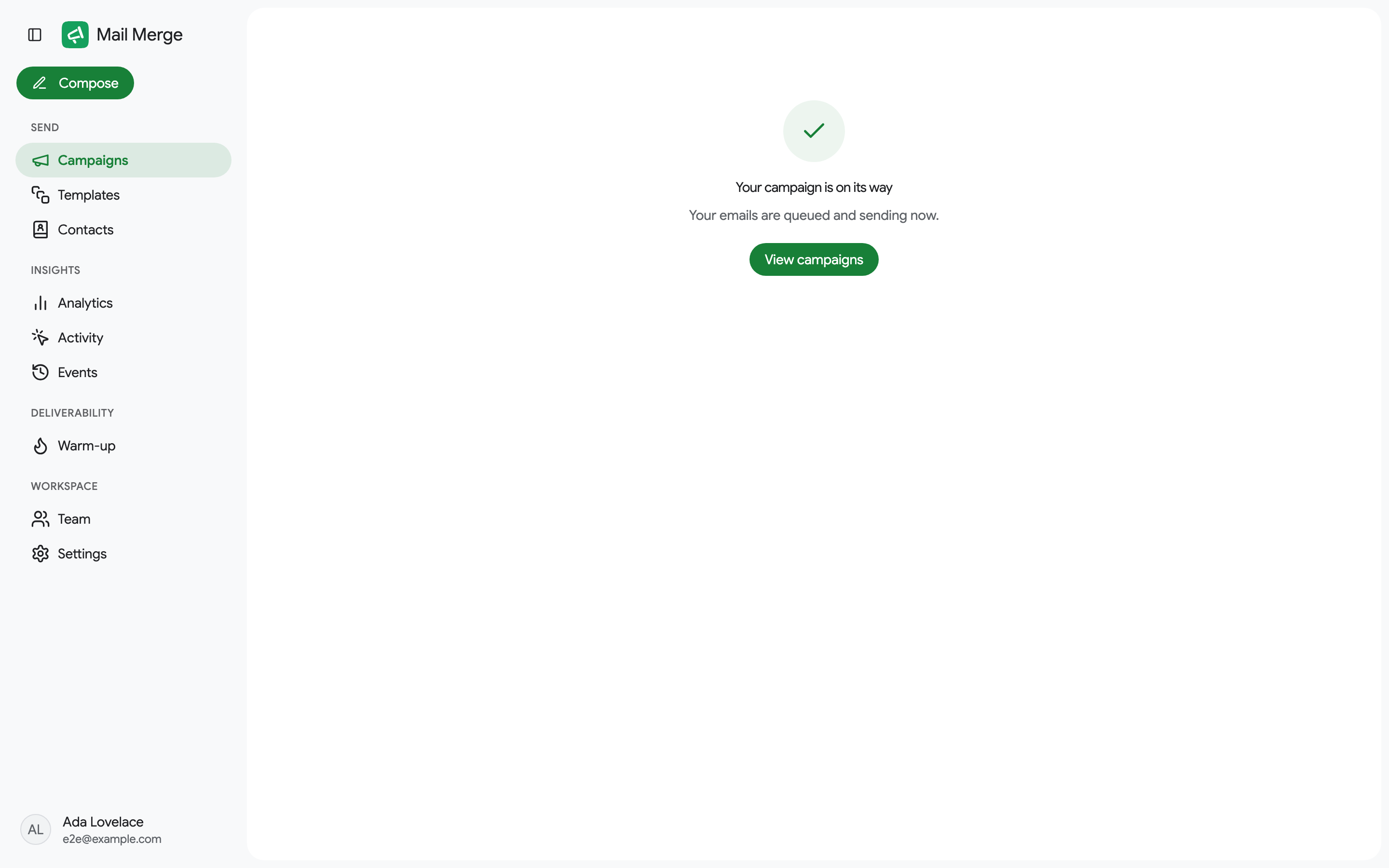
Nach einem erfolgreichen Versand wird der Builder durch eine Bestätigung ersetzt, mit einer Schaltfläche Kampagnen anzeigen.
Premium-Funktionen
Abschnitt betitelt „Premium-Funktionen“Öffnungsverfolgung ist kostenlos. Autopilot, Folge-ups, A/B-Betreff-Tests und KI-Felder sind Teil des Professional-Plans, und die Planung einer Kampagne für später, Klickverfolgung, Zustellbarkeitskontrolle (eine Verzögerung zwischen E-Mails), Versand über das Tageslimit hinaus über mehrere Tage, Analysen und Empfängeraktivität kommen mit jedem bezahlten Plan. Ein kostenloses Konto kann jede Kontrolle öffnen; die Premium-Optionen zeigen, was sie tun, und einen Link Pläne anzeigen.