
Installation
Auf dieser Seite finden Sie die 2 Schritte zur Installation von Mail Merge for Gmail Tools und wie Sie darauf zugreifen.
Es gibt ein kurzes Video, falls Sie keine Zeit haben, die Dokumentation zu lesen.
Sie finden auch Informationen zur Fehlerbehebung für bekannte Probleme, die auftreten könnten.
Mail Merge for Gmail installieren
Abschnitt betitelt „Mail Merge for Gmail installieren“Installieren Sie Mail Merge for Gmail aus dem Google Workspace Marketplace, falls Sie dies noch nicht getan haben, indem Sie auf die Schaltfläche „Installieren” klicken.
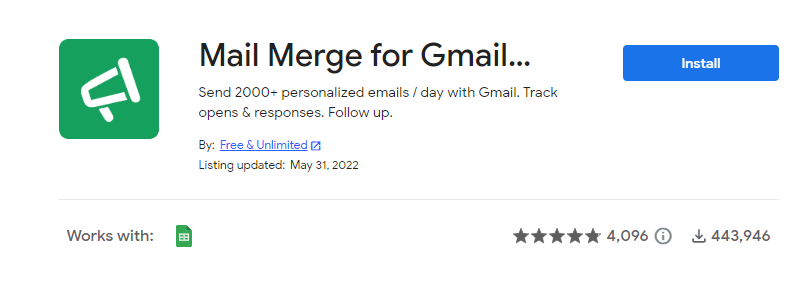
- Ein Popup fordert Sie auf, die Installation des Add-ons zu autorisieren. Klicken Sie auf „Weiter”
- Ein weiteres Popup fordert Sie auf, einige Berechtigungen zu erteilen. Klicken Sie auf „Zulassen”
Nach der Installation (dauert normalerweise weniger als 15 Sekunden) erhalten Sie ein Popup mit der Meldung, dass das Add-on installiert wurde.
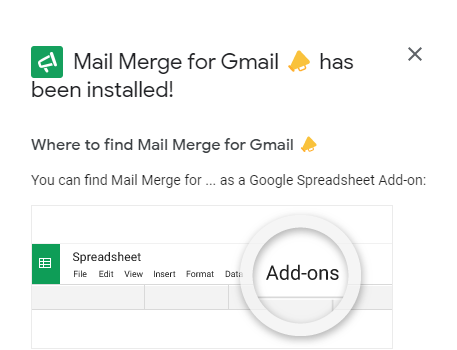
Der nächste Schritt ist, das Add-on zu öffnen und die Magie geschehen zu lassen.
Mail Merge for Gmail starten
Abschnitt betitelt „Mail Merge for Gmail starten“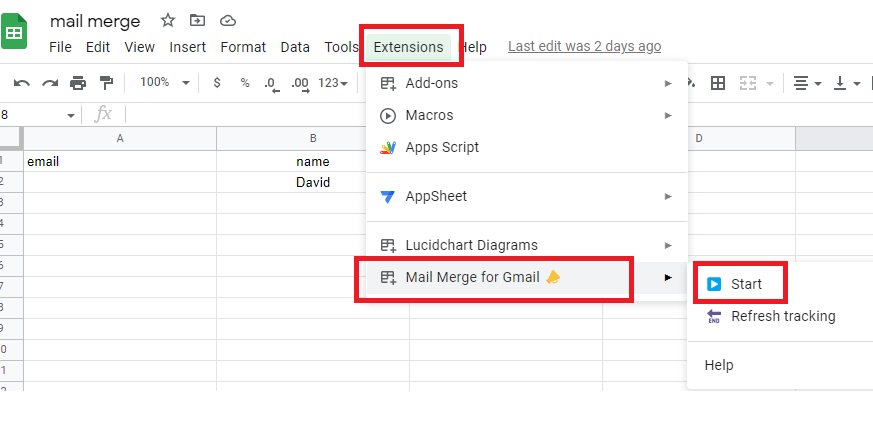
- Öffnen Sie Google Sheets (falls Google Sheets bereits offen war, aktualisieren Sie die Seite)
- Add-ons benötigen etwa 15 Sekunden zum Laden, nachdem Sie Google Sheets geöffnet haben
- Gehen Sie zu Erweiterungen / Mail Merge For Gmail / Start … und schon geht’s los!
Installationsprobleme:
Abschnitt betitelt „Installationsprobleme:“Es gibt zwei bekannte Probleme, die wir nicht beheben können, da sie nicht von Mail Merge for Gmail abhängen:
1- Das Add-on scheint nicht erfolgreich installiert zu sein / Ich erhalte nie das Popup „Add-on erfolgreich installiert”:
Dieses Problem kann auftreten, wenn Sie sich bei Google-Konten anmelden und nicht das Hauptkonto für die Installation verwenden. Eine einfache Lösung ist, ein privates Fenster zu öffnen, sich bei dem gewünschten Google-Konto anzumelden und dann mit der Installation fortzufahren.
2- Nach erfolgreicher Installation ist Mail Merge for Gmail in Google Sheets nicht sichtbar:
Aktualisieren Sie einfach Google Sheets, warten Sie 10 Sekunden, und es sollte im Menü erscheinen!