
E-Mail-Kampagne abbrechen
Alles läuft auf dem Campaigns Bildschirm ab, den Sie aus Google Sheets über Extensions → Mail Merge for Gmail → 📨 Campaigns oder unter merge.email/app erreichen.
Geplante Kampagne abbrechen
Abschnitt betitelt „Geplante Kampagne abbrechen“Eine geplante Kampagne hat noch nichts versendet, daher ist das Abbrechen problemlos:
- Öffnen Sie den Tab Scheduled.
- Fahren Sie mit der Maus über die Kampagne und klicken Sie auf Delete (das Papierkorb-Symbol), dann bestätigen Sie.
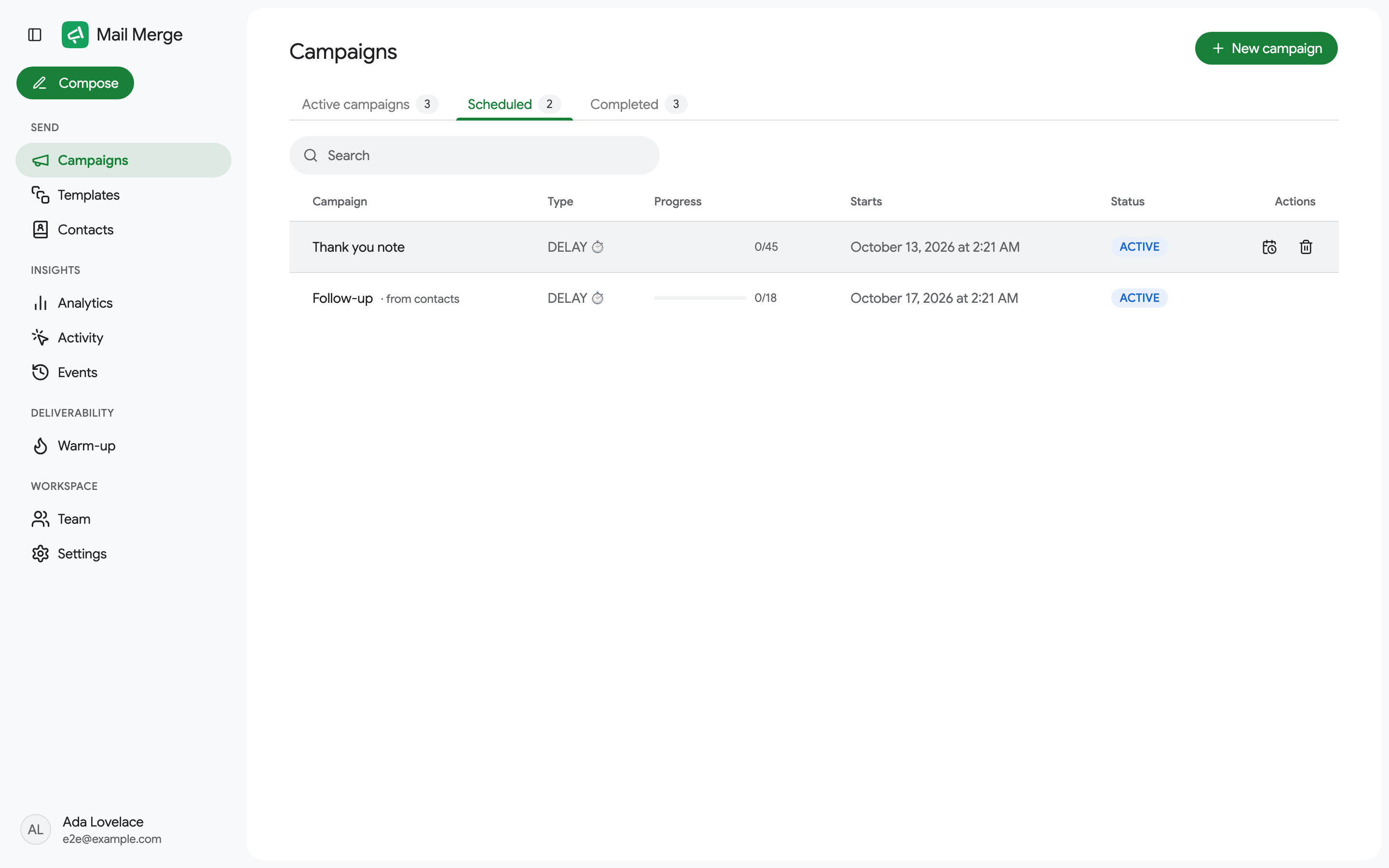
Es wird nichts versendet und die Daten der Kampagne werden gelöscht. Um sie statt abzubrechen zu verschieben, verwenden Sie Edit send date. Siehe Campaign scheduling.
Kampagne, die gerade versendet wird, unterbrechen oder stoppen
Abschnitt betitelt „Kampagne, die gerade versendet wird, unterbrechen oder stoppen“Öffnen Sie den Tab Active campaigns und fahren Sie mit der Maus über die Kampagne:
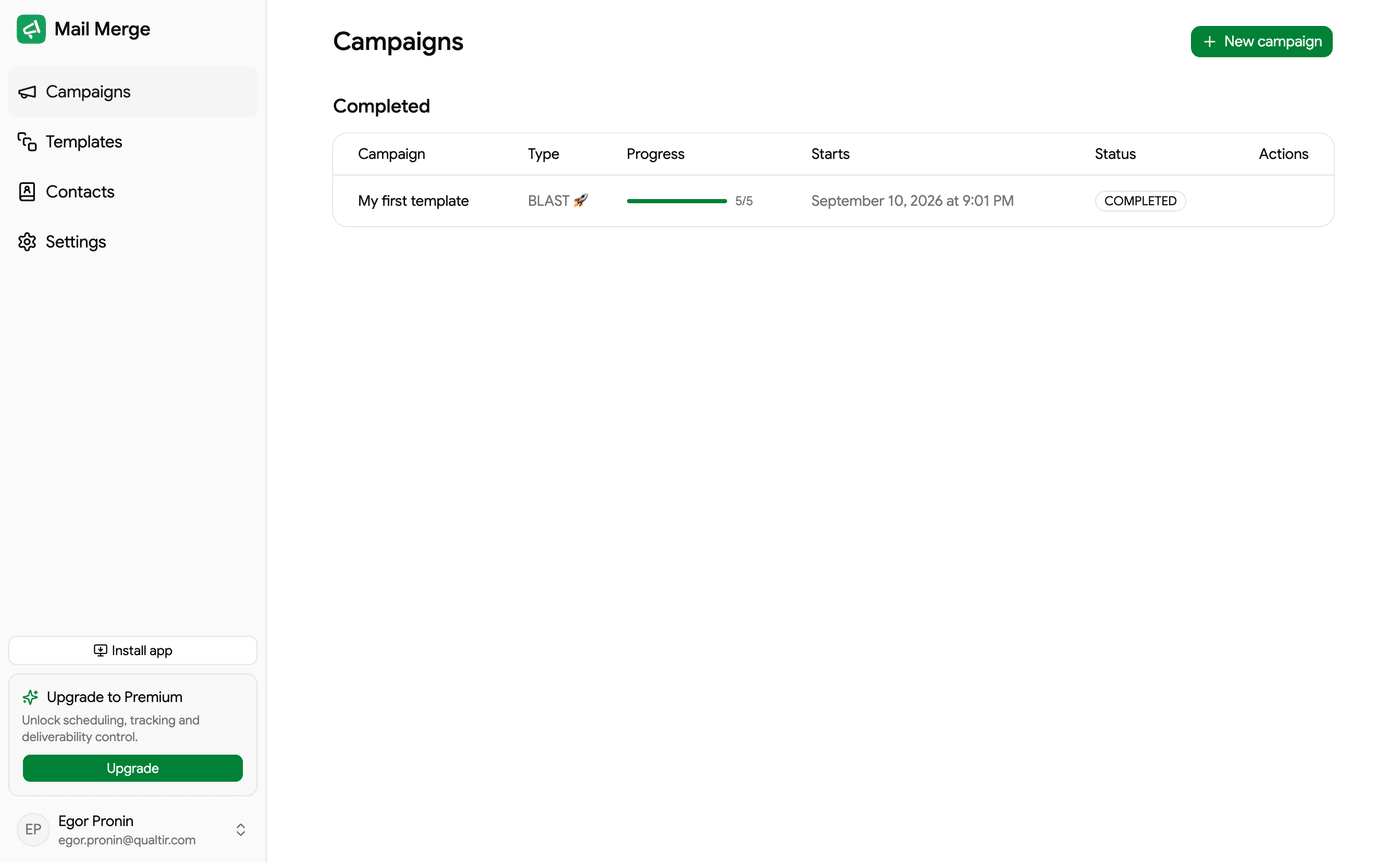
- Pause (das Pause-Symbol) hält die Warteschlange an. Bereits versendete E-Mails bleiben versendet, der Rest wartet. Ausstehende Zeilen in Ihrem Sheet zeigen Paused. Resume setzt fort, wo es gestoppt wurde.
- Stop im Menü ⋮ beendet die Kampagne endgültig. Die unversendeten E-Mails werden nie versendet, das ungenutzte tägliche Kontingent wird zurückgegeben und ausstehende Zeilen zeigen Cancelled.
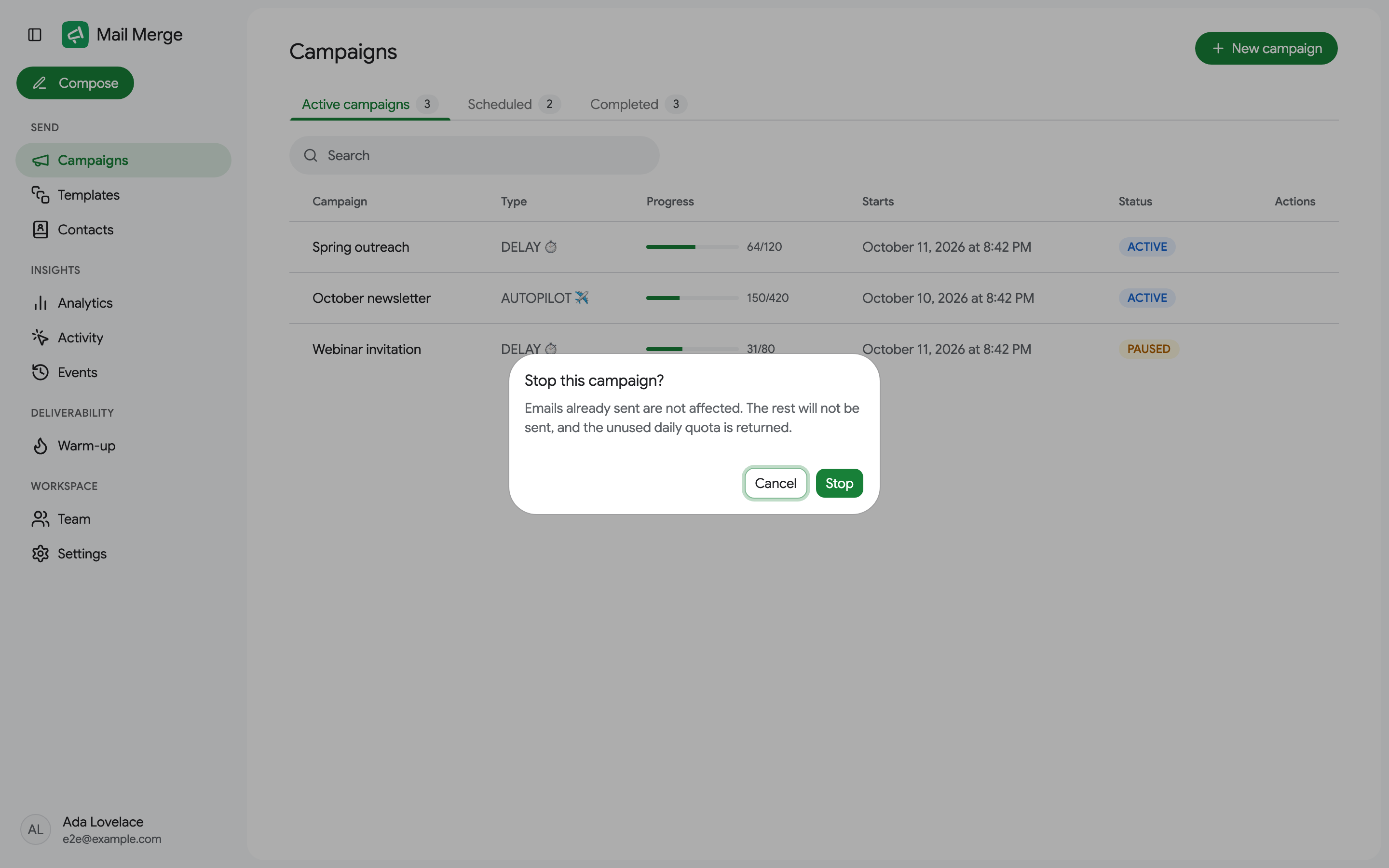
Die ersten E-Mails einer Kampagne werden innerhalb von Sekunden nach dem Versand versendet, daher begrenzt das Stoppen den Schaden, anstatt ihn rückgängig zu machen. Verwenden Sie vor dem Klick auf Send die Optionen Show preview und Send me a test, um Fehler zu vermeiden.
Fehlgeschlagene Kampagne löschen
Abschnitt betitelt „Fehlgeschlagene Kampagne löschen“Eine Kampagne, die nicht in die Warteschlange eingereiht werden konnte, zeigt Failed to start. Das Menü ⋮ bietet Delete. Starten Sie sie danach erneut.
Was die Status danach bedeuten
Abschnitt betitelt „Was die Status danach bedeuten“| Im Sheet | Bedeutung |
|---|---|
| Sent, Read, Clicked | Zugestellt, bevor die Kampagne unterbrochen oder gestoppt wurde. |
| Paused | Wartet. Wird fortgesetzt, wenn Sie auf Resume klicken. |
| Cancelled | Nie versendet, weil die Kampagne gestoppt wurde. |
| Scheduled | Die Kampagne wurde vor dem Start gelöscht. Die Zeilen behalten ihren letzten Status. |
Müssen Sie die abgebrochenen Zeilen später versendet werden? Starten Sie eine neue Kampagne aus demselben Sheet: Mail Merge fügt eine neue Status-Spalte hinzu. Filtern Sie das Sheet auf die abgebrochenen Zeilen und aktivieren Sie Only visible rows, damit die Zeilen, die die E-Mail bereits erhalten haben, ausgeschlossen werden (siehe Only visible rows).