
Web App
Die Mail Merge Web App befindet sich unter merge.email/app. Es ist dieselbe Anwendung, die sich in Google Sheets und Gmail öffnet: Jede Kampagne, die Sie aus einer Tabelle versenden, wird hier angezeigt, die Vorlagen, die Sie hier speichern, sind im Add-on verfügbar, und Ihre Kontakte, Einstellungen und Ihr Abonnement werden gemeinsam genutzt. Melden Sie sich mit dem Google-Konto an, das Sie in Google Sheets verwenden.
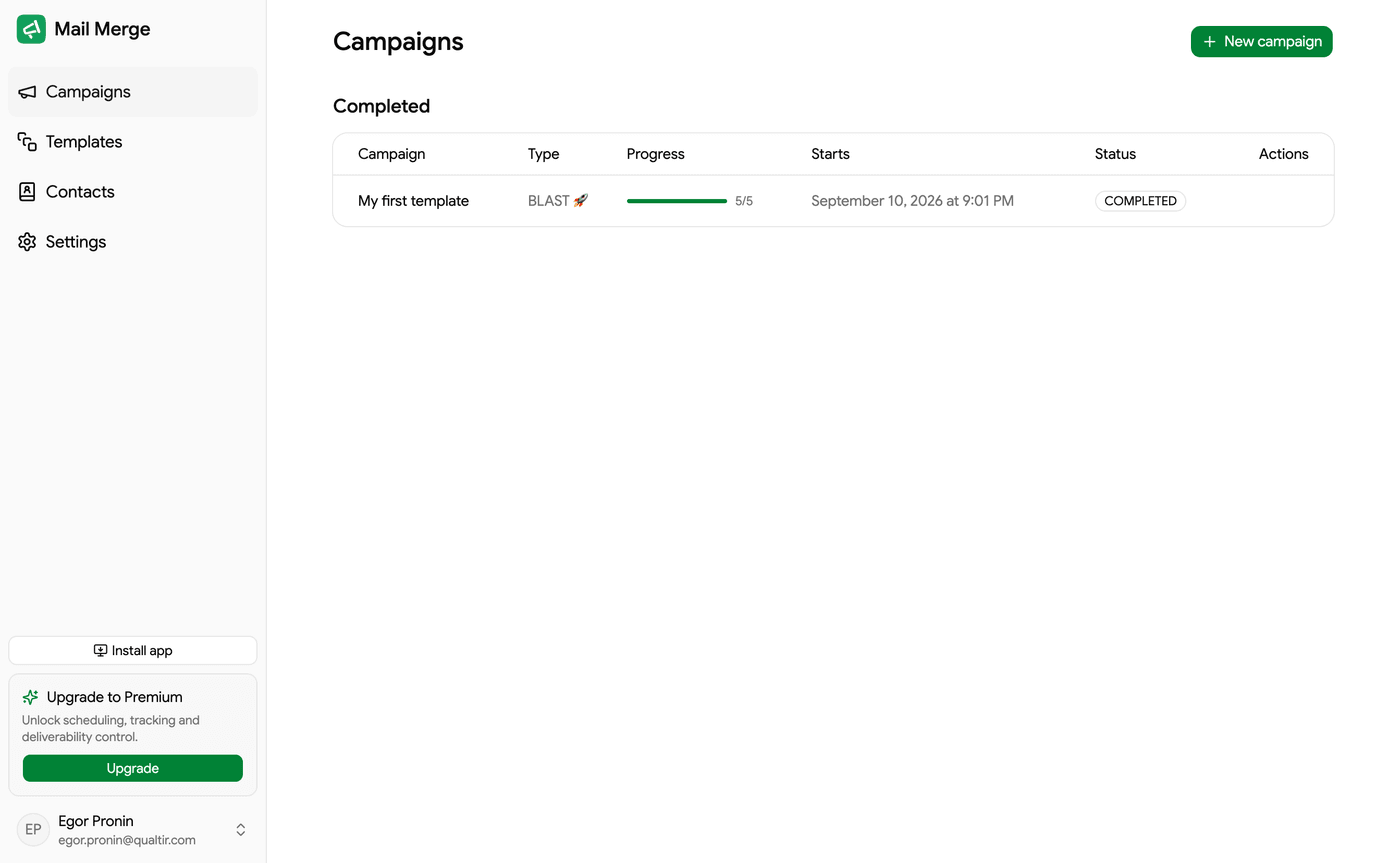
Was Sie hier tun können
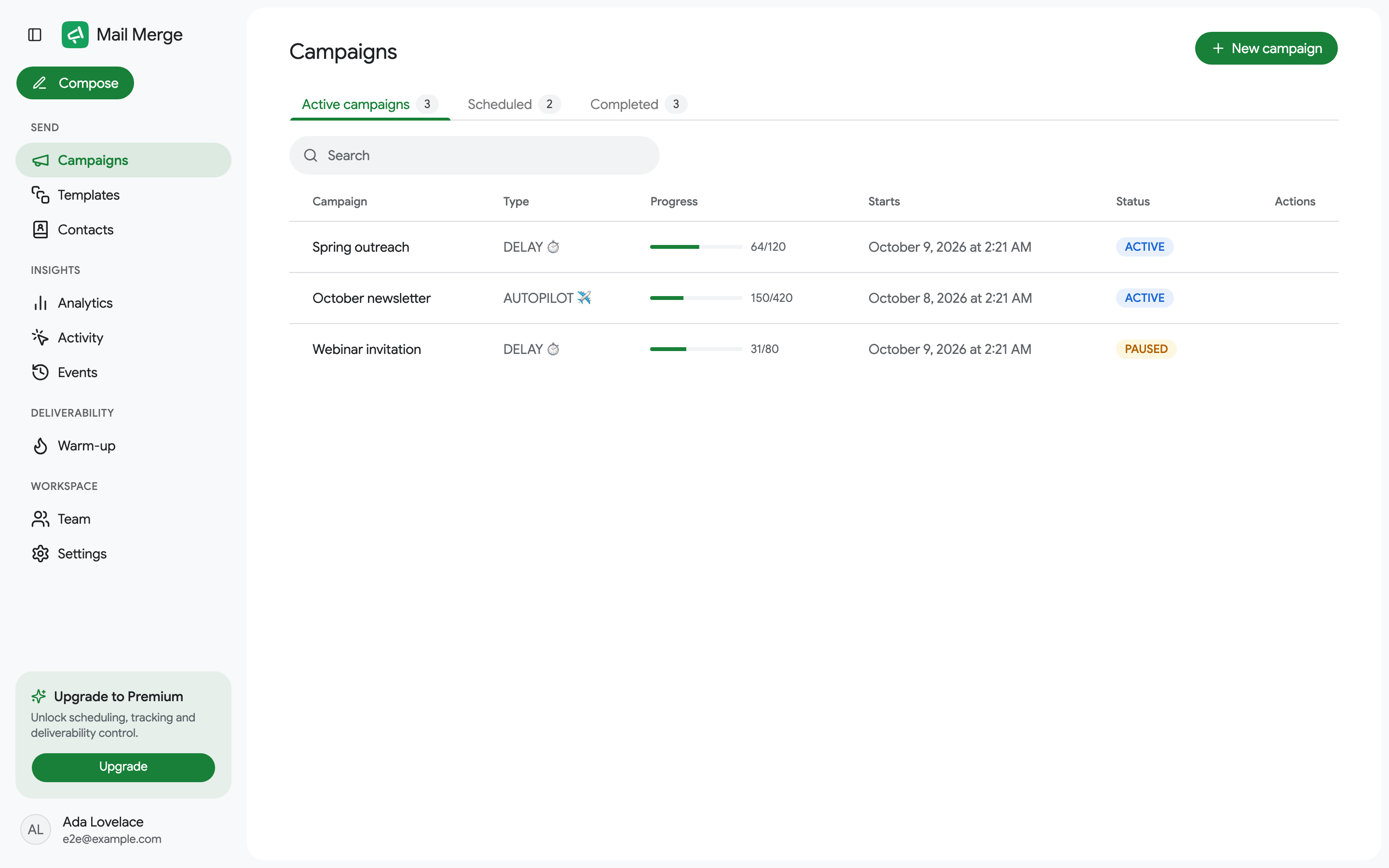
Abschnitt betitelt „Was Sie hier tun können“Die linke Seitenleiste ist in vier Gruppen organisiert:
Versenden
- Kampagnen: Jede Kampagne, die Sie versendet haben, mit Live-Fortschritt, Status pro Empfänger und einem Builder zum Versenden neuer Kampagnen aus einem Google Sheet, einer CSV- oder Excel-Datei, Ihrem Adressbuch oder einer eingegebenen Adressliste.
- Vorlagen: Wiederverwendbare E-Mails, eine Vorlagengalerie, KI-Generierung und Google Docs Import.
- Kontakte: Alle Personen, an die Ihre Kampagnen E-Mails gesendet haben, Kontaktlisten, Abmeldungen und Ihre Blockliste.
Erkenntnisse
- Analysen: Versendungen, Öffnungen und Klicks im Zeitverlauf, Öffnungs- und Klickraten, Top-Links, Kampagnen und Kontakte.
- Aktivität: Wer hat geöffnet, geklickt und sich abgemeldet, Empfänger für Empfänger.
- Ereignisse: Die Historie aller Ereignisse auf Ihrem Konto.
Zustellbarkeit
- Aufwärmung: Bauen Sie Ihren Absenderruf automatisch auf, plus einen kostenlosen E-Mail-Reputationsprüfer.
Arbeitsbereich
- Team: Kaufen Sie Plätze und teilen Sie Ihr Abonnement mit Kollegen.
- Einstellungen: Versendgeschwindigkeit, Push-Benachrichtigungen und verbundene KI-Agenten.
- KI-Agenten: Verbinden Sie Claude, ChatGPT, Cursor oder einen beliebigen MCP-Client mit Mail Merge und lassen Sie ihn Ihre Tabellen lesen, Vorlagen schreiben und Kampagnen für Sie versenden.
Die Schaltfläche Verfassen oben in der Seitenleiste öffnet den Kampagnen-Builder von überall aus.
Anmeldung
Abschnitt betitelt „Anmeldung“Öffnen Sie merge.email/app und klicken Sie auf Mit Google anmelden. Wählen Sie das Konto aus, das Sie mit Mail Merge in Google Sheets verwenden, und erteilen Sie die angeforderten Berechtigungen. Sie landen auf dem Bildschirm Kampagnen.
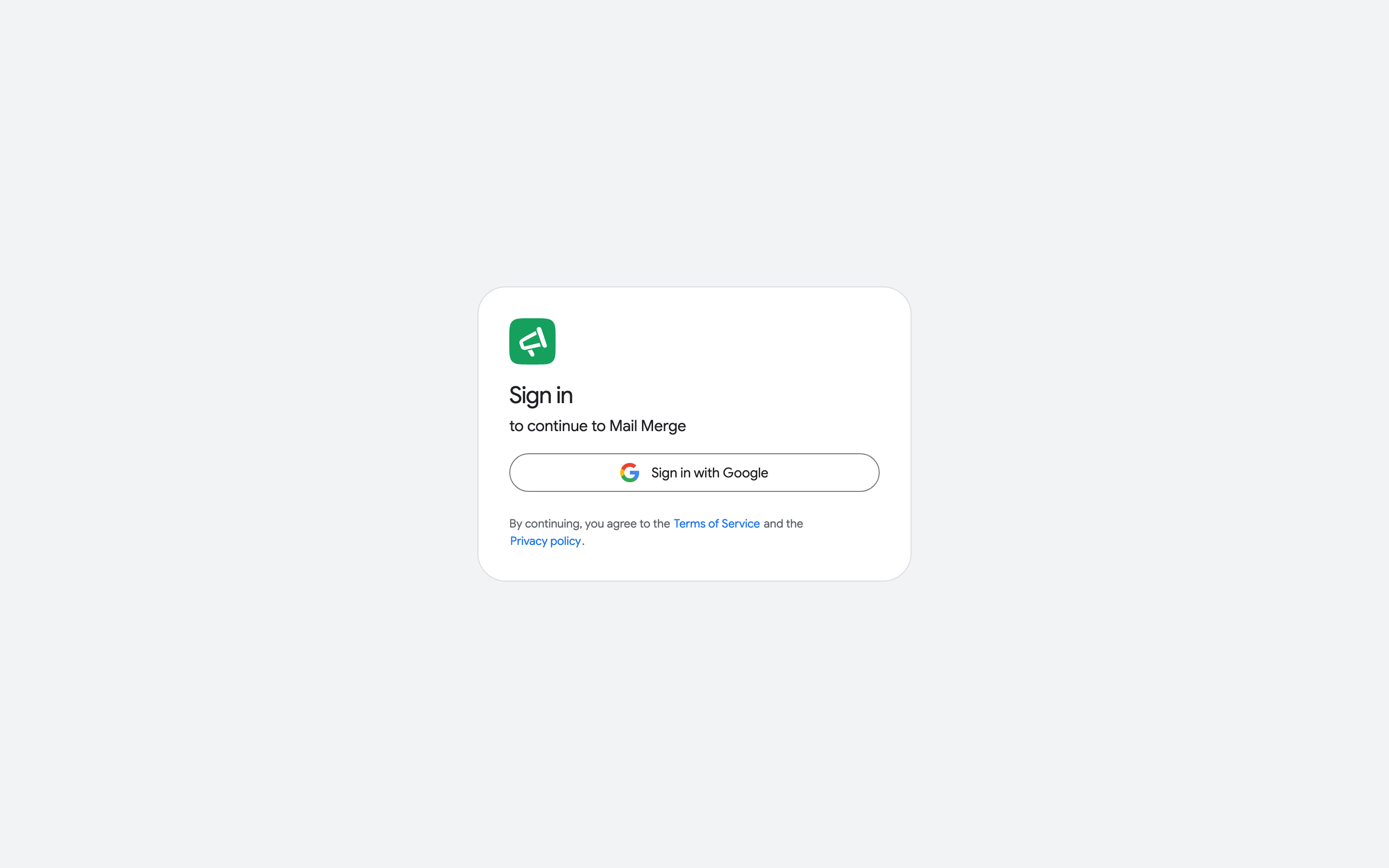
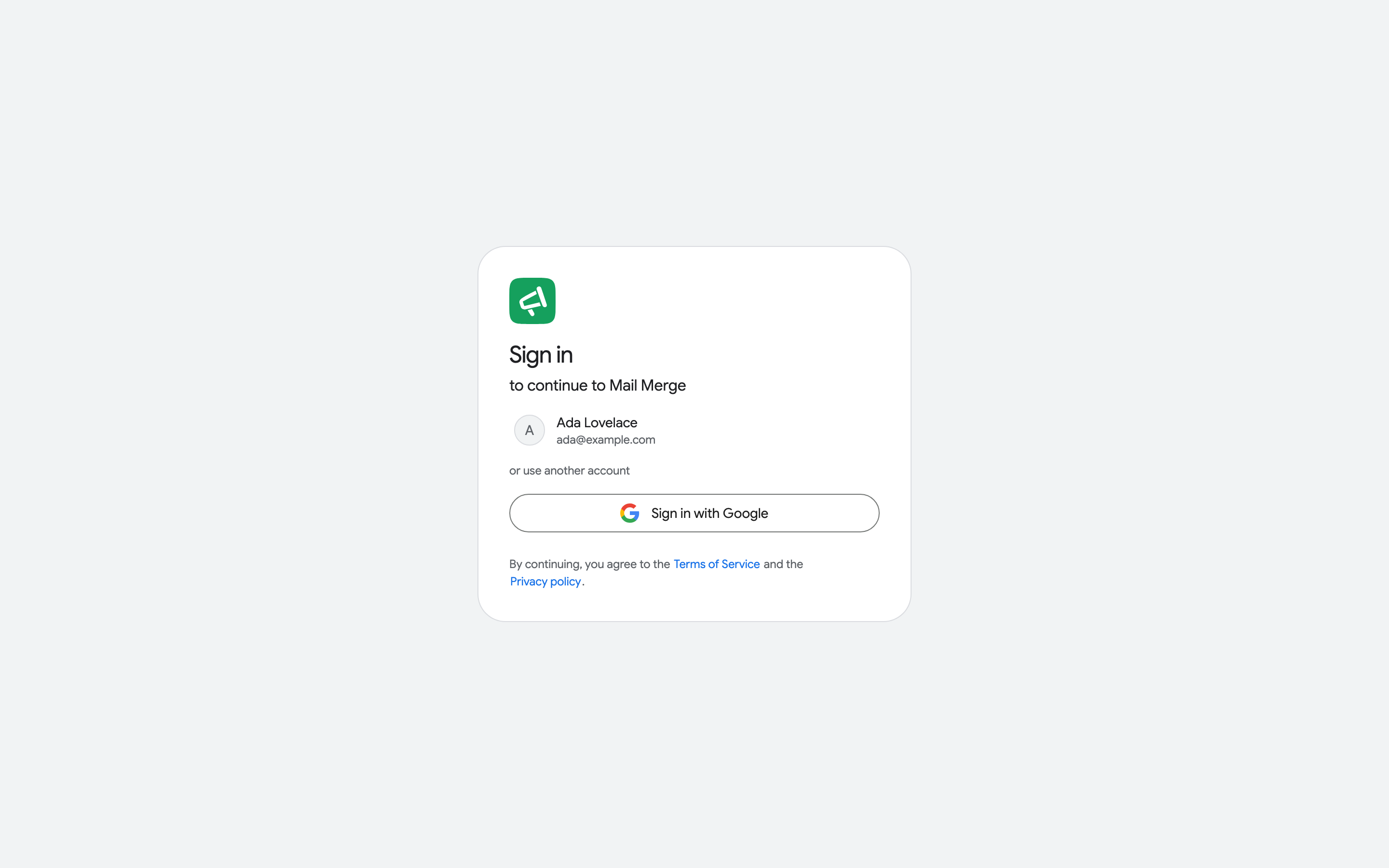
Es gibt kein separates Passwort: Ihr Google-Konto ist Ihr Mail Merge Konto. Konten, bei denen Sie sich zuvor angemeldet haben, werden als Weiter-Verknüpfungen auf der Anmeldeseite angeboten.
Das Kontomenü
Abschnitt betitelt „Das Kontomenü“Klicken Sie auf Ihren Namen am unteren Ende der Seitenleiste, um das Kontomenü zu öffnen.
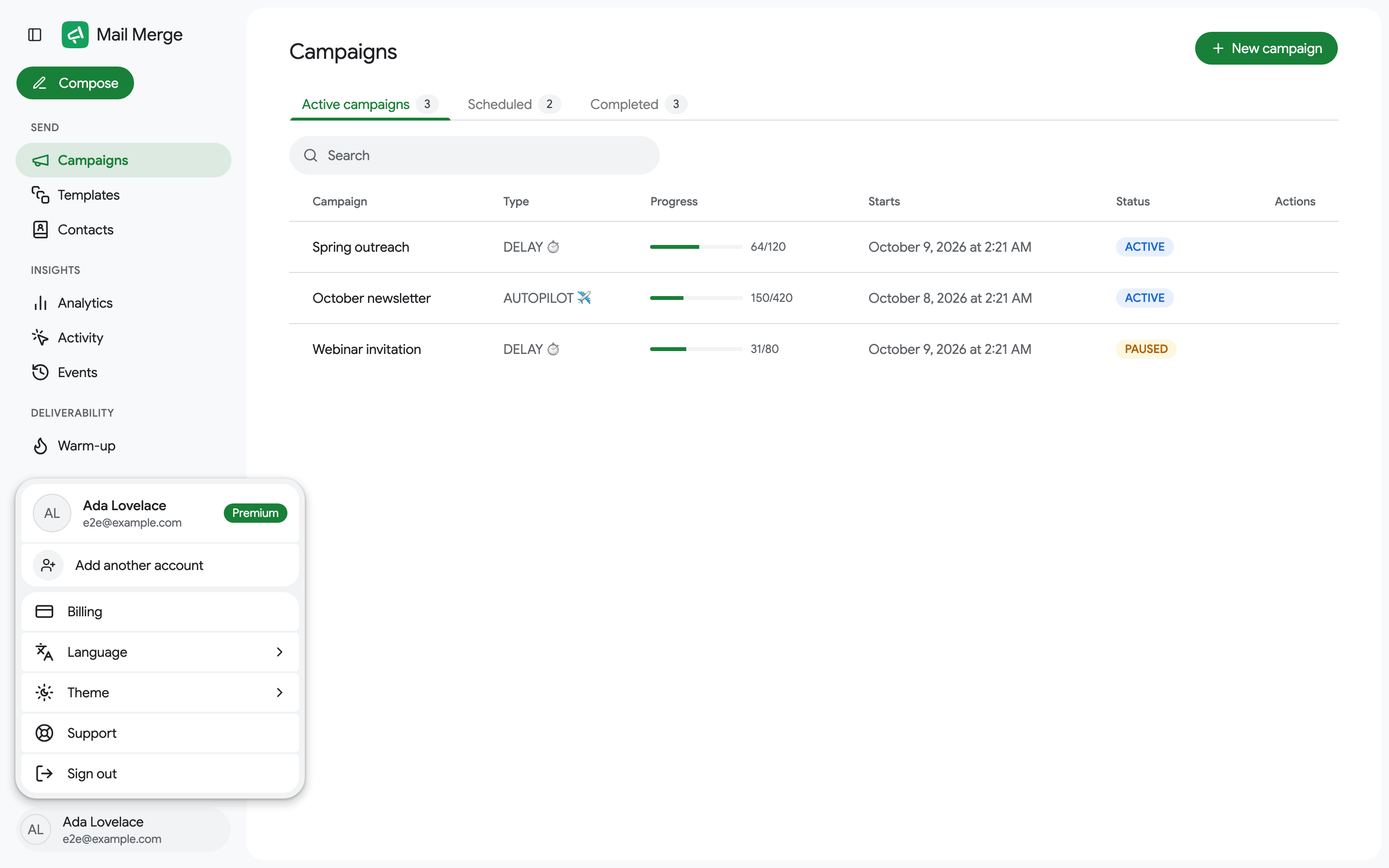
- Der Header zeigt Ihren Namen, E-Mail und Plan (Premium oder Kostenlos).
- Weiteres Konto hinzufügen meldet ein zweites Google-Konto an. Jedes Konto, das Sie hinzufügen, wird zu einer Kachel in diesem Menü, und der Wechsel zwischen ihnen ist sofort. Das Abmelden entfernt nur das aktuelle Konto.
- Abrechnung öffnet Ihr Abonnement (Rechnungen, Zahlungsmethode, Planänderungen). Im kostenlosen Plan öffnet Upgrade die Preisseite.
- Sprache wechselt die Benutzeroberfläche zwischen den 12 unterstützten Sprachen. Die App folgt standardmäßig Ihrer Browser-Sprache.
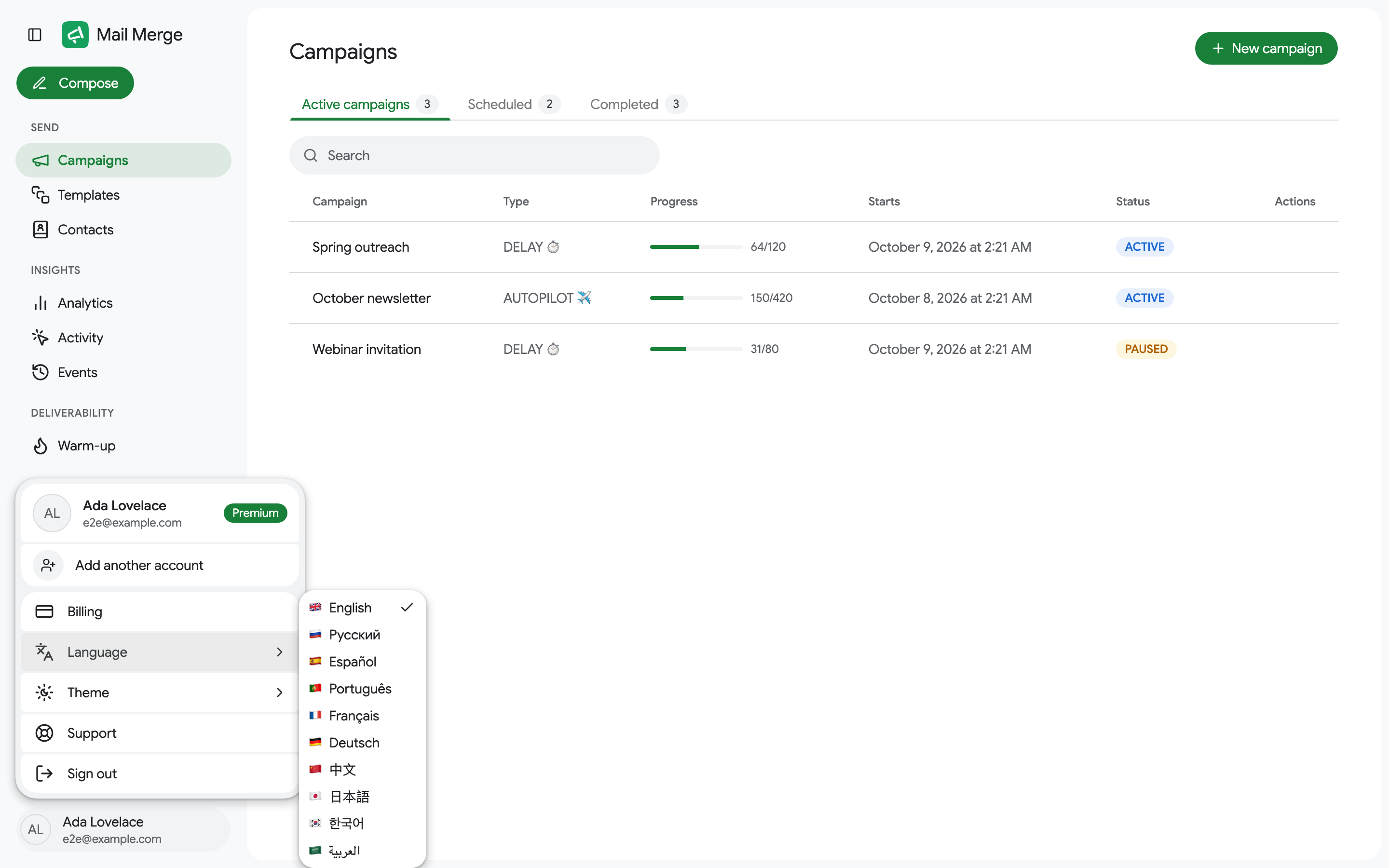
- Design wählt Hell, Dunkel oder System.
- Abmelden meldet das aktuelle Konto ab.
Kostenlos Plan
Abschnitt betitelt „Kostenlos Plan“Im kostenlosen Plan zeigt die Seitenleiste eine Karte Upgrade auf Premium. Kostenlose Konten können jeden Bildschirm nutzen und sofort mit Öffnungsverfolgung versenden. Die Premium-Funktionen (Planung, Klickverfolgung, mehr als 3 Vorlagen oder 1 Kontaktliste, Analysen, Empfängeraktivität, Zustellbarkeitskontrolle und Push-Benachrichtigungen auf jedem bezahlten Plan; Autopilot, Nachverfolgungen und Aufwärmung auf Professional) zeigen eine Upgrade-Aufforderung, wenn Sie sie versuchen. Siehe Preise und Abonnement.
Ihr Google-Konto erneut verbinden
Abschnitt betitelt „Ihr Google-Konto erneut verbinden“Mail Merge versendet über Ihr Gmail-Konto mit einer Berechtigung, die Sie bei der Anmeldung erteilt haben. Wenn diese Berechtigung widerrufen wird (zum Beispiel nach einer Passwortänderung oder durch Entfernen der Verbindung unter myaccount.google.com/connections), stoppt eine laufende Kampagne und Mail Merge sendet Ihnen einen Link zur Seite Erneut verbinden.
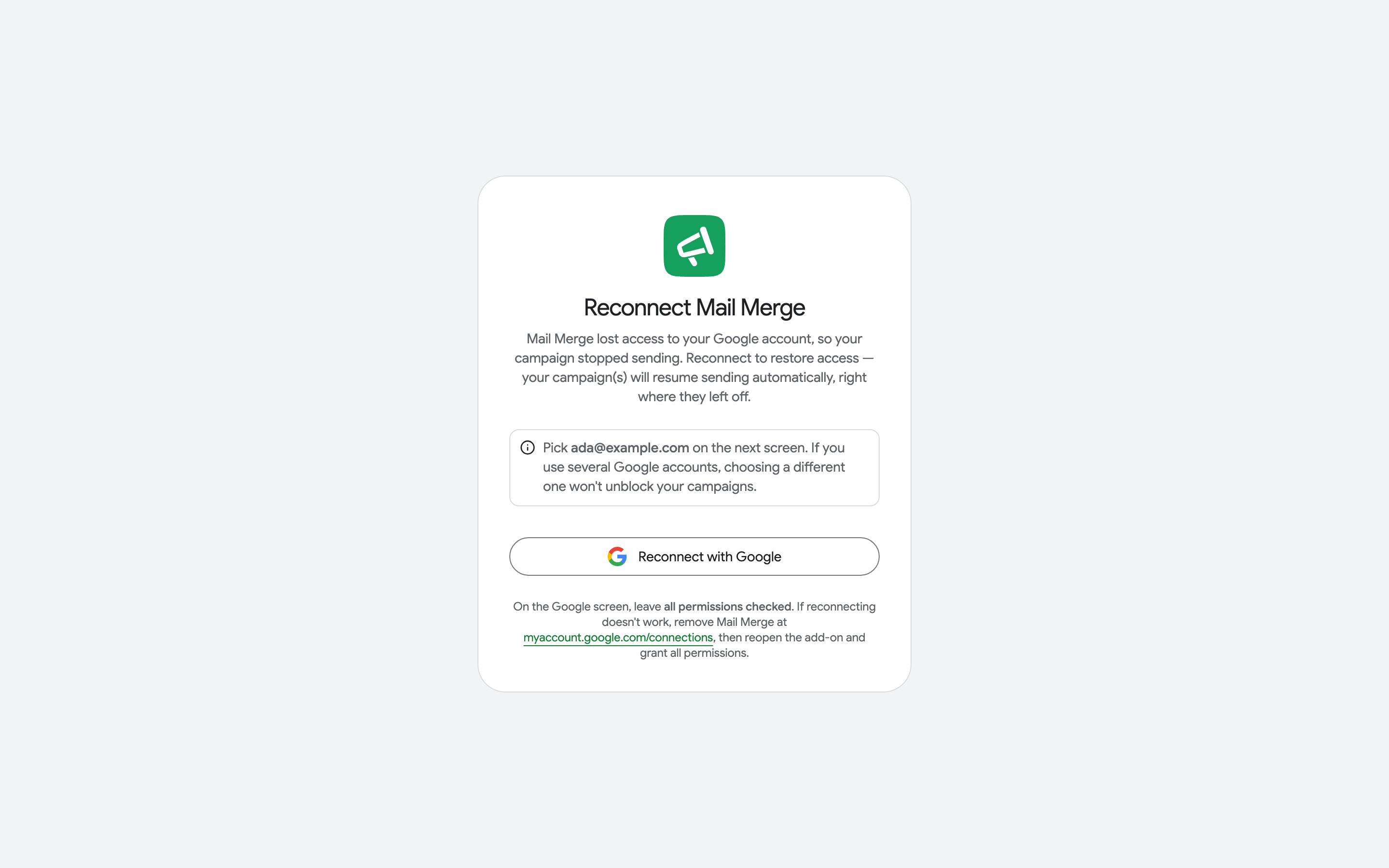
Klicken Sie auf Mit Google erneut verbinden und wählen Sie das gleiche Konto aus, das die Seite benennt. Kampagnen, die gestoppt wurden, werden automatisch fortgesetzt, genau dort, wo sie unterbrochen wurden.