
Mail Merge Anleitung
Diese Anleitung zeigt, wie Sie in etwa fünf Minuten Ihre erste personalisierte Kampagne aus Google Sheets versenden. Stellen Sie sicher, dass Mail Merge für Gmail installiert ist.
1. Bereiten Sie Ihr Spreadsheet vor
Abschnitt betitelt „1. Bereiten Sie Ihr Spreadsheet vor“In Mail Merge ist jede Zeile Ihres Sheets eine E-Mail. Die einzige Voraussetzung ist eine Spalte mit den E-Mail-Adressen der Empfänger. Jede andere Spalte wird zu Daten, die Sie in die E-Mail einfügen können.
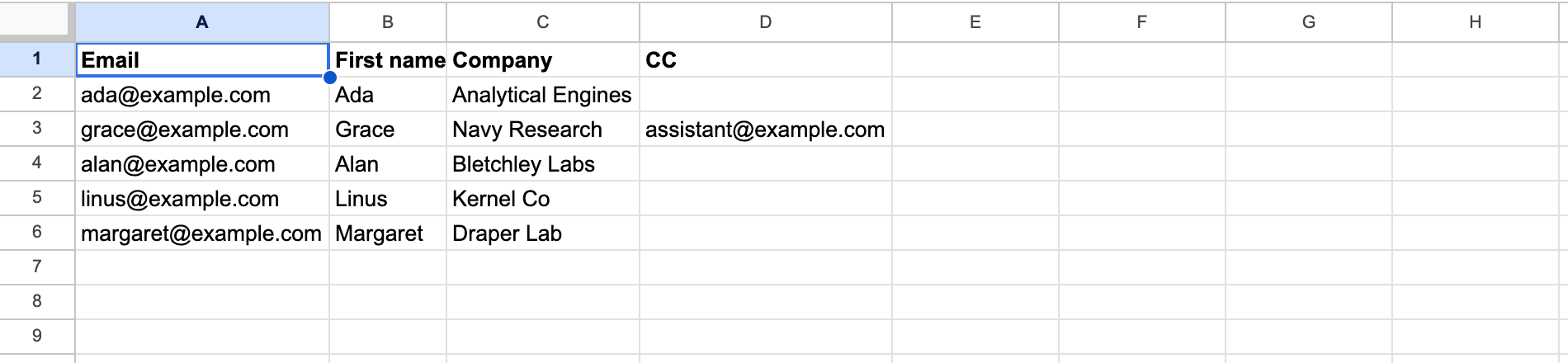
Ein paar Regeln, die alles einfach halten:
- Setzen Sie Spaltennamen in die erste Zeile. Sie werden zu Ihren Merge-Tags, daher geben Sie ihnen aussagekräftige Namen wie
VornameoderUnternehmen. - Ein Empfänger pro Zeile. Um dieselbe E-Mail an mehrere Personen zu versenden, siehe Mehrere Empfänger.
- Leere Zeilen werden übersprungen, und eine Zeile ohne gültige Adresse wird beim Versenden als Fehlender Empfänger gekennzeichnet.
2. Öffnen Sie den Campaign Builder
Abschnitt betitelt „2. Öffnen Sie den Campaign Builder“Gehen Sie zu Erweiterungen → Mail Merge für Gmail → ▶️ Neue Kampagne. Der Builder wird über Ihrem Sheet geöffnet und die Empfänger sind bereits geladen: die Zeile An zeigt, welche Spalte die Adressen enthält, und der Versendbutton zählt die gefundenen gültigen E-Mails.
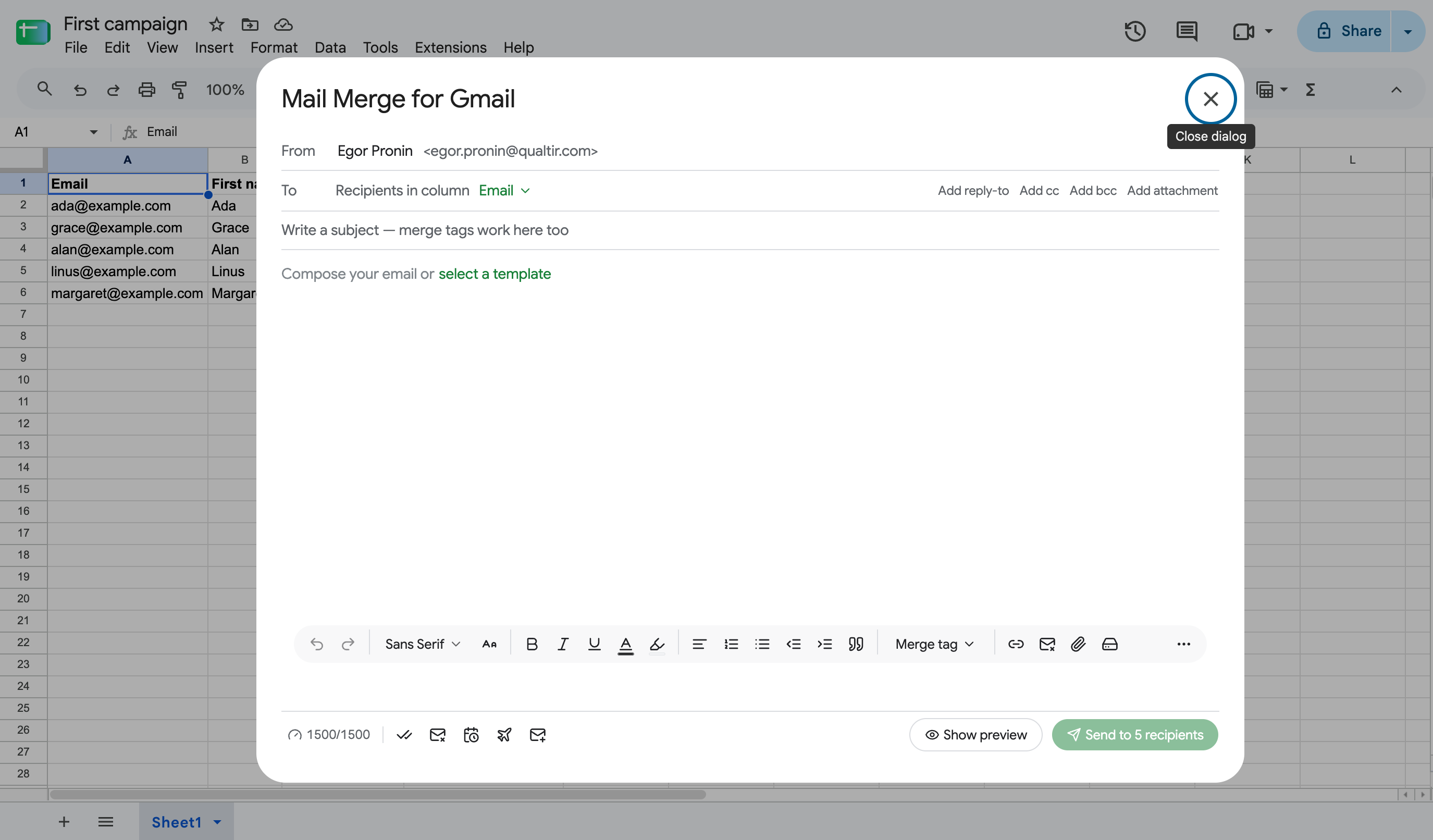
Beim ersten Mal fragt Google Sie, die Add-on zu autorisieren. Genehmigen Sie alle Berechtigungen.
3. Schreiben Sie die E-Mail
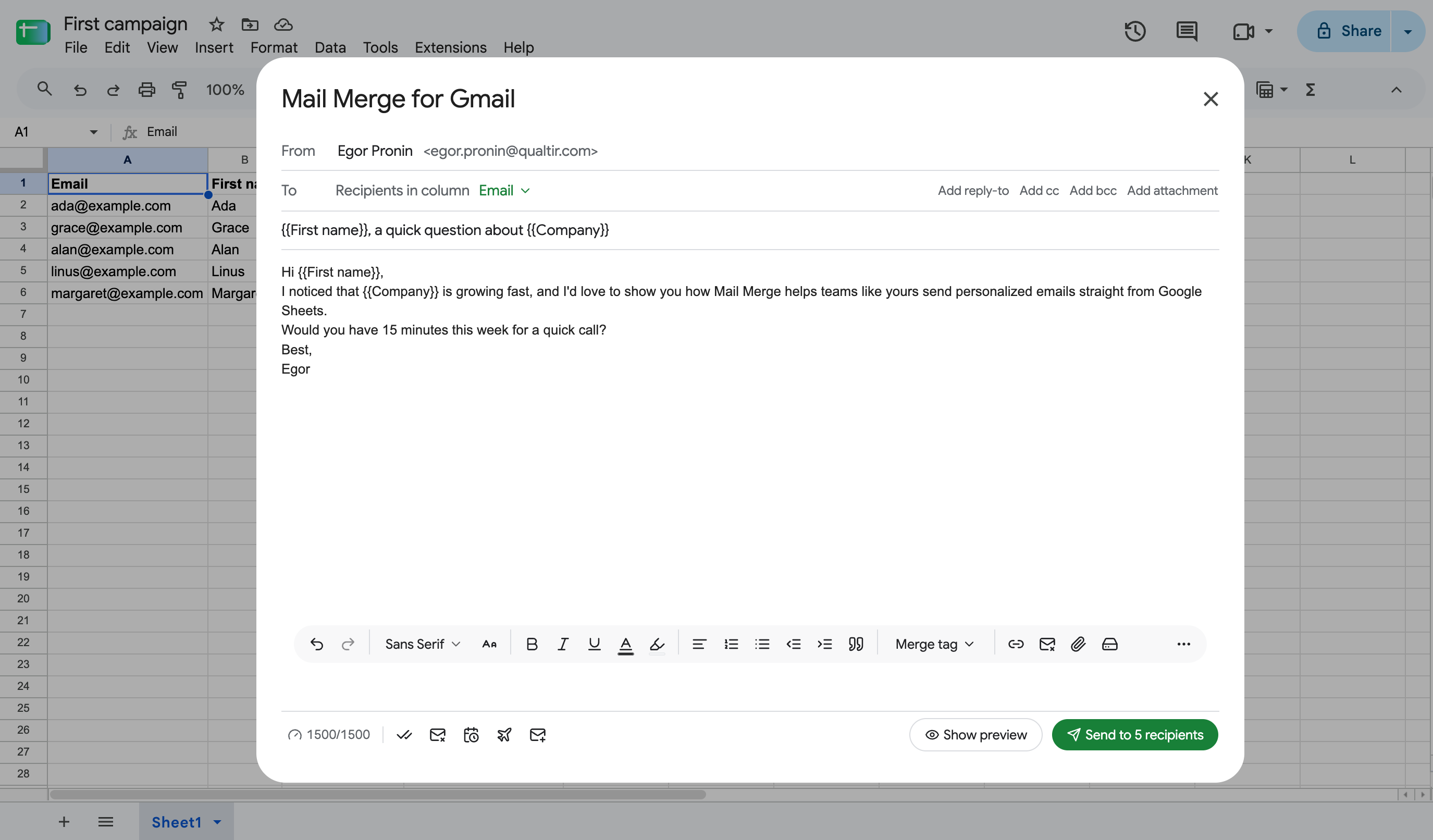
Abschnitt betitelt „3. Schreiben Sie die E-Mail“Geben Sie den Betreff und den Text ein, wie Sie es in Gmail tun würden. Die Symbolleiste am unteren Rand des Editors hat die übliche Formatierung: Schriftarten, Fett und Kursiv, Farben, Listen, Ausrichtung, Links und Anhänge.
Personalisieren Sie mit Merge-Tags
Abschnitt betitelt „Personalisieren Sie mit Merge-Tags“Ein Merge-Tag ist ein Spaltenname in doppelten geschweiften Klammern, zum Beispiel {{Vorname}}. Wenn die Kampagne versendet wird, wird jedes Tag durch den Wert aus der Zeile des Empfängers ersetzt. Tags funktionieren in der Betreffzeile sowie im Text.
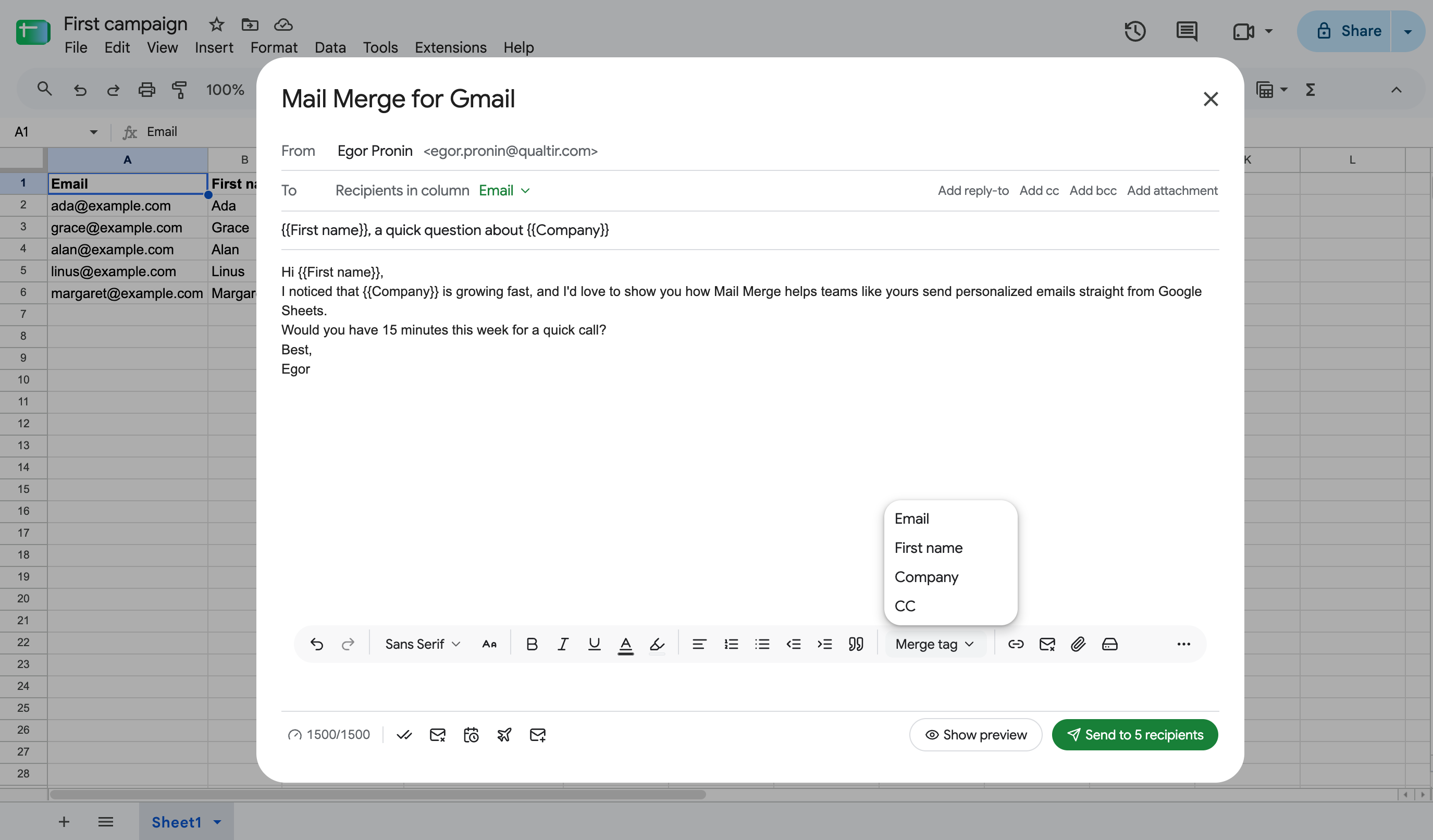
Sie müssen sie nicht eingeben: Klicken Sie auf Merge-Tag in der Symbolleiste und wählen Sie eine Spalte.
Verwenden Sie eine gespeicherte Vorlage
Abschnitt betitelt „Verwenden Sie eine gespeicherte Vorlage“Statt von vorne zu beginnen, klicken Sie auf Vorlage auswählen im leeren Editor, um eine Ihrer Vorlagen einzufügen. Der Betreff und der Text werden ausgefüllt und Sie können sie vor dem Versenden frei bearbeiten.
4. Zeigen Sie jede E-Mail an
Abschnitt betitelt „4. Zeigen Sie jede E-Mail an“Klicken Sie auf Vorschau anzeigen. Mail Merge rendert die E-Mail für jeden Empfänger mit den Merge-Tags ersetzt und lässt Sie mit den Pfeilen durchblättern. Eine Zustellbarkeitsprüfung warnt vor häufigen Problemen, zum Beispiel einem fehlenden Abmelde-Link.
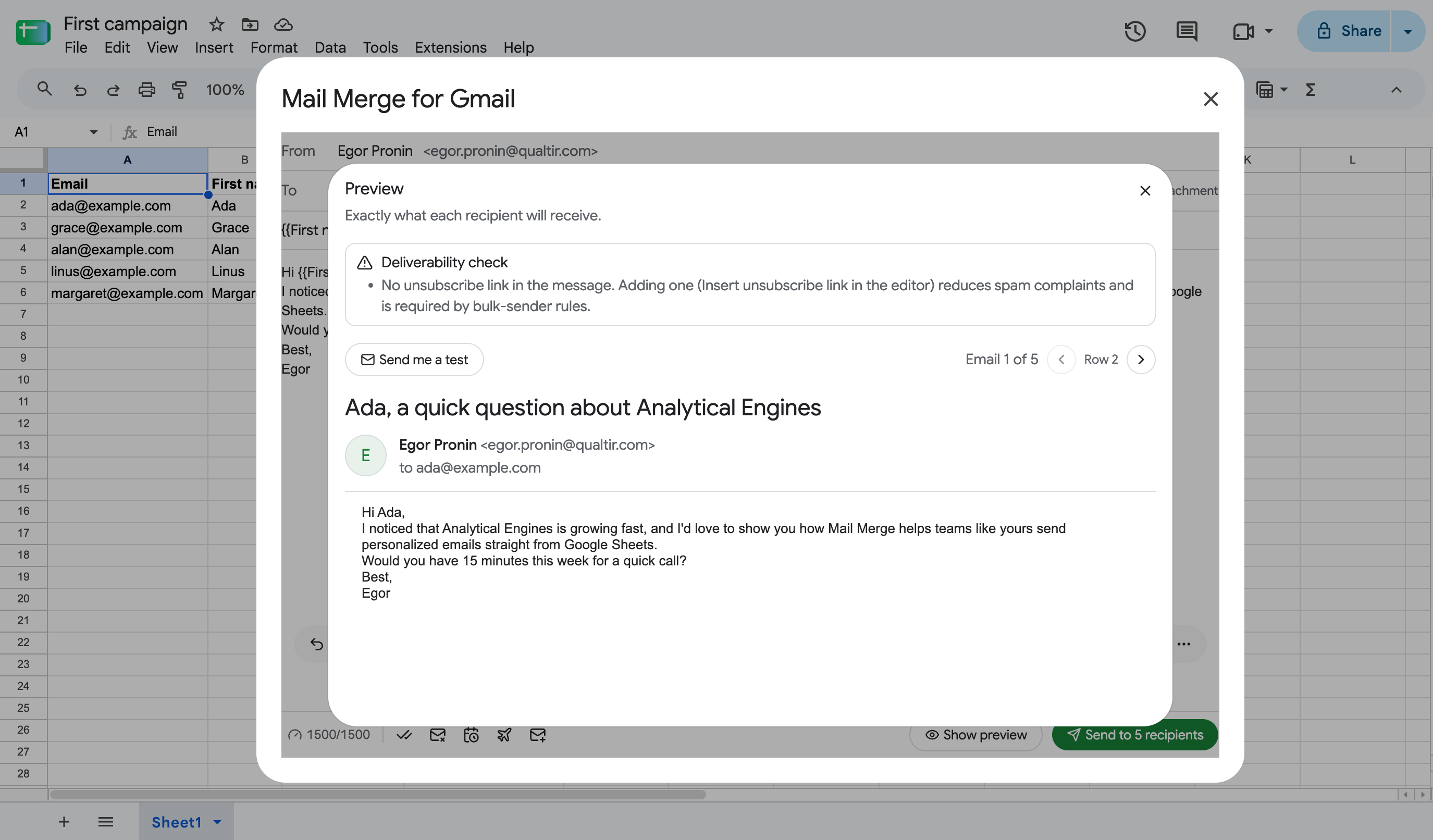
Sende mir einen Test versendet den aktuell angezeigten Empfänger in Ihren eigenen Posteingang, damit Sie überprüfen können, wie es in einem echten Mail-Client aussieht.
5. Versenden
Abschnitt betitelt „5. Versenden“Klicken Sie auf An N Empfänger versenden und bestätigen Sie. Die E-Mails werden über Ihr eigenes Gmail-Konto versendet und der Builder zeigt “Ihre Kampagne ist unterwegs”.
Mail Merge fügt eine 📮 Statusspalte zu Ihrem Sheet hinzu, benannt nach der Kampagne und dem Datum. Jede Zeile erhält einen Status, der sich aktualisiert, während die Kampagne fortschreitet:
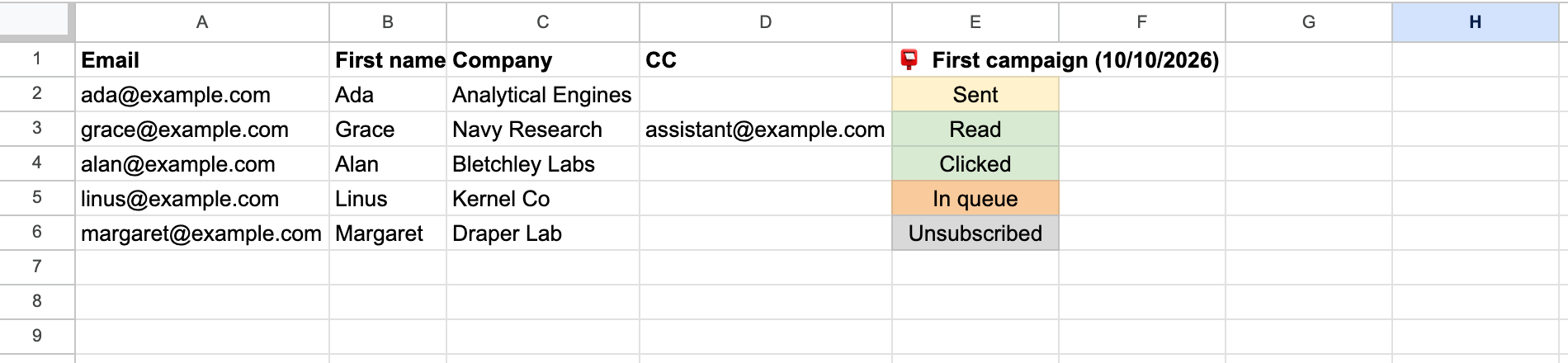
| Status | Bedeutung |
|---|---|
| In Warteschlange | Die E-Mail wartet darauf, versendet zu werden. |
| Geplant | Die Kampagne startet später (geplant oder Autopilot). |
| Versendet | Die E-Mail hat Ihr Gmail-Konto verlassen. |
| Gelesen | Der Empfänger hat sie geöffnet (benötigt Öffnungsverfolgung). |
| Geklickt | Der Empfänger hat einen Link darin geklickt. |
| Abgemeldet | Der Empfänger hat den Abmelde-Link verwendet oder wurde übersprungen, weil er sich zuvor abgemeldet hatte. |
| Pausiert / Abgebrochen | Sie haben die Kampagne pausiert oder gestoppt. |
| Abkühlung | Gmail hat das Versenden vorübergehend abgelehnt; Mail Merge versucht es automatisch erneut. |
| Fehler / Fehlender Empfänger / Anhangfehler | Die Zeile konnte nicht versendet werden. Die Zellnotiz erklärt warum. |
Öffnen Sie jederzeit Erweiterungen → Mail Merge für Gmail → 🔄 Verfolgung aktualisieren, um die neuesten Status in das Sheet zu übernehmen. Die vollständige Liste mit Maßnahmen für jeden Status finden Sie unter Kampagnen- und Empfängerstatus.
Was kommt als nächstes
Abschnitt betitelt „Was kommt als nächstes“- Verfolgen Sie die Kampagne in 📨 Kampagnen: Fortschritt, Status pro Empfänger, Öffnungen und Klicks. Siehe Kampagnen.
- Versenden Sie später mit Versand planen oder verteilen Sie eine große Liste über mehrere Tage mit Autopilot. Siehe Kampagnenplanung.
- Fügen Sie automatische Folge-Ups für Personen hinzu, die nicht geöffnet oder geklickt haben. Siehe Folge-Up-Sequenzen.
- Bleiben Sie unter Ihrem täglichen Versendlimit.