
Mail Merge mit KI-Agenten nutzen (MCP)
Mail Merge hat einen öffentlichen MCP-Server, sodass ein KI-Agent, den Sie bereits nutzen, Ihre Google Sheets lesen, Templates schreiben, Kontakte verwalten und Kampagnen über Ihr Mail-Merge-Konto versenden kann. Sie sprechen mit dem Agenten in natürlicher Sprache, der Agent ruft Mail Merge auf, und jede E-Mail wird weiterhin von Ihrem eigenen Gmail-Konto mit denselben Kontingenten, Tracking und Statusspalte wie eine manuell gestartete Kampagne versendet.
Was es ist
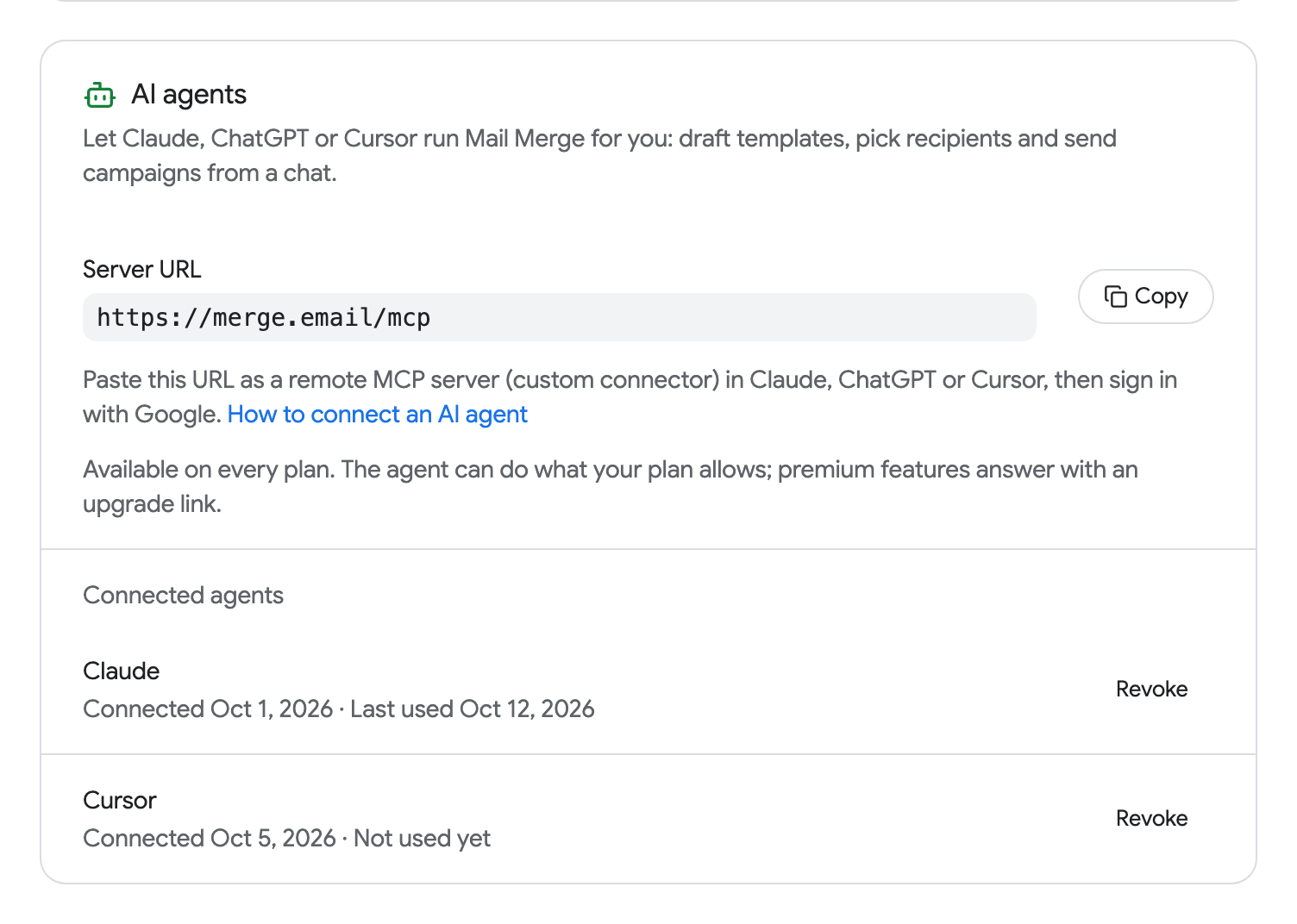
Abschnitt betitelt „Was es ist“Der Server stellt dieselben Funktionen wie die Web-App bereit, gruppiert als Tools, die ein Agent aufrufen kann: Konto und Plan, Google Sheets, Templates, Kontakte, Kampagnen, Analysen, Warm-up und Einstellungen. Der Agent sieht nur das Konto, mit dem Sie sich anmelden, und nur bis Sie ihn widerrufen. Jeder verbundene Agent erhält sein eigenes Zugriffstoken, das unter Einstellungen → KI-Agenten in der Web-App aufgelistet ist.
Die Server-URL
Abschnitt betitelt „Die Server-URL“https://merge.email/mcpDer Server verwendet das Streamable-HTTP-Transport und OAuth 2.1. Wenn sich Ihr Assistent zum ersten Mal verbindet, öffnet sich ein Browserfenster: Melden Sie sich mit dem Google-Konto an, das Sie mit Mail Merge verwenden, lesen Sie die Zustimmungsseite mit dem Namen des Agenten und genehmigen Sie ihn.
Claude verbinden
Abschnitt betitelt „Claude verbinden“Claude (claude.ai)
- Öffnen Sie Einstellungen → Connectors.
- Klicken Sie auf Benutzerdefinierten Connector hinzufügen.
- Fügen Sie
https://merge.email/mcpals URL ein und klicken Sie auf Verbinden. - Melden Sie sich im geöffneten Fenster mit Google an und genehmigen Sie den Agenten.
Claude Desktop verwendet denselben Pfad: Einstellungen → Connectors → Benutzerdefinierten Connector hinzufügen.
Claude Code
claude mcp add --transport http mailmerge https://merge.email/mcpGeben Sie dann /mcp in einer Sitzung ein, wählen Sie mailmerge und folgen Sie dem Anmelde-Link.
ChatGPT verbinden
Abschnitt betitelt „ChatGPT verbinden“- Öffnen Sie Einstellungen → Connectors.
- Wählen Sie Erstellen (in einigen Versionen befindet sich dies unter Erweitert → Entwicklermodus).
- Geben Sie einen Namen ein, fügen Sie
https://merge.email/mcpals Server-URL ein, wählen Sie OAuth und speichern Sie. - Melden Sie sich bei Aufforderung mit Google an und genehmigen Sie den Agenten.
Cursor verbinden
Abschnitt betitelt „Cursor verbinden“Fügen Sie den Server zu .cursor/mcp.json in Ihrem Projekt hinzu (oder zur globalen Datei aus Cursor-Einstellungen → MCP):
{ "mcpServers": { "mailmerge": { "url": "https://merge.email/mcp" } }}Die MCP-Liste zeigt dann mailmerge mit einem Anmeldung erforderlich-Link. Klicken Sie darauf, melden Sie sich mit Google an und genehmigen Sie den Agenten.
Andere Clients
Abschnitt betitelt „Andere Clients“Jeder MCP-Client, der Remote-Server über Streamable HTTP mit OAuth unterstützt, funktioniert auf die gleiche Weise: Verweisen Sie ihn auf https://merge.email/mcp. Clients, die die Metadaten des Servers nachschlagen, finden ihn unter:
https://merge.email/.well-known/oauth-protected-resource/mcpDynamische Client-Registrierung und PKCE werden unterstützt, sodass keine Client-ID oder kein Geheimnis im Voraus konfiguriert werden muss.
Was der Agent tun kann
Abschnitt betitelt „Was der Agent tun kann“Konto
| Tool | Funktion |
|---|---|
get_account | Ihr Plan, das heutige Kontingent und die Funktionen Ihres Plans. |
get_pricing | Die aktuellen Pläne und Preise. |
get_subscription | Ihr Abonnementstatus, Abrechnungszeitraum und Verlängerungsdatum. |
get_billing_portal_link | Ein Link zum Abrechnungsportal (Rechnungen, Zahlungsmethode, Planänderungen). |
get_team_seats | Die Plätze Ihres Team-Abonnements und wer sie innehat. |
assign_team_seat | Gibt einem Kollegen einen Platz. |
unassign_team_seat | Nimmt einen Platz zurück. |
Google Sheets
| Tool | Funktion |
|---|---|
list_spreadsheets | Die Tabellen in Ihrem Google Drive. |
list_sheets | Die Registerkarten einer Tabelle. |
read_sheet | Die Header und Zeilen eines Blatts, die Daten, die eine Kampagne zusammenführt. |
Templates
| Tool | Funktion |
|---|---|
list_templates | Ihre gespeicherten Templates. |
get_template | Betreff und Text eines Templates. |
create_template | Speichert ein neues Template. |
update_template | Ändert Name, Betreff oder Text eines Templates. |
delete_template | Löscht ein Template. |
duplicate_template | Kopiert ein Template. |
generate_template | Schreibt ein Template mit KI aus einer Beschreibung, optional passend zu den Spalten eines Beispielblatts. |
import_google_doc | Wandelt ein Google Doc in ein Template um. |
Kontakte
| Tool | Funktion |
|---|---|
list_contacts | Ihre Kontakte mit Filtern für Abmeldungen und die Blockliste. |
add_contact | Fügt einen Kontakt hinzu. |
import_contacts | Fügt viele Kontakte auf einmal hinzu. |
delete_contacts | Entfernt Kontakte. |
block_contacts | Setzt Adressen auf die Blockliste, damit keine Kampagnen-E-Mails sie erreichen. |
unblock_contacts | Entfernt Adressen von der Blockliste. |
list_contact_lists | Ihre Kontaktlisten. |
create_contact_list | Erstellt eine Liste. |
rename_contact_list | Benennt eine Liste um. |
delete_contact_list | Löscht eine Liste (die Kontakte bleiben). |
add_contacts_to_list | Fügt Kontakte zu einer Liste hinzu. |
remove_contacts_from_list | Entfernt Kontakte aus einer Liste. |
Kampagnen
| Tool | Funktion |
|---|---|
list_campaigns | Ihre aktiven, geplanten und abgeschlossenen Kampagnen. |
get_campaign | Eine Kampagne mit ihrem Fortschritt und ihren Einstellungen. |
get_campaign_recipients | Die Status pro Empfänger einer Kampagne. |
get_sequence_stats | Wie eine Folge-Sequenz abschneidet. |
check_quota | Wie viele E-Mails Sie heute noch versenden können und ob eine Kampagne passt. |
send_test_email | Versendet einen gerenderten Test an Ihre eigene Adresse. |
send_campaign | Startet eine Kampagne aus einem Blatt, einer Kontaktliste oder einer eingegebenen Empfängerliste: jetzt, geplant oder als Autopilot mit optionaler Folge. Unterstützt einen Testlauf, der meldet, was versendet würde, ohne zu versenden. |
pause_campaign | Pausiert eine laufende Kampagne. |
resume_campaign | Setzt eine pausierte fort. |
stop_campaign | Stoppt eine Kampagne endgültig. |
reschedule_campaign | Ändert das Sendedatum einer geplanten Kampagne. |
update_autopilot | Ändert das tägliche Volumen und Zeitfenster einer Autopilot-Kampagne. |
delete_scheduled_campaign | Löscht eine geplante Kampagne vor dem Start. |
Analysen
| Tool | Funktion |
|---|---|
get_analytics | Versand, Öffnungen und Klicks im Zeitverlauf mit Raten und Top-Links. |
get_activity | Wer geöffnet, geklickt und abgemeldet hat, Empfänger für Empfänger. |
get_account_events | Die Historie von allem, was auf Ihrem Konto passiert ist. |
Warm-up
| Tool | Funktion |
|---|---|
get_warmup | Status und Reputationstrend Ihres Warm-ups. |
enable_warmup | Startet das Warm-up Ihres Postfachs. |
pause_warmup | Pausiert das Warm-up. |
resume_warmup | Setzt es fort. |
stop_warmup | Stoppt es. |
update_warmup_settings | Ändert das tägliche Volumen und die Steigerung. |
check_email_reputation | Führt die kostenlose Reputationsprüfung für eine Adresse oder Domain durch. |
Einstellungen
| Tool | Funktion |
|---|---|
set_throttle | Legt die Versendgeschwindigkeit fest: so schnell wie möglich, feste Verzögerung oder zufällige Verzögerung zwischen E-Mails. |
Beispielanfragen
Abschnitt betitelt „Beispielanfragen“Sobald verbunden, fragen Sie den Agenten wie einen Kollegen:
- “Lesen Sie die Registerkarte Leads meiner Tabelle Q4 Outreach, schreiben Sie eine kurze Follow-up-E-Mail, die den Vornamen und die Unternehmens-Spalten verwendet, und senden Sie mir einen Test.”
- “Wie viele E-Mails kann ich heute noch versenden? Wenn das Template Webinar-Einladung passt, planen Sie es für morgen um 9 Uhr an die Kontaktliste Webinar.”
- “Welche Kampagne vom letzten Monat hatte die beste Öffnungsrate, und wer hat auf den Pricing-Link geklickt?”
- “Pausieren Sie die Kampagne Partners und blockieren Sie alle, die antworteten und um Entfernung baten.”
Pläne und Einschränkungen
Abschnitt betitelt „Pläne und Einschränkungen“Ein Agent hat genau die Berechtigungen Ihres Plans. Durch das Verbinden eines Agenten wird nichts freigeschaltet.
| Kostenlos | Persönlich | Professionell | |
|---|---|---|---|
| E-Mails pro Tag | 50 | 250 | 500 mit Gmail-Adresse, 1.500 mit Google Workspace |
| Planung, Verzögerungen, Kampagnenverlauf | Ja | Ja | |
| Analysen und Aktivität | Ja | Ja | |
| Autopilot und Folge-Sequenzen | Ja | ||
| E-Mail-Warm-up | Ja |
Wenn ein Agent ein Tool aufruft, das Ihr Plan nicht enthält, schlägt der Aufruf nicht stillschweigend fehl: Das Tool antwortet mit einer Nachricht, die erklärt, welcher Plan erforderlich ist, und einem Link zum Upgrade, den der Agent Ihnen zeigt. Das tägliche Kontingent funktioniert genauso: check_quota teilt dem Agenten mit, was heute passt, und eine Kampagne, die nicht passt, wird aufgeschoben oder abgelehnt, genau wie in der Web-App. Siehe Preisgestaltung und Abonnement und Tägliche Versendlimits.
Kontrolle behalten
Abschnitt betitelt „Kontrolle behalten“- Der Agent bestätigt vor dem Versand. Vor
send_campaignwird der Agent angewiesen, Ihnen die Empfängeranzahl, das Template und die Versendzeit zu zeigen und auf Ihr Okay zu warten. Lesen Sie diese Zusammenfassung so sorgfältig wie den Versendbutton. - Testlauf zuerst. Fragen Sie nach einem Testlauf und der Agent meldet, was versendet würde (Empfänger, Betreff, Zusammenführungsfelder), ohne etwas zu versenden.
- Kontingentprüfung.
check_quotateilt Ihnen mit, wie viel des heutigen Kontingents eine Kampagne verbrauchen würde, sodass eine große Liste Sie nicht überrascht. - Die Statusspalte ist immer noch da. Eine von einem Agenten aus einem Google Sheet gestartete Kampagne füllt dieselbe 📮 Statusspalte wie eine vom Add-on gestartete, sodass Sie sie Zeile für Zeile in der Tabelle und unter Kampagnen verfolgen können.
- Pausieren oder stoppen Sie jederzeit, vom Agenten, von der Web-App oder vom Add-on.
Einen Agenten widerrufen
Abschnitt betitelt „Einen Agenten widerrufen“Öffnen Sie merge.email/app → Einstellungen → KI-Agenten. Die Karte listet jeden verbundenen Agenten mit dem Verbindungsdatum und der letzten Nutzung auf. Klicken Sie auf Widerrufen neben einem Agenten, um seinen Zugriff sofort zu beenden. Der nächste Aufruf wird abgelehnt und er muss sich erneut anmelden.
Das Widerrufen eines Agenten berührt Ihre Google-Verbindung oder andere Agenten nicht. Um Mail Merge’s Zugriff auf Ihr Google-Konto ebenfalls zu entfernen, gehen Sie zu myaccount.google.com/connections, was alle Agenten auf einmal abmeldet und auch alle laufenden Kampagnen stoppt (siehe Google-Konto erneut verbinden).
Sicherheit
Abschnitt betitelt „Sicherheit“- OAuth 2.1 mit PKCE. Der Agent sieht Ihr Google-Passwort nie, und Sie geben kein Passwort in den Agenten ein. Sie melden sich auf Googles eigener Seite an und genehmigen auf einer Mail-Merge-Zustimmungsseite, die den Agenten benennt.
- Ein Token pro Agent. Jede Verbindung erhält ihr eigenes Token mit eigener Ablauf- und Aktualisierungszeit, sodass das Widerrufen eines Agenten die anderen weiterarbeiten lässt.
- Widerruf ist sofort, von Einstellungen → KI-Agenten oder von Ihrem Google-Konto.
- Dieselben Datenregeln wie die App. Ein Agent liest und schreibt genau das, was die Web-App kann, nichts mehr, und Mail Merge speichert nichts Neues in seinem Namen. Siehe Berechtigungen und Daten.