
Bilder
Bilder machen eine E-Mail auffällig: ein Logo, ein Banner, ein Produktfoto. Mail Merge hostet die eingefügten Bilder, sodass sie in jedem Mail-Client ohne zusätzliche Einrichtung angezeigt werden.
Bild einfügen
Abschnitt betitelt „Bild einfügen“Drei Möglichkeiten, alle im Editor des Campaign Builders oder einer Vorlage:
- Klicken Sie auf Datei oder Bild anhängen (die Büroklammer) und wählen Sie eine Bilddatei. Bilder werden im Text an der Cursorposition eingefügt; andere Dateitypen werden zu Anhängen.
- Fügen Sie ein Bild aus der Zwischenablage ein, zum Beispiel einen Screenshot.
- Ziehen Sie eine Bilddatei in den Editor.
Unterstützte Formate sind die, die Mail-Clients anzeigen: PNG, JPEG, GIF und WebP, bis zu 5 MB pro Bild.
Jedes auf diese Weise eingefügte Bild wird hochgeladen und gehostet von Mail Merge; die Vorlage speichert nur einen Link dazu. Das hält Vorlagen klein. Eine Vorlage, die mit einem Größenfehler nicht gespeichert werden kann, enthält normalerweise ein Bild, das als Rohdaten aus einem anderen Editor eingefügt wurde: löschen Sie es und fügen Sie die Datei stattdessen mit der Büroklammer ein.
Größe ändern, ausrichten und verschieben
Abschnitt betitelt „Größe ändern, ausrichten und verschieben“Klicken Sie auf das Bild, um es auszuwählen:
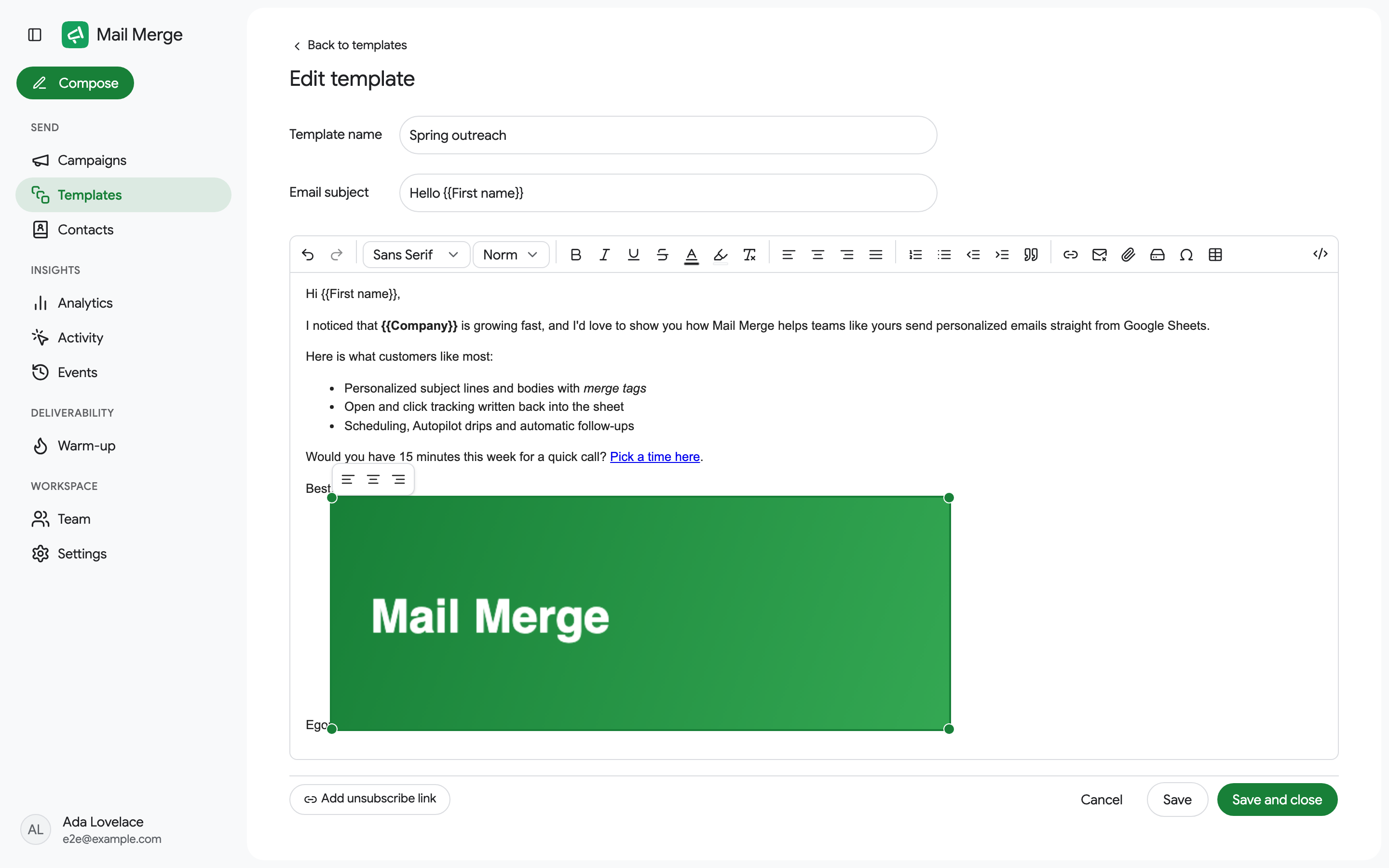
- Die Symbolleiste darüber bietet Links ausrichten, Zentrieren und Rechts ausrichten. Wenn Sie die aktive Option erneut anklicken, wird das Bild wieder inline mit dem Text positioniert.
- Ziehen Sie einen Eckgriff, um die Größe zu ändern. Ein Bild kann nie breiter als die E-Mail sein.
- Ziehen Sie das Bild selbst, um es an eine andere Stelle im Text zu verschieben.
- Löschen oder Rücktaste entfernt es.
Bilder, die anderswo gehostet werden
Abschnitt betitelt „Bilder, die anderswo gehostet werden“Um ein Bild zu verwenden, das bereits online ist (ein Logo auf Ihrer Website, ein Bild von Ihrem CDN), öffnen Sie die HTML-Quelle und fügen Sie ein <img>-Tag mit seiner URL hinzu:
<img src="https://example.com/logo.png" alt="Company logo" width="200">Das Bild muss öffentlich erreichbar sein. Ein Google Drive-Freigabelink funktioniert nicht als Bild-URL; laden Sie die Datei stattdessen über die Büroklammer hoch, die sie für Sie hostet.
Warum wird ein Bild für einen Empfänger nicht angezeigt?
Abschnitt betitelt „Warum wird ein Bild für einen Empfänger nicht angezeigt?“- Einige Mail-Clients blockieren Remote-Bilder, bis der Leser diese zulässt. Es gibt nichts, das der Absender tun kann; ein kurzer Alt-Text hilft.
- Ein sehr großes Bild kann von Gmail gekürzt werden, das Nachrichten über etwa 100 KB HTML abschneidet. Ändern Sie die Größe von Bildern, bevor Sie sie einfügen.
Siehe auch Rich-Text-E-Mails und Anhänge.