
Mehrere Empfänger
Jede Zeile Ihres Blattes ist eine E-Mail, aber diese E-Mail kann an mehrere Personen gehen: mehrere Adressen in der Empfängerzelle oder zusätzliche Personen in CC und BCC.
Mehrere Empfänger in einer Zelle
Abschnitt betitelt „Mehrere Empfänger in einer Zelle“Geben Sie die Adressen in der Empfängerspalte durch Kommas getrennt ein: nathan@company.com, mathias@company.com. Alle erhalten die gleiche E-Mail zusammen im Feld An.
CC- und BCC-Spalten
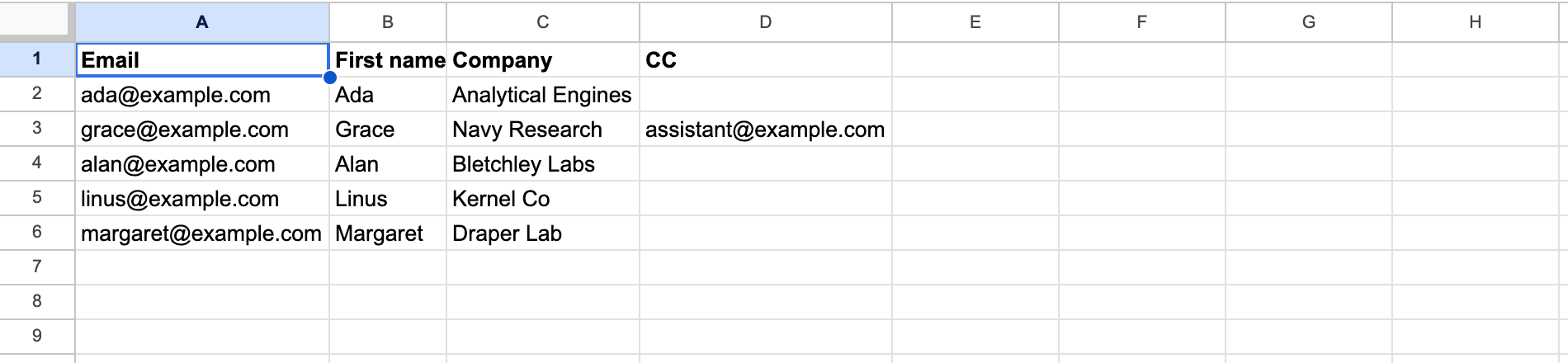
Abschnitt betitelt „CC- und BCC-Spalten“Fügen Sie eine Spalte für CC (Kopie) und eine für BCC (Blindkopie) hinzu. Wie die Empfängerspalte kann eine Zelle eine Adresse oder mehrere durch Kommas getrennte Adressen enthalten, und sie kann für Zeilen leer sein, die keine Kopie benötigen.
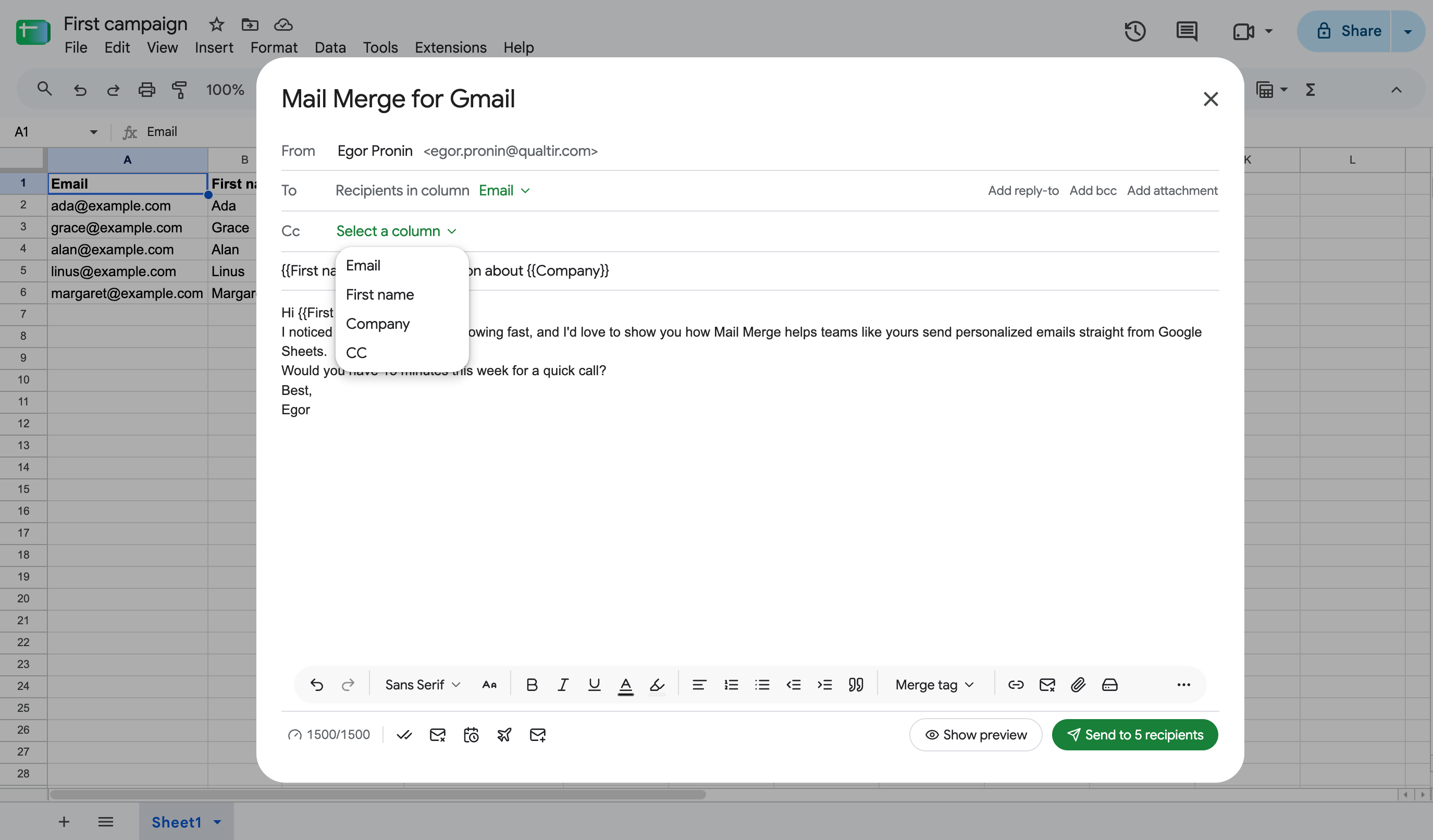
Teilen Sie Mail Merge dann mit, welche Spalten das sind. Klicken Sie im Campaign Builder auf CC hinzufügen oder BCC hinzufügen rechts neben der Zeile An der Compose-Karte und wählen Sie die Spalte aus. Eine Zeile Cc oder Bcc erscheint unter An mit der gewählten Spalte.
In der Web-App bietet der Empfängerdialog die gleichen Zuordnungen CC-Spalte und BCC-Spalte für ein Google Sheet oder eine hochgeladene Datei. Die Vorschau zeigt die CC- und BCC-Adressen jeder E-Mail, damit Sie die Zuordnung vor dem Versand überprüfen können.
Antwort an
Abschnitt betitelt „Antwort an“Antwort an hinzufügen legt die Adresse fest, an die Antworten gehen, wenn sie sich vom Konto unterscheidet, von dem Sie versenden. Dies gilt für jede E-Mail der Campaign. Die Absenderadresse ist immer das angemeldete Google-Konto. Siehe Absendername, Antwort an und Aliase.
Tägliches Limit und mehrere Empfänger
Abschnitt betitelt „Tägliches Limit und mehrere Empfänger“Jeder Empfänger zählt zu Ihrem täglichen Versandlimit, ob in An, CC oder BCC:
- Eine E-Mail mit einer Person in CC und einer in BCC verwendet 3 Ihrer täglichen E-Mails.
- Eine E-Mail an drei Personen mit zwei in CC verwendet 5.