
Anhänge
Mail Merge kann Dateien auf zwei Arten an Ihre E-Mails anhängen: die gleichen Dateien für alle, ausgewählt von Ihrem Computer oder Google Drive, oder unterschiedliche Dateien pro Empfänger, entnommen aus einer Spalte mit Google Drive-Links in Ihrem Tabellenblatt. Beide Methoden unterstützen mehrere Dateien: eine Preisliste und einen Katalog für alle, oder zwei oder drei persönliche Dokumente pro Empfänger.
- 10 Dateien pro E-Mail, gezählt werden die an die gesamte Kampagne angehängten Dateien plus die des Empfängers.
- 5 MB pro Datei und 40 MB unterschiedliche Dateien pro Kampagne. Gmail selbst lehnt größere Nachrichten ab.
- Eine Google Drive-Datei muss vom Konto, von dem Sie senden, lesbar sein oder öffentlich freigegeben sein.
- Google-native Dateien (Docs, Sheets, Slides) werden als PDF angehängt.
Die gleichen Dateien für jede E-Mail
Abschnitt betitelt „Die gleichen Dateien für jede E-Mail“In der Editor-Symbolleiste:
- Datei oder Bild anhängen (die Büroklammer) lädt eine oder mehrere Dateien von Ihrem Computer hoch. Sie können Dateien auch in den Editor ziehen. Bilder werden in den Text eingefügt, alle anderen Dateien werden zu Anhang-Chips unter dem Editor.
- Von Google Drive anhängen öffnet Googles Dateiauswahl. Wählen Sie eine oder mehrere Drive-Dateien aus (halten Sie Strg/Cmd oder Umschalt in der Auswahl gedrückt). Jede wird zu einem Chip. Öffnen Sie die Auswahl erneut, um weitere hinzuzufügen.
Die Chips unter dem Editor zeigen, was angehängt wird. Das × auf einem Chip entfernt diese Datei. Das Vorschau-Panel listet die Anhänge der E-Mail auf, die es anzeigt. Die gleichen zwei Schaltflächen gibt es auch im Template-Editor, sodass ein Template seine Anhänge tragen kann. Alle werden zur Kampagne hinzugefügt, wenn Sie das Template einfügen.
Beim ersten Anhängen von Drive kann Mail Merge um Berechtigung zum Lesen Ihrer Drive-Dateien bitten. Klicken Sie auf Zugriff gewähren und genehmigen Sie es auf Googles Bildschirm.
Unterschiedliche Dateien pro Empfänger
Abschnitt betitelt „Unterschiedliche Dateien pro Empfänger“Fügen Sie einen Google Drive-Link in eine Spalte Ihres Tabellenblatts ein, einen pro Zeile (eine Zeile kann auch leer gelassen werden). Klicken Sie dann im Kampagnen-Builder auf Anhang hinzufügen in der Zeile An und wählen Sie diese Spalte aus.
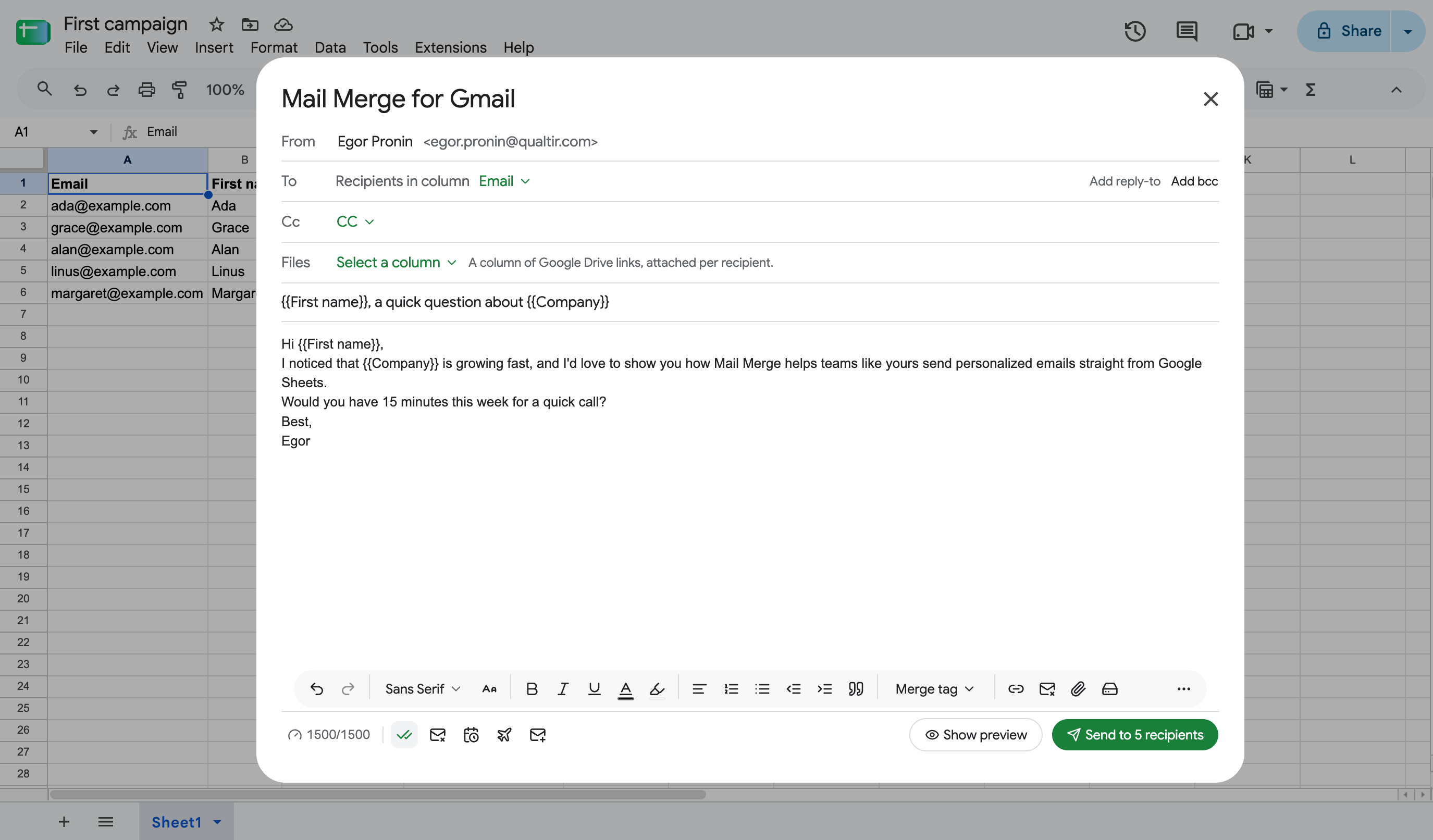
In der Web-App ist die gleiche Zuordnung die Anhang-Spalte des Empfänger-Dialogs, wenn die Empfänger aus einem Google Sheet oder einer hochgeladenen Datei stammen.
Jeder Empfänger erhält die Dateien, auf die seine Zeile verweist. Ein Link kann ein beliebiger Drive-Freigabe-Link oder eine Drive-Datei-ID sein. Um mehrere Dateien an einen Empfänger zu senden, fügen Sie mehrere Links in die Zelle ein, getrennt durch Kommas, Semikola oder Zeilenumbrüche (Strg/Cmd + Eingabe fügt einen Zeilenumbruch in einer Zelle in Google Sheets ein):
https://drive.google.com/file/d/1AbC…/view, https://drive.google.com/file/d/2DeF…/viewDie Dateien werden in der Reihenfolge der Zelle angehängt. Die kampagnenweiten Anhänge aus der Symbolleiste werden oben auf den Dateien der Zeile hinzugefügt, und das 10-Dateien-pro-E-Mail-Limit zählt beide. Eine Zelle, die eine E-Mail über dieses Limit hinausbringen würde, wird mit Anhang-Fehler markiert, ohne zu senden.
Eine Datei auf Google Drive hochladen
Abschnitt betitelt „Eine Datei auf Google Drive hochladen“- Klicken Sie in Google Drive auf Neu → Datei hochladen und wählen Sie die Datei aus.
- Klicken Sie mit der rechten Maustaste auf die hochgeladene Datei und wählen Sie Freigeben → Link kopieren. Wenn die Datei für jeden erreichbar sein soll, setzen Sie zuerst Allgemeiner Zugriff auf Jeder mit dem Link.
- Fügen Sie den Link in die Anhang-Spalte Ihres Tabellenblatts ein.
Anhang-Fehler
Abschnitt betitelt „Anhang-Fehler“Eine Zeile, deren Dateien nicht angehängt werden konnten, wird in der Statusspalte mit Anhang-Fehler markiert, mit dem Grund in der Zellnotiz. Eine Zeile pro fehlerhaftem Link, wenn die Zelle mehrere enthält. Keine der Dateien der Zeile wird gesendet, bis jeder Link funktioniert. Die häufigsten Gründe:
- Die Datei ist zu groß: über 5 MB, oder die Anhänge der Kampagne überschreiten insgesamt 40 MB.
- Zu viele Dateien: die Links der Zeile plus die kampagnenweiten Anhänge überschreiten 10 Dateien für eine E-Mail.
- Die Datei konnte nicht gelesen werden: der Link ist falsch, die Datei wurde gelöscht, oder das Konto, von dem Sie senden, kann sie nicht öffnen. Beheben Sie die Freigabeeinstellungen und senden Sie die Zeile erneut.
- Mail Merge benötigt Berechtigung zum Lesen Ihrer Drive-Dateien, oder die Drive-Auswahl schlägt mit 403 fehl: die Drive-Berechtigung wurde nicht gewährt. Klicken Sie auf Zugriff gewähren, wenn Sie dazu aufgefordert werden, oder verbinden Sie sich erneut mit allen Berechtigungen aktiviert. Siehe Fehlerbehebung.