
Absendername, Antwortadresse und Send-as-Adressen
Die From-Adresse
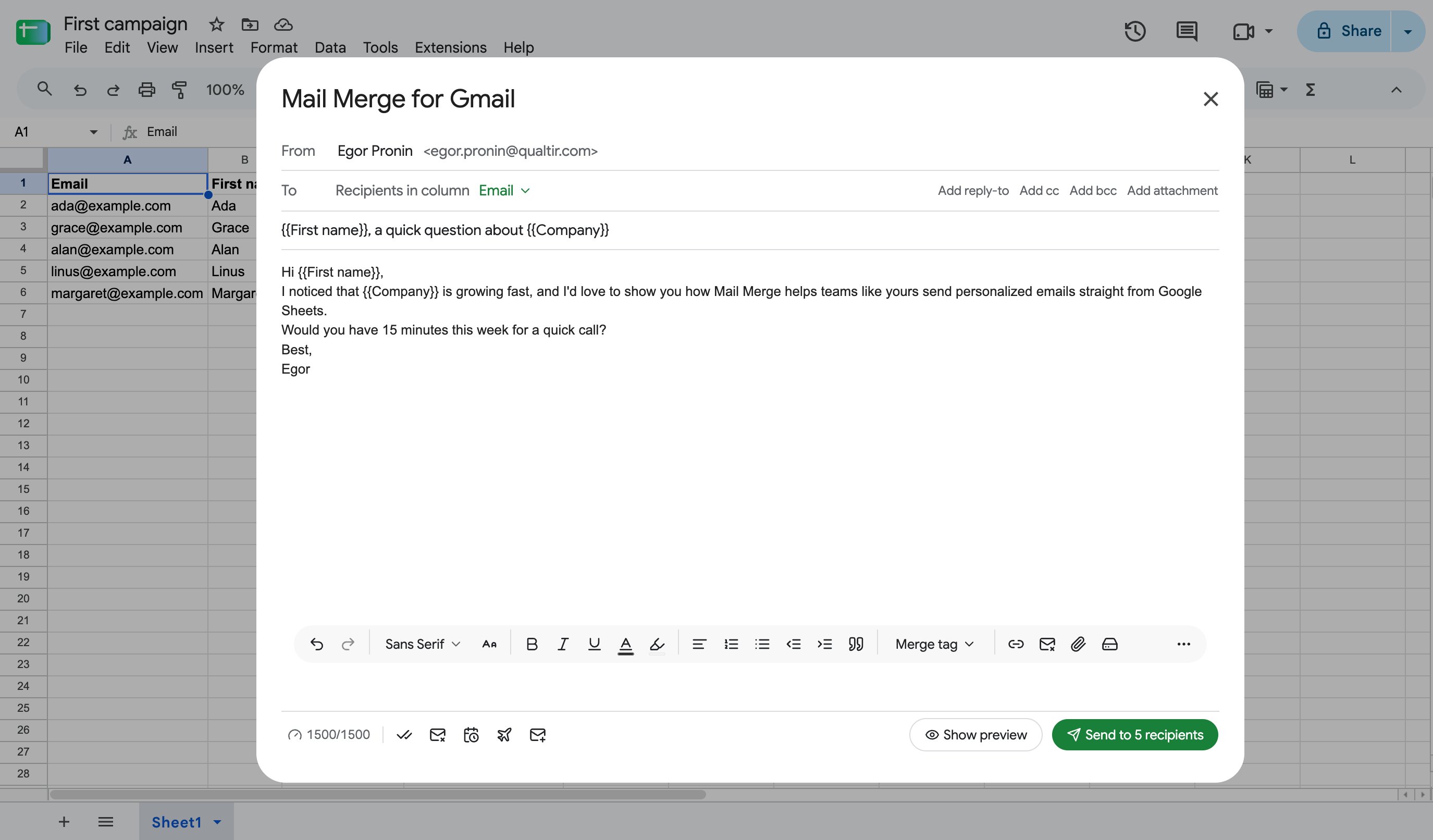
Abschnitt betitelt „Die From-Adresse“Standardmaessig wird jede Kampagne vom Google-Konto versendet, mit dem Sie angemeldet sind: dem Konto, das Mail Merge in Google Sheets geöffnet hat, oder dem Konto, das unten in der Seitenleiste der Web-App angezeigt wird. Die From-Zeile des Kampagnen-Builders zeigt sie neben dem Absendernamen an.
Bei einem kostenpflichtigen Plan können Sie auch von einer anderen Ihrer Adressen versendet: einem Gmail-Alias, einem gemeinsamen Postfach, einer Team-Adresse wie sales@yourcompany.com oder einer Adresse von einem anderen Anbieter. Mail Merge nennt diese Send-as-Adressen. Richten Sie sie einmalig unter Einstellungen → Send as ein, und die From-Zeile jeder neuen Kampagne bietet sie in einem Dropdown-Menü an.
Um von einem völlig anderen Google-Konto zu versendet, melden Sie sich stattdessen mit diesem Konto an. Es benötigt eine eigene Mail Merge-Installation und für kostenpflichtige Funktionen ein eigenes Abonnement oder einen Team-Platz. Das Wechseln von Konten in der Web-App ist sofort über Weiteres Konto hinzufügen im Kontomenü möglich.
Send-as-Adressen
Abschnitt betitelt „Send-as-Adressen“Was funktioniert
Abschnitt betitelt „Was funktioniert“Mail Merge versendet über die Gmail-API des angemeldeten Kontos, und Gmail erlaubt einer Nachricht nur eine From-Adresse, die das Konto selbst verwenden darf. Das ist die Liste unter Gmail → Einstellungen → Konten und Import → “E-Mails als versendet”: die Aliase Ihres Google Workspace-Kontos, Gruppenadressen, von denen Sie versendet dürfen, und externe Adressen, die Sie dort verbunden haben (Gmail fordert Sie auf, diese mit einer eigenen Bestätigungs-E-Mail zu bestätigen).
Jede Adresse in dieser Liste kann eine Send-as-Adresse in Mail Merge werden. Eine Adresse, die nicht in dieser Liste steht, kann es nicht: Gmail ersetzt sie stillschweigend durch Ihre primäre Adresse, was genau der Verifizierungsschritt unten erkennt.
Eine Adresse hinzufügen und verifizieren
Abschnitt betitelt „Eine Adresse hinzufügen und verifizieren“- Öffnen Sie Einstellungen → Send as in der Web-App und klicken Sie auf Adresse hinzufügen.
- Geben Sie die Adresse ein und optional den Anzeigenamen, den Empfänger sehen sollen.
- Klicken Sie auf Hinzufügen und verifizieren. Mail Merge versendet eine kurze E-Mail von dieser Adresse in Ihren eigenen Posteingang, liest dann die zugestellte Nachricht zurück. Wenn Gmail Ihre Adresse als Absender behalten hat, wird die Adresse als Verifiziert markiert und ist einsatzbereit. Sie können die E-Mail löschen.
Wenn die Adresse als Nicht verifiziert zurückkommt, hat Gmail den Absender in Ihre primäre Adresse umgeschrieben. Fügen Sie die Adresse zunächst unter Gmails “E-Mails als versendet” hinzu (und führen Sie Gmails eigene Bestätigung für eine externe Adresse durch), klicken Sie dann neben ihr in Mail Merge auf Verifizieren. Sie erhalten zehn Verifizierungsversuche pro Tag.
Verwendung in einer Kampagne
Abschnitt betitelt „Verwendung in einer Kampagne“Im Kampagnen-Builder wird die Adresse in der From-Zeile zu einem Dropdown, sobald Sie mindestens eine verifizierte Send-as-Adresse haben. Wählen Sie die Adresse aus, von der versendet werden soll. Der Absendername wechselt zum Anzeigenamen, den Sie dafür gespeichert haben, und Sie können ihn noch bearbeiten. Die Test-E-Mail und der Überprüfungs-Schritt zeigen die gewählte Adresse, und der Kampagnenverlauf dokumentiert sie.
Nur eine verifizierte Adresse kann ausgewählt werden. Antworten auf eine Kampagne landen im Postfach der Adresse, von der Sie versendet haben, wie bei jeder E-Mail, die von diesem Alias in Gmail versendet wird. Die Antwortenerkennung für Folgesequenzen funktioniert weiterhin: Mail Merge weiß, dass Ihre Send-as-Adressen Ihnen gehören, und zählt sie nie als Antwort eines Empfängers.
Eine Adresse entfernen
Abschnitt betitelt „Eine Adresse entfernen“Entfernen neben einer Adresse nimmt sie aus der Liste. Kampagnen, die bereits versendet werden, behalten die Adresse, mit der sie gestartet haben. Sie können die Adresse später erneut hinzufügen. Sie muss dann erneut verifiziert werden.
Add-on und KI-Agenten
Abschnitt betitelt „Add-on und KI-Agenten“Send-as-Adressen werden in der Web-App verwaltet. Im Google Sheets-Add-on werden Kampagnen weiterhin vom angemeldeten Konto versendet. Ein KI-Agent, der mit Mail Merge verbunden ist, kann von einer verifizierten Adresse versendet, indem er sie als fromAddress an send_campaign oder send_test_email übergibt.
Absendername
Abschnitt betitelt „Absendername“Der Name, den Empfänger neben der Adresse sehen, stammt aus Ihrem Google-Profil oder aus dem Anzeigenamen, der mit einer Send-as-Adresse gespeichert ist. Ändern Sie ihn pro Kampagne im From-Feld des Builders: Es ist ein Freitextfeld, und der Wert wird für die nächste Kampagne beibehalten. Empfänger sehen die echte Adresse daneben.
Antwortadresse
Abschnitt betitelt „Antwortadresse“Klicken Sie auf Antwortadresse hinzufügen in der To-Zeile und geben Sie die Adresse ein, an die Antworten gehen sollen. Sie gilt für jede E-Mail der Kampagne und funktioniert mit jeder From-Adresse. Die Antwortenerkennung für Folgesequenzen funktioniert weiterhin, da sie die Threads des sendenden Kontos liest.
Google Workspace
Abschnitt betitelt „Google Workspace“Ein Workspace-Konto versendet von seiner Workspace-Adresse aus, mit dem höheren täglichen Limit, das damit verbunden ist. Aliase eines Workspace-Kontos sind normalerweise bereits unter “E-Mails als versendet” erlaubt. Gruppenadressen benötigen die Berechtigungen “Wer kann posten” und “Als versendet” der Gruppe, die vom Workspace-Administrator festgelegt werden. Das Abonnement bleibt an die Adresse gebunden, die bezahlt hat. Um es auf eine neue Workspace-Adresse zu verschieben, siehe Konto & Abrechnung.