
Kontakte
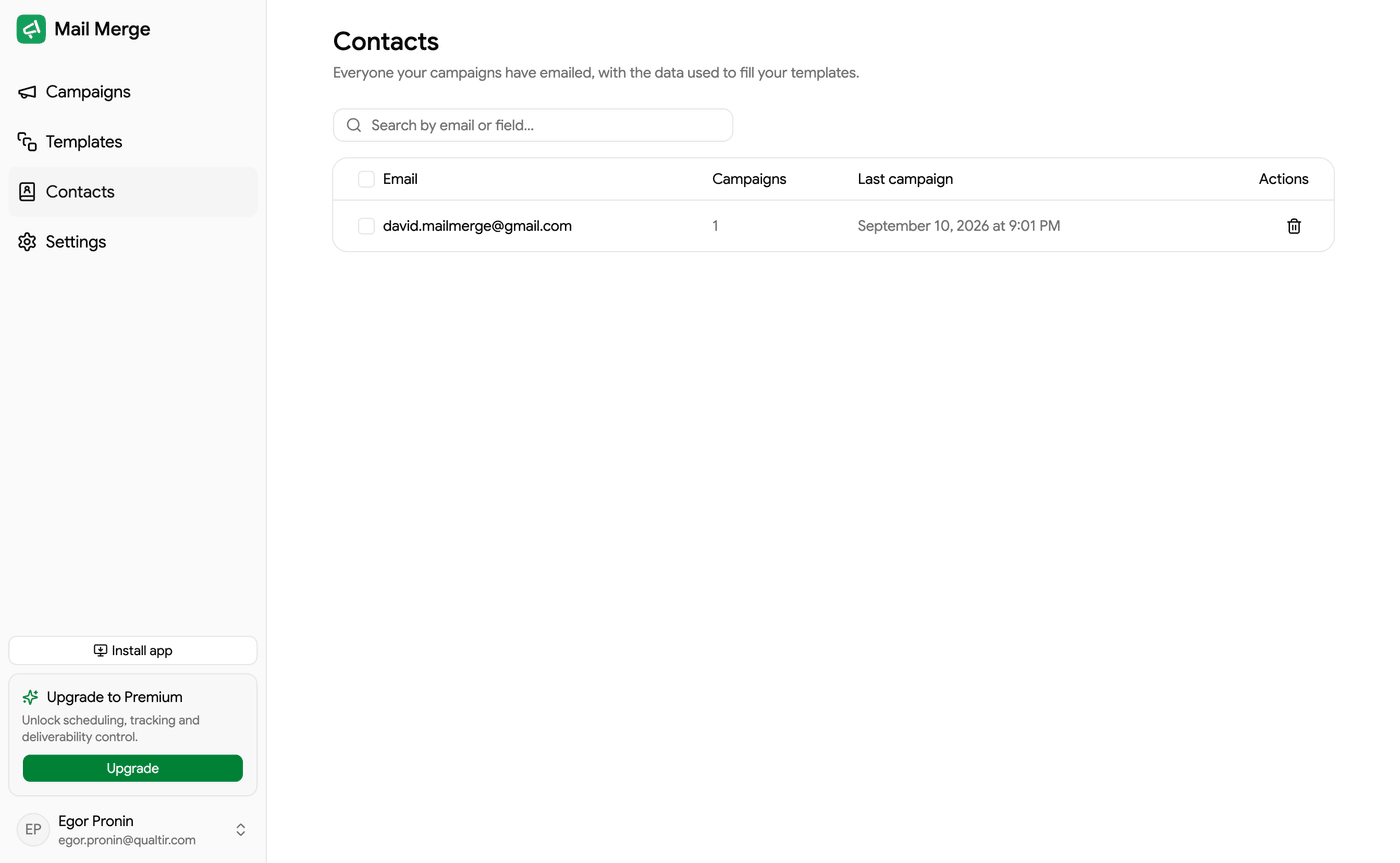
Der Bildschirm Kontakte ist Ihr Adressbuch. Jeder Empfänger jeder Kampagne wird hier automatisch gespeichert, zusammen mit den Daten, die die Merge-Tags gefüllt haben, damit Sie sie im Campaign Builder wiederverwenden können, ohne zu einer Tabellenkalkulation zurückgehen zu müssen.
Die Kontaktliste
Abschnitt betitelt „Die Kontaktliste“| Spalte | Was sie anzeigt |
|---|---|
| Die Adresse mit einem Badge Abgemeldet oder Blockiert, falls zutreffend. | |
| Kampagnen | Wie viele Ihrer Kampagnen diesen Kontakt einbezogen haben. |
| Letzte Kampagne | Wann dieser Kontakt zuletzt per E-Mail kontaktiert wurde. |
Das Suchfeld durchsucht die E-Mail-Adresse und jeden gespeicherten Feldwert. Durch Klicken auf eine Zeile wird der Kontakt geöffnet. Beim Darüberfahren wird eine Schaltfläche Kontakt löschen angezeigt. Die Liste lädt beim Scrollen weitere Zeilen.
Die Seitenleiste auf der linken Seite filtert das Adressbuch:
- Alle: alle Kontakte.
- Abmeldungen: Kontakte, die auf einen Abmelde-Link geklickt haben. Neue Kampagnen überspringen sie automatisch.
- Blocklist: Kontakte, die Sie selbst blockiert haben. Neue Kampagnen überspringen sie ebenfalls.
- Ihre Listen: die Kontaktlisten, die Sie erstellt haben.
Kontaktdetails
Abschnitt betitelt „Kontaktdetails“Klicken Sie auf einen Kontakt, um zu sehen, wann er zuletzt per E-Mail kontaktiert wurde, seine Merge-Fields (die Spaltenwerte, die aus Ihren Tabellen und Dateien gespeichert wurden) und die Kampagnen, an denen er teilgenommen hat. Jede Kampagne ist ein Link zur Kampagne.
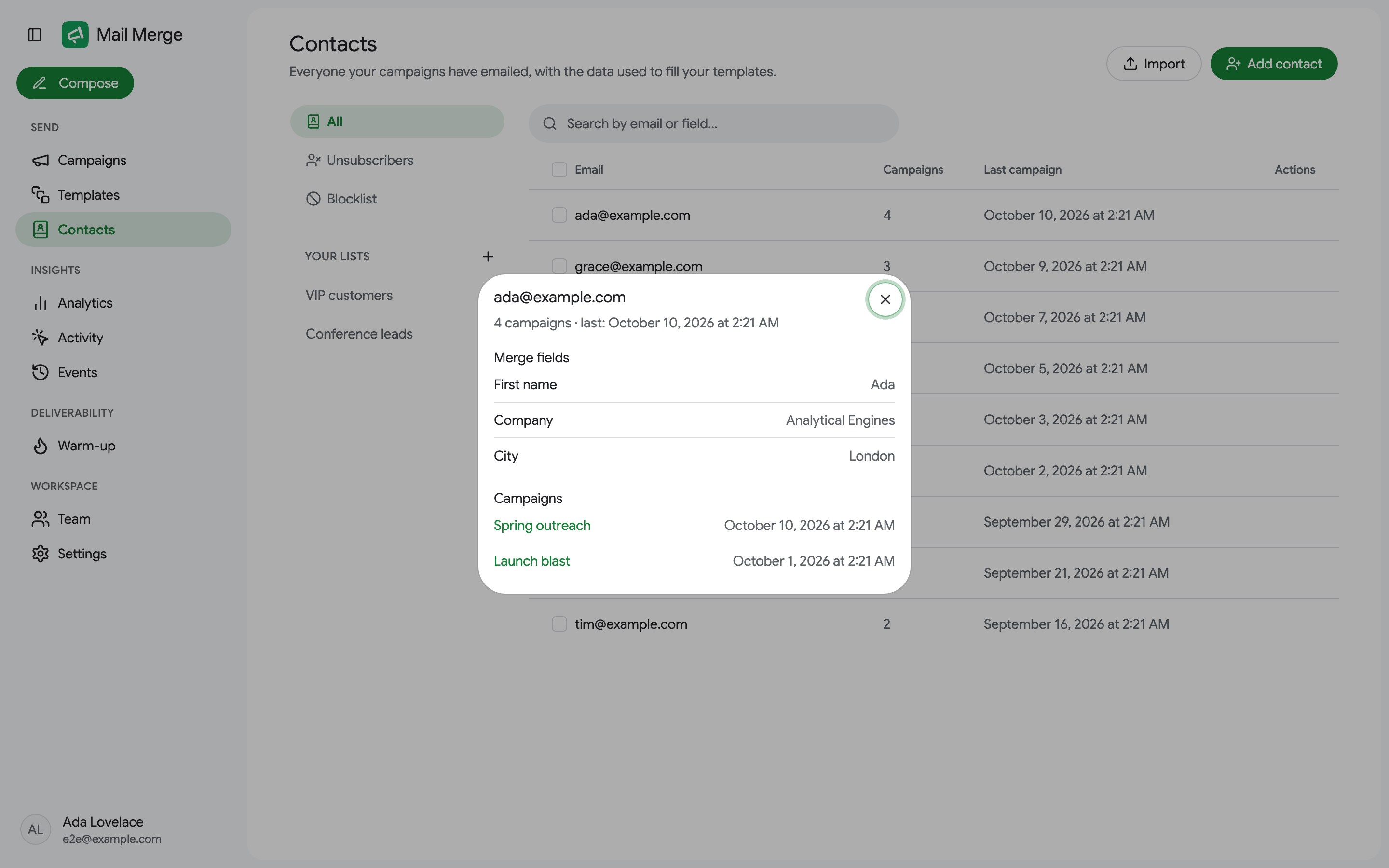
Ein abgemeldeter oder blockierter Kontakt wird oben mit dem Datum angezeigt.
Kontakte hinzufügen und importieren
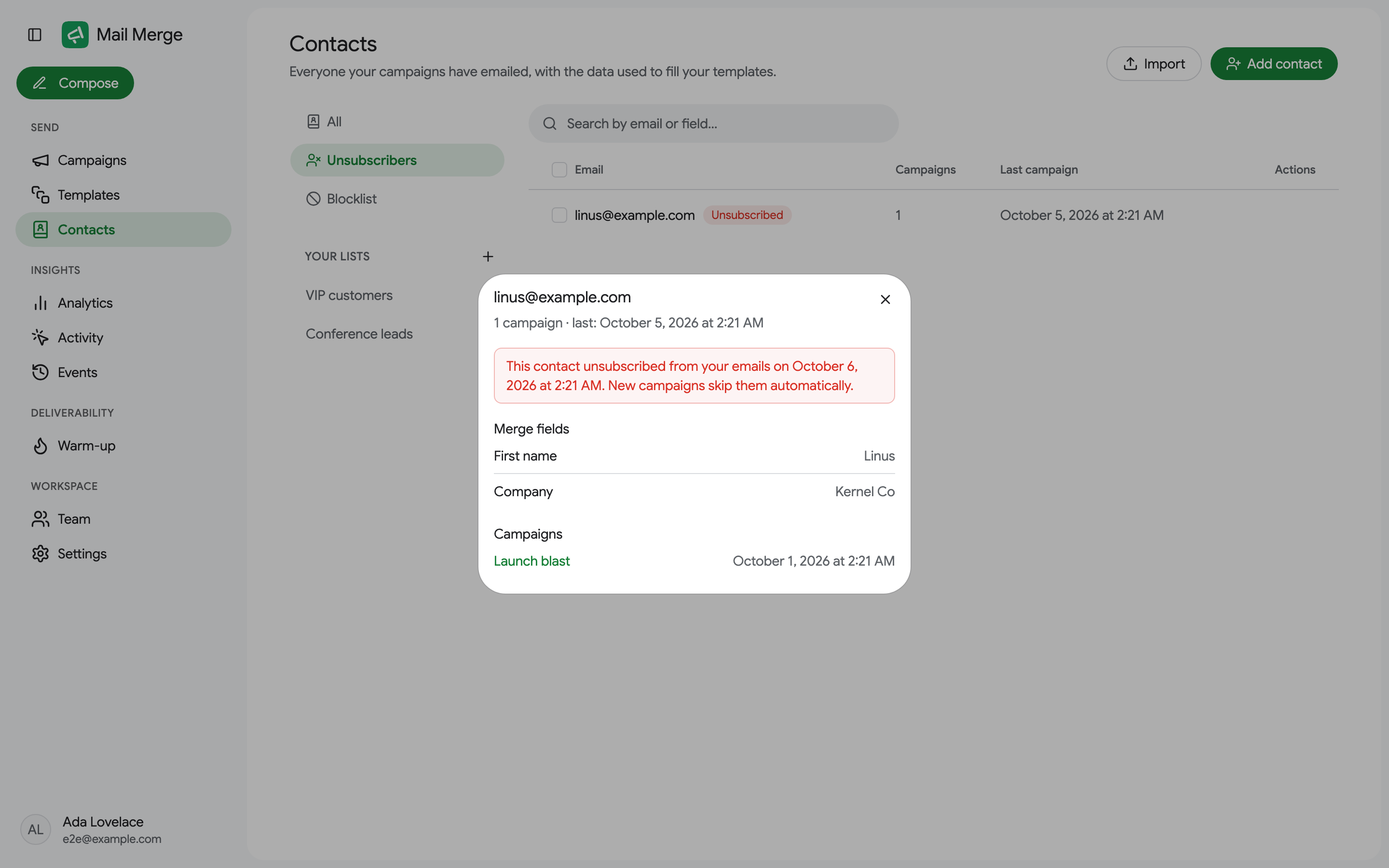
Abschnitt betitelt „Kontakte hinzufügen und importieren“Kontakte werden beim Versand automatisch erstellt, Sie können sie aber auch manuell hinzufügen:
- Kontakt hinzufügen erstellt einen Kontakt mit einer E-Mail-Adresse und beliebigen Merge-Fields.
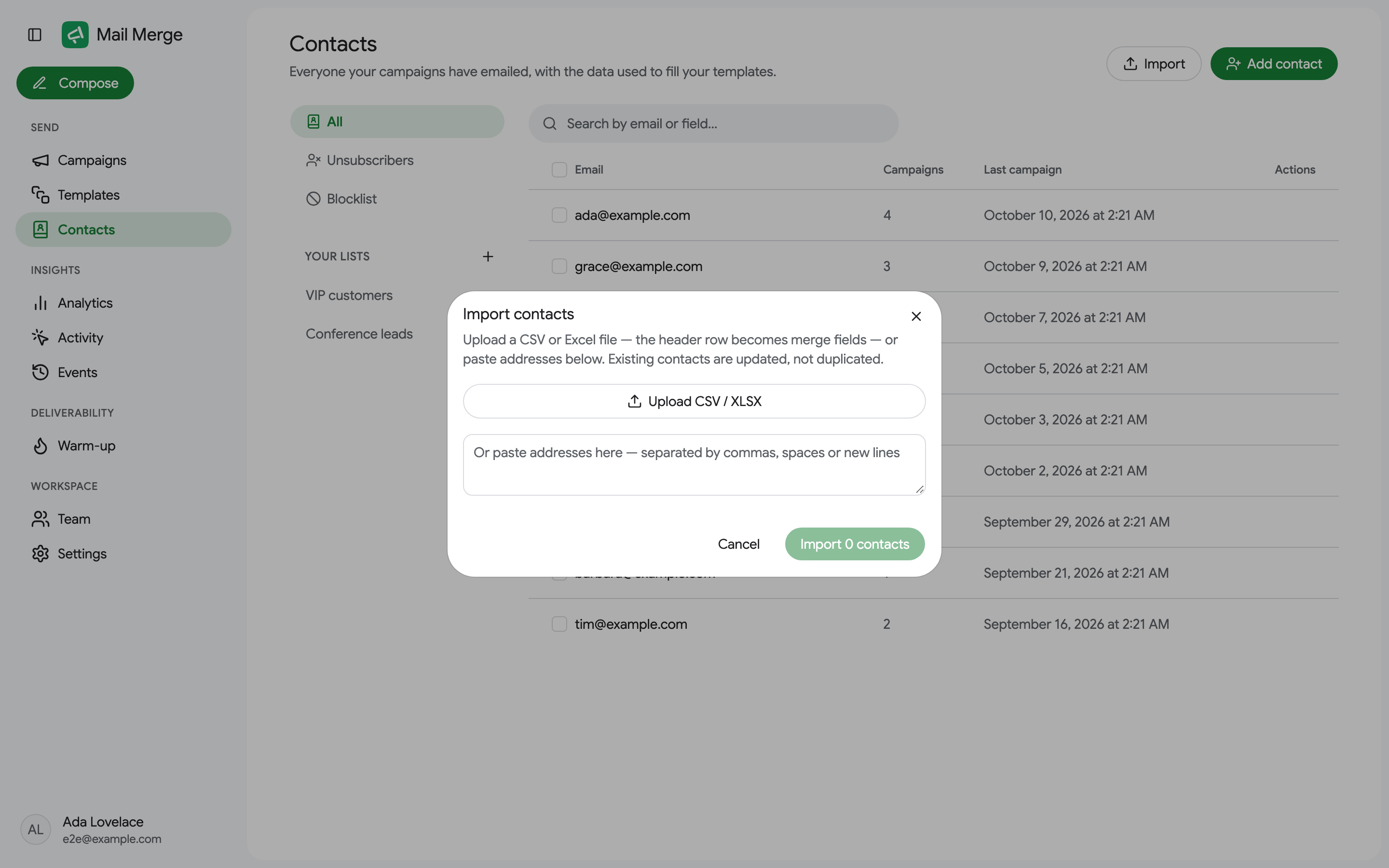
- Importieren akzeptiert eine CSV- oder XLSX-Datei oder eine eingefügte Liste von Adressen, getrennt durch Kommas, Leerzeichen oder Zeilenumbrüche.
Kontakte auswählen und Massenaktionen
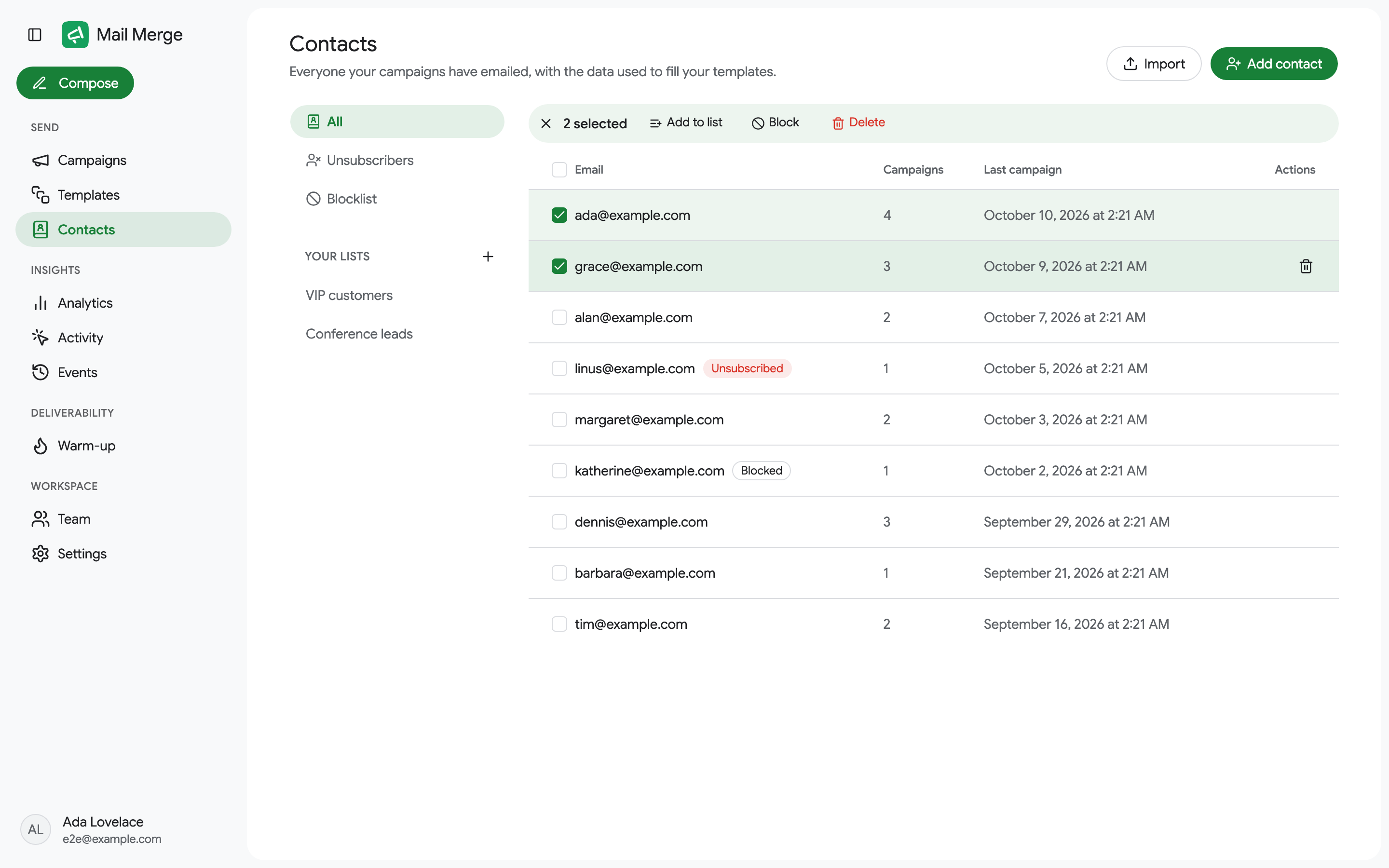
Abschnitt betitelt „Kontakte auswählen und Massenaktionen“Aktivieren Sie die Kontrollkästchen (oder Alle auswählen), um mehrere Kontakte gleichzeitig zu bearbeiten. Eine Symbolleiste ersetzt das Suchfeld durch:
- Zur Liste hinzufügen und auf einer Registerkarte einer Liste Aus Liste entfernen.
- Blockieren oder Entsperren auf der Registerkarte Blocklist.
- Löschen, wodurch die Kontakte nur aus dem Adressbuch entfernt werden. Frühere Kampagnen sind nicht betroffen.
Blockieren, Entsperren, Hinzufügen zu einer Liste und Entfernen aus einer Liste können über den Bestätigungstoast rückgängig gemacht werden.
Kontaktlisten
Abschnitt betitelt „Kontaktlisten“Listen gruppieren Kontakte, damit Sie sie schnell wiederverwenden können, z.B. VIP-Kunden oder Konferenzleads. Erstellen Sie eine mit dem + neben Ihre Listen, geben Sie ihr einen Namen und fügen Sie dann über die Auswahlsymbolleiste Kontakte hinzu. Im Campaign Builder werden Listen als Filter der Quelle Adressbuch angezeigt.
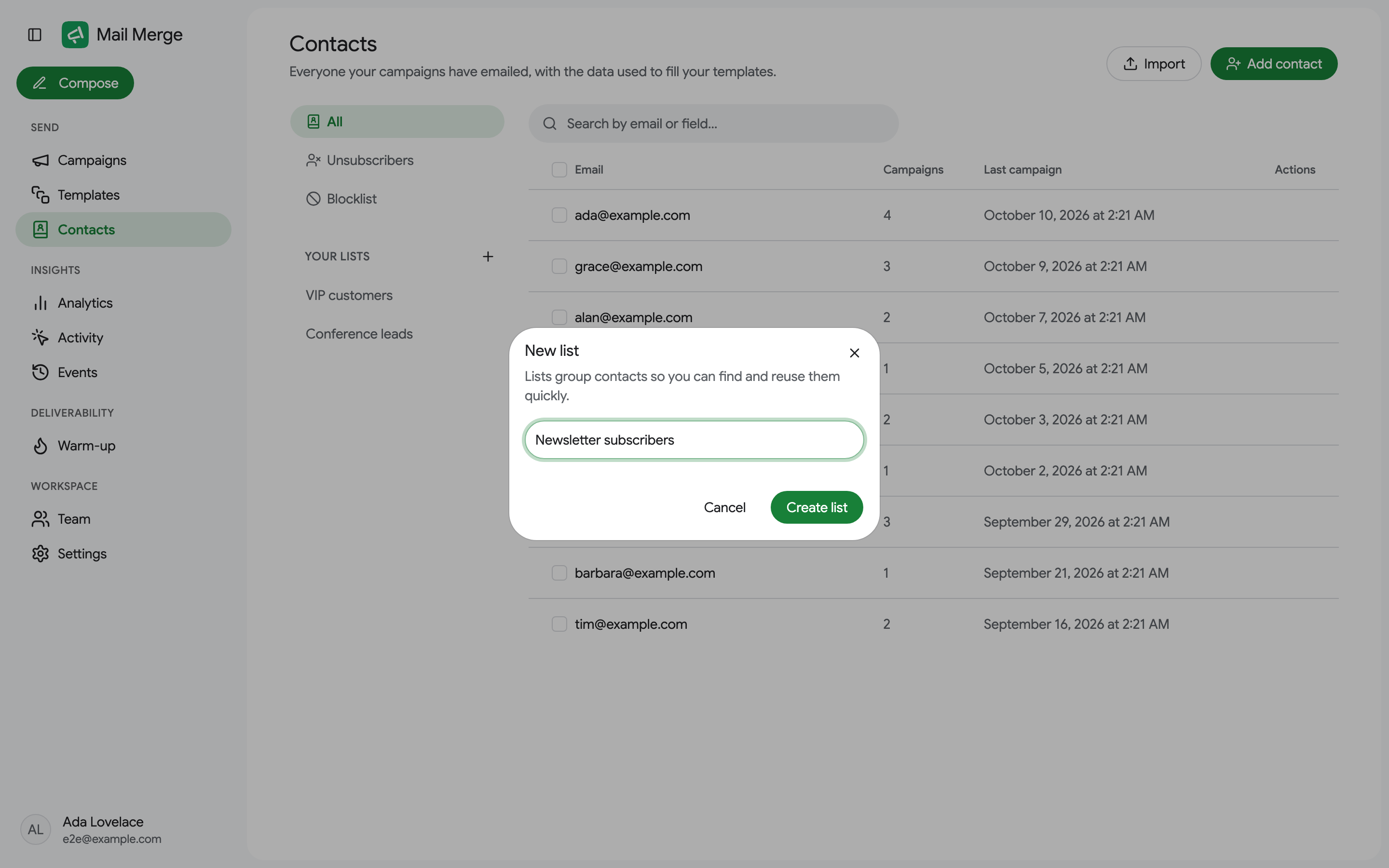

Das Menü ⋮ neben einer Liste benennt sie um oder löscht sie. Das Löschen einer Liste behält die Kontakte in Ihrem Adressbuch.
Im kostenlosen Plan können Sie 1 Kontaktliste haben. Die Personal- und Professional-Pläne haben keine Begrenzung. Eine Liste, die Sie bereits haben, wird nie entfernt, und das + zeigt eine Upgrade-Aufforderung bei Erreichen der Obergrenze an, bis Sie die Liste löschen oder ein Upgrade durchführen. Siehe Preise und Abonnement.
Blocklist
Abschnitt betitelt „Blocklist“Blockieren Sie einen Kontakt, um ihn aus jeder zukünftigen Kampagne auszuschließen, unabhängig von der Quelle der Kampagne: Die Zeile in Ihrer Tabelle wird mit Abgemeldet und einer Notiz gekennzeichnet, und die E-Mail wird nicht versendet. Entsperren Sie den Kontakt auf der Registerkarte Blocklist.
