
Email-Drosselung
Email-Drosselung fügt zwischen jeder E-Mail einer Kampagne eine Pause ein. 500 E-Mails in einer Minute zu versenden sieht für Mailbox-Provider wie ein Massen-BLAST aus; sie mit einigen Minuten Abstand zu versenden sieht aus wie eine Person bei der Arbeit. Drosselung erregt weniger Aufmerksamkeit und hält Ihr Konto in gutem Zustand.
So funktioniert es
Abschnitt betitelt „So funktioniert es“Mit einer 10-Minuten-Verzögerung dauert eine Kampagne mit 6 E-Mails eine Stunde. Die Verzögerung gilt für jede Kampagne, die Sie nach der Änderung starten, und läuft im Hintergrund: Sie können die Tabelle und den Browser schließen.
Der Versandtyp jeder Kampagne ist in Kampagnen sichtbar: BLAST für keine Verzögerung, DELAY für eine gedrosselte Kampagne.
Verzögerung einstellen
Abschnitt betitelt „Verzögerung einstellen“Öffnen Sie Einstellungen über die Seitenleiste oder über Erweiterungen → Mail Merge for Gmail → ⚙️ Einstellungen. Die Karte Versandgeschwindigkeit (die Zustellbarkeitskontrolle Ihres Kontos) bietet drei Optionen:
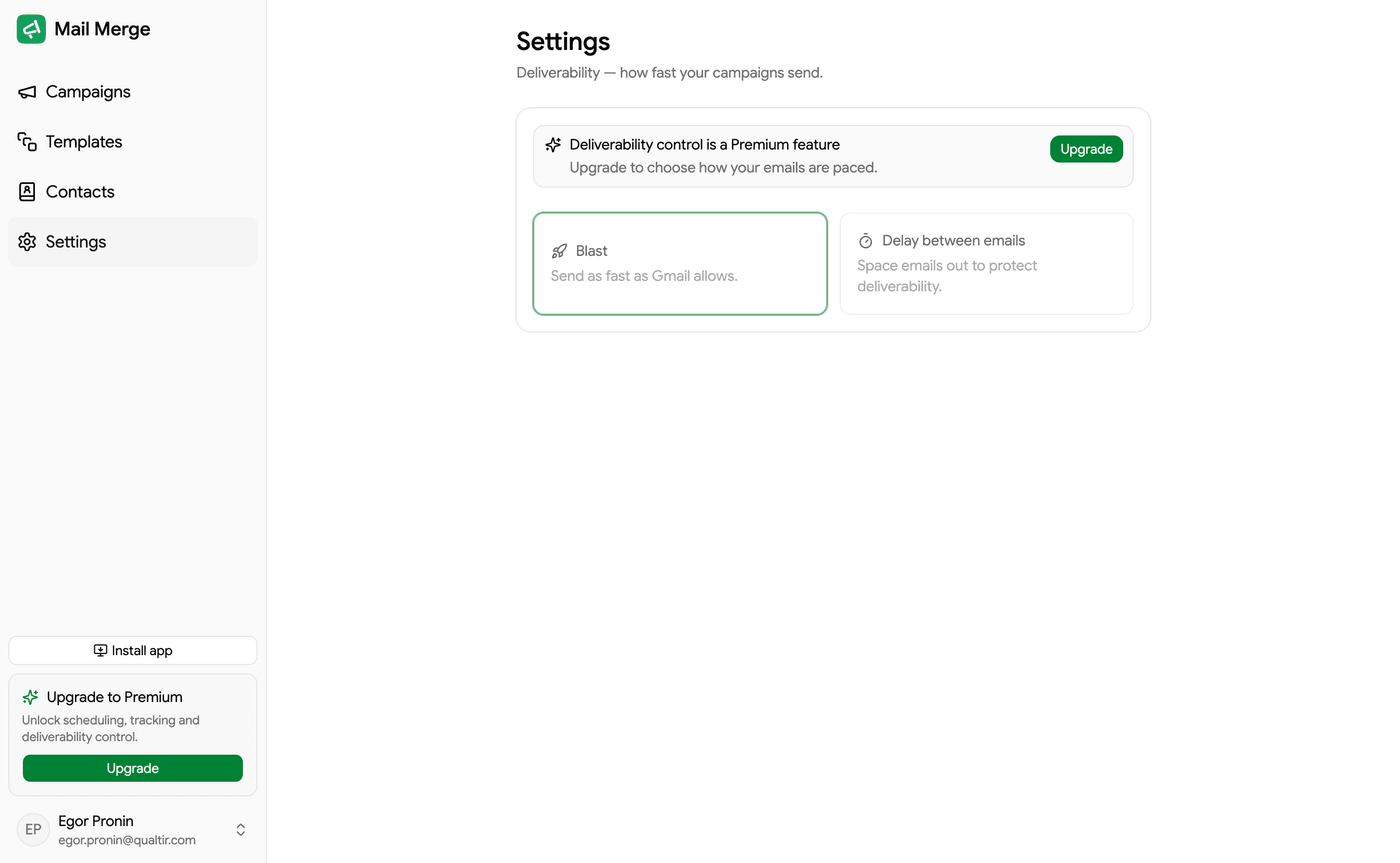
- So schnell wie möglich: keine Verzögerung über das hinaus, was Gmail selbst auferlegt.
- Verzögerung zwischen E-Mails: eine feste Pause von 1 bis 60 Minuten.
- Zufällige Verzögerung: eine zufällige Pause zwischen jeder E-Mail innerhalb eines Bereichs von 0 bis 60 Minuten. Das natürlichste Muster.
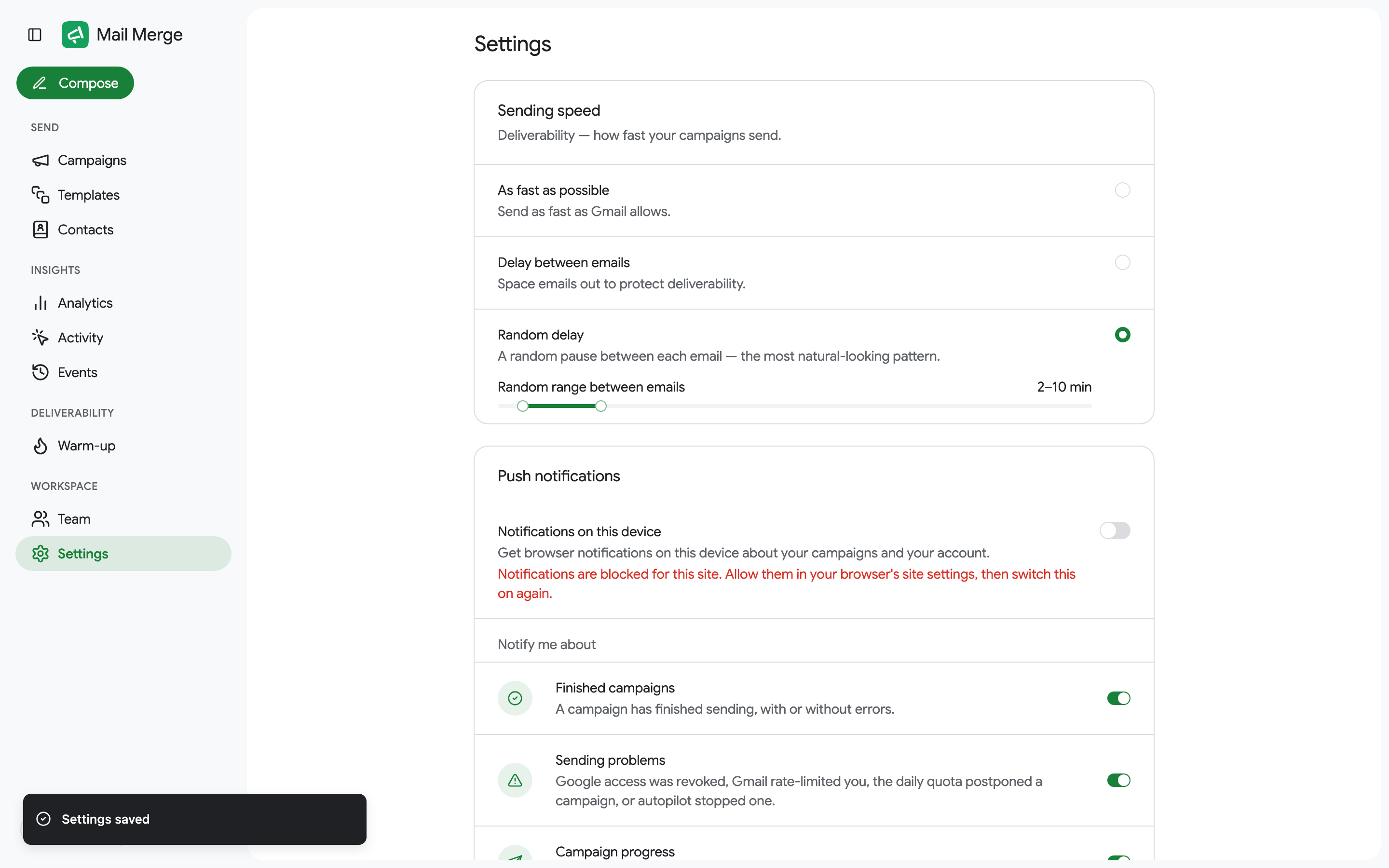
Änderungen werden automatisch gespeichert.
Drosselung einer Autopilot-Kampagne
Abschnitt betitelt „Drosselung einer Autopilot-Kampagne“Autopilot Kampagnen haben ihre eigene Einstellung: Deaktivieren Sie Als Blast versenden im Autopilot-Dialog und legen Sie die Minuten zwischen E-Mails für diese Kampagne fest. Die kontoweite Geschwindigkeit gilt nicht für sie.
Für einen langsamen, stetigen Aufbau einer brandneuen Adresse siehe E-Mail-Aufwärmung.