
Mẫu
Mẫu là những email tái sử dụng: một tên, một tiêu đề và nội dung. Chúng được chia sẻ giữa ứng dụng web và tiện ích bổ sung Google Sheets, vì vậy một mẫu được lưu ở đây chỉ cách một cú nhấp chuột trong trình tạo chiến dịch, và ngược lại.
Bản nháp Gmail không còn được sử dụng làm mẫu. Để tái sử dụng một email bạn đã viết trong Gmail, dán nó vào trình soạn (định dạng và hình ảnh nội tuyến được giữ lại), hoặc viết nó trong Google Doc và Nhập từ Google Docs.
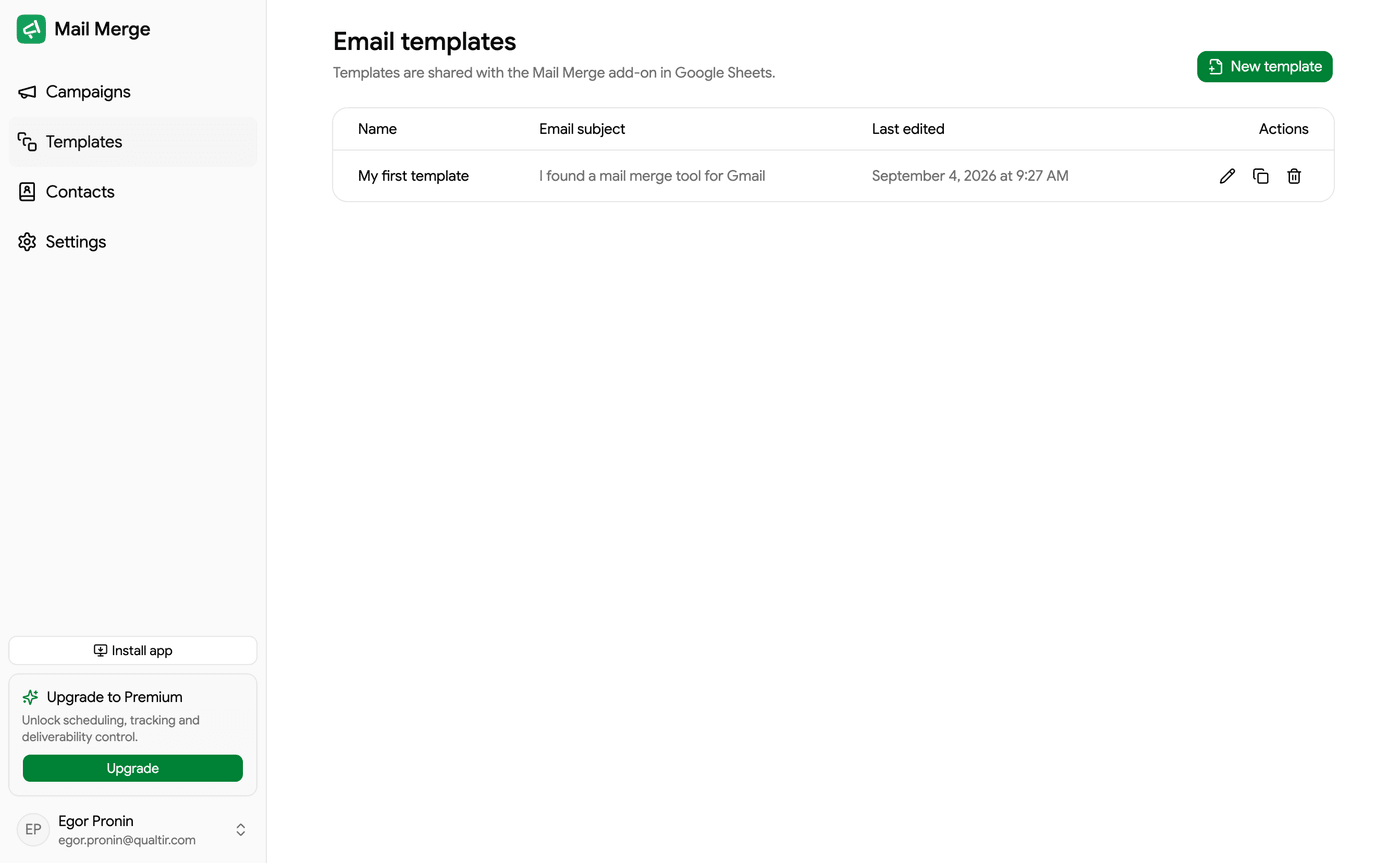
Danh sách mẫu
Phần tiêu đề “Danh sách mẫu”Mỗi hàng hiển thị tên mẫu, tiêu đề email của nó và khi nó được chỉnh sửa lần cuối; chỉnh sửa mới nhất xuất hiện trước tiên. Nhấp vào một hàng để mở nó. Di chuột qua một hàng sẽ hiển thị ba hành động: Chỉnh sửa, Sao chép và Xóa.
Phía trên danh sách:
- Mẫu mới bắt đầu một mẫu trống.
- Duyệt thư viện mở thư viện mẫu.
- Nhập từ Google Docs sao chép Google Doc thành một mẫu.
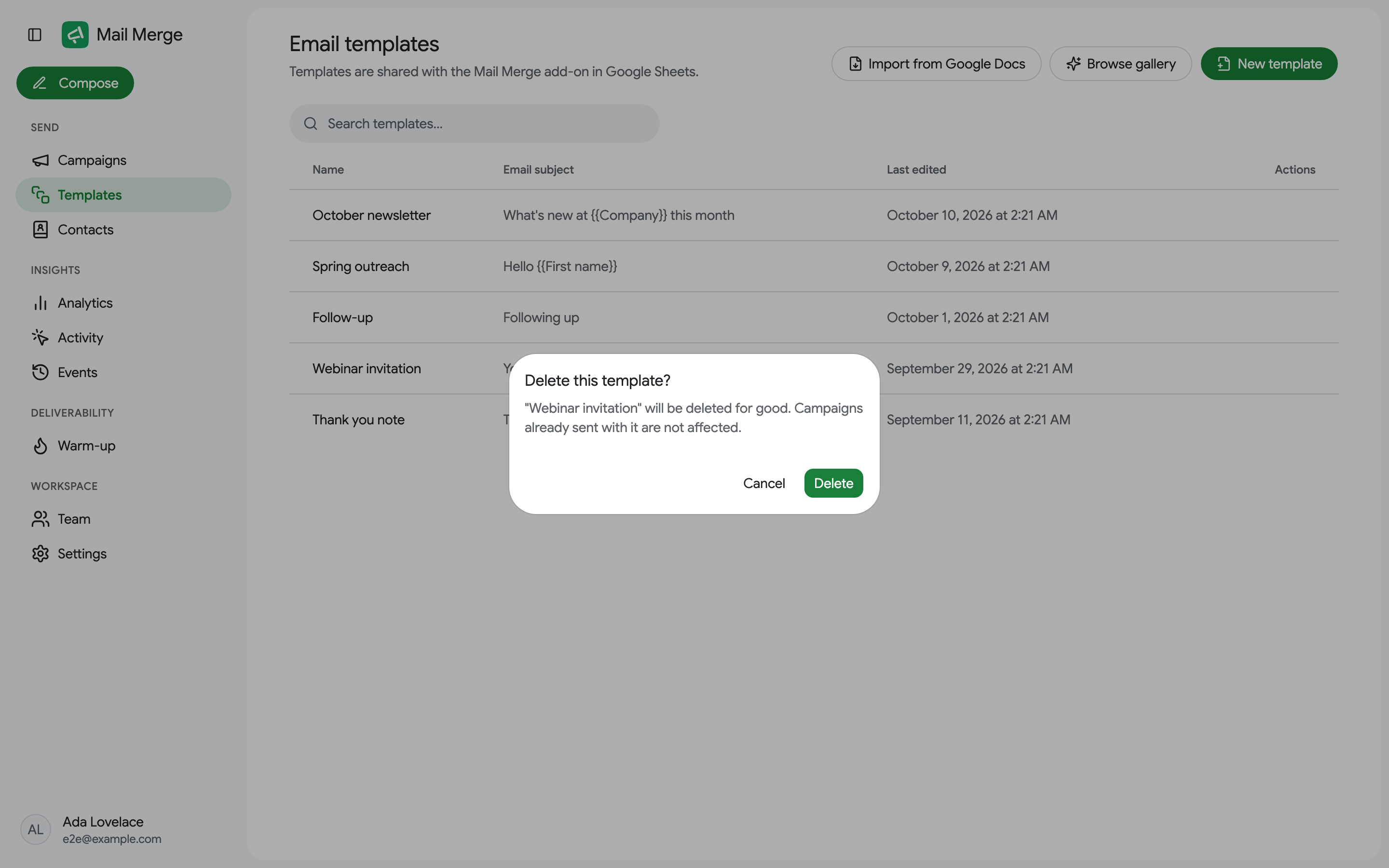
Xóa sẽ yêu cầu xác nhận. Các chiến dịch đã gửi với mẫu này sẽ không bị ảnh hưởng.
Trong gói Free, thư viện chứa tối đa 3 mẫu đã lưu; các gói Personal và Professional không có giới hạn. Giới hạn này áp dụng cho việc tạo mẫu (Mẫu mới, Sao chép, thư viện, Tạo với AI và nhập từ Google Docs): các mẫu bạn đã có sẽ không bao giờ bị xóa, và khi đạt giới hạn, những hành động này sẽ hiển thị lời nhắc nâng cấp cho đến khi bạn xóa một mẫu hoặc nâng cấp. Xem Giá cả và đăng ký.
Mẫu nhóm được chia sẻ
Phần tiêu đề “Mẫu nhóm được chia sẻ”Phía trên danh sách, hai tab: Mẫu của tôi và Nhóm. Tab Nhóm liệt kê các mẫu của những người chia sẻ gói đăng ký của bạn thông qua ghế nhóm: người nắm giữ ghế thấy các mẫu của chủ sở hữu, chủ sở hữu thấy của mọi thành viên. Mỗi hàng hiển thị tên mẫu, tiêu đề, chủ sở hữu và lần chỉnh sửa cuối cùng.
Các mẫu được chia sẻ là chỉ đọc: không ai có thể thay đổi mẫu của đồng nghiệp từ đây. Sao chép vào mẫu của tôi sao chép một mẫu vào thư viện của riêng bạn, dưới tên riêng của nó, với hình ảnh và tệp đính kèm của nó. Chỉnh sửa bản sao như bình thường; nó là của bạn từ đó trở đi, và những thay đổi sau này đối với bản gốc không đồng bộ.
Nếu không có nhóm, tab sẽ giải thích cách có được nhóm, với liên kết đến trang Nhóm. Các mẫu được chia sẻ được bao gồm trong các gói Personal và Professional.
Thư viện mẫu
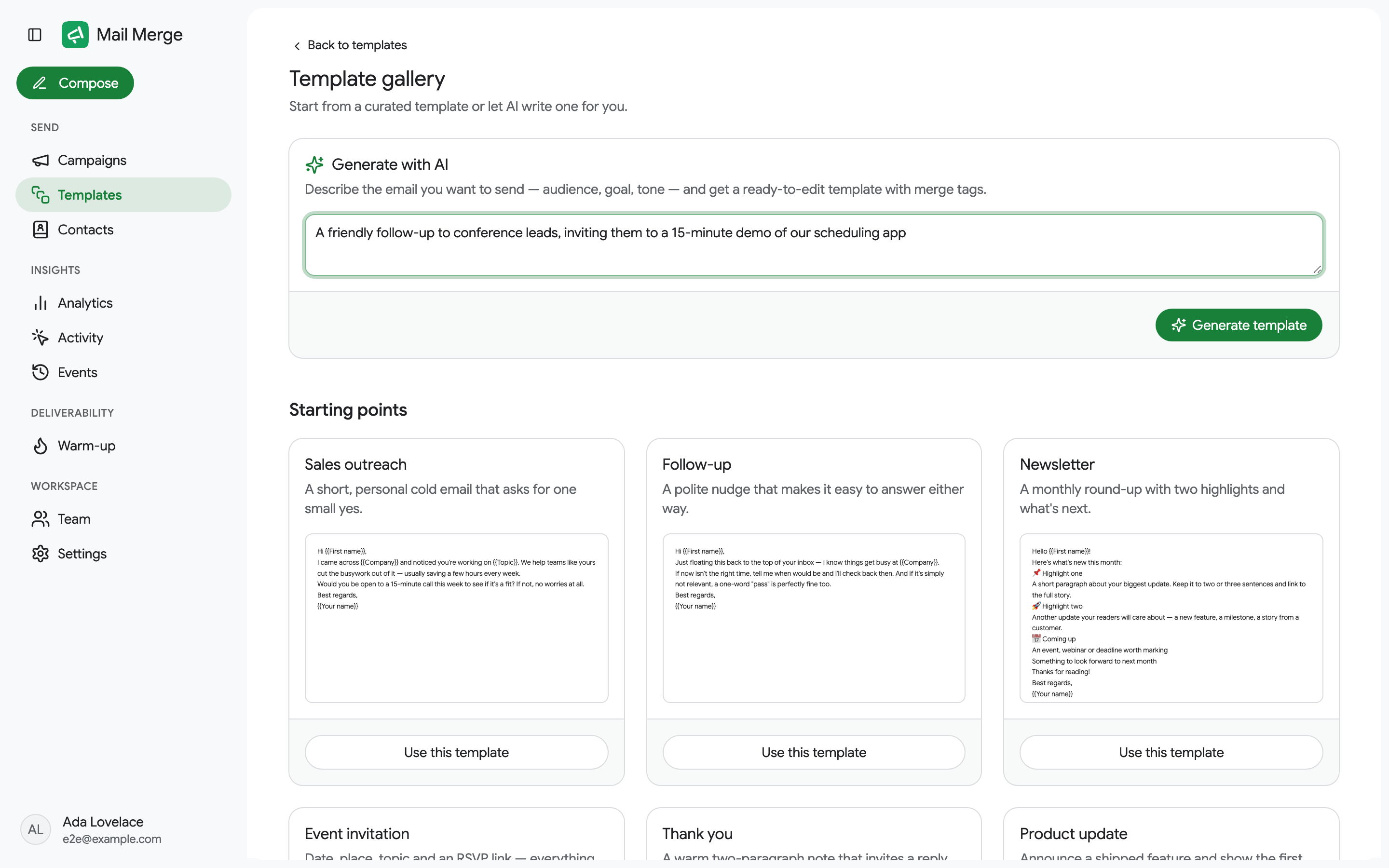
Phần tiêu đề “Thư viện mẫu”Thư viện cung cấp sáu điểm bắt đầu được chọn lọc, mỗi điểm được xem trước dưới dạng thu nhỏ của email thực tế: Tiếp cận bán hàng, Theo dõi, Bản tin, Lời mời sự kiện, Cảm ơn và Cập nhật sản phẩm. Sử dụng mẫu này sao chép nó vào danh sách của bạn và mở trình soạn.
Tạo với AI
Phần tiêu đề “Tạo với AI”Ở đầu thư viện, Tạo với AI viết một mẫu cho bạn. Mô tả email bạn muốn: đối tượng, mục tiêu và tông điệu. Nhấp vào Tạo mẫu và bạn sẽ nhận được một mẫu sẵn sàng chỉnh sửa với các thẻ hợp nhất, được lưu vào danh sách của bạn và mở trong trình soạn để xem xét.
Nhập mẫu từ Google Docs
Phần tiêu đề “Nhập mẫu từ Google Docs”Nhập từ Google Docs biến bất kỳ Google Doc nào thành một mẫu: nhấp vào nó, chọn tài liệu trong cửa sổ Google Drive mở ra (nó chỉ liệt kê Google Docs), và mẫu mới sẽ mở trong trình soạn. Tài liệu được sao chép, vì vậy những chỉnh sửa sau này đối với Doc không đồng bộ. Các thẻ hợp nhất được nhập trong tài liệu, chẳng hạn như {{First name}}, được giữ lại.
Bạn cũng có thể nhập mà không cần rời khỏi Google Docs: mở tiện ích bổ sung Mail Merge từ bảng bên của tài liệu và nhấp vào Nhập làm mẫu. Lần đầu tiên, Google sẽ yêu cầu bạn cho phép truy cập vào tài liệu đó.
Chỉnh sửa mẫu
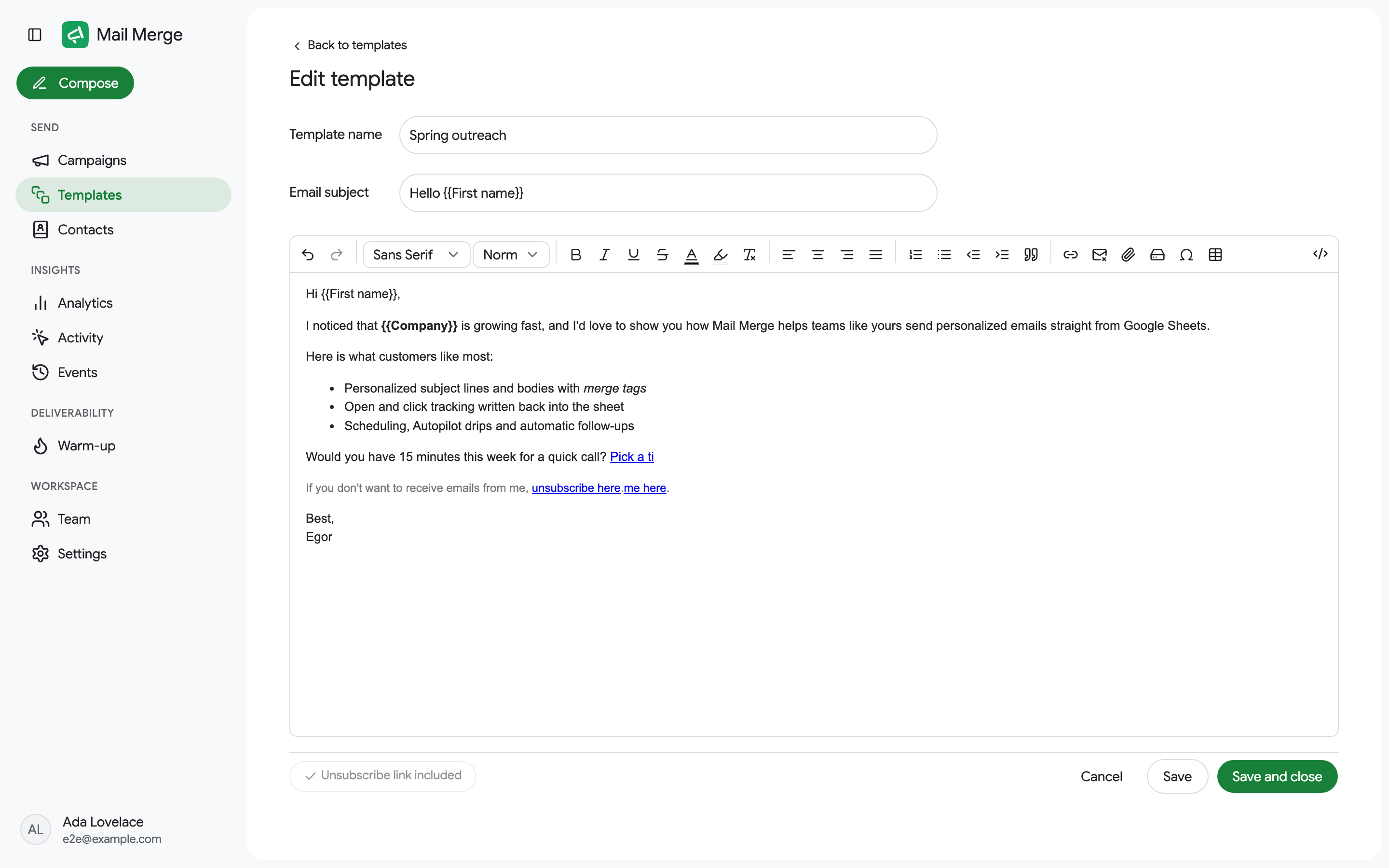
Phần tiêu đề “Chỉnh sửa mẫu”Trình soạn có Tên mẫu, Tiêu đề email (các thẻ hợp nhất cũng hoạt động ở đó) và nội dung văn bản phong phú.
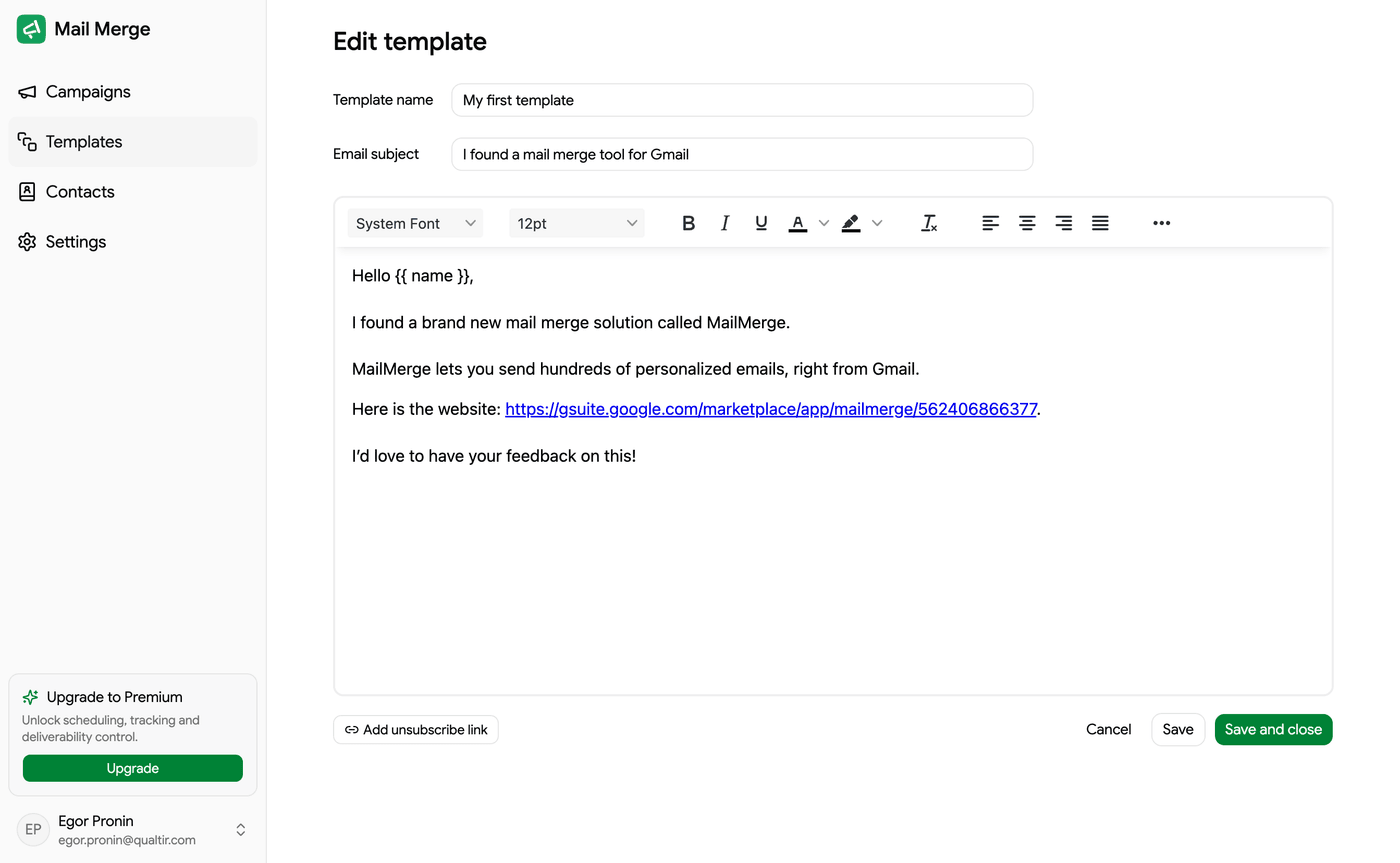
Thanh công cụ, từ trái sang phải:
- Hoàn tác và Làm lại.
- Phông chữ (Sans Serif, Arial, Georgia, Helvetica, Tahoma, Times New Roman, Verdana, Courier New) và Kích thước. Văn bản không có phông chữ được chọn sẽ được gửi mà không có kiểu phông chữ, vì vậy người nhận sẽ thấy mặc định của ứng dụng mail của họ (Gmail’s “Sans Serif / Normal”); các menu phông chữ và kích thước dẫn đầu với Sans Serif / Normal, và chọn một họ hoặc kích thước sẽ áp dụng nó nội tuyến cho văn bản được chọn.
- In đậm, Nghiêng, Gạch chân, Gạch ngang, Màu văn bản, Màu nổi bật và Xóa định dạng.
- Căn chỉnh trái, giữa, phải và căn đều.
- Danh sách được đánh số, Danh sách dấu đầu dòng, Giảm thụt lề, Tăng thụt lề và Trích dẫn.
- Chèn liên kết và Liên kết hủy đăng ký.
- Đính kèm tệp hoặc hình ảnh và Đính kèm từ Google Drive.
- Ký tự đặc biệt và Chèn bảng.
- Nguồn HTML, ở bên phải cùng.
Thẻ hợp nhất
Phần tiêu đề “Thẻ hợp nhất”Cá nhân hóa với thẻ hợp nhất: tên các cột của bạn được bao quanh bằng dấu ngoặc nhọn kép, chẳng hạn như {{First name}}. Trong trình tạo chiến dịch, menu Thẻ hợp nhất liệt kê các cột của người nhận bạn chọn; trong trình soạn mẫu, hãy nhập chúng. Xem hướng dẫn. Menu của trình tạo cũng cung cấp Trường AI… (Professional), một thẻ hợp nhất có giá trị được AI viết cho mỗi người nhận từ hàng của họ. Xem Trường AI; một mẫu có thể mang một thẻ như vậy ({{Icebreaker}}) miễn là chiến dịch xác định trường.
Liên kết
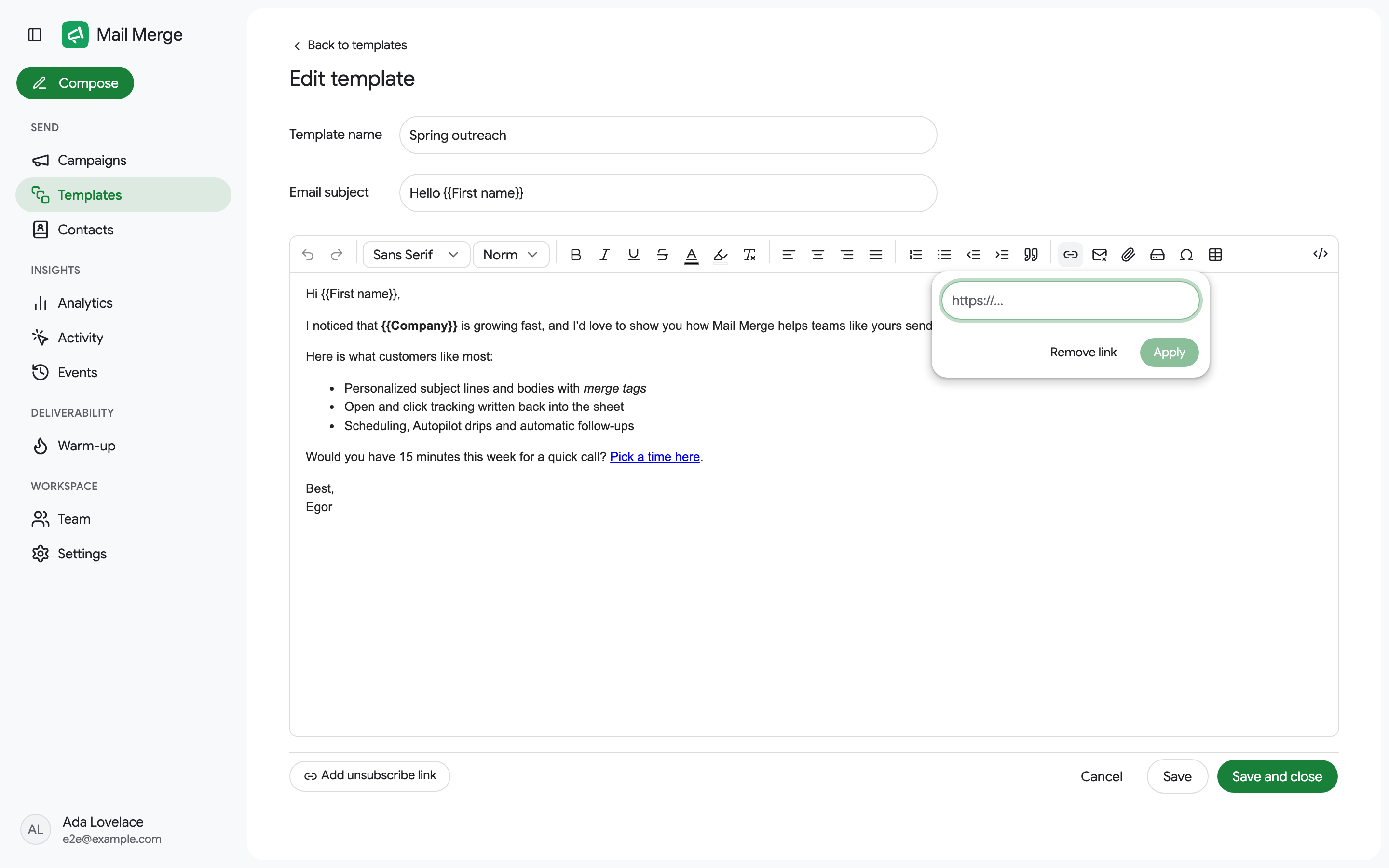
Phần tiêu đề “Liên kết”Chọn văn bản, nhấp vào Chèn liên kết và dán URL. Enter hoặc Áp dụng lưu nó; Xóa liên kết biến nó trở lại văn bản thuần túy. Các liên kết được theo dõi khi theo dõi được bật.
Hình ảnh và tệp đính kèm
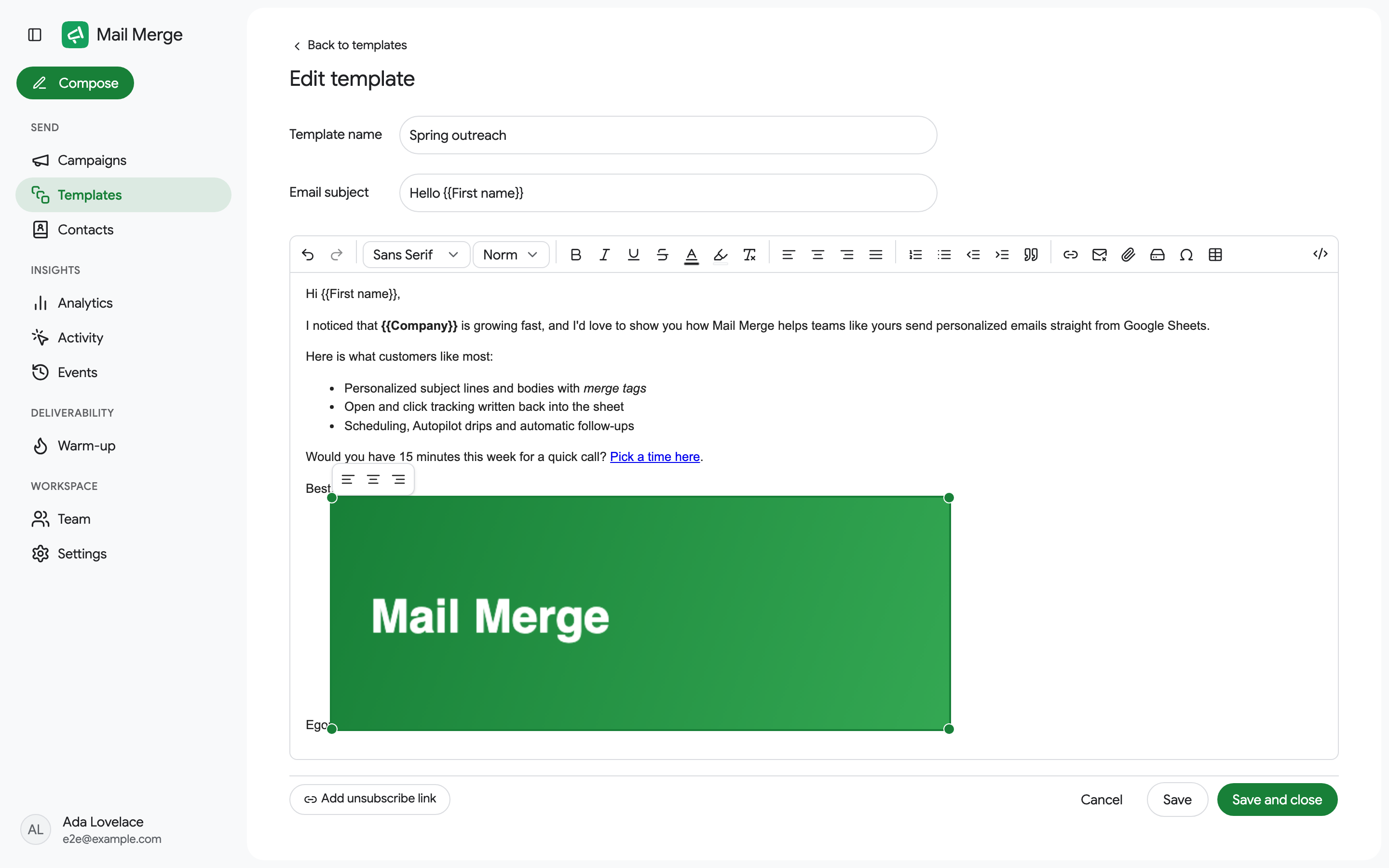
Phần tiêu đề “Hình ảnh và tệp đính kèm”Đính kèm tệp hoặc hình ảnh (biểu tượng kẹp giấy) chọn một tệp từ máy tính của bạn. Một hình ảnh được chèn vào nội dung; bất kỳ tệp nào khác trở thành một tệp đính kèm, được hiển thị dưới dạng chip dưới trình soạn. Bạn cũng có thể dán một hình ảnh hoặc kéo một tệp vào trình soạn. Giới hạn là 5 MB cho mỗi tệp. Xem Hình ảnh và Tệp đính kèm.
Nhấp vào một hình ảnh để hiển thị thanh công cụ của nó: Nổi trái, Giữa, Nổi phải, cộng với các tay cầm góc để thay đổi kích thước. Xóa loại bỏ nó.
Đính kèm từ Google Drive đính kèm tệp Drive vào mọi email được gửi với mẫu.
Bảng và ký tự đặc biệt
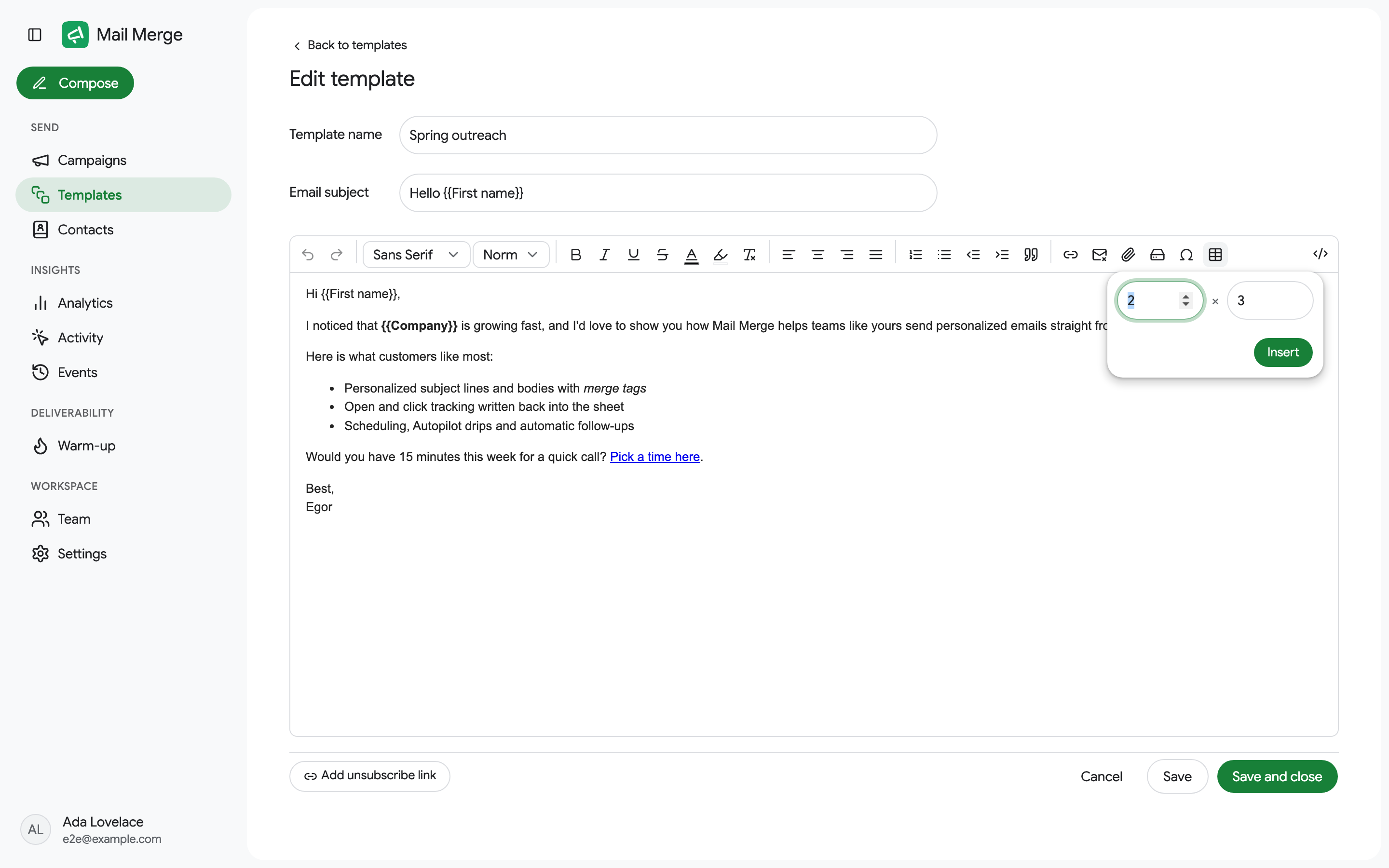
Phần tiêu đề “Bảng và ký tự đặc biệt”Chèn bảng yêu cầu số hàng và cột.
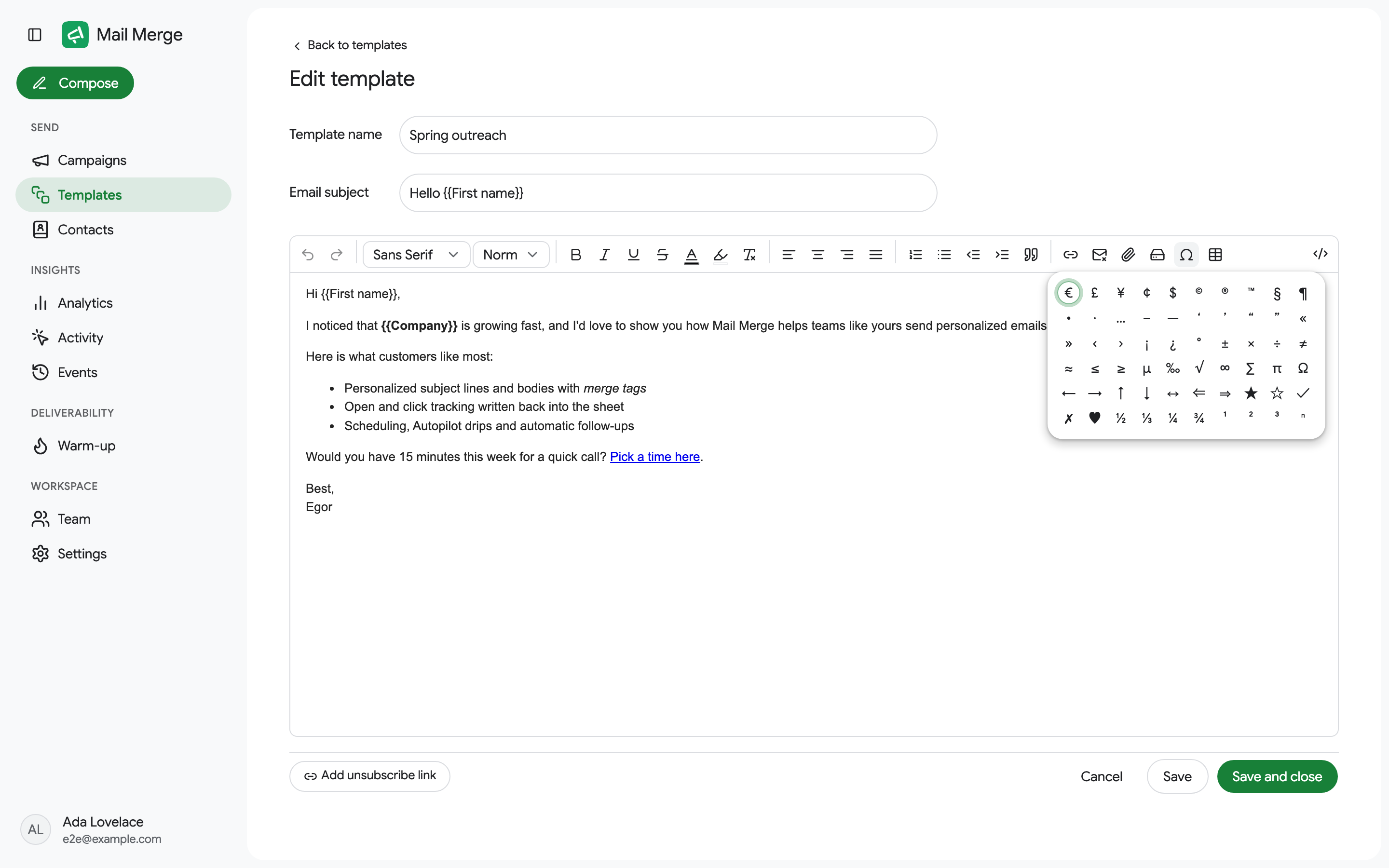
Ký tự đặc biệt mở một lưới các ký hiệu (ký hiệu tiền tệ, mũi tên, dấu kiểm, phân số và hơn thế nữa).
Liên kết hủy đăng ký
Phần tiêu đề “Liên kết hủy đăng ký”Thêm liên kết hủy đăng ký, ở dưới cùng của trình soạn, nối thêm chân trang tiêu chuẩn Nếu bạn không muốn nhận email từ tôi, hãy hủy đăng ký ở đây. Khi nội dung chứa nó, nút sẽ đọc Liên kết hủy đăng ký đã bao gồm. Để viết cách diễn đạt của riêng bạn, chọn một số văn bản và nhấp vào nút thanh công cụ Liên kết hủy đăng ký thay thế. Xem Liên kết hủy đăng ký.
Nguồn HTML
Phần tiêu đề “Nguồn HTML”Nguồn HTML hoán đổi nội dung cho HTML thô, đó là cách bạn dán một email được thiết kế được xây dựng ở nơi khác. Nhấp vào nó lần nữa để quay lại trình soạn trực quan.
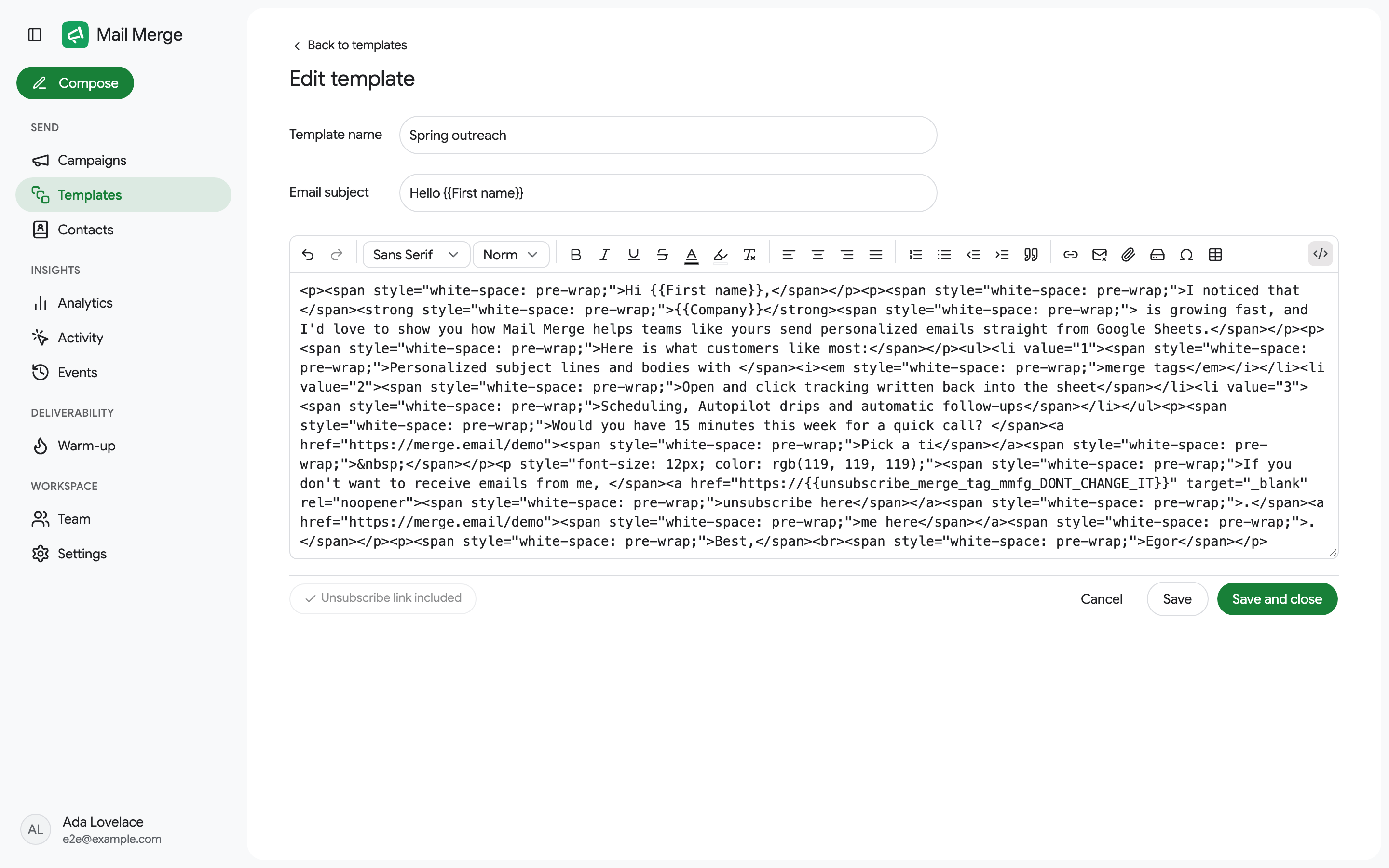
Lưu giữ trình soạn mở, Lưu và đóng quay lại danh sách và Hủy loại bỏ các thay đổi. Mẫu được giới hạn ở khoảng 1 MB; nguyên nhân thường gặp của lỗi lưu là hình ảnh được dán dưới dạng dữ liệu thô, xem Hình ảnh. Bản nháp có tên cũng được tự động lưu mỗi phút, và trình duyệt cảnh báo bạn trước khi rời khỏi với các thay đổi chưa được lưu.
Phím tắt: Ctrl/Cmd+B, I và U cho in đậm, nghiêng và gạch chân, Ctrl/Cmd+Z để hoàn tác và Ctrl/Cmd+Shift+Z để làm lại. Enter bắt đầu một dòng mới mà không có khoảng cách, như trong Gmail; nhấn nó hai lần để có một dòng trống.