Campaigns
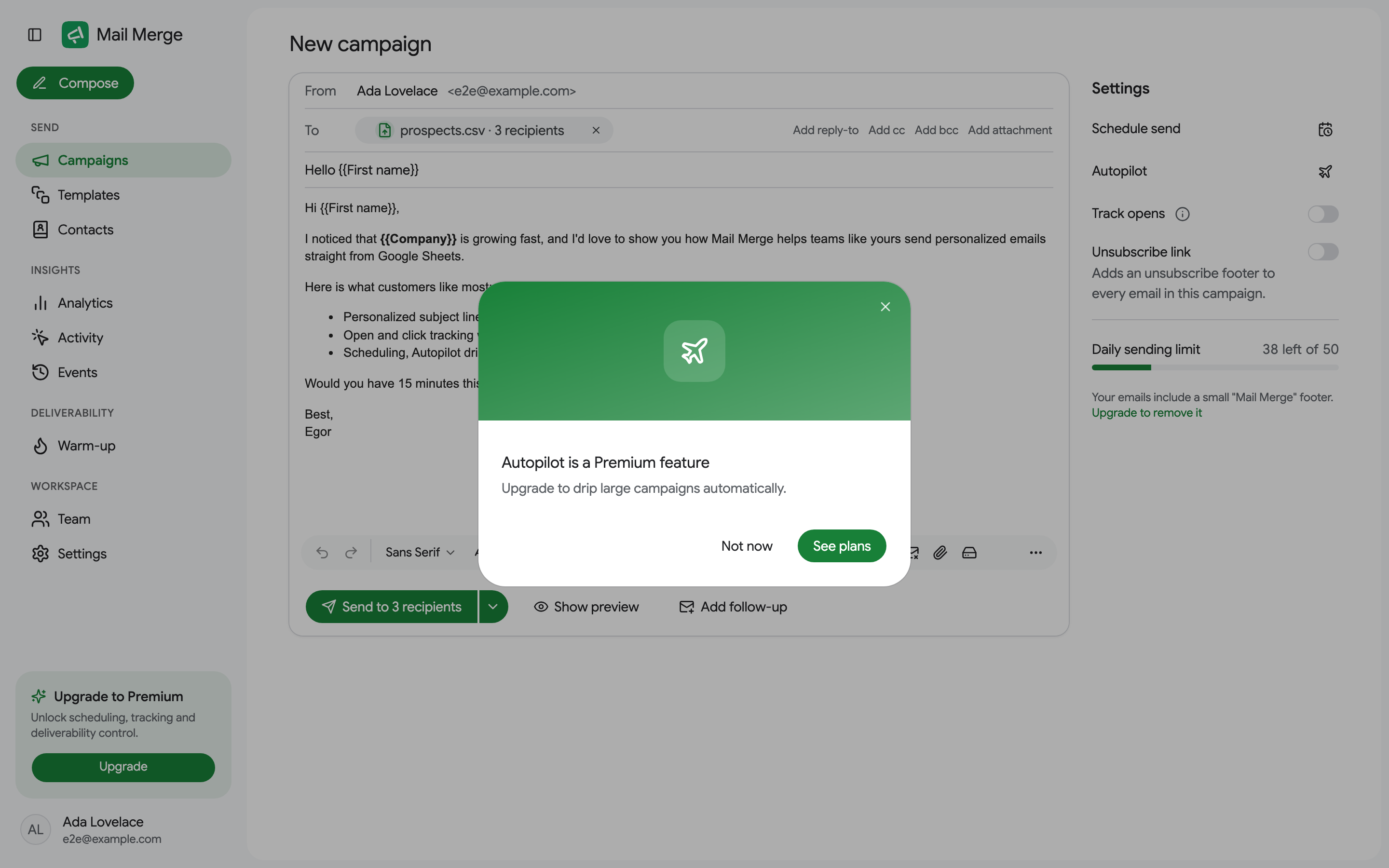
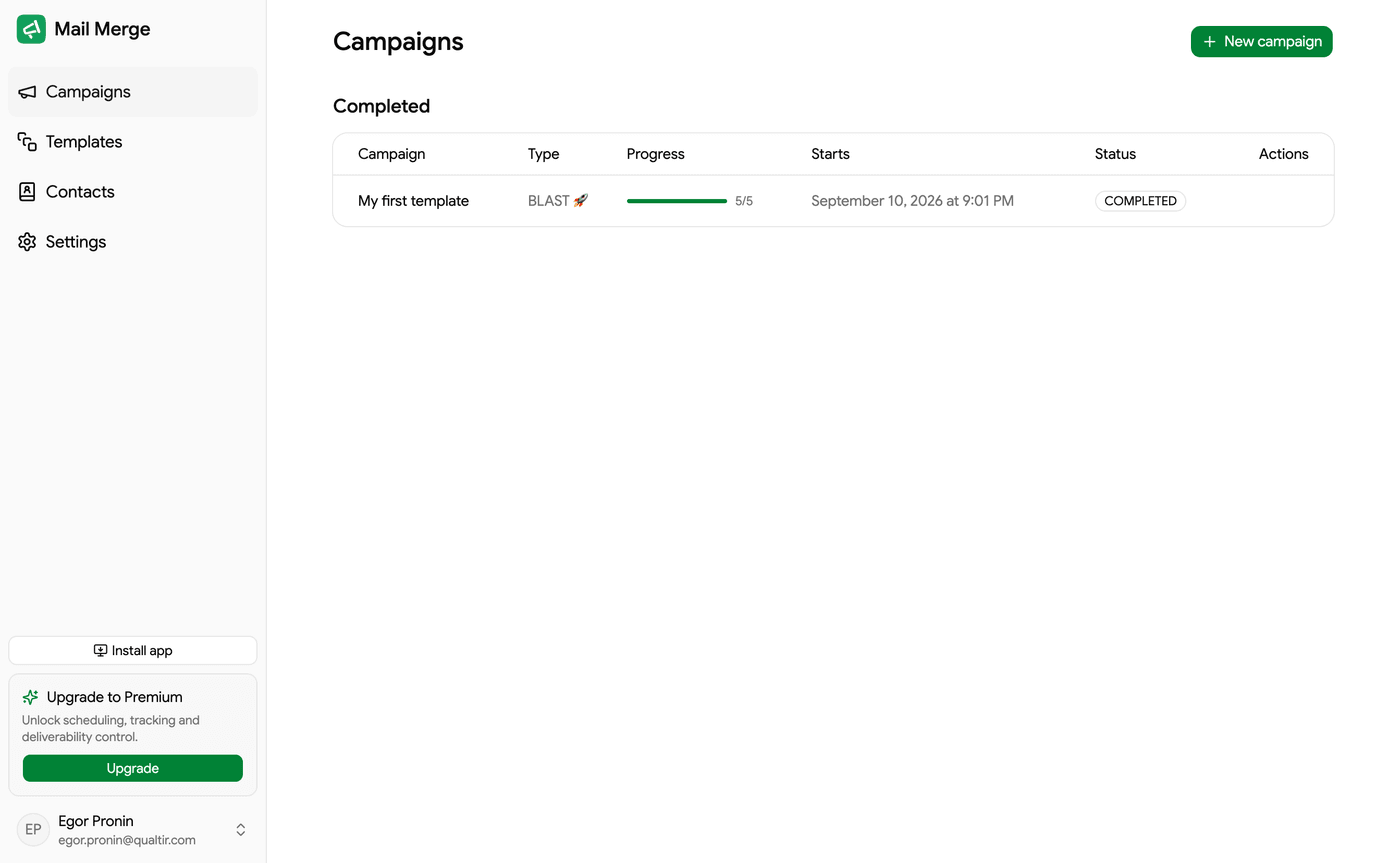
Màn hình Campaigns là trang chủ của ứng dụng web. Nó liệt kê mọi chiến dịch được bắt đầu từ Google Sheets hoặc từ ứng dụng web, được nhóm thành ba tab, và đây là nơi bạn khởi chạy những chiến dịch mới bằng New campaign (hoặc Compose trong thanh bên).
Danh sách chiến dịch
Phần tiêu đề “Danh sách chiến dịch”| Tab | Nội dung |
|---|---|
| Active campaigns | Các chiến dịch đang gửi hoặc bị tạm dừng. |
| Scheduled | Các chiến dịch được đặt để bắt đầu sau, và các chiến dịch Autopilot đang chờ cửa sổ tiếp theo. |
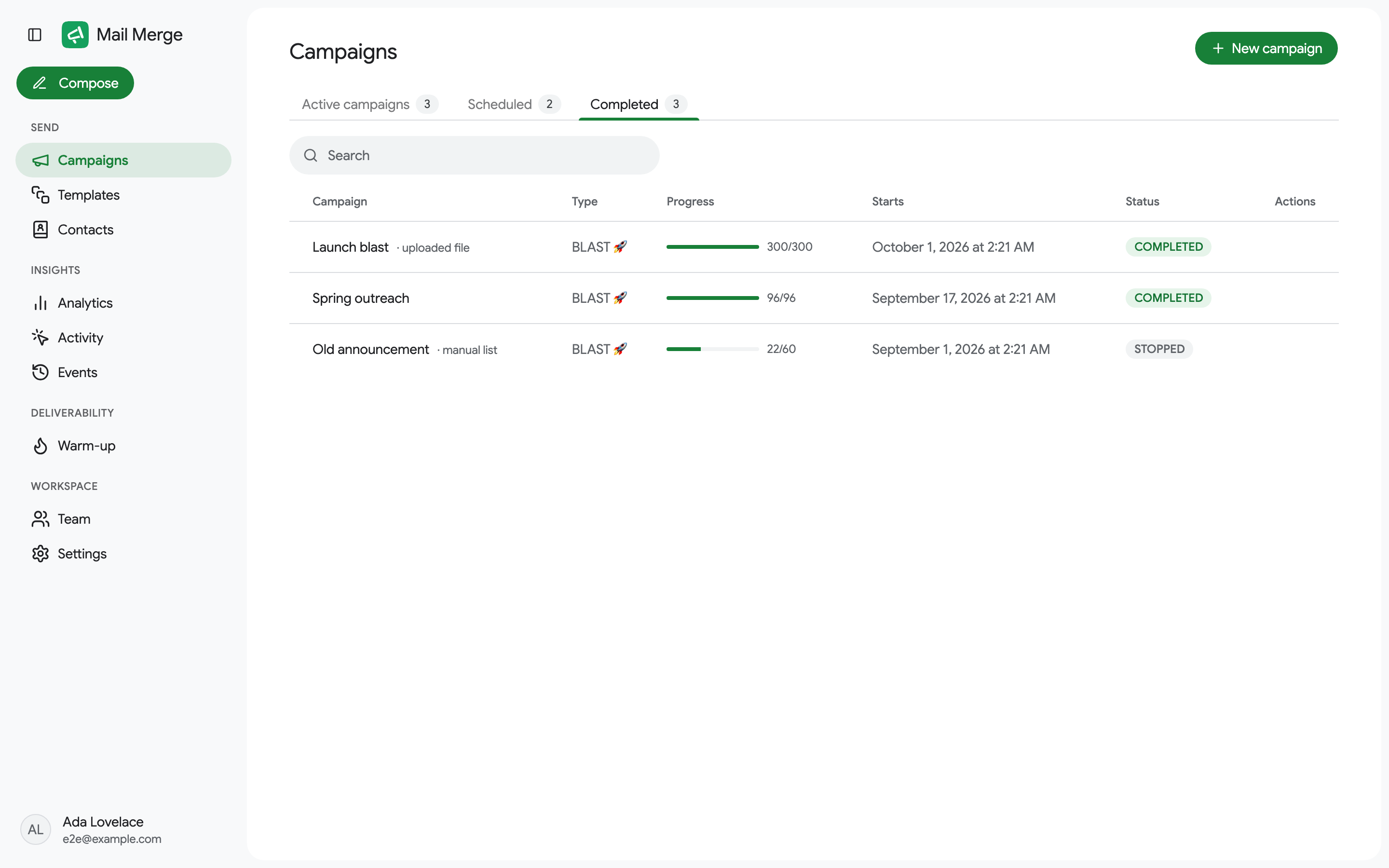
| Completed | Các chiến dịch đã hoàn thành hoặc bị dừng. |
Màn hình mở trên tab đầu tiên có nội dung. Một tài khoản hoàn toàn mới sẽ thấy trạng thái trống với nút New campaign. Hộp Search lọc tab hiện tại theo tên chiến dịch, chủ đề, loại hoặc trạng thái.
Mỗi hàng hiển thị:
- Campaign: tên mẫu được gửi cùng với nó. Các chiến dịch không đến từ bảng tính có hậu tố: uploaded file, from contacts hoặc manual list. Các chiến dịch theo dõi có huy hiệu Follow-up.
- Type: BLAST (nhanh như Gmail cho phép), DELAY (tạm dừng giữa các email, xem Settings) hoặc AUTOPILOT (phân tán trong nhiều ngày).
- Progress: thanh tiến trình và
sent / total. - Starts: khi chiến dịch bắt đầu hoặc sẽ bắt đầu.
- Status:
ACTIVE,PAUSED,COMPLETED,STOPPED, hoặcFailed to startcho chiến dịch không thể được xếp hàng. Chiến dịch lớn hơn giới hạn hàng ngày của bạn có Continues daily until done: Mail Merge gửi những gì phù hợp mỗi ngày cho đến khi mọi người đã được gửi email (xem Sending). Chiến dịch bị tạm dừng vì Google hạn chế tài khoản Gmail đọc Paused: Gmail restricted (xem If Google restricts your Gmail account).
Hành động hàng
Phần tiêu đề “Hành động hàng”Di chuột qua một hàng để hiển thị các hành động của nó, tùy thuộc vào tab.
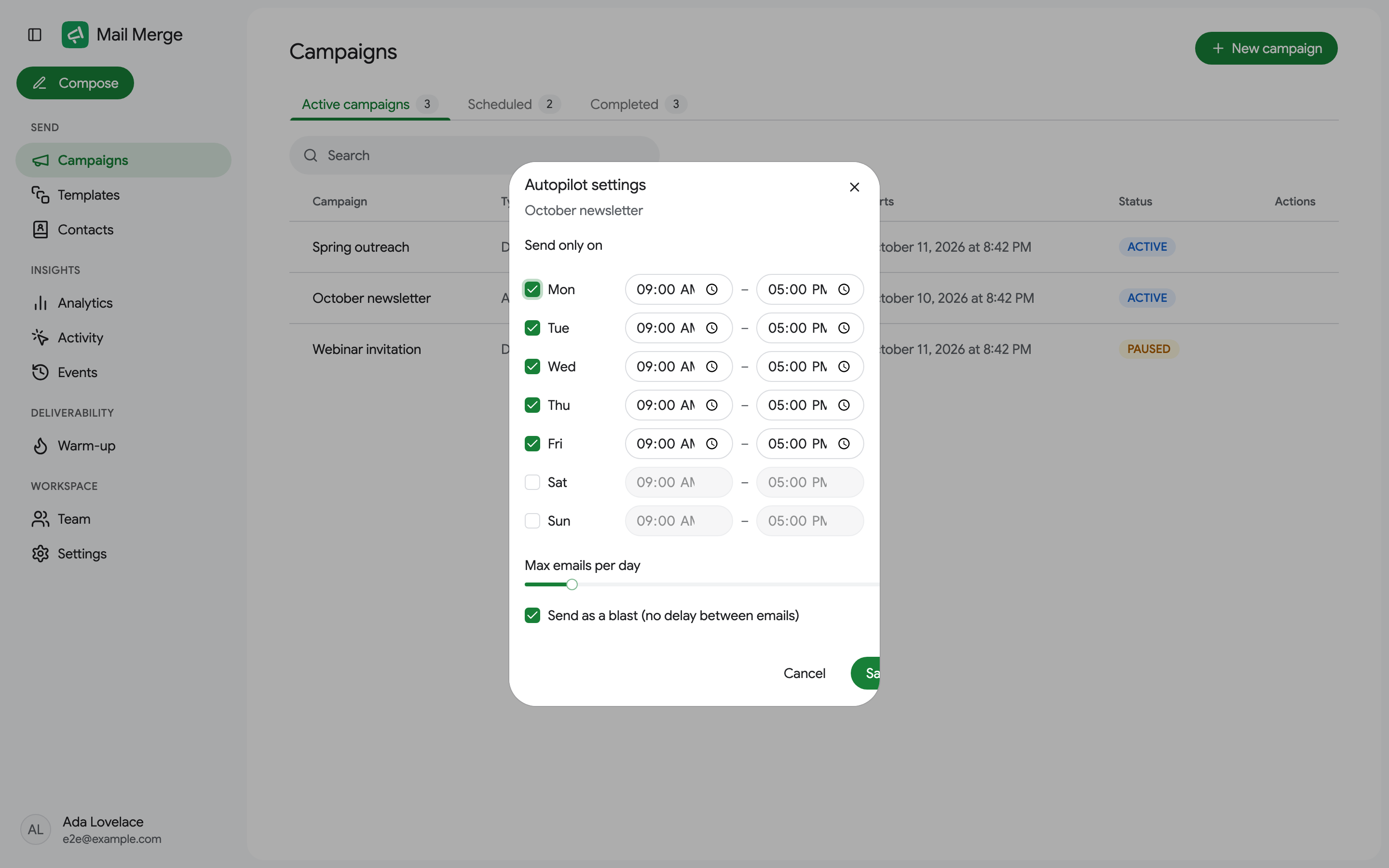
Active campaigns: nút Pause trên chiến dịch đang chạy, Resume trên chiến dịch bị tạm dừng, và menu ⋮ với Edit autopilot (chỉ chiến dịch Autopilot), Stop, và Delete (chỉ chiến dịch thất bại).
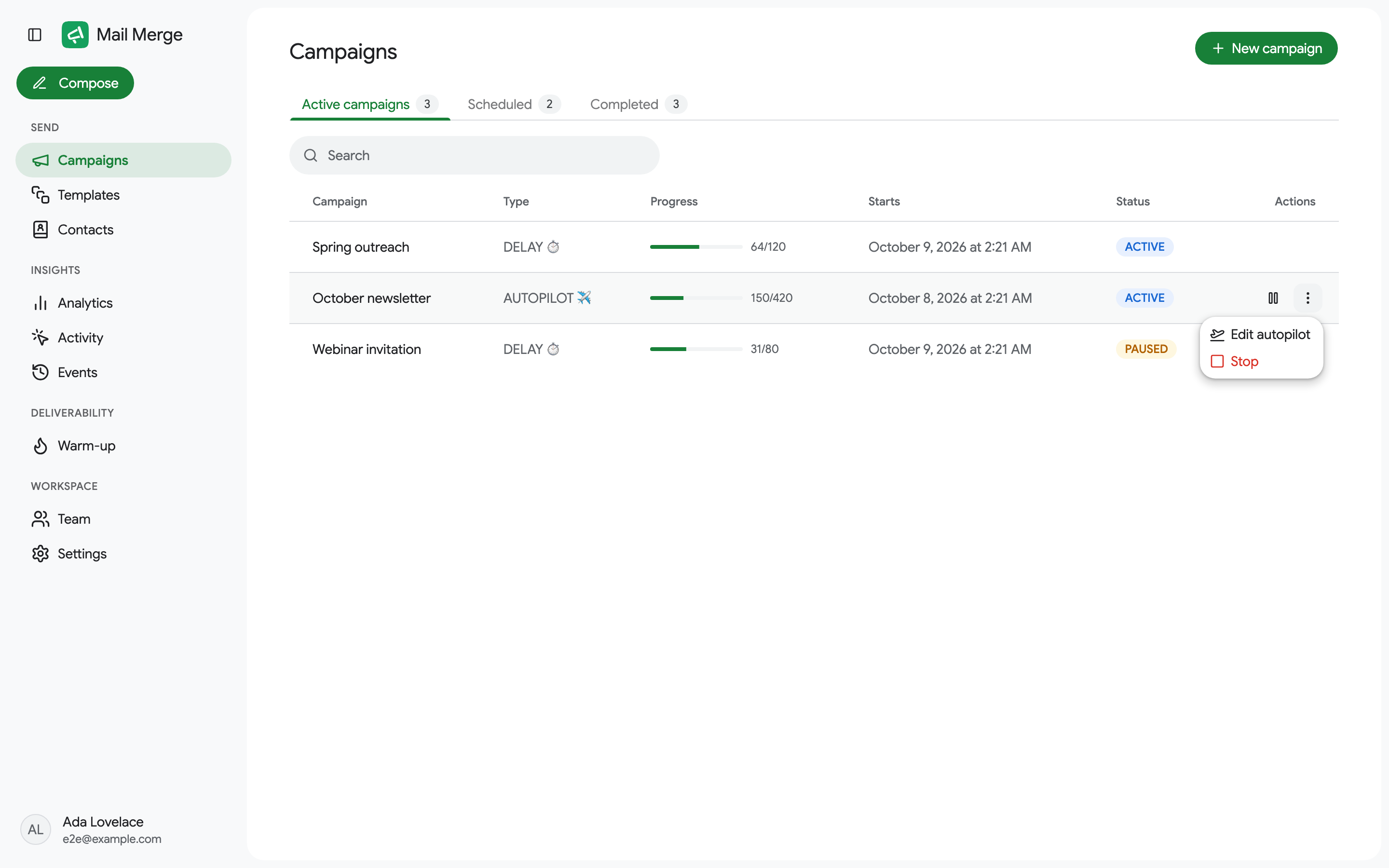
Stop kết thúc chiến dịch vĩnh viễn: email đã gửi không bị ảnh hưởng, phần còn lại không bao giờ được gửi, và hạn ngạch hàng ngày chưa sử dụng được hoàn lại. Các hàng đang chờ xử lý trong bảng tính của bạn trở thành Cancelled. Pause giữ hàng đợi, vì vậy bạn có thể tiếp tục sau. các hàng đang chờ xử lý hiển thị Paused.
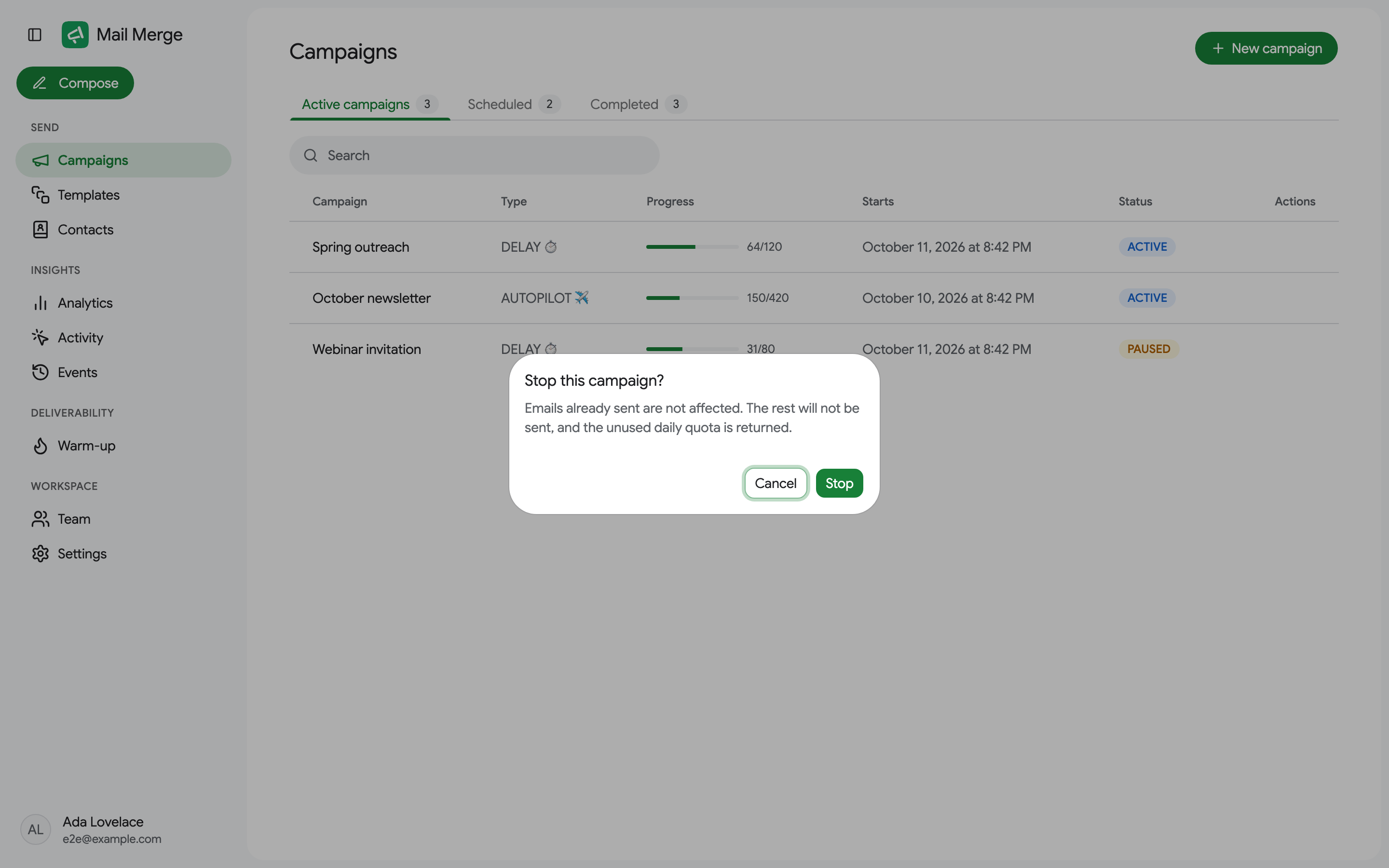
Scheduled: Edit send date và Delete.
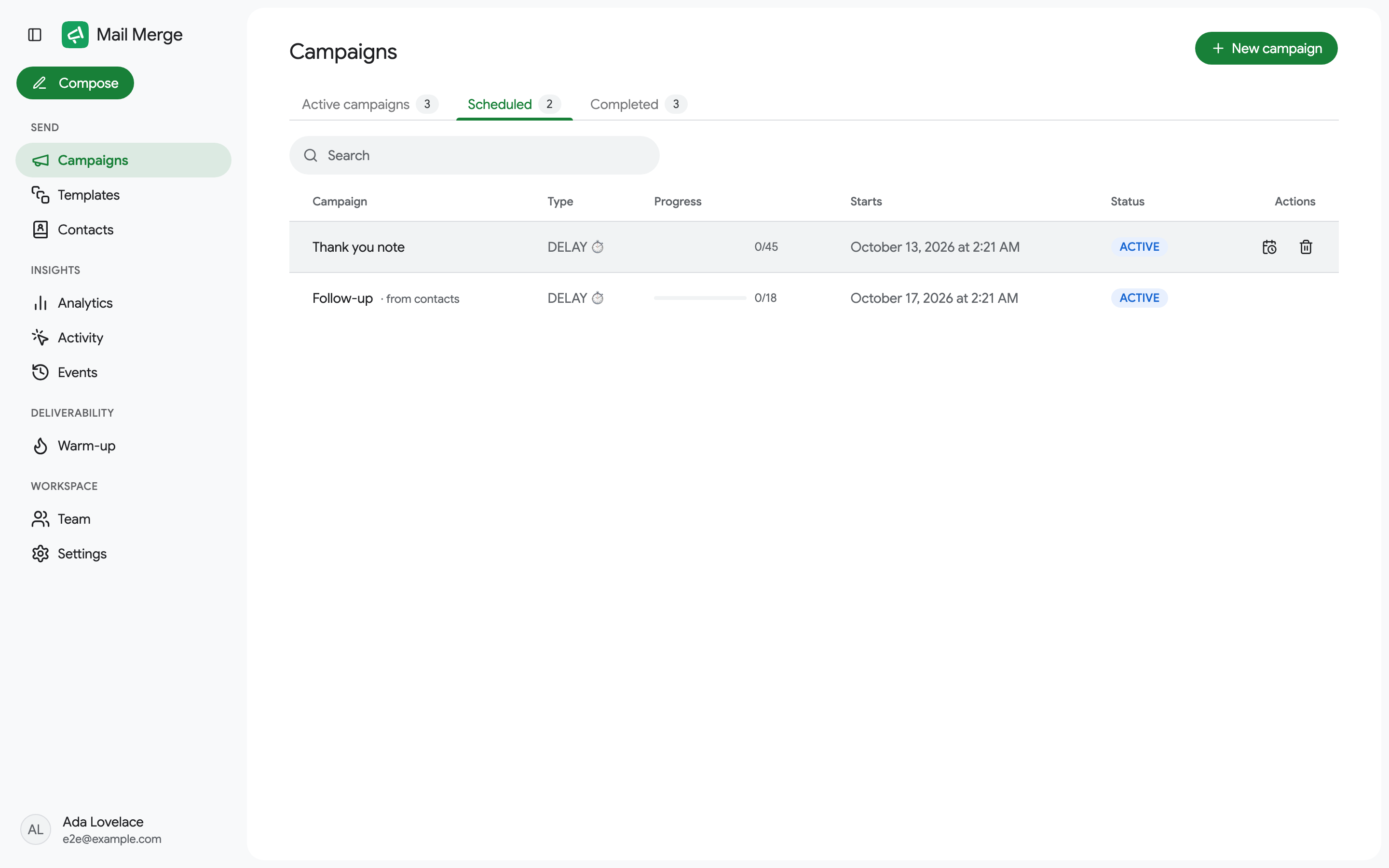
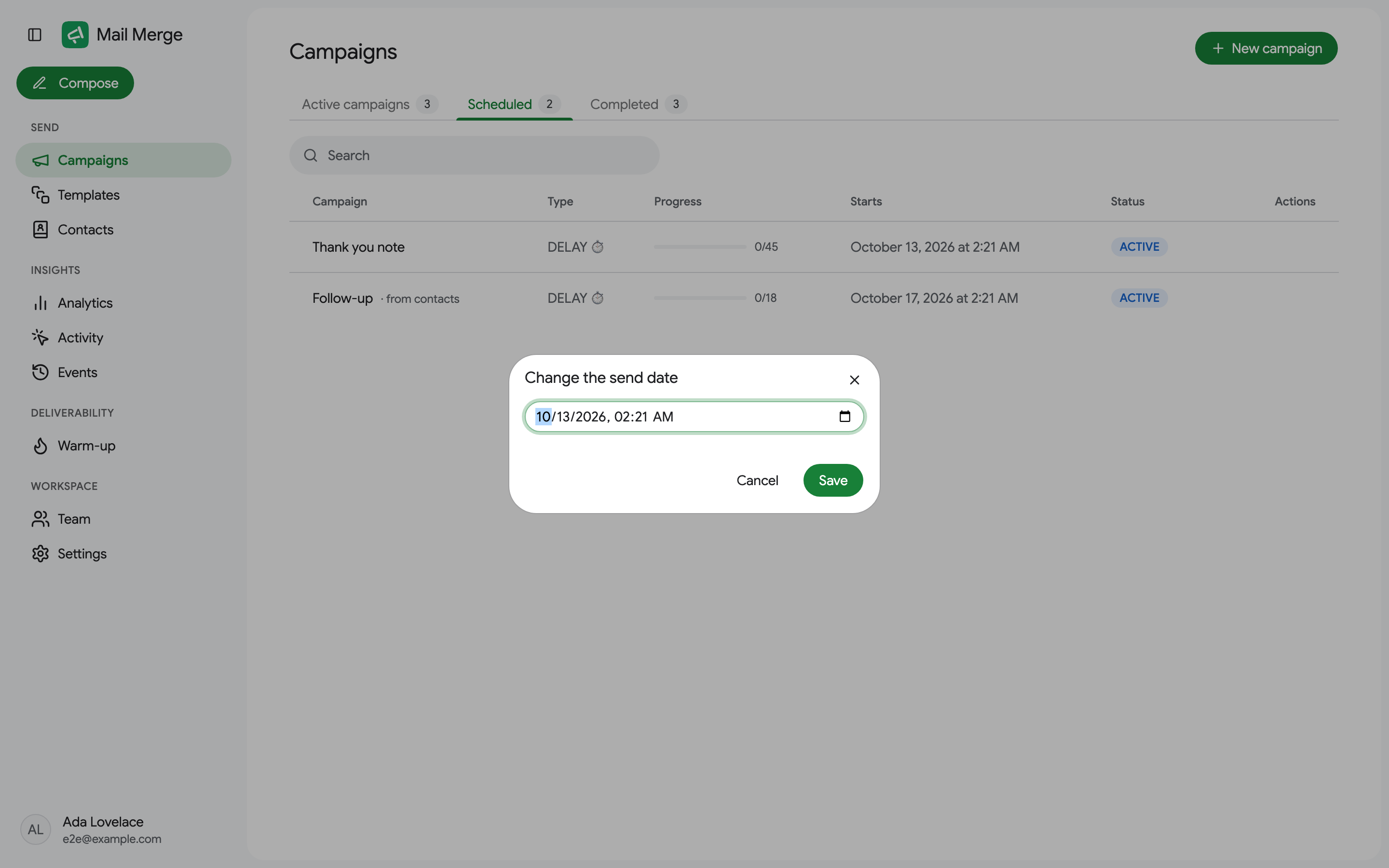
Edit send date mở bộ chọn ngày và giờ. chiến dịch chuyển đến thời gian mới và các hàng bảng tính của nó vẫn Scheduled. Delete hủy chiến dịch và xóa nó cùng với dữ liệu người nhận và tệp đính kèm của nó.
Completed: không có hành động, ngoại trừ Delete trên chiến dịch thất bại.
Chỉnh sửa chiến dịch Autopilot đang chạy
Phần tiêu đề “Chỉnh sửa chiến dịch Autopilot đang chạy”Edit autopilot thay đổi lịch trình của chiến dịch đang phân tán: các ngày trong tuần và giờ nó có thể gửi, số email tối đa mỗi ngày, và liệu email có được gửi dưới dạng blast hay có độ trễ giữa chúng. Múi giờ được cố định sau khi chiến dịch bắt đầu.
Chi tiết chiến dịch
Phần tiêu đề “Chi tiết chiến dịch”Nhấp vào một hàng để mở chiến dịch. Thẻ tóm tắt hiển thị status, type, source (liên kết đến bảng tính hoặc tệp, danh bạ hoặc danh sách nhập tay mà nó đến từ), có bao nhiêu email được sent, thời gian start và liệu open tracking có bật hay không. Refresh tải lại các trạng thái trong khi chiến dịch đang gửi.
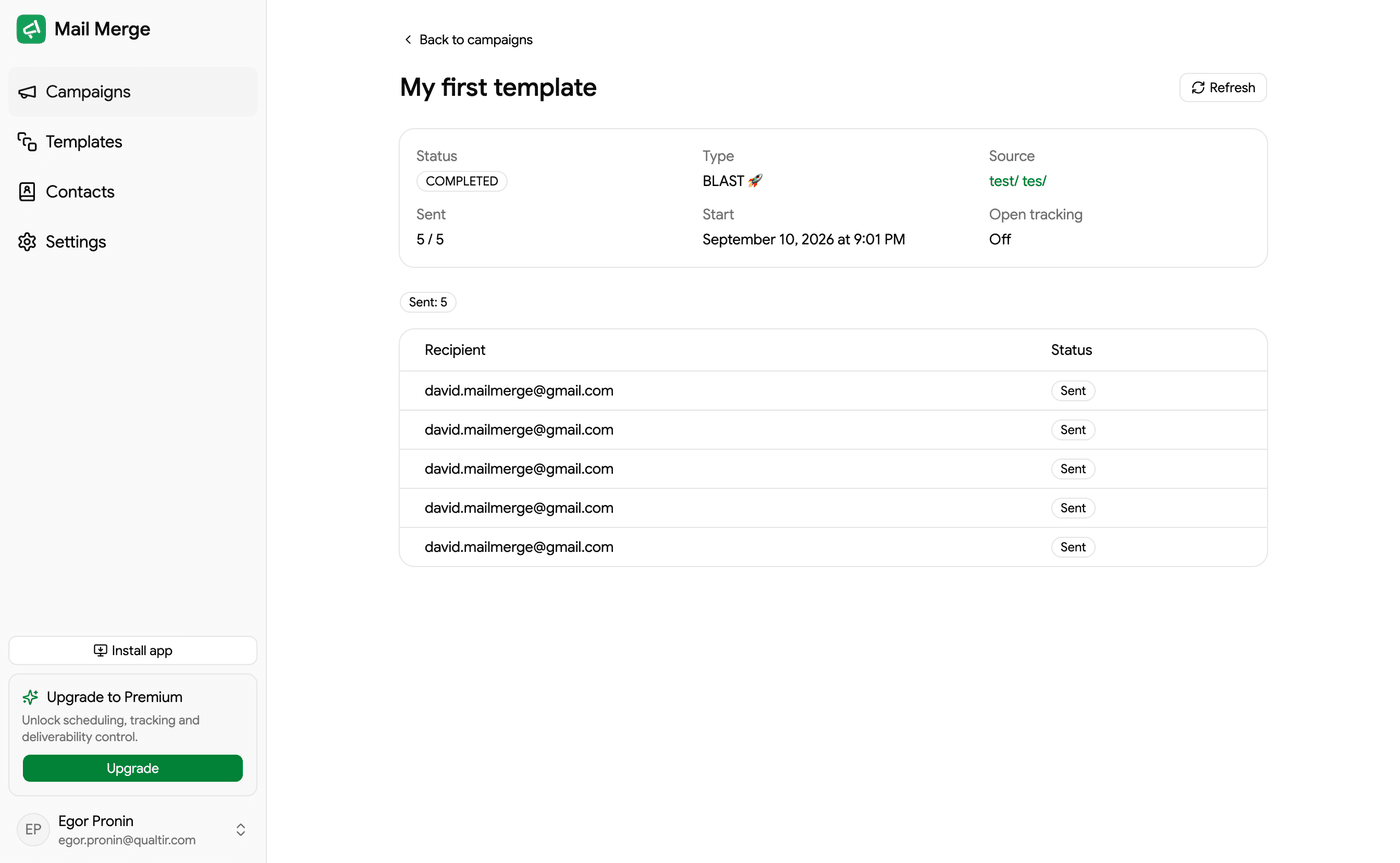
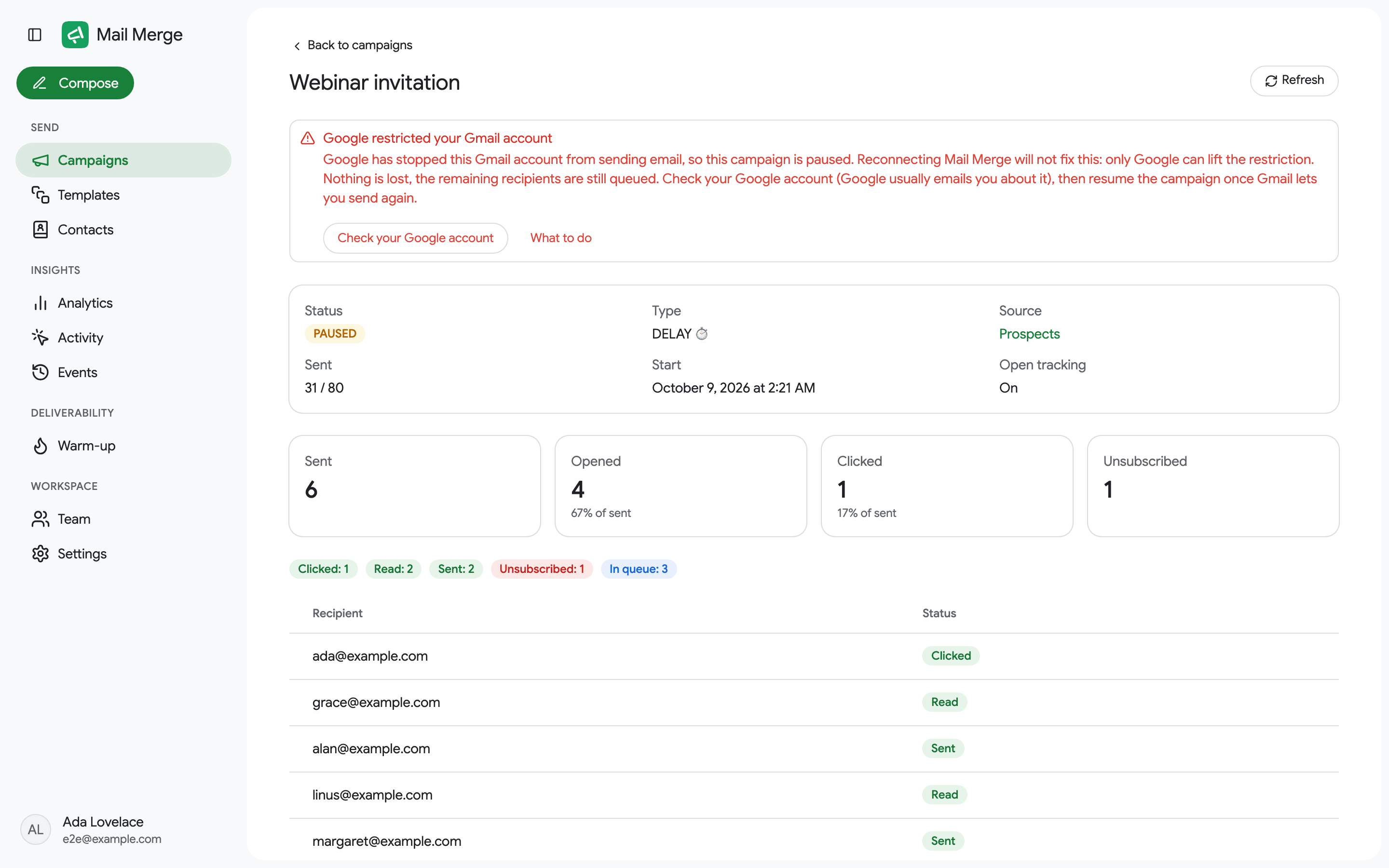
Đối với các chiến dịch được theo dõi, bốn thẻ đếm Sent, Opened, Clicked và Unsubscribed, với tỷ lệ mở và nhấp. Dưới đó, mỗi người nhận được liệt kê với trạng thái của nó, và các chip ở trên cùng đếm những người nhận theo trạng thái. Mọi trạng thái được giải thích trên Campaign and recipient statuses.
Chiến dịch là một phần của follow-up sequence cũng hiển thị Sequence funnel: cho mỗi email của chuỗi, có bao nhiêu được gửi, mở, nhấp, trả lời, bị trả lại, bị bỏ qua và hủy đăng ký.
Khi Google đã hạn chế tài khoản Gmail của bạn, trang chi tiết giải thích nó ở trên cùng và liên kết đến những gì cần làm. Kết nối lại Mail Merge không loại bỏ hạn chế của Google. chỉ Google mới có thể.
Gửi chiến dịch từ ứng dụng web
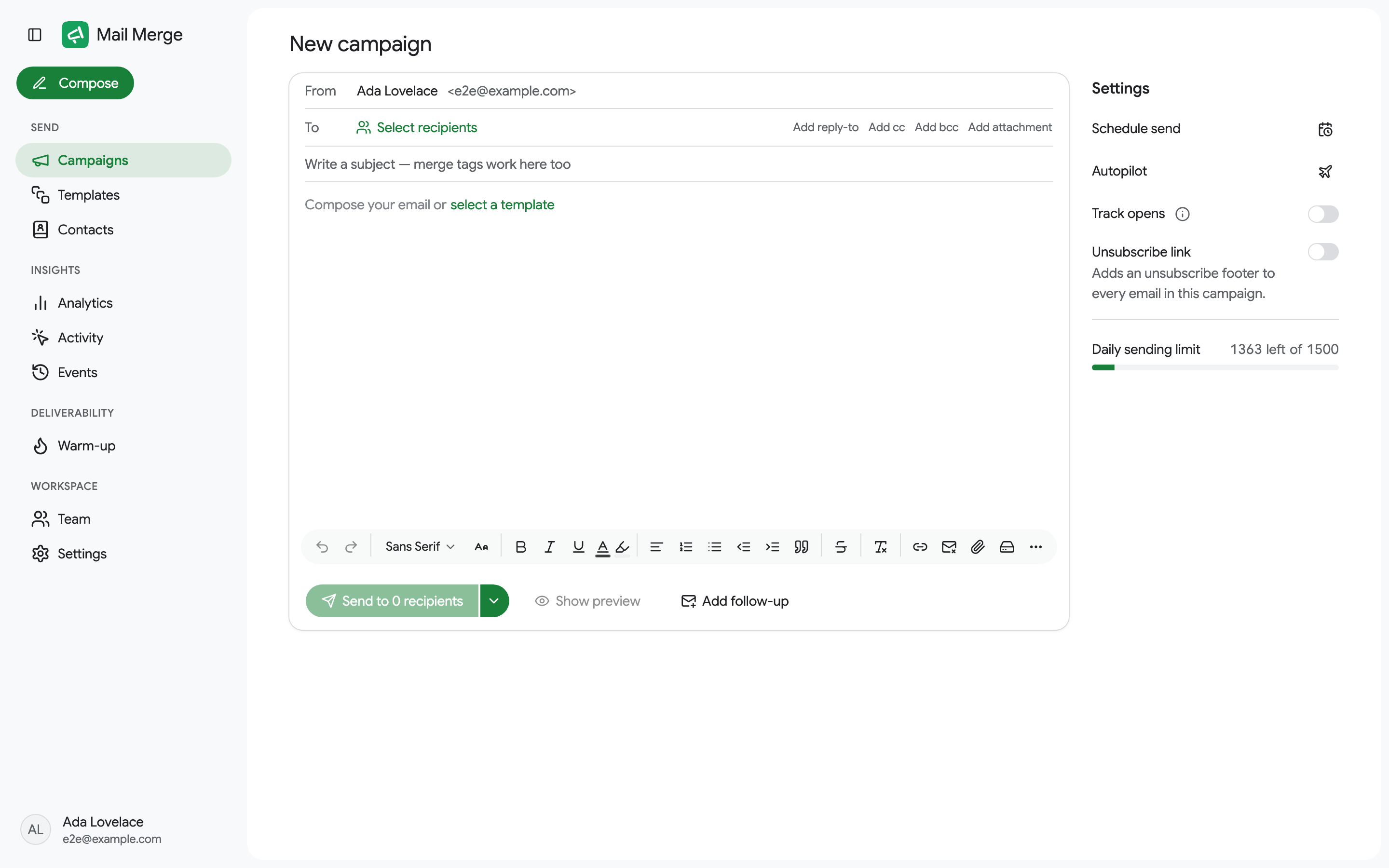
Phần tiêu đề “Gửi chiến dịch từ ứng dụng web”New campaign mở trình tạo màn hình đơn giống như bạn nhận được từ Google Sheets, ngoại trừ việc bạn chọn nơi những người nhận đến từ đâu.
Chọn người nhận
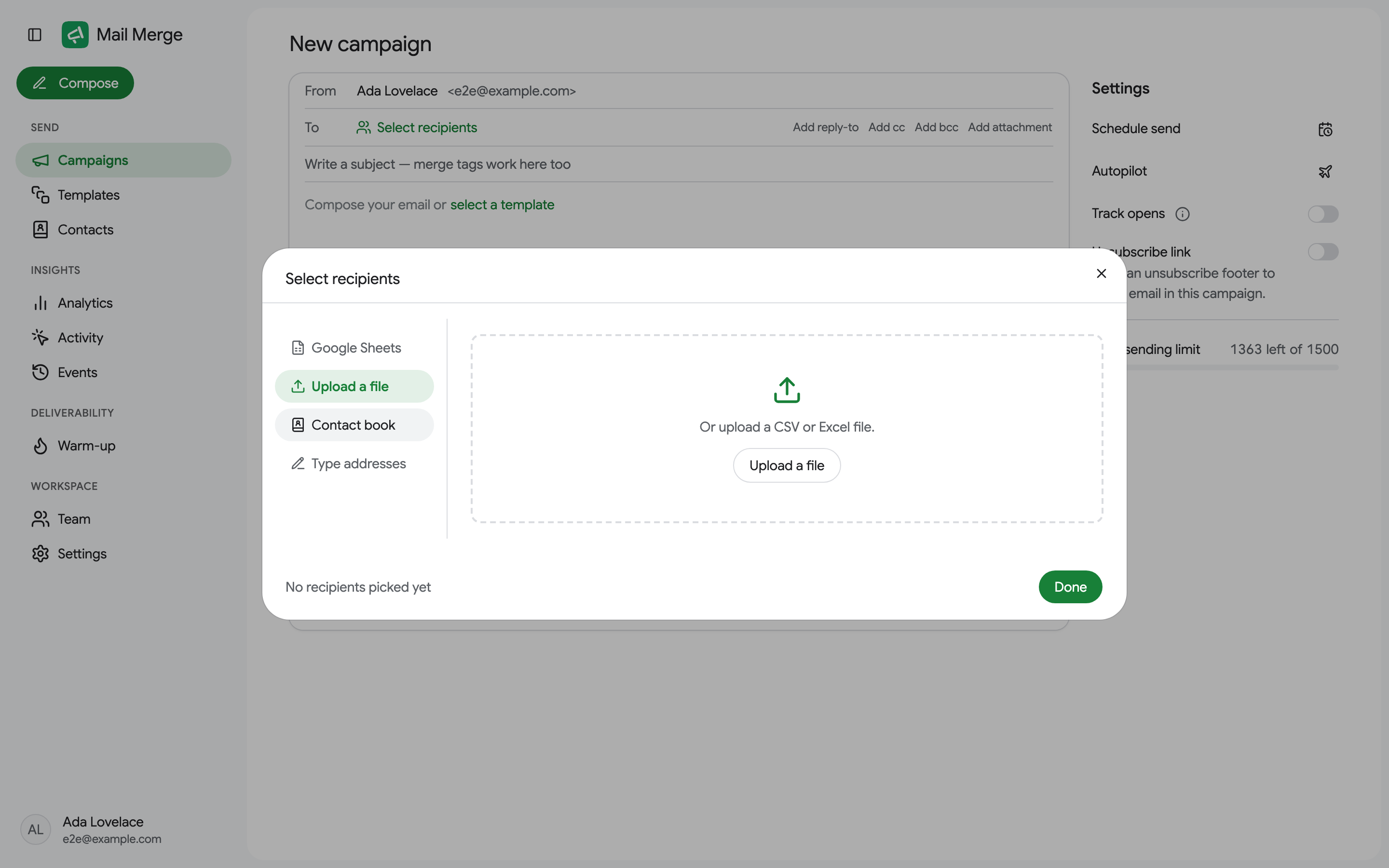
Phần tiêu đề “Chọn người nhận”Nhấp vào Select recipients. Hộp thoại cung cấp bốn nguồn:
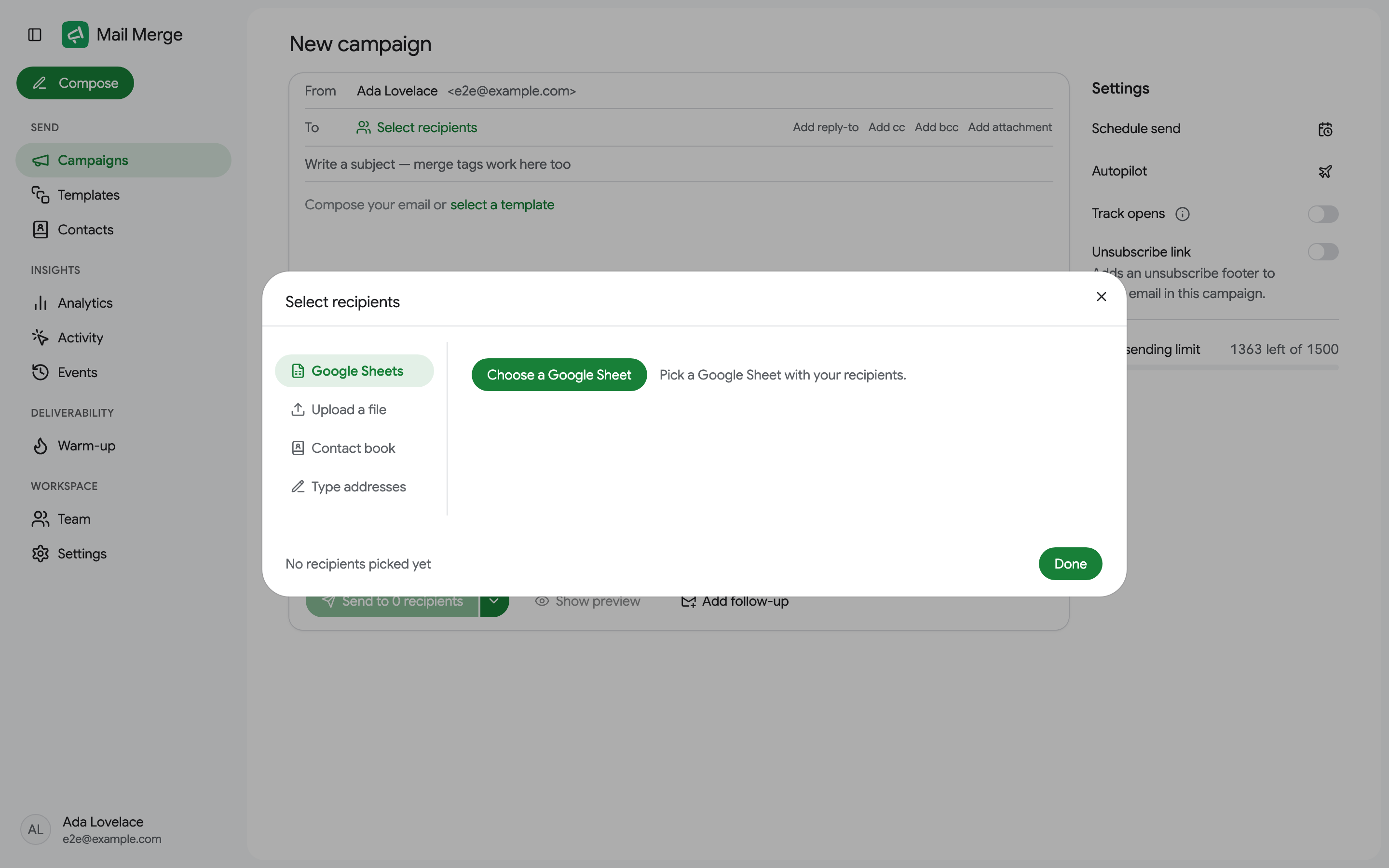
- Google Sheets: Choose a Google Sheet mở bộ chọn tệp của Google. Bảng tính có nhiều tab hiển thị bản xem trước để bạn có thể chọn tab đúng, sau đó Use “tab name”. Tối đa 10,000 hàng được tải.
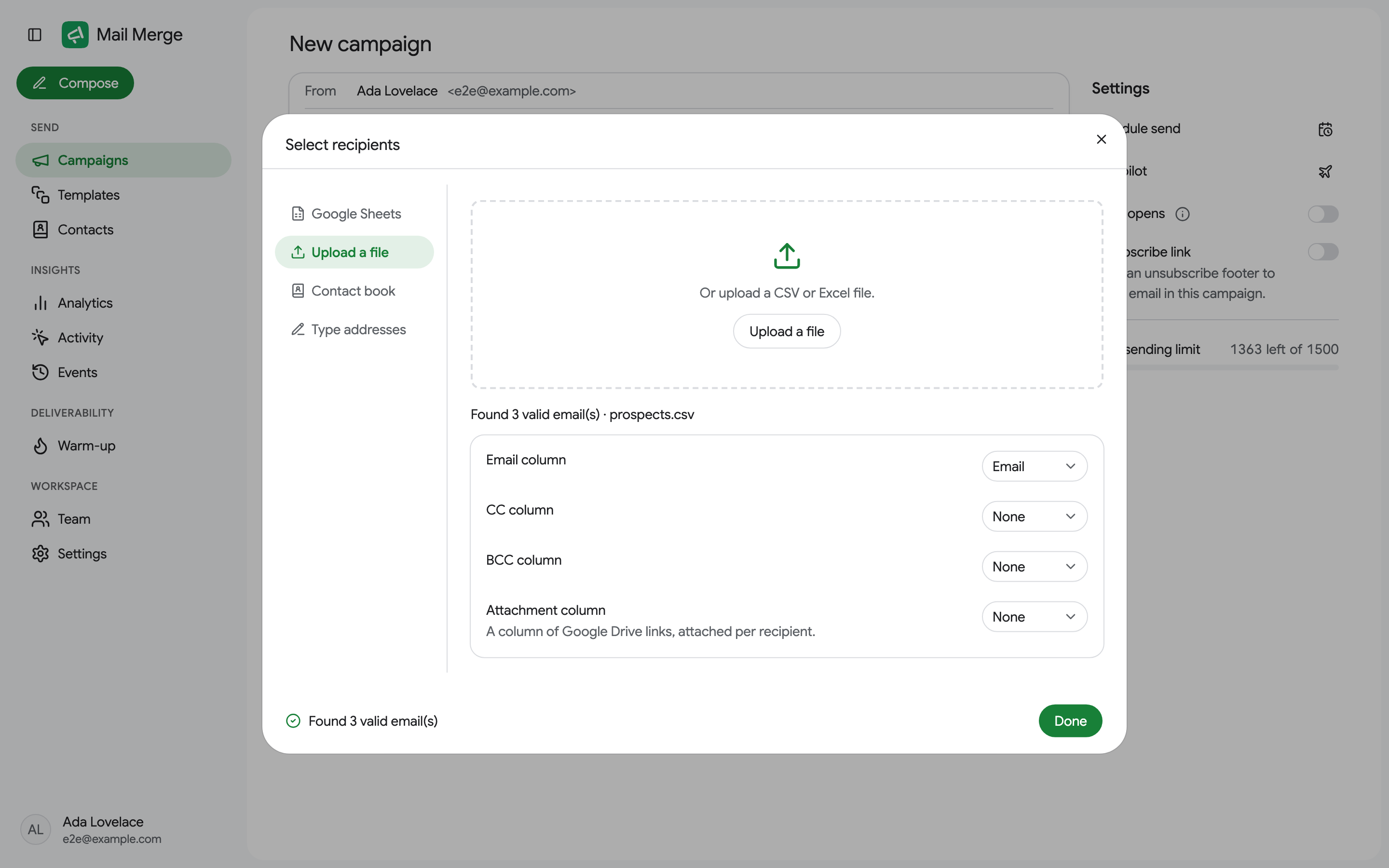
- Upload a file: thả hoặc tải lên tệp CSV hoặc Excel. Hàng đầu tiên phải chứa tên cột.
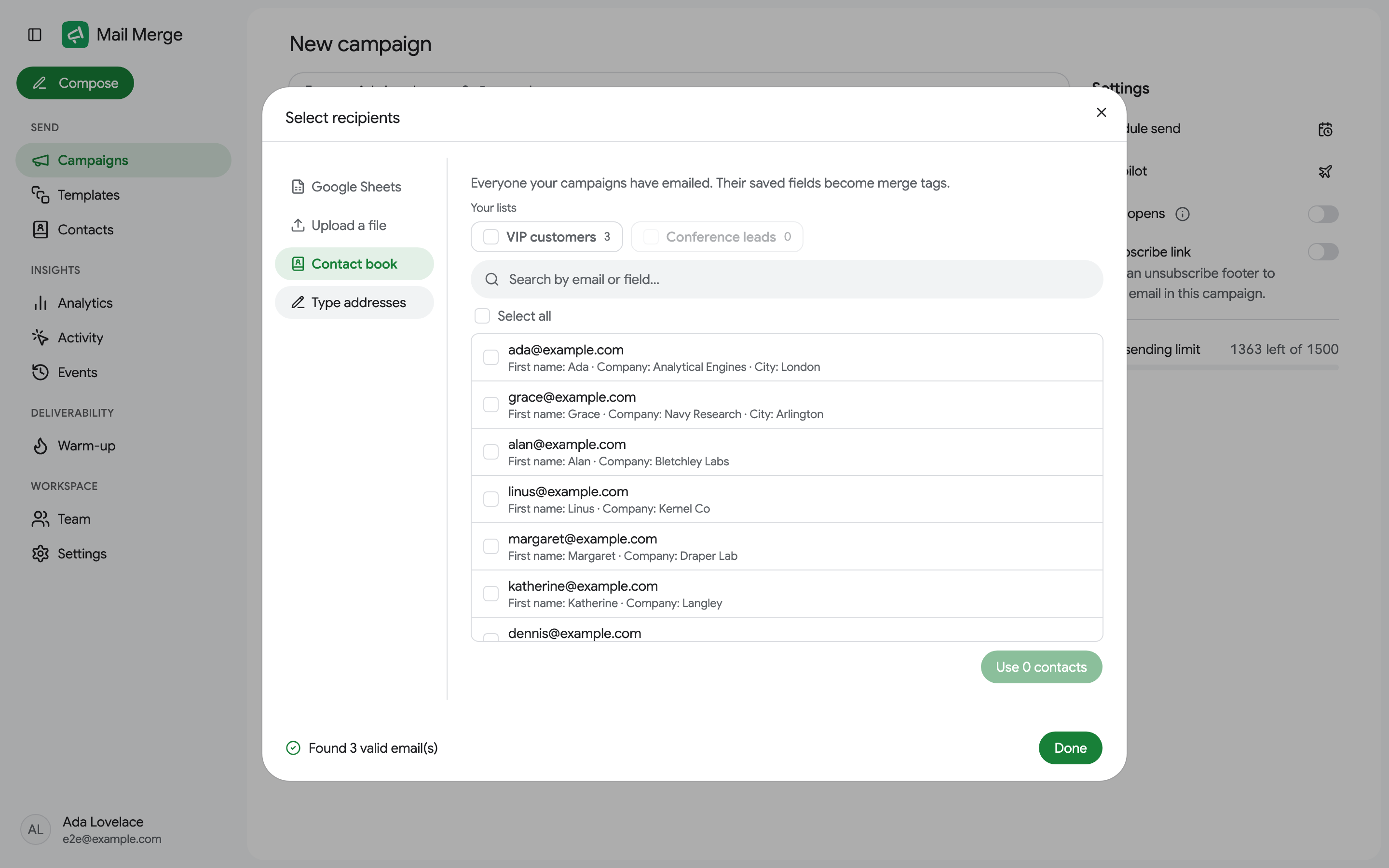
- Contact book: chọn mọi người từ contacts của bạn, với Select all, hộp tìm kiếm và danh sách liên hệ của bạn làm bộ lọc. Các trường đã lưu của họ trở thành thẻ hợp nhất.
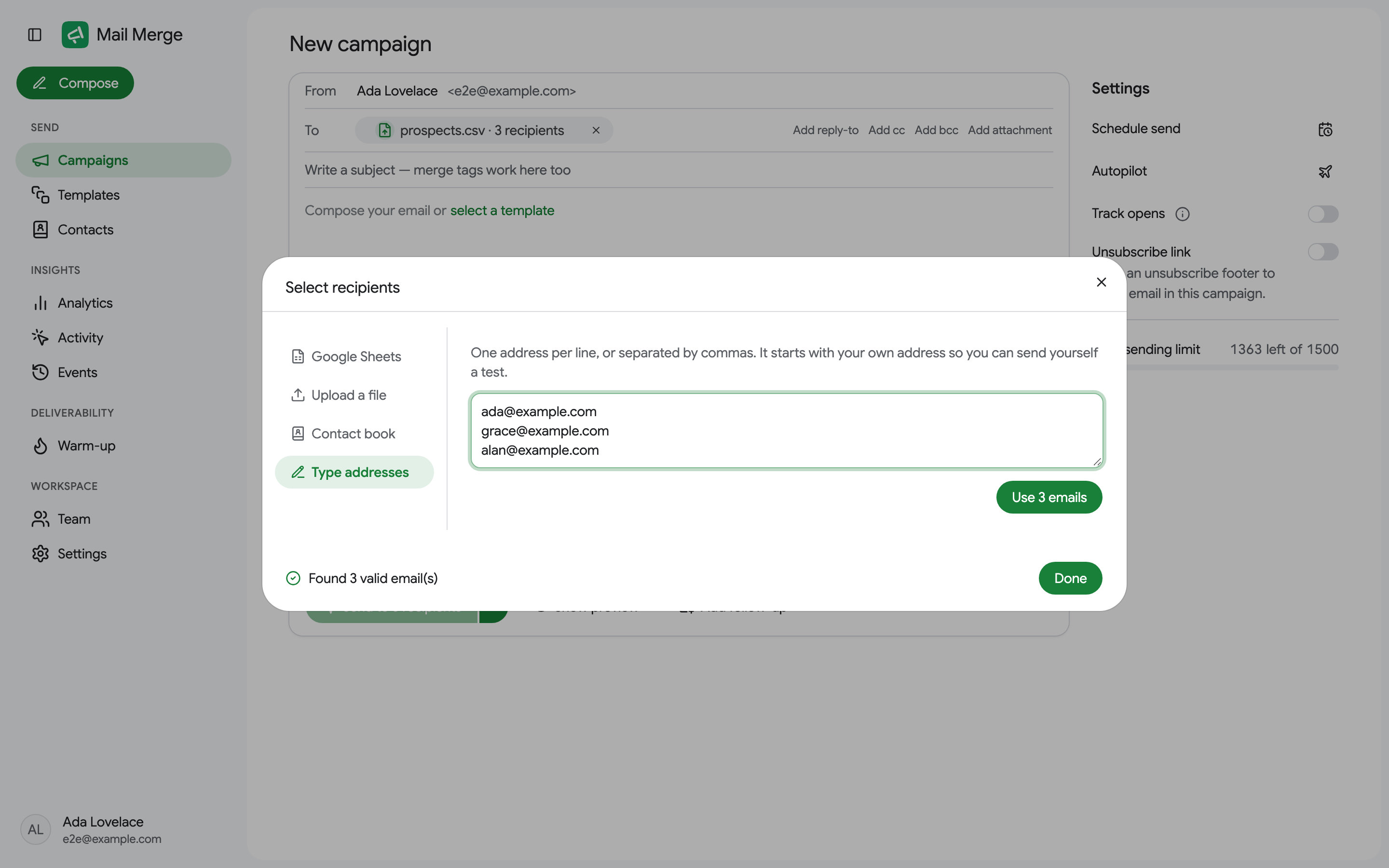
- Type addresses: dán danh sách địa chỉ, mỗi dòng một hoặc cách nhau bằng dấu phẩy. Danh sách bắt đầu bằng địa chỉ của riêng bạn, tiện lợi cho bài kiểm tra cho chính bạn.
Đối với bảng tính hoặc tệp, Mail Merge tự động phát hiện Email column và cho phép bạn ánh xạ các cột CC, BCC và Attachment tùy chọn (cột liên kết Google Drive, được đính kèm cho mỗi người nhận).
Chỉ các hàng hiển thị
Phần tiêu đề “Chỉ các hàng hiển thị”Bạn không cần một tab riêng cho mỗi phân đoạn danh sách của mình. Lọc tab trong Google Sheets (hoặc ẩn các hàng bạn không muốn), và Mail Merge cung cấp công tắc Only visible rows (visible of total) bên cạnh ánh xạ cột, hoặc ngay dưới hàng To bên trong Google Sheets. Nó bật theo mặc định bất cứ khi nào tab có các hàng ẩn:
- On: chỉ những hàng bạn có thể thấy được gửi đến. Các hàng ẩn bị loại khỏi chiến dịch hoàn toàn: không có email, và không có gì được viết vào ô trạng thái của chúng.
- Off: mọi hàng được gửi đến, được lọc hay không.
Số lượng người nhận, bản xem trước và nút gửi đều theo công tắc, vì vậy “Send to 12 recipients” có nghĩa là 12 hàng bạn đang xem.
Bỏ qua những người bạn đã gửi email
Phần tiêu đề “Bỏ qua những người bạn đã gửi email”Mail Merge giữ contact book của mọi người mà các chiến dịch của bạn đã gửi email. Khi bạn tải người nhận, nó kiểm tra chúng so với cuốn sách đó và nếu một số người đó đã nhận chiến dịch trước đó, nó sẽ cho bạn biết ở trên tin nhắn: “{n} of these people already received a campaign from you”, với lựa chọn:
- Send anyway (mặc định): mọi người đều nhận email.
- Skip anyone I ever emailed: những người được tìm thấy trong danh bạ của bạn bị loại, bất kể họ đến từ chiến dịch hoặc bảng tính nào.
- Skip only people emailed from this sheet: chỉ được cung cấp cho nguồn Google Sheets. Những người bạn gửi email từ bảng tính khác vẫn được bao gồm. chỉ những người đã gửi email từ cùng một bảng tính này mới bị bỏ qua (các chiến dịch được gửi trước khi tùy chọn này tồn tại không được so khớp, vì bảng tính của chúng không được ghi lại).
Các hàng bị bỏ qua nhận Skipped trong cột trạng thái của bảng tính, kèm theo ghi chú giải thích lý do, và hiển thị là Skipped trong danh sách người nhận của chiến dịch. Không có gì được hiển thị khi không có người nhận nào được gửi email trước đó.
Viết email
Phần tiêu đề “Viết email”Thẻ soạn hoạt động giống như cửa sổ soạn Gmail:
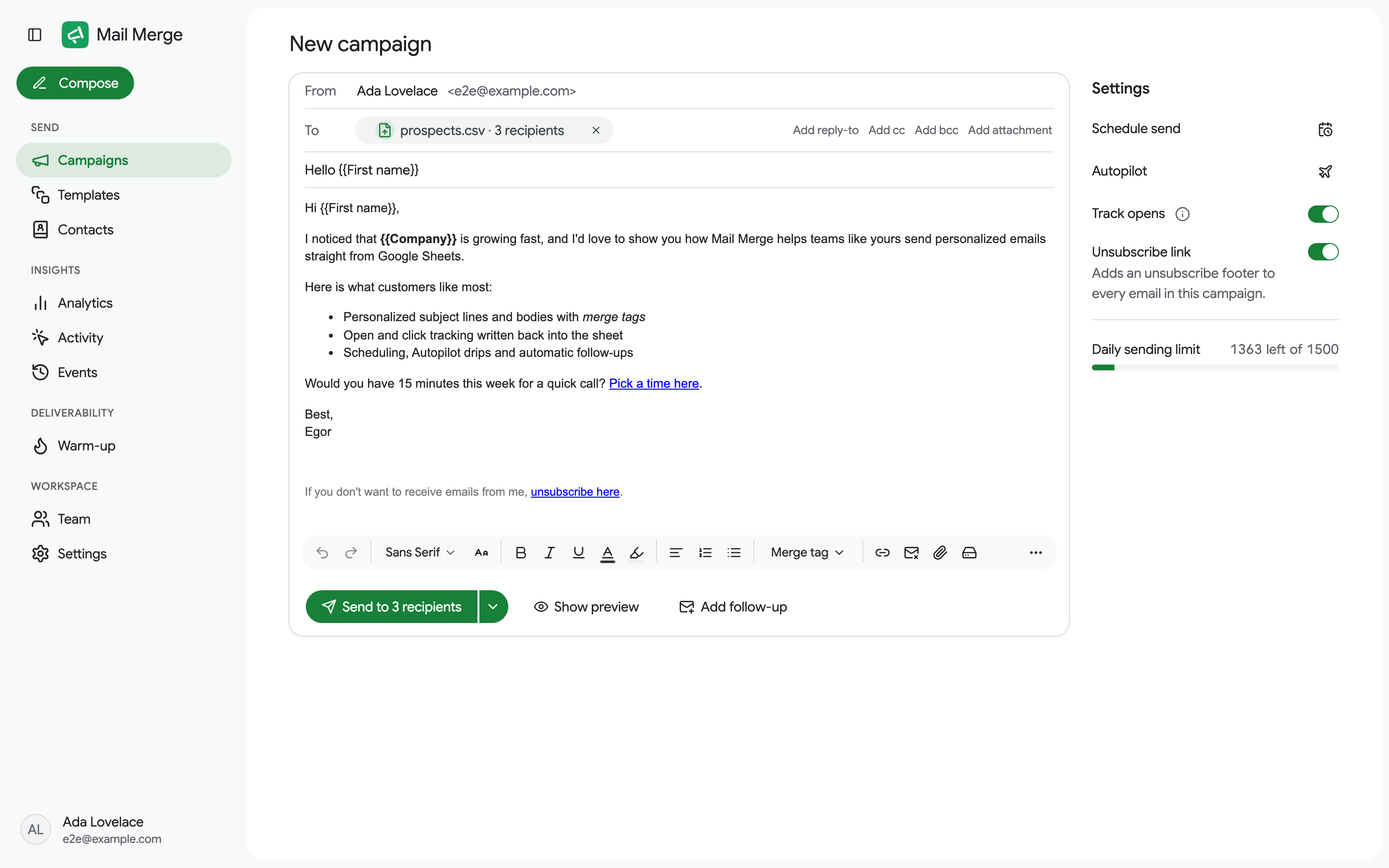
- From: tên người gửi mà người nhận thấy. Nó được điền sẵn từ hồ sơ Google của bạn và bạn có thể thay đổi nó cho mỗi chiến dịch.
- To: chip đặt tên cho nguồn và đếm những người nhận. Các liên kết ở bên phải thêm cột reply-to, CC và BCC, hoặc cột attachment.
- Subject và body, cả hai đều chấp nhận thẻ hợp nhất. Trình chỉnh sửa trống cung cấp select a template để chèn một trong templates của bạn. bạn vẫn có thể chỉnh sửa kết quả.
- A/B test subject, dưới hàng chủ đề, thử hai hoặc ba dòng chủ đề trên cùng một chiến dịch (Professional). Xem A/B testing the subject line.
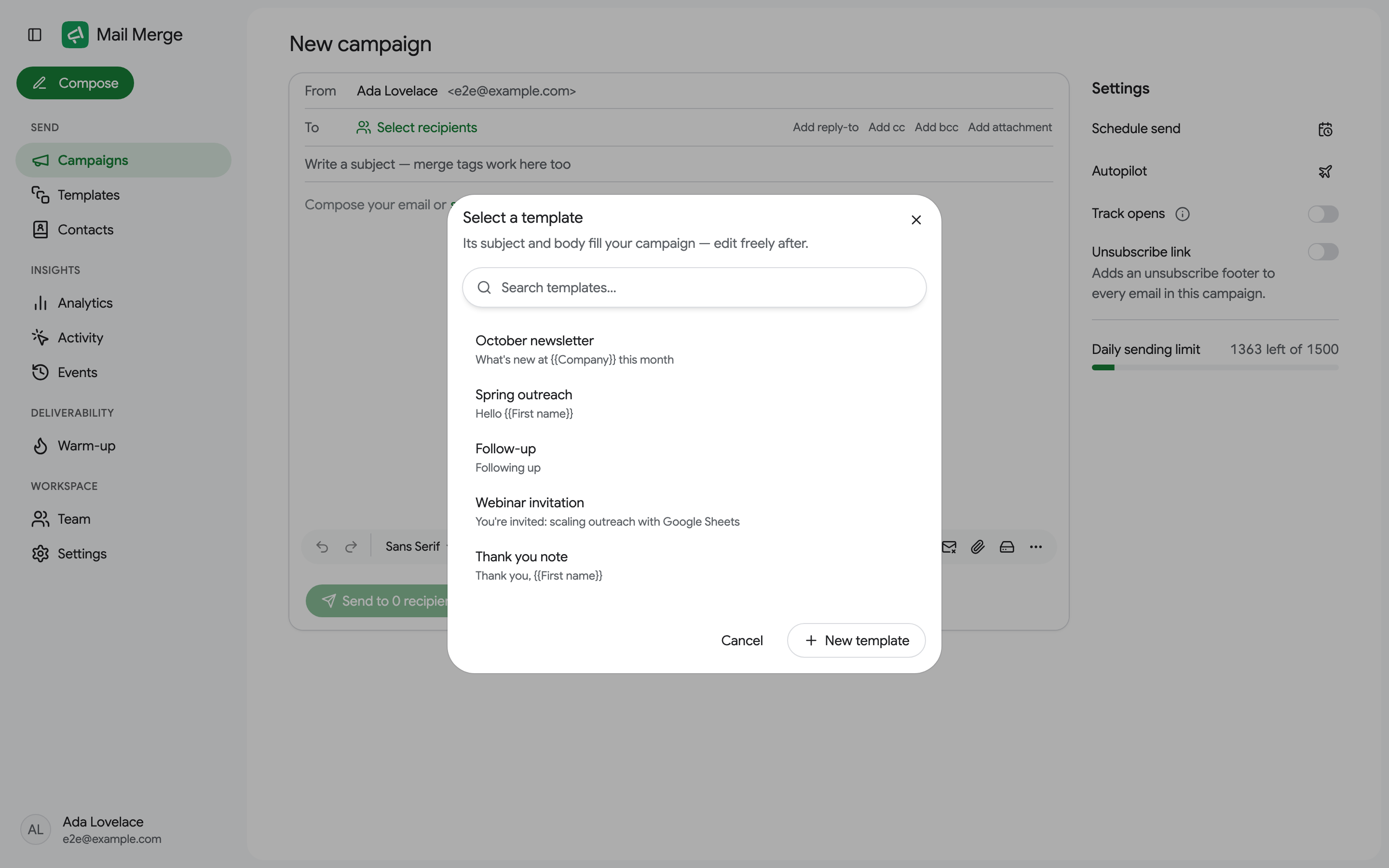
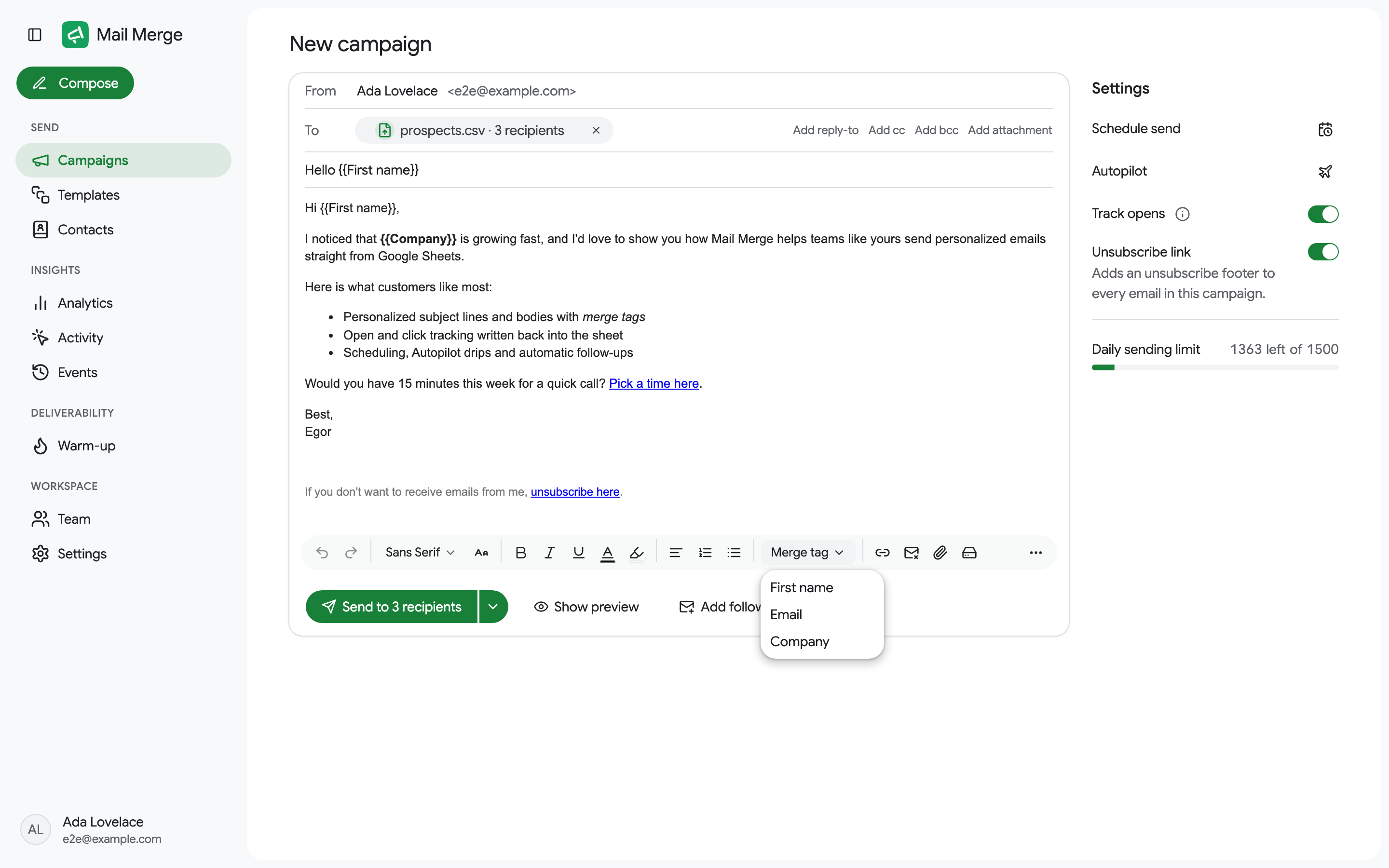
- Thanh công cụ: phông chữ và kích thước, đậm, nghiêng, gạch chân, màu sắc, căn chỉnh, danh sách, thụt lề, trích dẫn, Merge tag, Insert link, Unsubscribe link, Attach a file or image, Attach from Google Drive và menu More với định dạng còn lại (gạch ngang, xóa định dạng, ký tự đặc biệt, bảng, nguồn HTML).
Trường AI
Phần tiêu đề “Trường AI”AI field là thẻ hợp nhất có giá trị được viết bởi AI cho mỗi người nhận, từ hàng của chính người nhận đó: một lời mở đầu được xây dựng từ các cột Company và Website, lời khen ngợi về một bản phát hành gần đây, một lý do để liên hệ. Nó là một phần của kế hoạch Professional.
Mở menu Merge tag và chọn AI field… ở dưới cùng:
- Field name là thẻ bạn sẽ sử dụng,
{{Icebreaker}}cho trường có tên Icebreaker. Chỉ chữ cái, chữ số, khoảng trắng,_và-, và không phải tên của cột hiện có. - What should it say? là hướng dẫn của bạn. Nhấp vào chip cột để tham chiếu nó dưới dạng
{{Company}}; AI nhìn thấy toàn bộ hàng dù sao, nhưng tham chiếu cho nó biết điều gì quan trọng. Chọn tone: friendly, formal hoặc concise. - Preview 3 rows viết trường cho ba người nhận đầu tiên. Kết quả có thể chỉnh sửa, vì vậy bạn có thể sửa một cách thủ công trước khi tiếp tục.
- Generate for all N rows viết nó cho mỗi người nhận, 100 lần một lần, với thanh tiến trình và Cancel giữ những gì đã được tạo. Chiến dịch có thể có tối đa 500 người nhận cho mỗi trường AI, và tài khoản tối đa 2,000 hàng AI mỗi ngày.
- Save and insert đặt
{{Icebreaker}}tại con trỏ. Nó cũng xuất hiện trong menu Merge tag, vì vậy bạn có thể sử dụng nó lại trong chủ đề hoặc bất cứ nơi nào trong nội dung, và preview hiển thị dòng riêng của mỗi người nhận.
Mỗi câu trả lời là văn bản thuần túy tối đa 60 từ, không có lời chào và không có ký tên, được viết chỉ từ những gì hàng chứa: hàng thiếu các cột cần thiết sẽ nhận được câu trả lời trống. Người nhận không có giá trị giữ thẻ chưa được giải quyết, và kiểm tra thẻ chưa được giải quyết trước khi gửi liệt kê những hàng đó để không có hàng nào được gửi với {{Icebreaker}} thô. Các giá trị sống với bản nháp: thay đổi người nhận xóa chúng, và không có gì được viết lại vào bảng tính của bạn.
Cùng một thế hệ có sẵn cho các tác nhân AI thông qua công cụ generate_ai_field.
Cài đặt
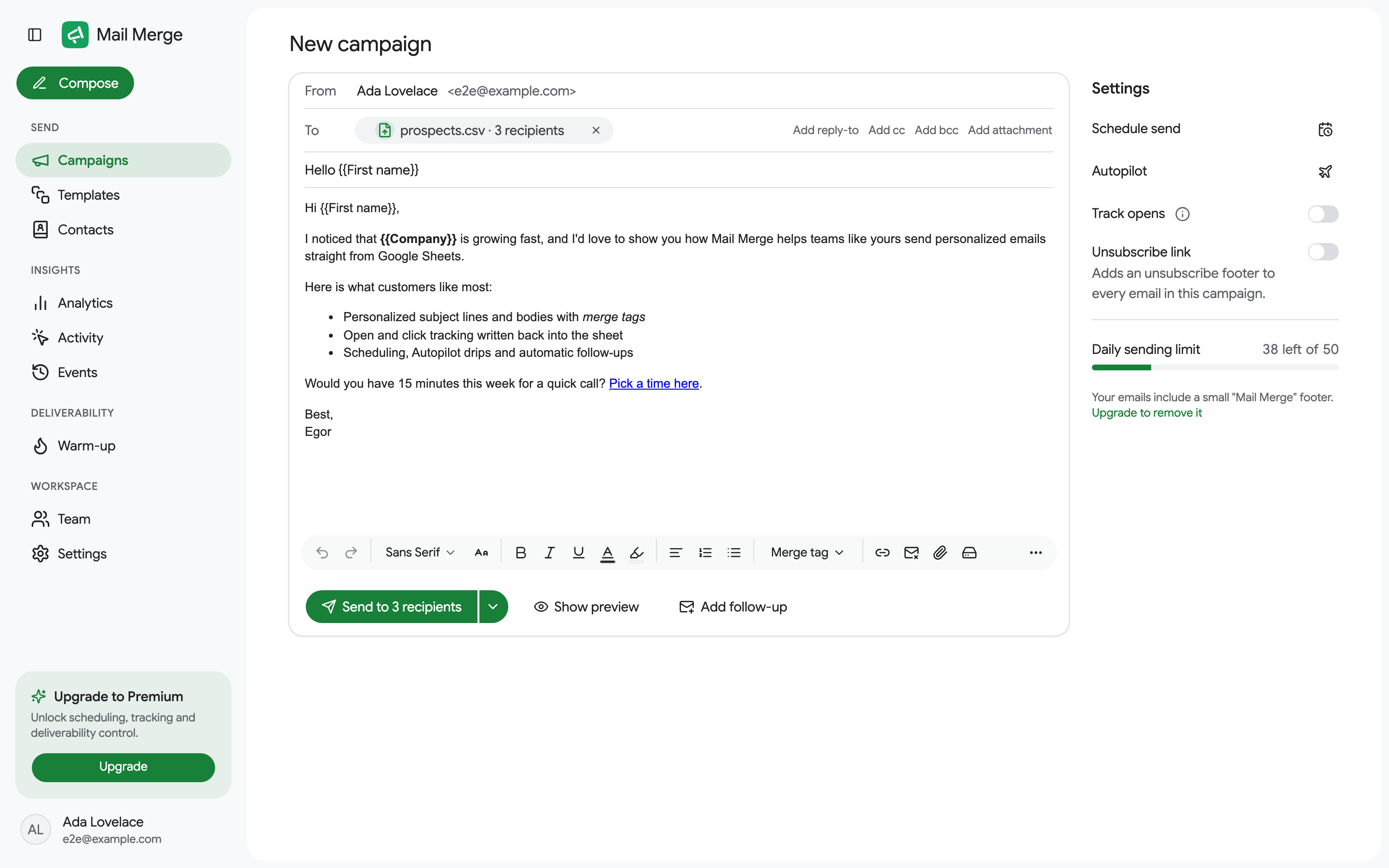
Phần tiêu đề “Cài đặt”Cột Settings ở bên phải (ở dưới cùng của cửa sổ bên trong Google Sheets):
- Schedule send chọn ngày và giờ, ít nhất hai giờ trước, trong múi giờ của bạn (kế hoạch Personal và Professional). Xem Campaign scheduling.
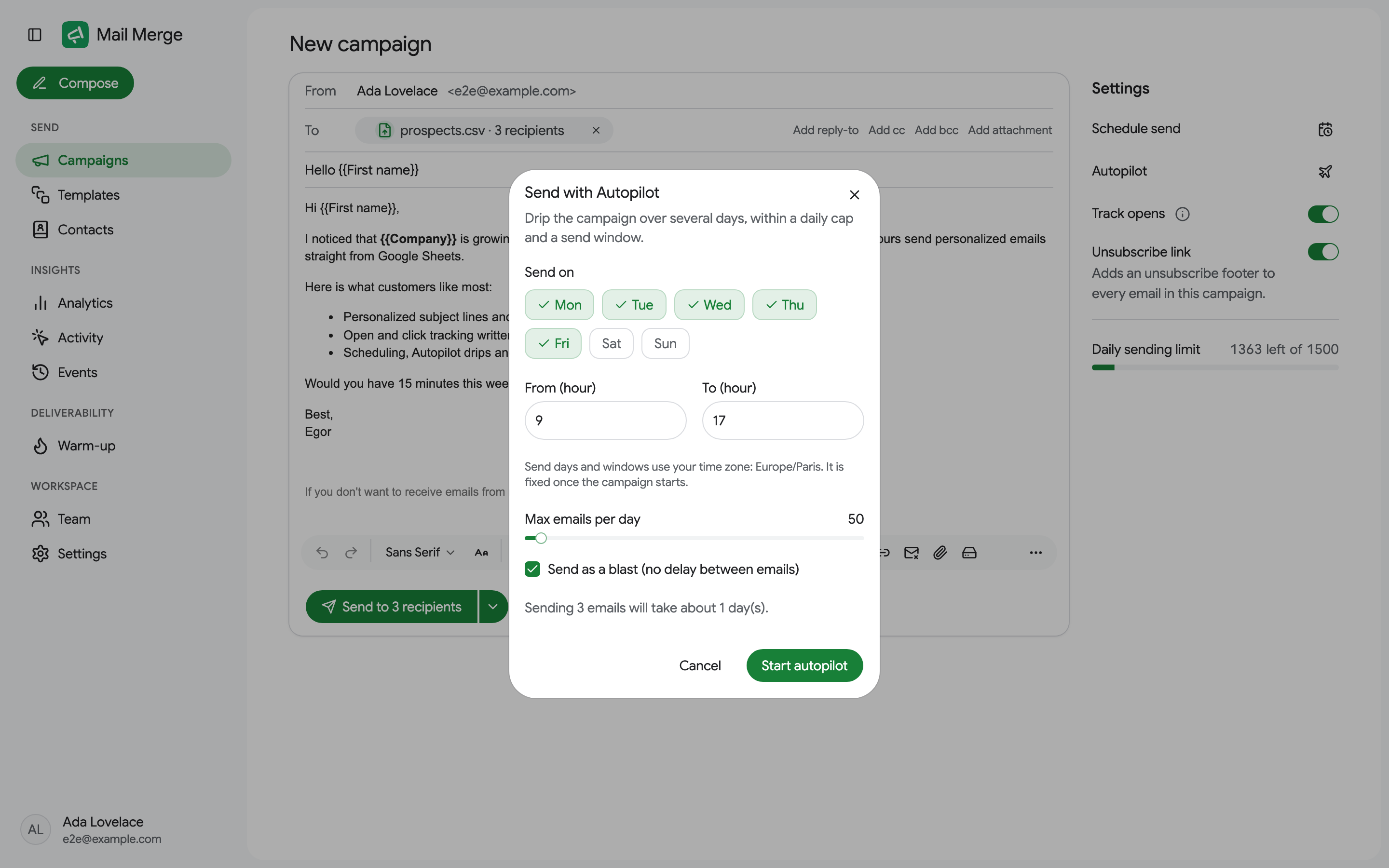
- Autopilot phân tán chiến dịch trong nhiều ngày trong giới hạn hàng ngày và cửa sổ gửi. Xem Autopilot.
- New form response biến chiến dịch thành tự động hóa: mỗi phản hồi Google Forms mới được thêm vào tab sẽ nhận email. Xem Send on new form responses.
- Track opens bật open tracking. trên các kế hoạch Personal và Professional, nó cũng theo dõi các nhấp chuột trên các liên kết của bạn.
- Unsubscribe link thêm chân trang hủy đăng ký vào mỗi email. Xem Unsubscribe link.
- Daily sending limit hiển thị bao nhiêu email bạn vẫn có thể gửi hôm nay. Di chuột qua nó để xem chi tiết, bao gồm gợi ý khi chiến dịch không phù hợp. Xem Daily sending limits.
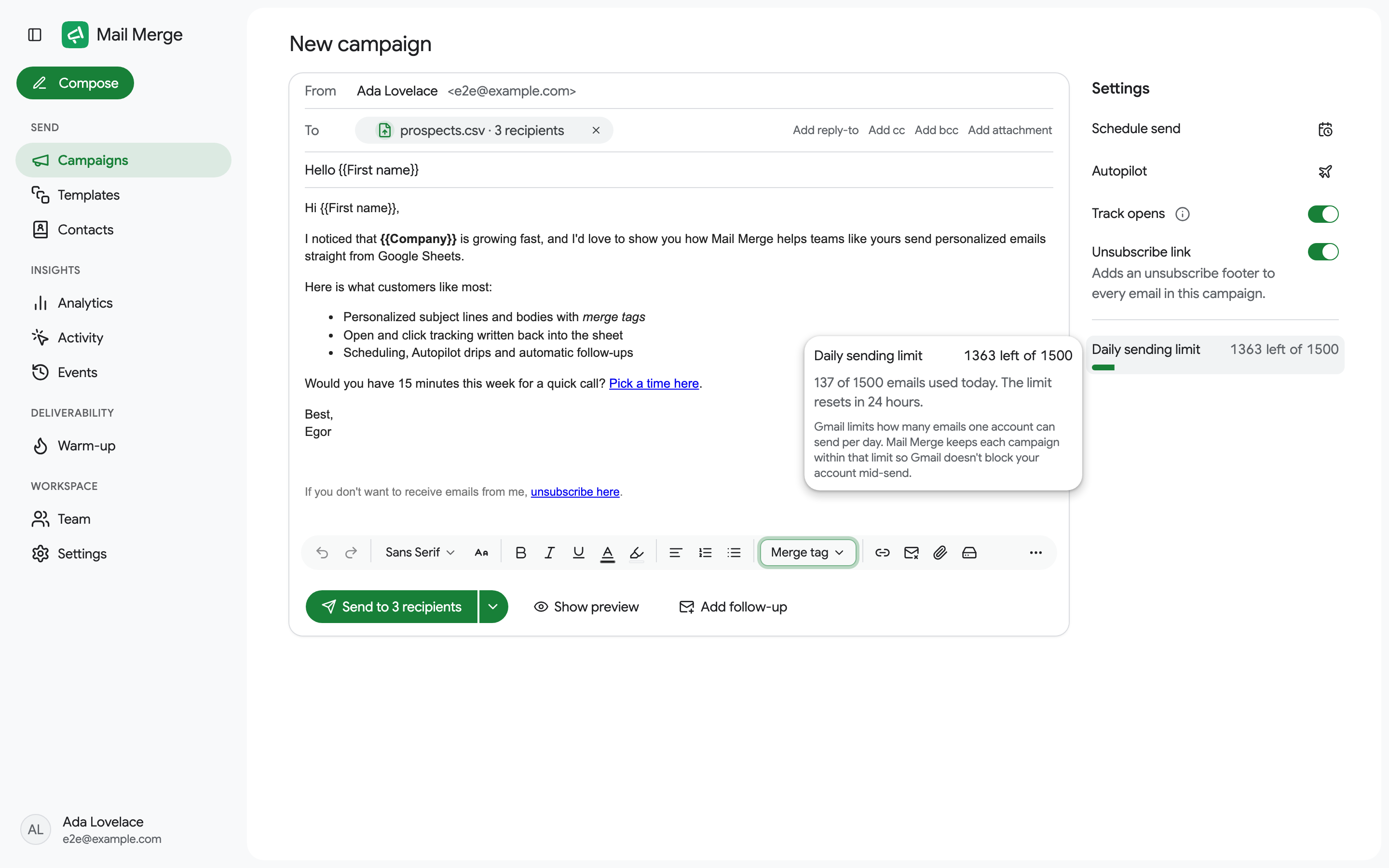
Các tài khoản miễn phí cũng thấy lời nhắc nhở rằng email của họ mang chân trang Mail Merge nhỏ, với liên kết để remove it.
Theo dõi
Phần tiêu đề “Theo dõi”Add follow-up, trong thanh dưới cùng, xâu chuỗi tối đa năm email khác, mỗi email được gửi sau độ trễ bạn chọn cho những người nhận phù hợp với điều kiện của nó: mọi người, những người không mở (mặc định), không nhấp, mở hoặc nhấp vào email trước đó. Bất cứ ai trả lời, bị trả lại hoặc hủy đăng ký đều bị bỏ qua bất kể điều kiện. Xem Follow-up sequences.
Xem trước và kiểm tra
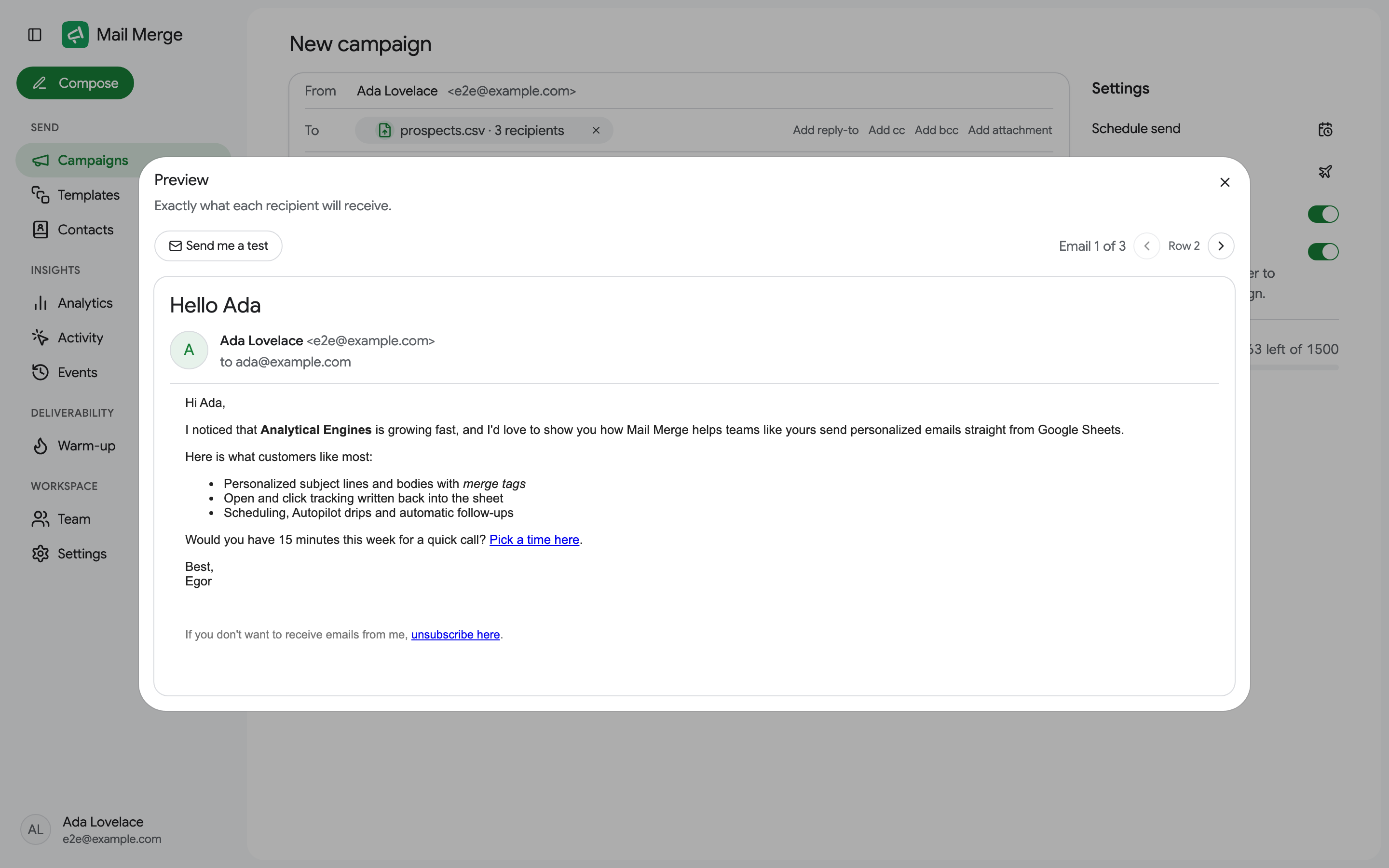
Phần tiêu đề “Xem trước và kiểm tra”Show preview hiển thị email chính xác mà mỗi người nhận sẽ nhận được, từng cái một. Nó cũng chạy deliverability check (thiếu liên kết hủy đăng ký, thẻ hợp nhất không điền) và cung cấp Send me a test.
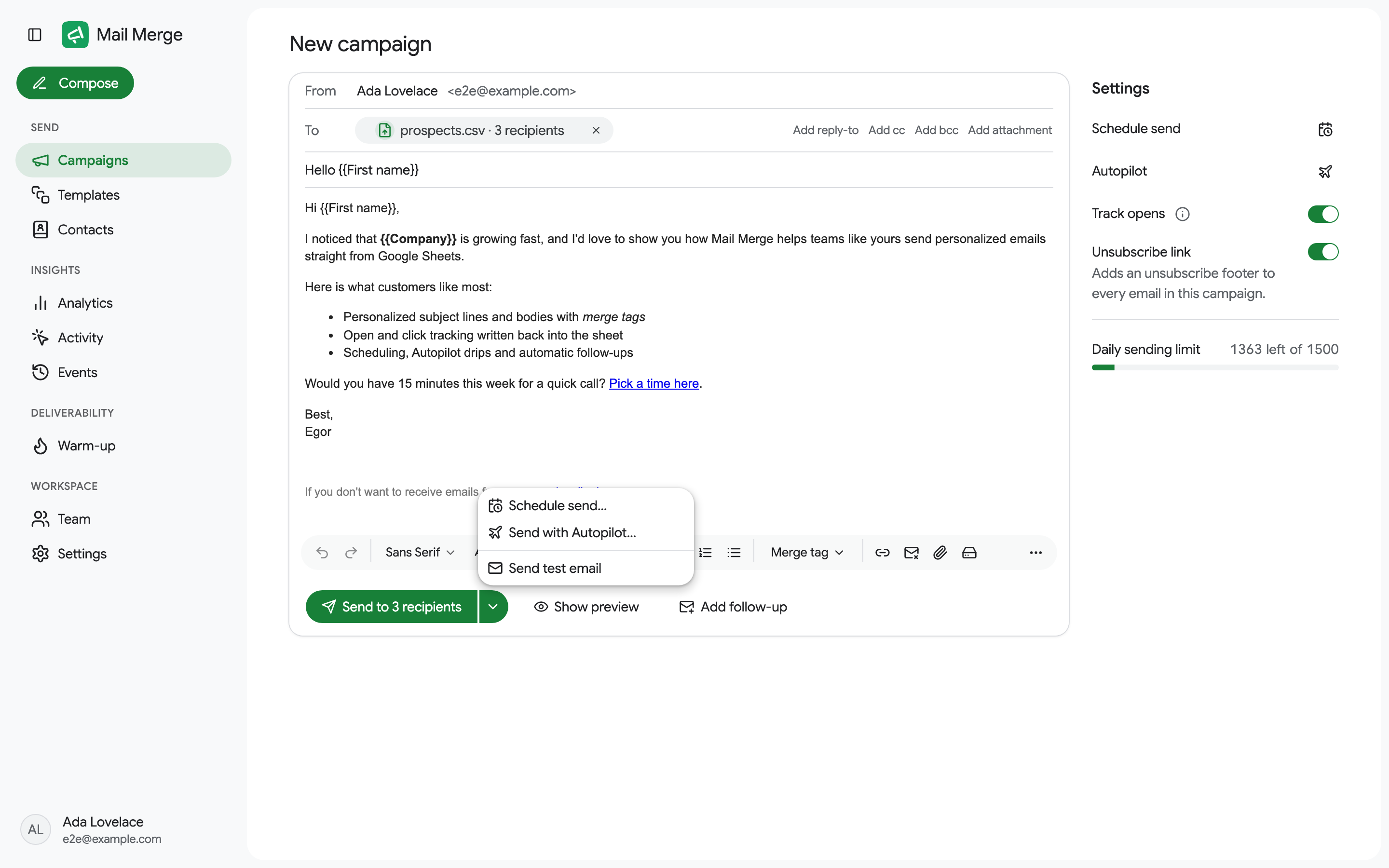
Mũi tên bên cạnh nút gửi mở menu với Schedule send…, Send with Autopilot…, Send when a new form response arrives… và Send test email, gửi email phiên bản của người nhận đầu tiên đến hộp thư đến của bạn.
Nút chính đọc Send to N recipients, Schedule N emails sau khi đặt ngày, Start autopilot, hoặc Create automation cho tự động hóa biểu mẫu. Nó vẫn bị vô hiệu hóa cho đến khi chiến dịch có người nhận, chủ đề và nội dung. Hộp thoại xác nhận tóm tắt những gì sắp xảy ra.
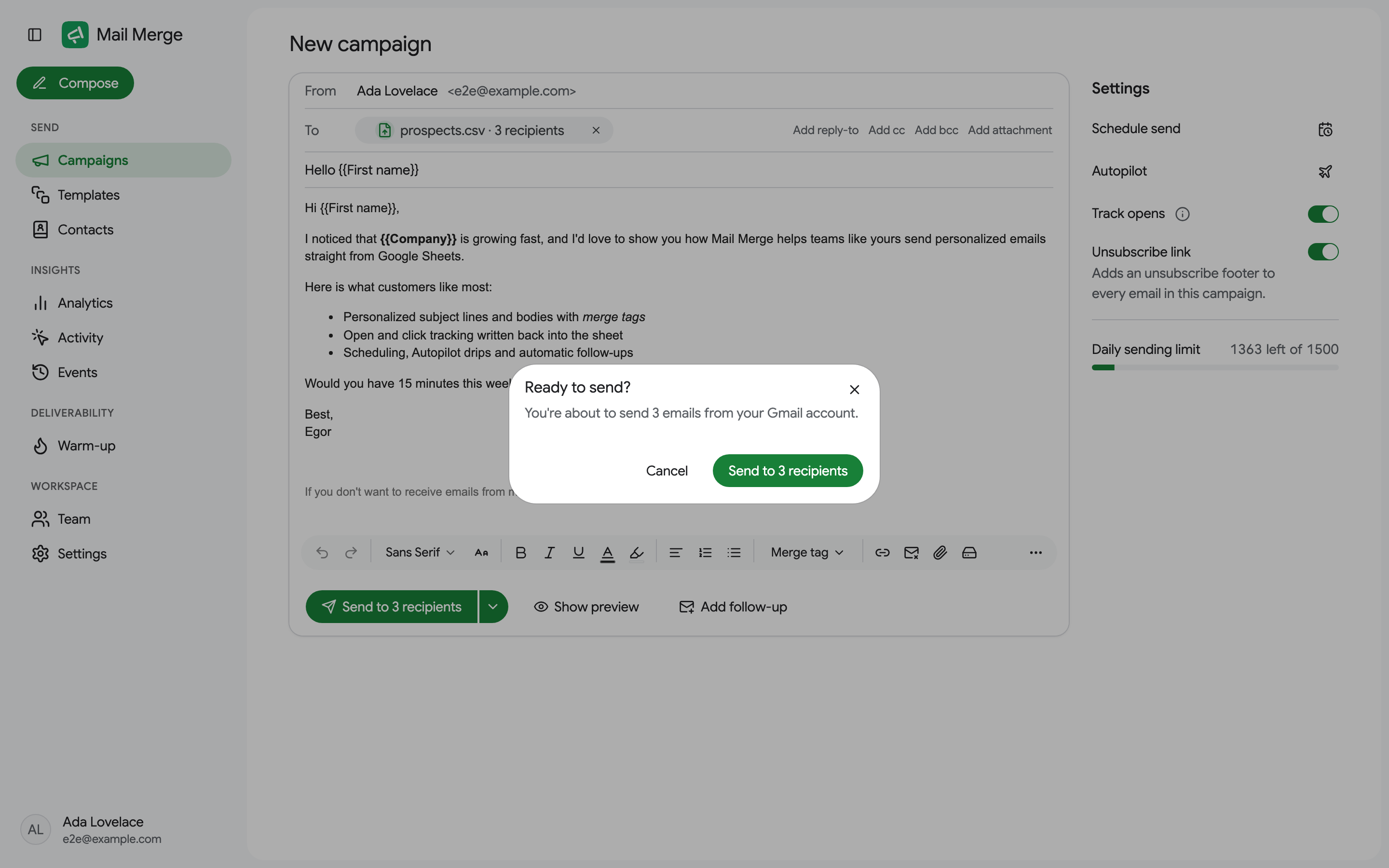
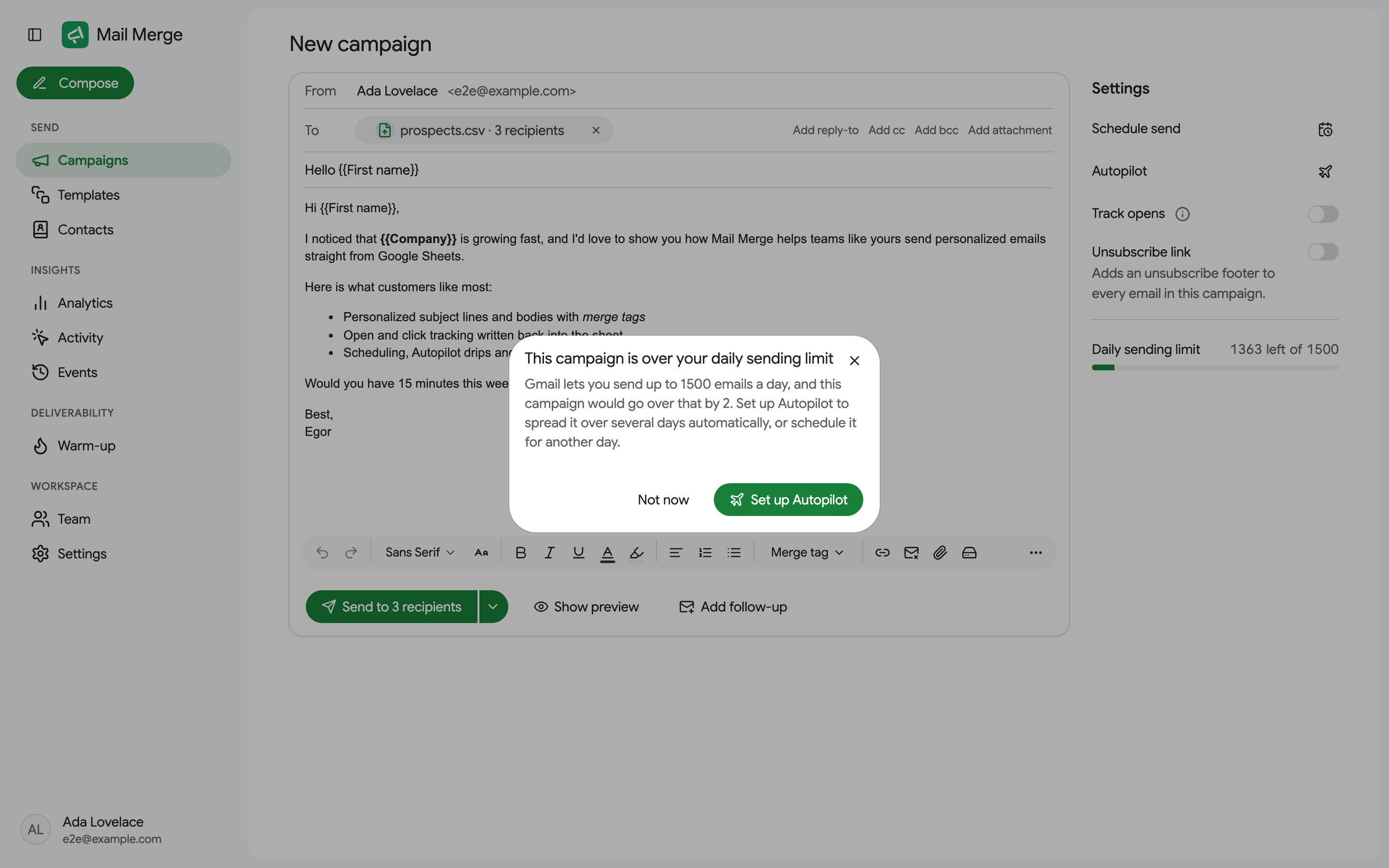
Nếu chiến dịch không phù hợp với giới hạn gửi hôm nay, hộp thoại sẽ giải thích nó. Trên các kế hoạch Personal và Professional, nó cung cấp Send N now, the rest continues tomorrow: những gì phù hợp được gửi ngay bây giờ và Mail Merge tiếp tục tự động mỗi ngày cho đến khi mọi người đã được gửi email. chiến dịch hiển thị Continues daily until done trong danh sách và có thể được tạm dừng hoặc dừng như bất kỳ chiến dịch nào khác. Tài khoản miễn phí có thể chia danh sách thành nhiều chiến dịch được gửi vào các ngày khác nhau hoặc nâng cấp (kế hoạch trả tiền cũng có thể lên lịch chiến dịch sau khi giới hạn đặt lại). Xem Daily sending limits.
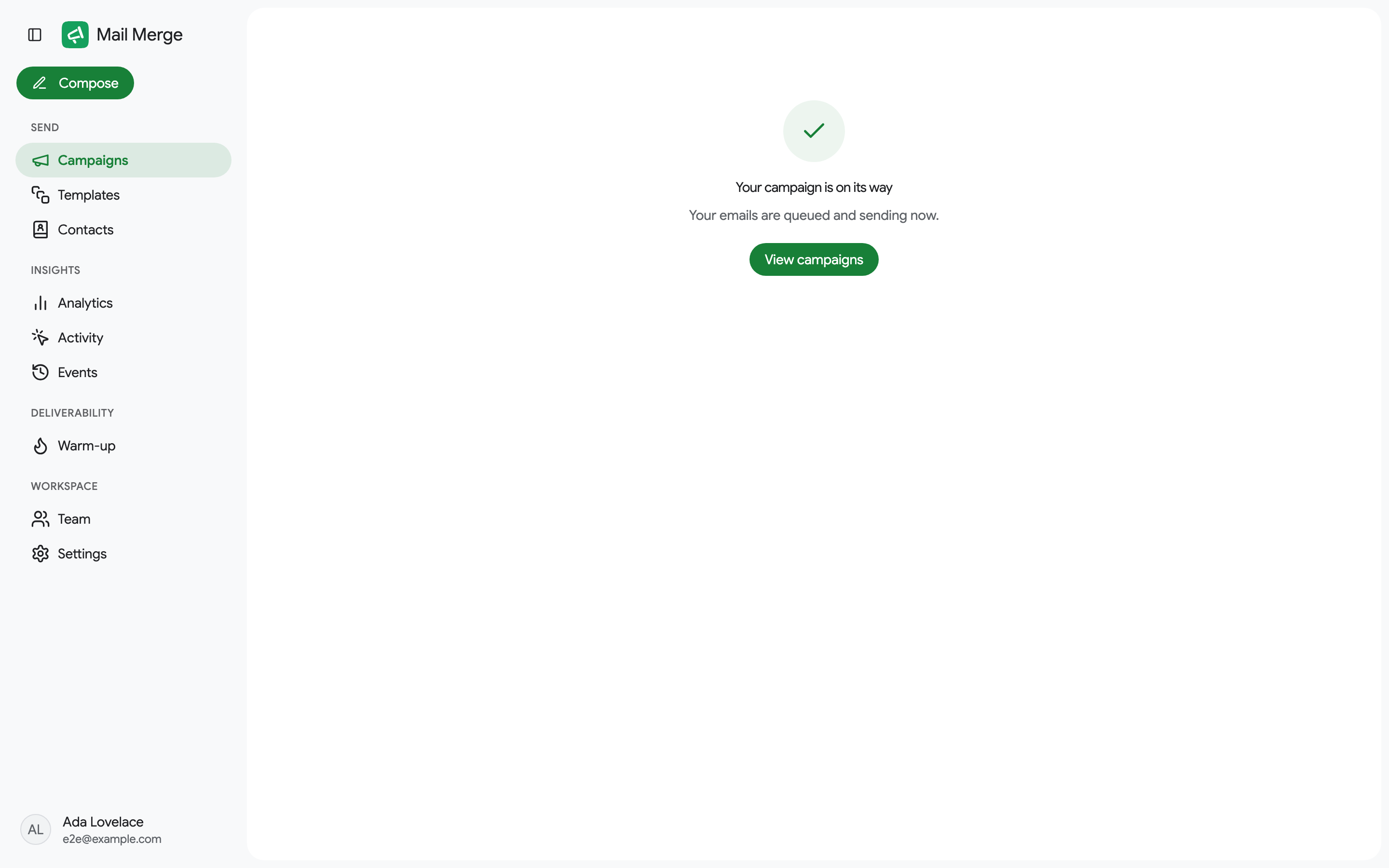
Sau khi gửi thành công, trình tạo được thay thế bằng xác nhận, với nút View campaigns.
Tính năng cao cấp
Phần tiêu đề “Tính năng cao cấp”Theo dõi mở là miễn phí. Autopilot, theo dõi, kiểm tra chủ đề A/B và trường AI là một phần của kế hoạch Professional, và lên lịch chiến dịch sau, theo dõi nhấp chuột, kiểm soát khả năng gửi (độ trễ giữa các email), gửi quá giới hạn hàng ngày trong nhiều ngày, phân tích và hoạt động người nhận đi kèm với bất kỳ kế hoạch trả tiền nào. Tài khoản miễn phí có thể mở mọi điều khiển. những cái cao cấp hiển thị những gì họ làm và liên kết See plans.