
Nhiều người nhận
Mỗi hàng của bảng tính là một email, nhưng email đó có thể gửi đến nhiều người: nhiều địa chỉ trong ô người nhận, hoặc những người bổ sung trong CC và BCC.
Nhiều người nhận trong một ô
Phần tiêu đề “Nhiều người nhận trong một ô”Nhập các địa chỉ trong cột người nhận cách nhau bằng dấu phẩy: nathan@company.com, mathias@company.com. Tất cả họ sẽ nhận được cùng một email, cùng nhau, trong trường To.
Cột CC và BCC
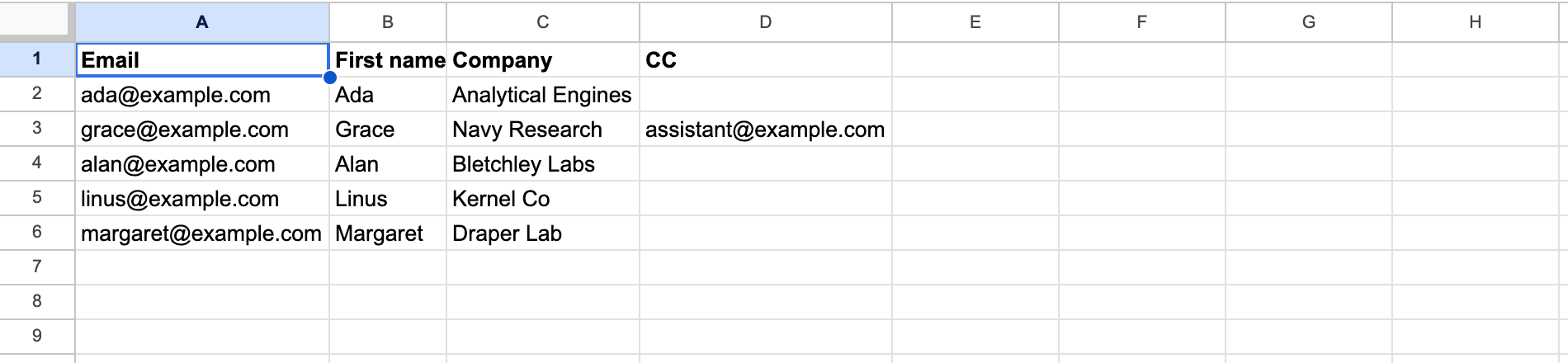
Phần tiêu đề “Cột CC và BCC”Thêm một cột cho CC (bản sao) và một cột cho BCC (bản sao mù). Giống như cột người nhận, một ô có thể chứa một địa chỉ hoặc nhiều địa chỉ cách nhau bằng dấu phẩy, và có thể để trống cho các hàng không cần bản sao.
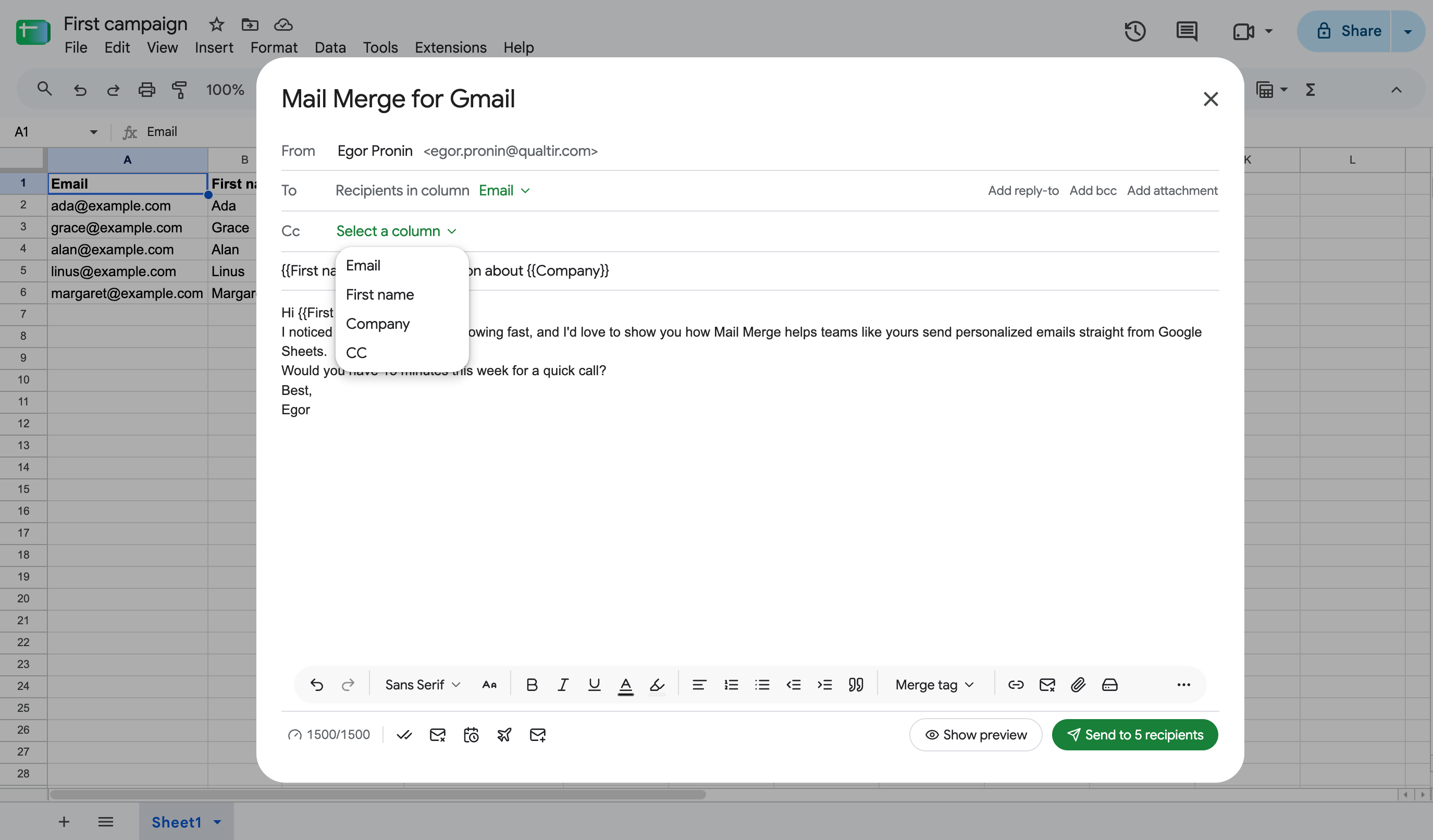
Sau đó, hãy cho Mail Merge biết những cột nào là cột đó. Trong trình tạo chiến dịch, nhấp vào Add cc hoặc Add bcc ở bên phải hàng To của thẻ soạn thảo và chọn cột; một hàng Cc hoặc Bcc sẽ xuất hiện dưới To với cột bạn đã chọn.
Trong ứng dụng web, hộp thoại người nhận cung cấp các ánh xạ CC column và BCC column tương tự cho Google Sheet hoặc tệp được tải lên. Bản xem trước hiển thị các địa chỉ CC và BCC của mỗi email, vì vậy bạn có thể kiểm tra ánh xạ trước khi gửi.
Reply-to
Phần tiêu đề “Reply-to”Add reply-to đặt địa chỉ mà các trả lời sẽ gửi đến, khi nó khác với tài khoản bạn gửi từ đó. Nó áp dụng cho mỗi email của chiến dịch. Địa chỉ From luôn là tài khoản Google đã đăng nhập; xem Sender name, reply-to and aliases.
Giới hạn hàng ngày và nhiều người nhận
Phần tiêu đề “Giới hạn hàng ngày và nhiều người nhận”Mỗi người nhận được tính vào giới hạn gửi hàng ngày của bạn, dù ở To, CC hay BCC:
- Một email với một người trong CC và một người trong BCC sử dụng 3 email hàng ngày của bạn.
- Một email gửi đến ba người với hai người trong CC sử dụng 5.