
Lên lịch chiến dịch
Một chiến dịch không phải lúc nào cũng phải gửi ngay lập tức. Schedule send khởi động nó vào ngày và giờ bạn chọn, còn Autopilot phân tán nó trong nhiều ngày với giới hạn hàng ngày và cửa sổ gửi. Cả hai đều có sẵn trong trình xây dựng chiến dịch, trong Google Sheets và ứng dụng web.
Schedule send
Phần tiêu đề “Schedule send”- Viết chiến dịch như bình thường.
- Nhấp vào biểu tượng lịch Schedule send (ở thanh dưới cùng trong Google Sheets, trong cột Settings trong ứng dụng web).
- Chọn ngày và giờ, ít nhất hai giờ kể từ bây giờ, rồi nhấp Apply. Thời gian là theo múi giờ của bạn, được hiển thị trong cửa sổ bật lên.
- Nút gửi bây giờ hiển thị Schedule N emails. Nhấp vào nó và xác nhận.
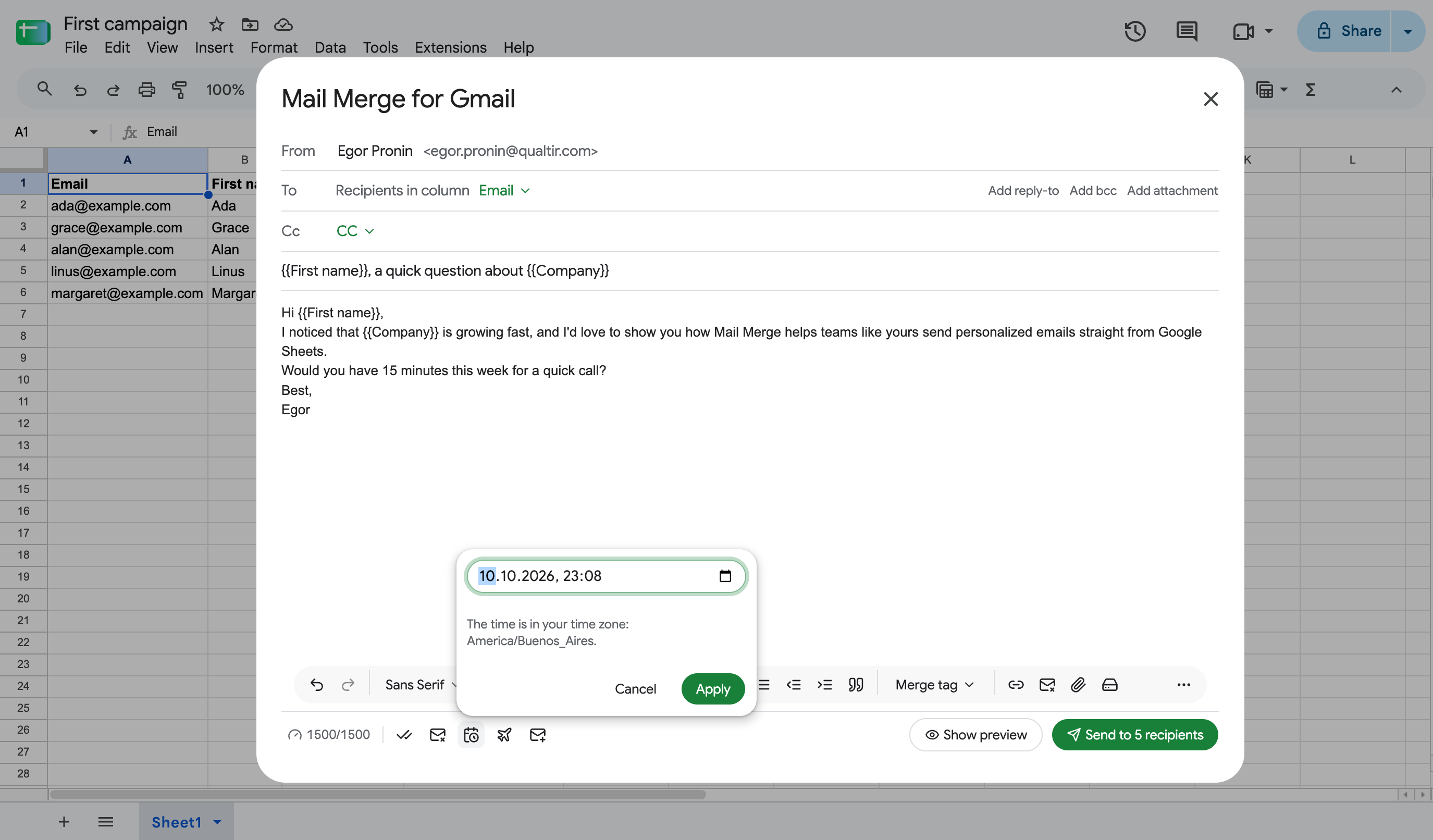
Trong ứng dụng web, cửa sổ bật lên tương tự sẽ mở từ cột Settings, và ngày được chọn sẽ hiển thị dưới dạng huy hiệu bên cạnh Schedule send.
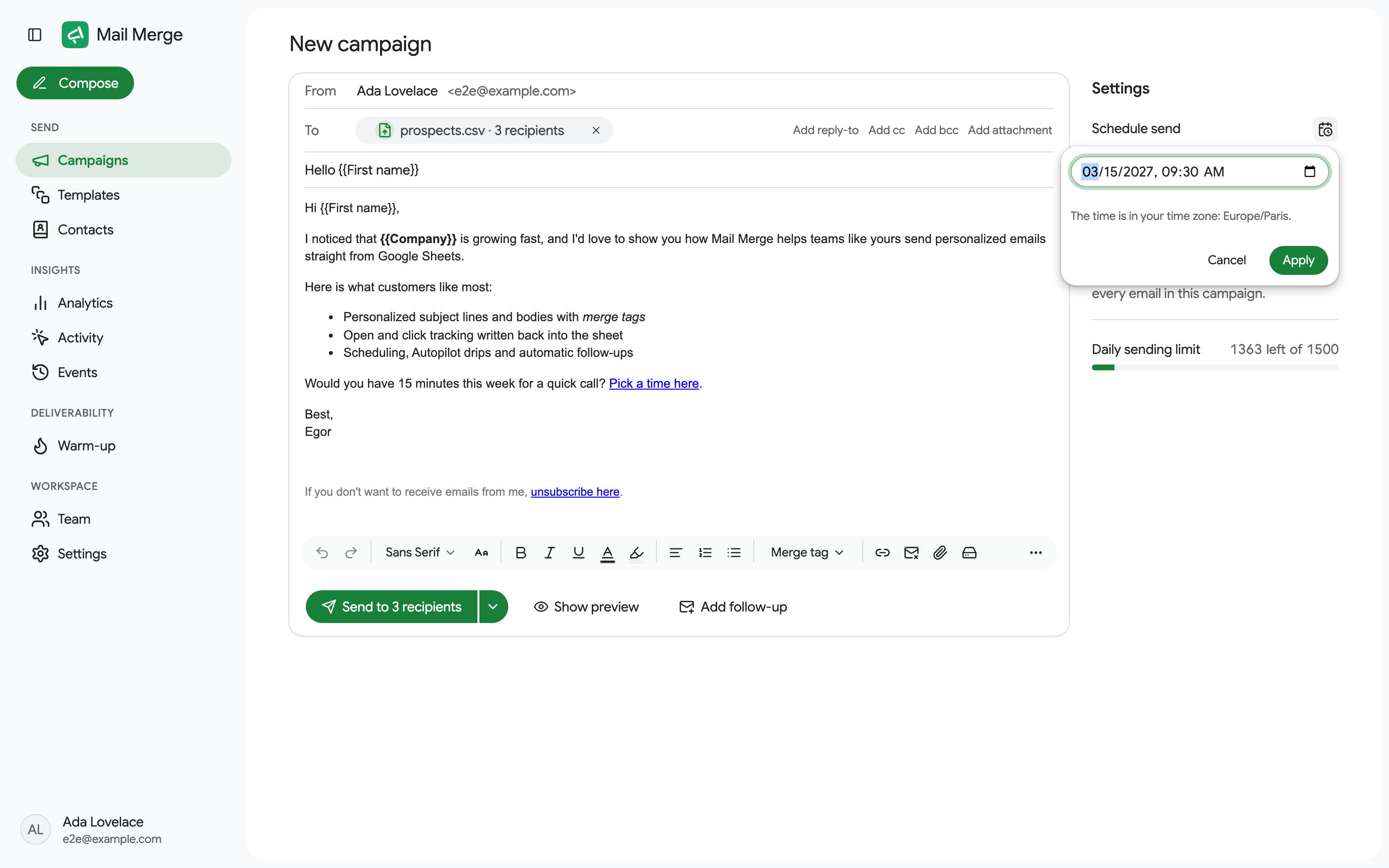
Chiến dịch sẽ xuất hiện trong tab Scheduled của Campaigns, và các hàng trong bảng tính của bạn sẽ được đánh dấu Scheduled cho đến khi nó bắt đầu. Một chiến dịch đã lên lịch được kiểm tra so với giới hạn gửi hàng ngày của bạn vào ngày đó. nếu nó không còn phù hợp, nó sẽ được hoãn lại đến ngày tiếp theo có đủ chỗ, và bạn sẽ được thông báo. Trình xây dựng cũng từ chối lên lịch một chiến dịch vào ngày mà giới hạn của nó đã được đặt trước bởi các chiến dịch đã lên lịch khác. Hãy chọn ngày khác hoặc sử dụng Autopilot.
Thay đổi hoặc hủy một chiến dịch đã lên lịch
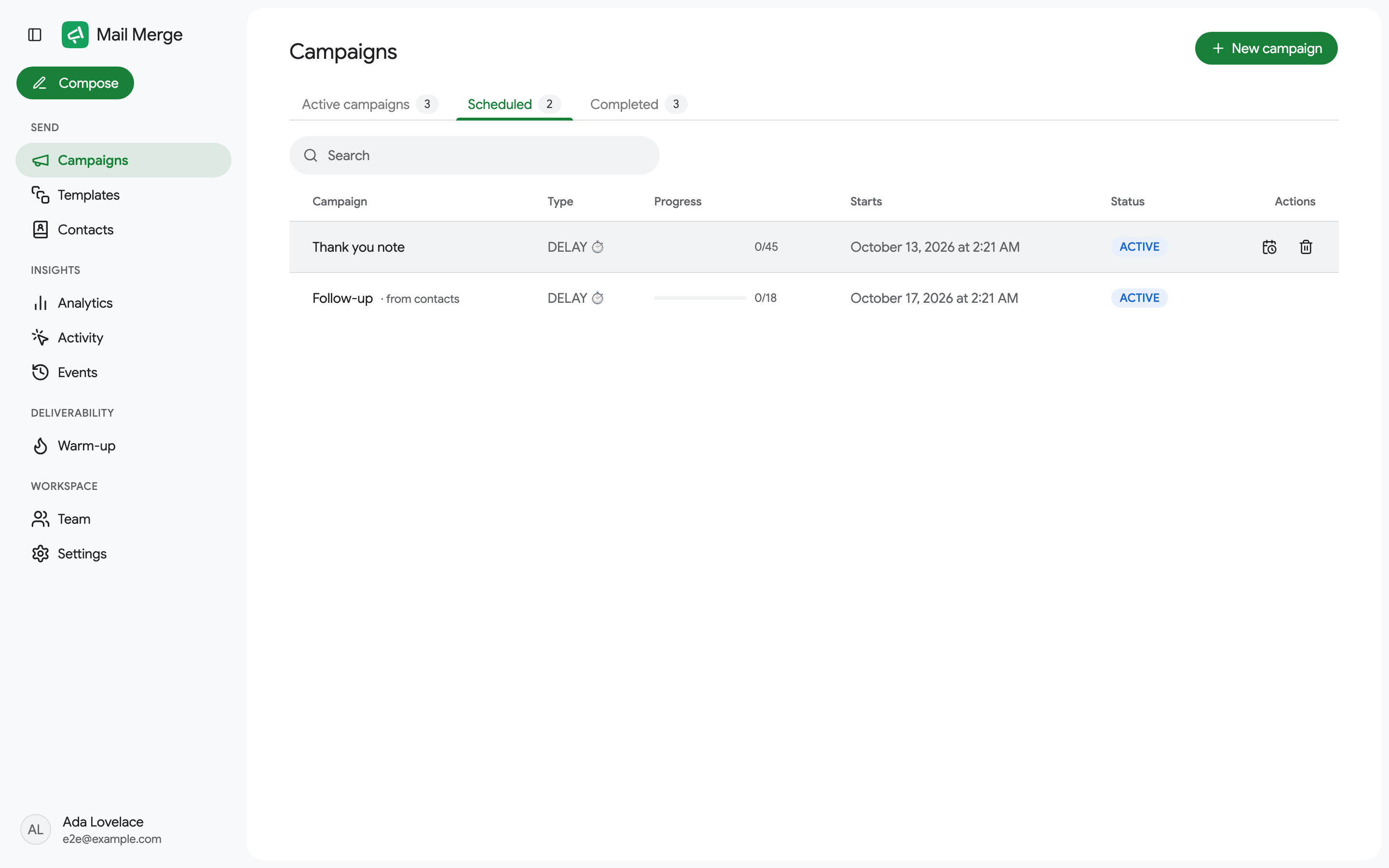
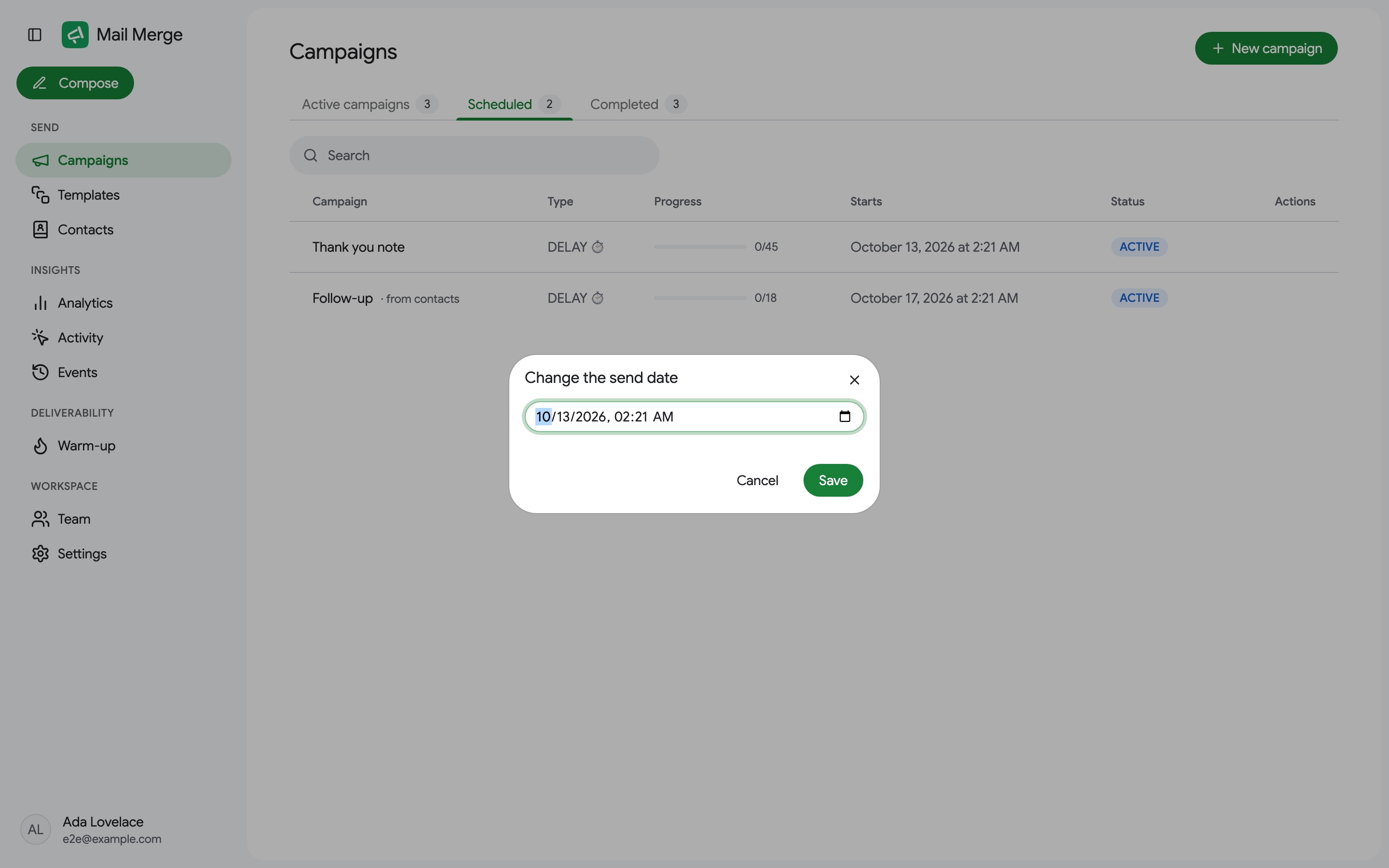
Phần tiêu đề “Thay đổi hoặc hủy một chiến dịch đã lên lịch”Mở Campaigns → Scheduled và di chuột qua chiến dịch:
- Edit send date di chuyển nó đến ngày và giờ khác.
- Delete hủy nó. Không có gì được gửi, và dữ liệu của chiến dịch sẽ bị xóa.
Autopilot
Phần tiêu đề “Autopilot”Autopilot dành cho danh sách lớn hơn những gì bạn muốn gửi trong một ngày. Nó gửi một phần của chiến dịch mỗi ngày, chỉ vào các ngày trong tuần và trong giờ bạn cho phép, cho đến khi mọi người đã nhận được email.
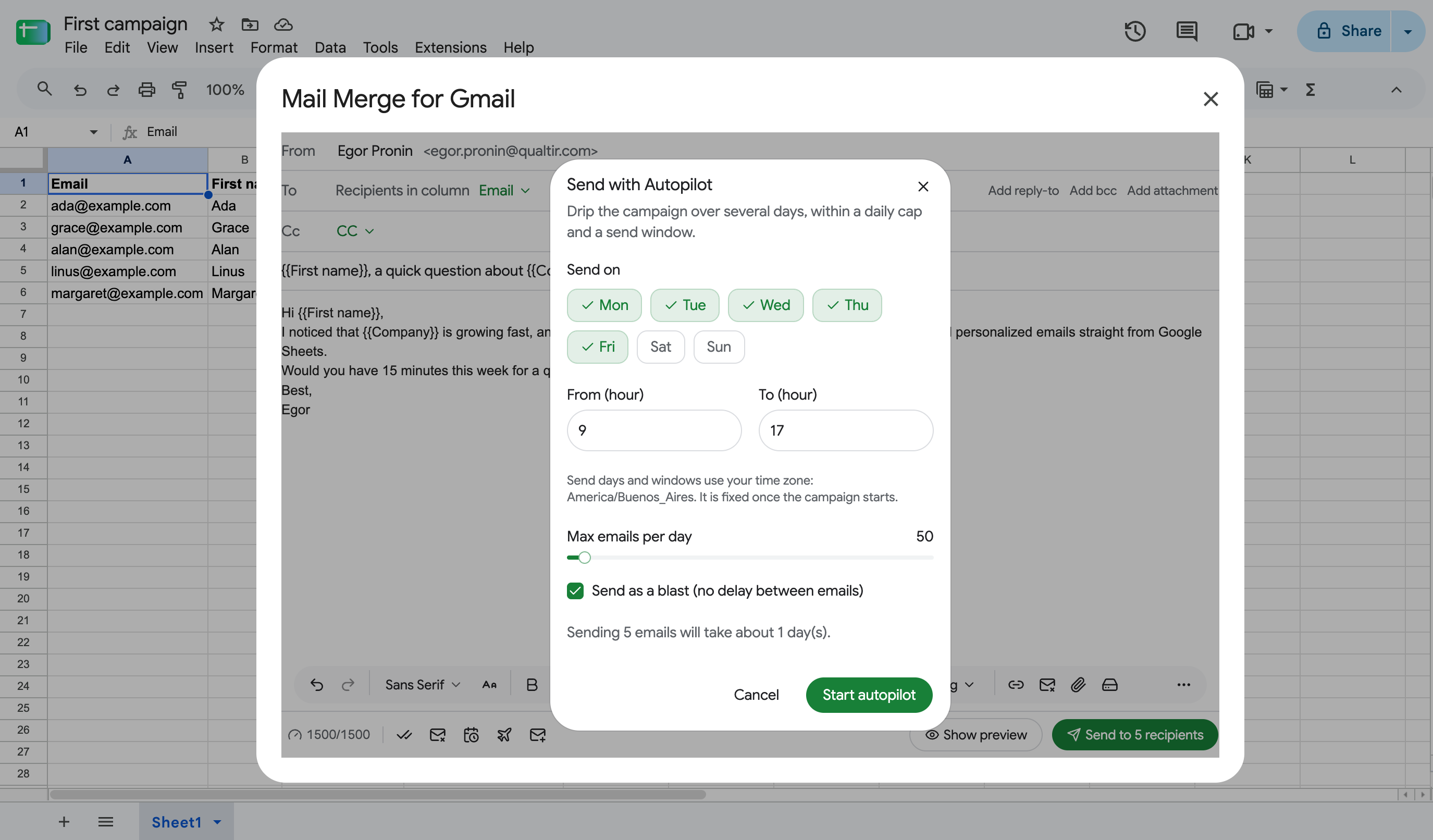
- Send on: các ngày trong tuần. Thứ Hai đến Thứ Sáu theo mặc định.
- From (hour) và To (hour): cửa sổ gửi, 9:00 đến 17:00 theo mặc định, theo múi giờ của bạn. Múi giờ được cố định khi chiến dịch bắt đầu.
- Max emails per day: giới hạn hàng ngày. Nó không thể vượt quá giới hạn hàng ngày của gói của bạn.
- Send as a blast: gửi phần của ngày đó nhanh nhất có thể. Bỏ chọn nó để đặt số minutes between emails thay thế.
- Hộp thoại ước tính chiến dịch sẽ mất bao nhiêu ngày.
Nhấp Start autopilot. Chiến dịch sẽ hiển thị dưới dạng AUTOPILOT trong danh sách Campaigns, và Edit autopilot trong menu hàng của nó sẽ thay đổi các ngày, giờ, giới hạn và độ trễ trong khi nó chạy.
Autopilot cũng cho phép một chiến dịch vượt quá giới hạn của hôm nay. khi trình xây dựng cảnh báo rằng một chiến dịch vượt quá giới hạn gửi hàng ngày của bạn, Set up Autopilot là cách để gửi nó dù sao, phân tán trong các ngày tiếp theo.
Gửi khi có phản hồi biểu mẫu mới
Phần tiêu đề “Gửi khi có phản hồi biểu mẫu mới”Một form automation trả lời Google Form cho bạn. liên kết biểu mẫu với bảng tính, mở add-on trên tab thu thập phản hồi (tab được đặt tên Form Responses 1 theo mặc định), viết email với thẻ hợp nhất cho các câu hỏi của biểu mẫu, sau đó chọn Send when a new form response arrives… từ menu gửi và nhấp Create automation. Từ đó trở đi, mỗi phản hồi mới sẽ nhận được email trong khoảng một phút, được cá nhân hóa với câu trả lời của nó, và ô trạng thái 📮 của hàng sẽ hiển thị In queue, rồi Sent.
- Người nhận là cột chứa địa chỉ của người trả lời. Bật Collect email addresses trong biểu mẫu, hoặc thêm câu hỏi email, để mỗi phản hồi đều có một địa chỉ. phản hồi không có địa chỉ sẽ được đánh dấu Missing recipient.
- Các phản hồi đã tồn tại khi bạn tạo automation sẽ không được gửi email.
- Automation sẽ hiển thị dưới dạng AUTOMATION trong danh sách Campaigns với số lượng phản hồi đã trả lời. Tạm dừng, tiếp tục hoặc dừng nó từ menu hàng như bất kỳ chiến dịch nào. Phản hồi đến khi nó bị tạm dừng sẽ được đánh dấu Paused trong bảng tính và sẽ không được gửi sau.
- Email được đóng băng khi automation được tạo. Để thay đổi nó, hãy dừng automation và tạo một cái mới.
- Giới hạn gửi hàng ngày áp dụng. phản hồi đến sau khi đạt giới hạn sẽ chờ trong hàng đợi và sẽ được gửi khi giới hạn được đặt lại.
- Bạn cũng có thể bắt đầu từ chính biểu mẫu. trong trình chỉnh sửa Google Forms, mở Extensions → Mail Merge for Gmail → Send an email for each response. Trình xây dựng sẽ mở trên tab phản hồi của biểu mẫu, đã ở chế độ automation, và hoạt động trước phản hồi đầu tiên đến. Nếu biểu mẫu chưa gửi phản hồi của nó đến bảng tính, Mail Merge sẽ đề nghị tạo và liên kết một cái (giống như Responses → Link to Sheets).
- Một automation được tạo từ ứng dụng web sẽ được kích hoạt lần tiếp theo bạn mở add-on trong bảng tính đó (Extensions → Mail Merge for Gmail → New campaign). cho đến lúc đó nó sẽ hiển thị Waiting for activation. Add-on cài đặt một trigger trong bảng tính, đó là cách nó nhận thấy phản hồi mới, vì vậy automation chỉ chạy cho tài khoản đã tạo nó.
- Không nhập vào cột trạng thái 📮 bên dưới các phản hồi. Google Forms thêm các hàng mới dưới hàng cuối cùng được điền.