
Web App
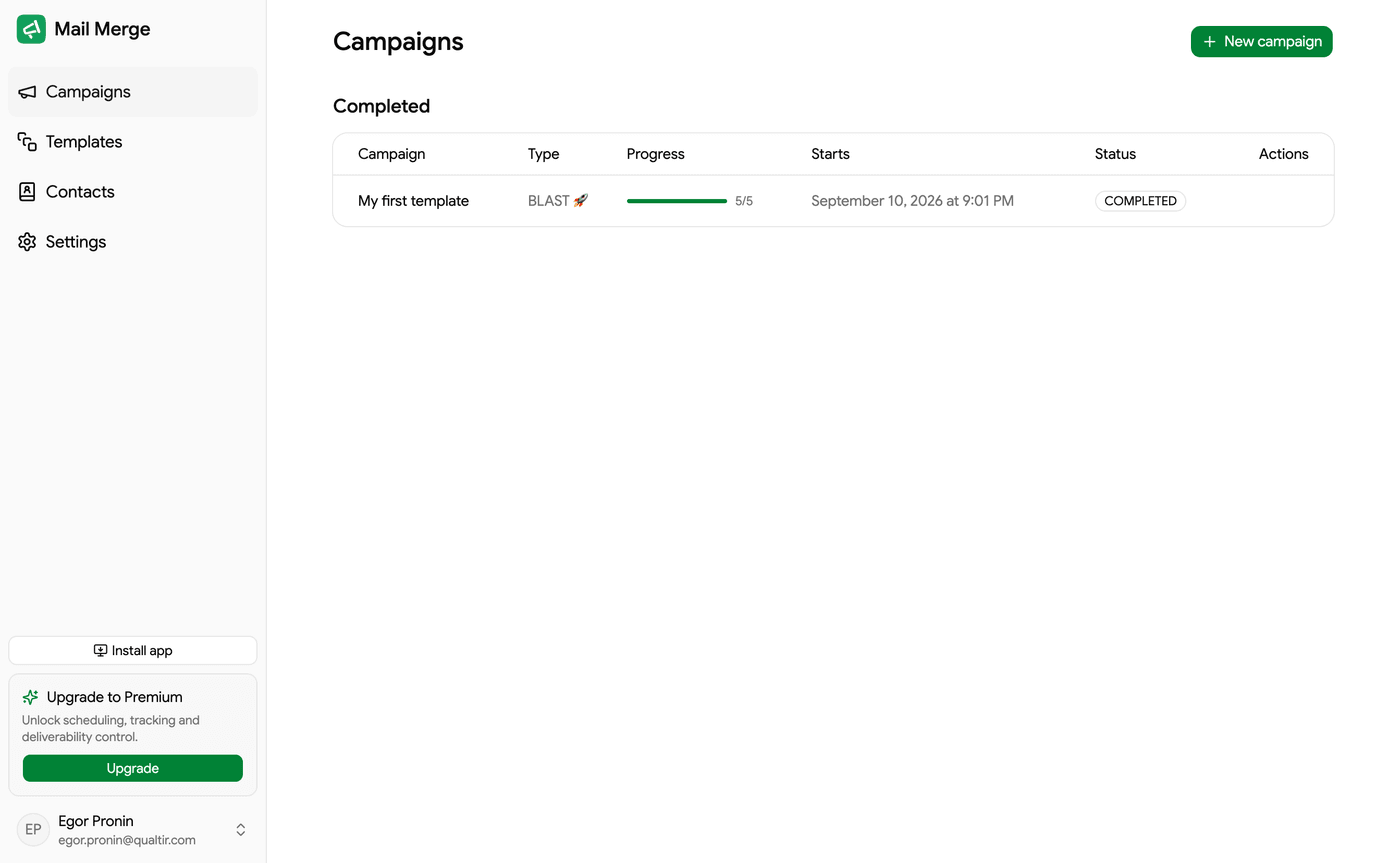
Ứng dụng web Mail Merge nằm tại merge.email/app. Đây là cùng một ứng dụng mở bên trong Google Sheets và Gmail: mọi chiến dịch bạn gửi từ bảng tính đều xuất hiện ở đây, các mẫu bạn lưu ở đây có sẵn trong tiện ích, và danh bạ, cài đặt cũng như đăng ký của bạn được chia sẻ. Đăng nhập bằng tài khoản Google mà bạn sử dụng trong Google Sheets.
Bạn có thể làm gì ở đây
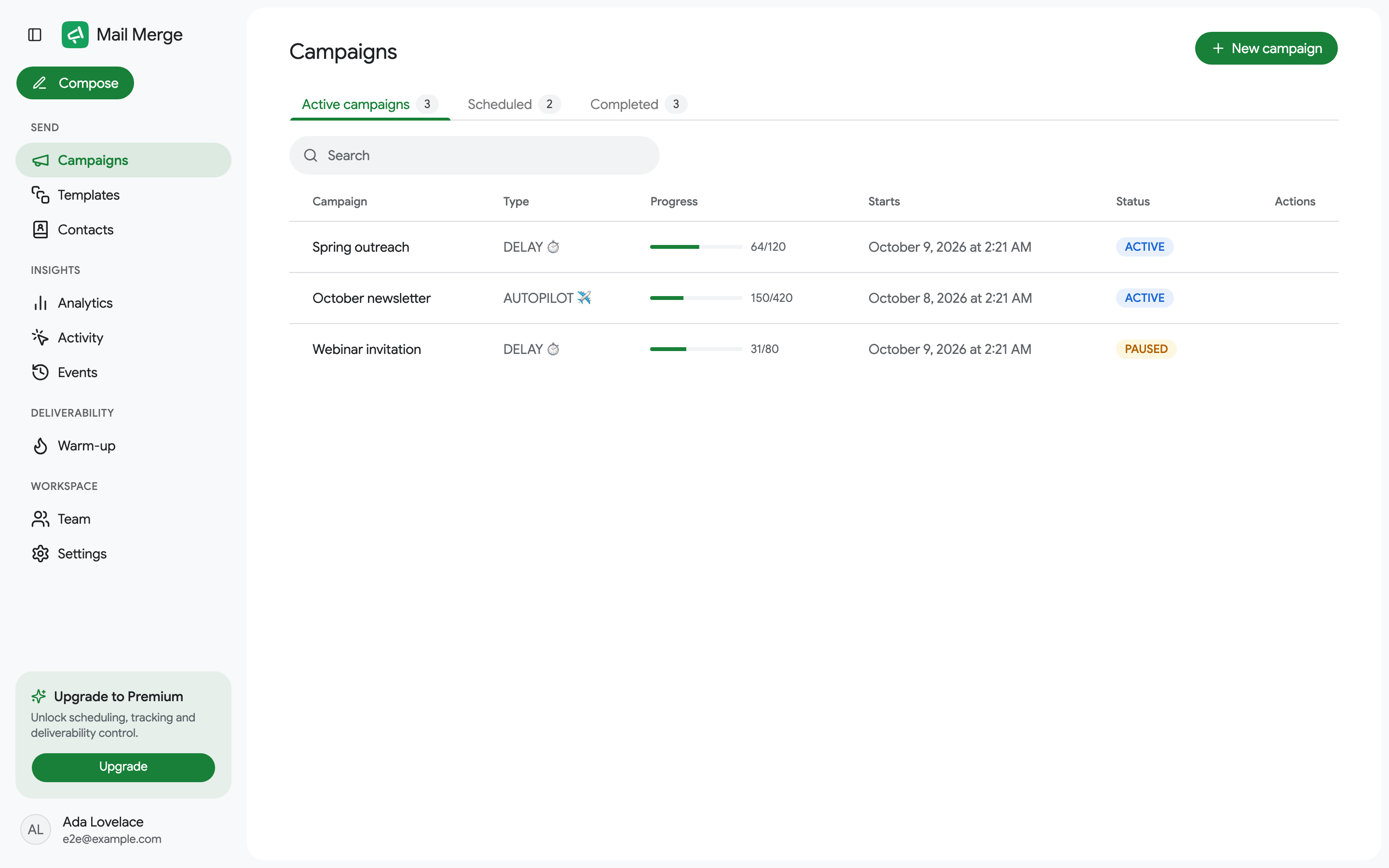
Phần tiêu đề “Bạn có thể làm gì ở đây”Thanh bên trái được tổ chức thành bốn nhóm:
Gửi
- Campaigns: mọi chiến dịch bạn đã gửi, với tiến trình trực tiếp, trạng thái từng người nhận và trình tạo để gửi những chiến dịch mới từ Google Sheet, tệp CSV hoặc Excel, danh bạ của bạn hoặc danh sách địa chỉ được nhập.
- Templates: email có thể tái sử dụng, thư viện mẫu, tạo bằng AI và nhập từ Google Docs.
- Contacts: tất cả những người mà chiến dịch của bạn đã gửi email, danh sách liên hệ, những người hủy đăng ký và danh sách chặn của bạn.
Insights
- Analytics: lượt gửi, lượt mở và lượt nhấp theo thời gian, tỷ lệ mở và nhấp, các liên kết hàng đầu, chiến dịch và danh bạ.
- Activity: ai đã mở, nhấp và hủy đăng ký, từng người nhận một.
- Events: lịch sử tất cả những gì đã xảy ra trên tài khoản của bạn.
Deliverability
- Warm-up: xây dựng danh tiếng người gửi của bạn tự động, cộng với trình kiểm tra danh tiếng email miễn phí.
Workspace
- Team: mua ghế và chia sẻ đăng ký của bạn với đồng nghiệp.
- Settings: tốc độ gửi, thông báo đẩy và các tác nhân AI được kết nối.
- AI agents: kết nối Claude, ChatGPT, Cursor hoặc bất kỳ máy khách MCP nào với Mail Merge và để nó đọc bảng tính của bạn, viết mẫu và gửi chiến dịch cho bạn.
Nút Compose ở đầu thanh bên trái mở trình tạo chiến dịch từ bất kỳ đâu.
Đăng nhập
Phần tiêu đề “Đăng nhập”Mở merge.email/app và nhấp Sign in with Google. Chọn tài khoản bạn sử dụng với Mail Merge trong Google Sheets và cấp các quyền được yêu cầu. Bạn sẽ đến màn hình Campaigns.
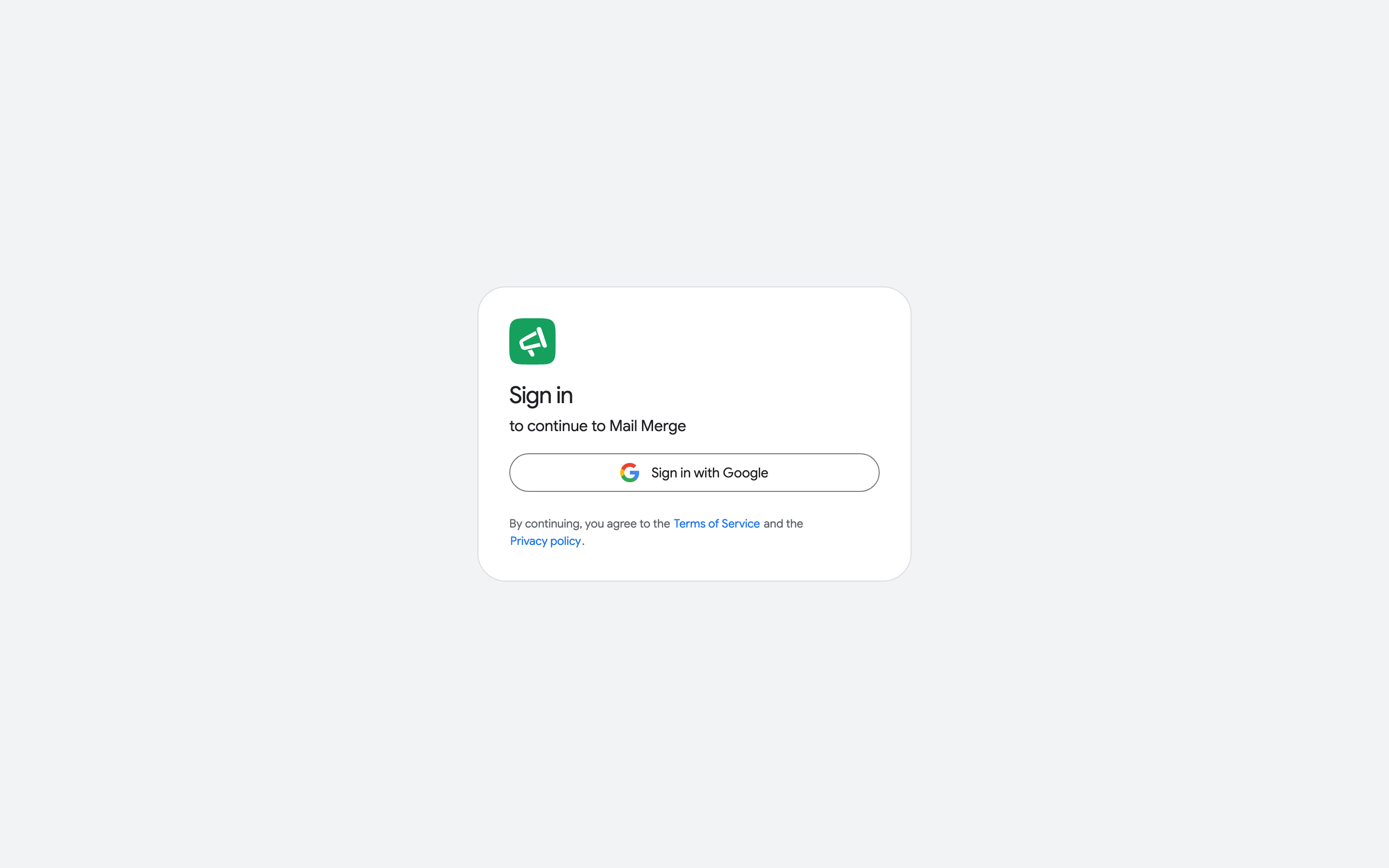
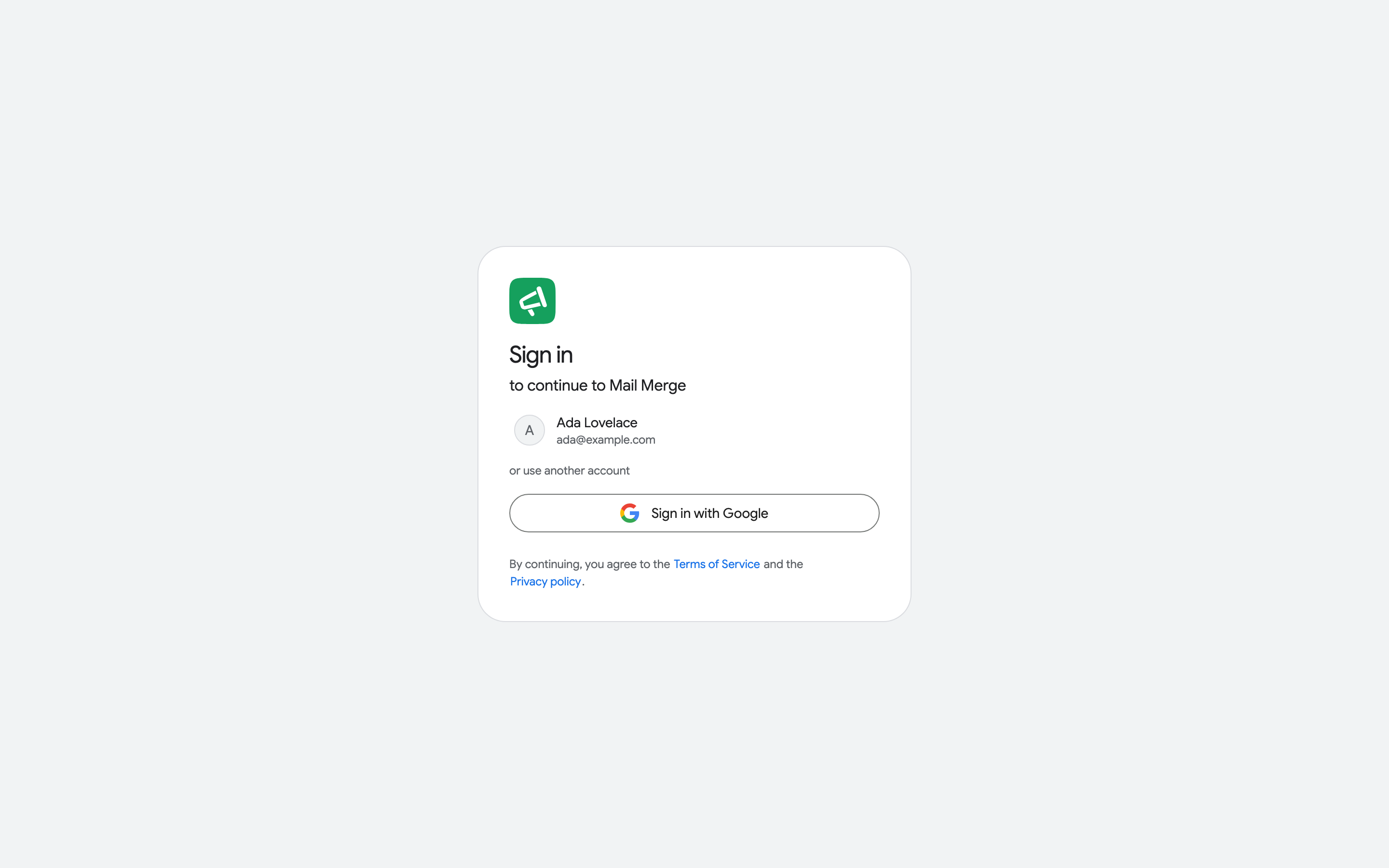
Không có mật khẩu riêng biệt: tài khoản Google của bạn là tài khoản Mail Merge của bạn. Các tài khoản bạn đã đăng nhập trước đây được cung cấp dưới dạng phím tắt Continue trên trang đăng nhập.
Menu tài khoản
Phần tiêu đề “Menu tài khoản”Nhấp vào tên của bạn ở cuối thanh bên trái để mở menu tài khoản.
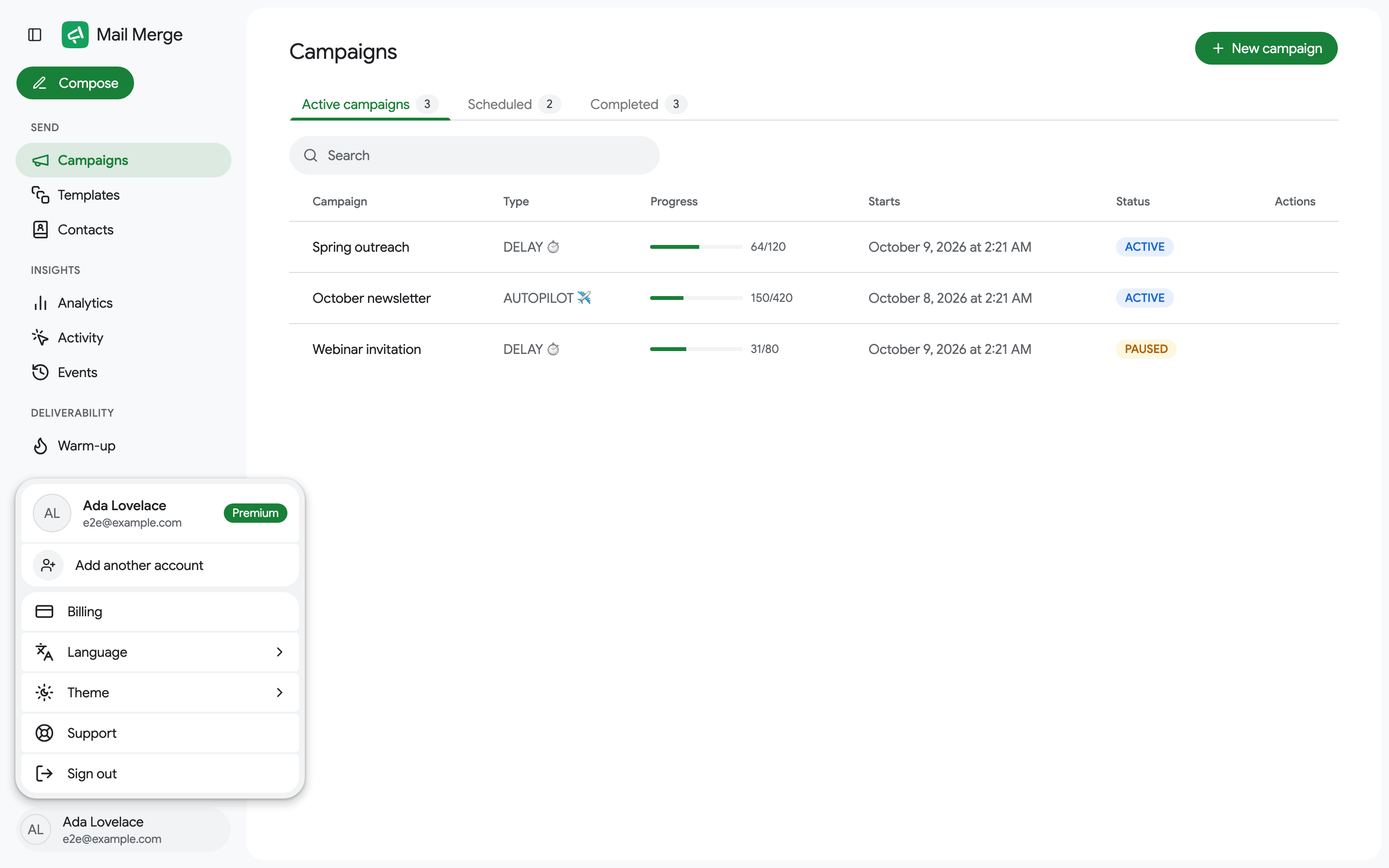
- Tiêu đề hiển thị tên, email và kế hoạch của bạn (Premium hoặc Free plan).
- Add another account đăng nhập tài khoản Google thứ hai. Mỗi tài khoản bạn thêm trở thành một ô trong menu này, và chuyển đổi giữa chúng là tức thời. Đăng xuất chỉ xóa tài khoản hiện tại.
- Billing mở đăng ký của bạn (hóa đơn, phương thức thanh toán, thay đổi kế hoạch). Trên kế hoạch miễn phí, Upgrade mở trang giá.
- Language chuyển đổi giao diện giữa 12 ngôn ngữ được hỗ trợ. Ứng dụng theo ngôn ngữ trình duyệt của bạn theo mặc định.
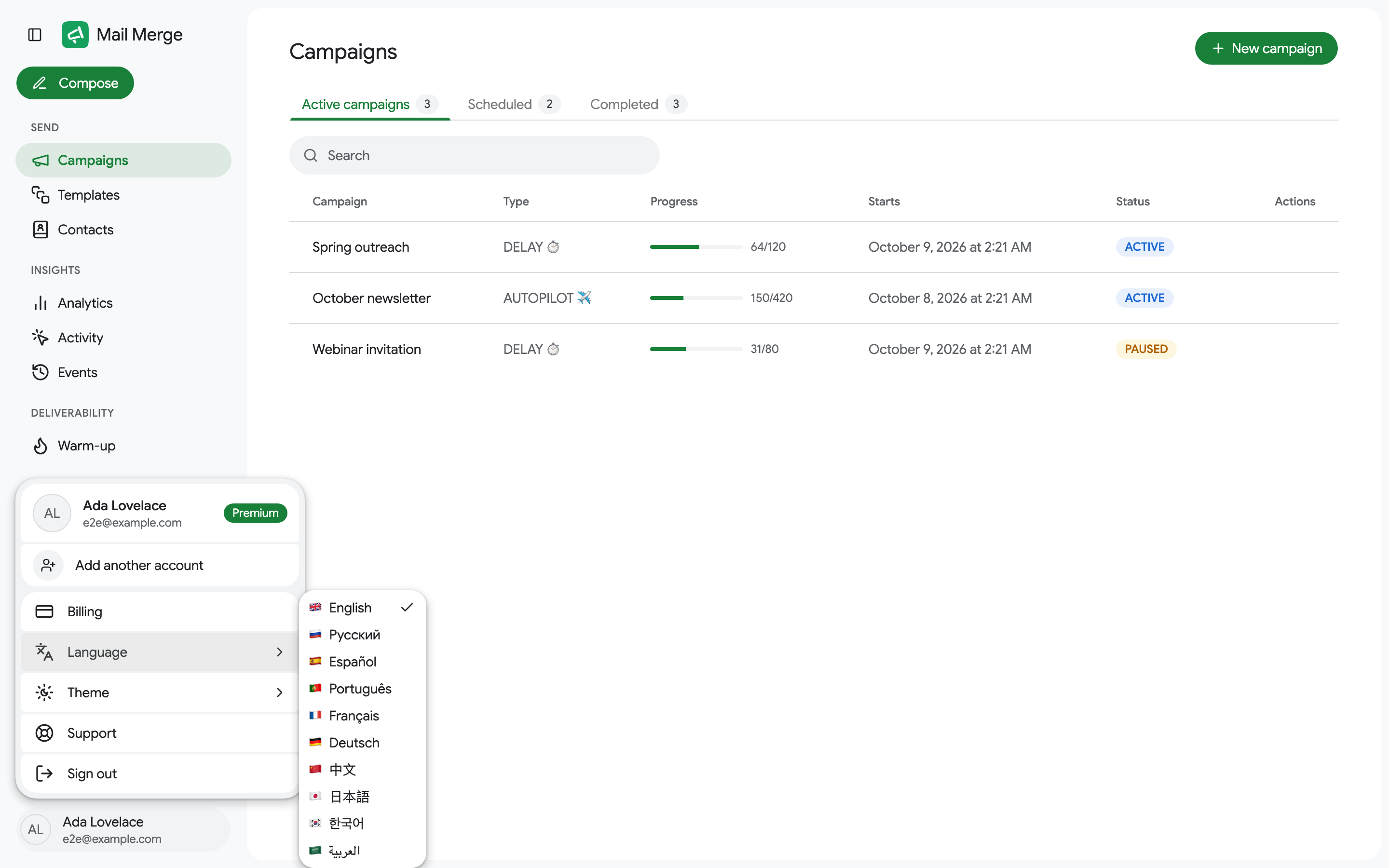
- Theme chọn Light, Dark hoặc System.
- Sign out đăng xuất tài khoản hiện tại.
Kế hoạch miễn phí
Phần tiêu đề “Kế hoạch miễn phí”Trên kế hoạch miễn phí, thanh bên trái hiển thị thẻ Upgrade to Premium. Các tài khoản miễn phí có thể sử dụng mọi màn hình và gửi ngay lập tức với theo dõi mở; các tính năng cao cấp (lên lịch, theo dõi nhấp, hơn 3 mẫu hoặc 1 danh sách liên hệ, phân tích, hoạt động người nhận, kiểm soát khả năng gửi và thông báo đẩy trên bất kỳ kế hoạch trả phí nào; Autopilot, theo dõi và khởi động trên Professional) hiển thị lời nhắc nâng cấp khi bạn thử chúng. Xem Pricing & subscription.
Kết nối lại tài khoản Google của bạn
Phần tiêu đề “Kết nối lại tài khoản Google của bạn”Mail Merge gửi qua tài khoản Gmail của bạn bằng cách sử dụng quyền bạn đã cấp khi đăng nhập. Nếu quyền đó bị thu hồi (ví dụ sau khi thay đổi mật khẩu hoặc bằng cách xóa kết nối tại myaccount.google.com/connections), một chiến dịch đang chạy sẽ dừng lại và Mail Merge gửi email cho bạn một liên kết đến trang Reconnect.
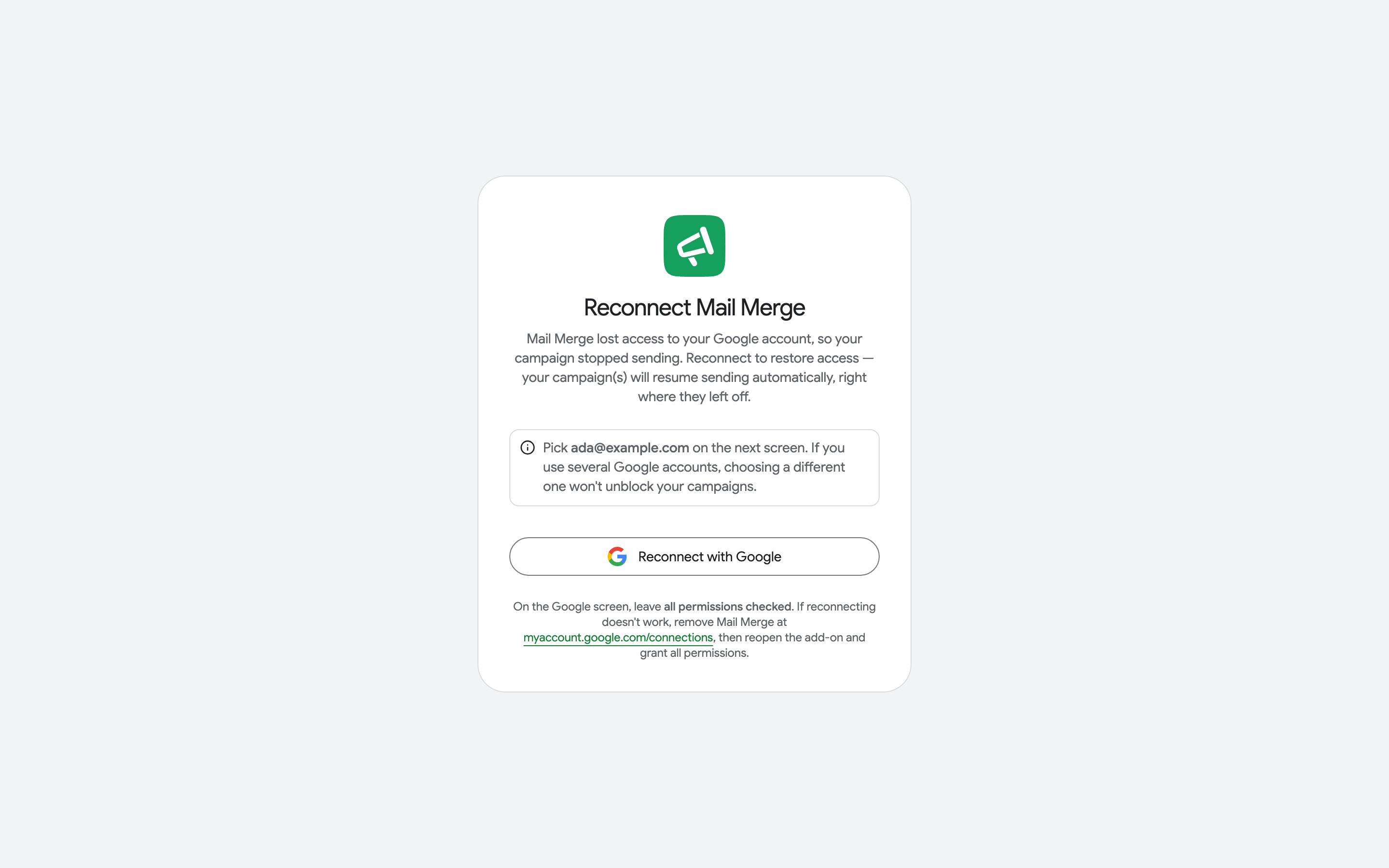
Nhấp Reconnect with Google và chọn cùng tài khoản mà trang đặt tên. Các chiến dịch đã dừng sẽ tiếp tục tự động, ngay từ nơi chúng dừng lại.