
Tệp đính kèm
Mail Merge có thể đính kèm tệp vào email của bạn theo hai cách: các tệp giống nhau cho mọi người, được chọn từ máy tính hoặc Google Drive, hoặc các tệp khác nhau cho mỗi người nhận, được lấy từ cột liên kết Google Drive trong bảng tính của bạn. Cả hai cách đều hỗ trợ nhiều tệp: bảng giá và danh mục cho mọi người, hoặc hai hoặc ba tài liệu cá nhân cho mỗi người nhận.
Giới hạn
Phần tiêu đề “Giới hạn”- 10 tệp trên mỗi email, tính cả các tệp được đính kèm vào toàn bộ chiến dịch cộng với tệp của người nhận.
- 5 MB trên mỗi tệp, và 40 MB các tệp riêng biệt trên mỗi chiến dịch. Gmail sẽ từ chối các tin nhắn lớn hơn.
- Tệp Google Drive phải có thể đọc được bởi tài khoản bạn gửi từ đó, hoặc được chia sẻ công khai.
- Các tệp gốc của Google (Docs, Sheets, Slides) được đính kèm dưới dạng PDF.
Các tệp giống nhau cho mọi email
Phần tiêu đề “Các tệp giống nhau cho mọi email”Trong thanh công cụ trình chỉnh sửa:
- Attach a file or image (biểu tượng kẹp giấy) tải lên một hoặc nhiều tệp từ máy tính của bạn; bạn cũng có thể thả tệp vào trình chỉnh sửa. Hình ảnh được đưa vào nội dung; bất kỳ tệp nào khác sẽ trở thành chip đính kèm dưới trình chỉnh sửa.
- Attach from Google Drive mở bộ chọn tệp của Google. Chọn một hoặc nhiều tệp Drive (giữ Ctrl/Cmd hoặc Shift trong bộ chọn); mỗi tệp sẽ trở thành một chip. Mở bộ chọn lại để thêm nhiều tệp hơn.
Các chip dưới trình chỉnh sửa liệt kê những gì sẽ được đính kèm; × trên chip sẽ xóa tệp đó. Bảng xem trước liệt kê các tệp đính kèm của email mà nó xem trước. Hai nút này cũng tồn tại trong trình chỉnh sửa mẫu, vì vậy mẫu có thể mang theo các tệp đính kèm của nó. Tất cả chúng được thêm vào chiến dịch khi bạn chèn mẫu.
Lần đầu tiên bạn đính kèm từ Drive, Mail Merge có thể yêu cầu quyền đọc tệp Drive của bạn. Nhấp vào Grant access và phê duyệt nó trên màn hình của Google.
Các tệp khác nhau cho mỗi người nhận
Phần tiêu đề “Các tệp khác nhau cho mỗi người nhận”Đặt liên kết Google Drive trong cột của bảng tính của bạn, một liên kết trên mỗi hàng (một hàng cũng có thể để trống). Sau đó, trong trình tạo chiến dịch, nhấp vào Add attachment trong hàng To và chọn cột đó.
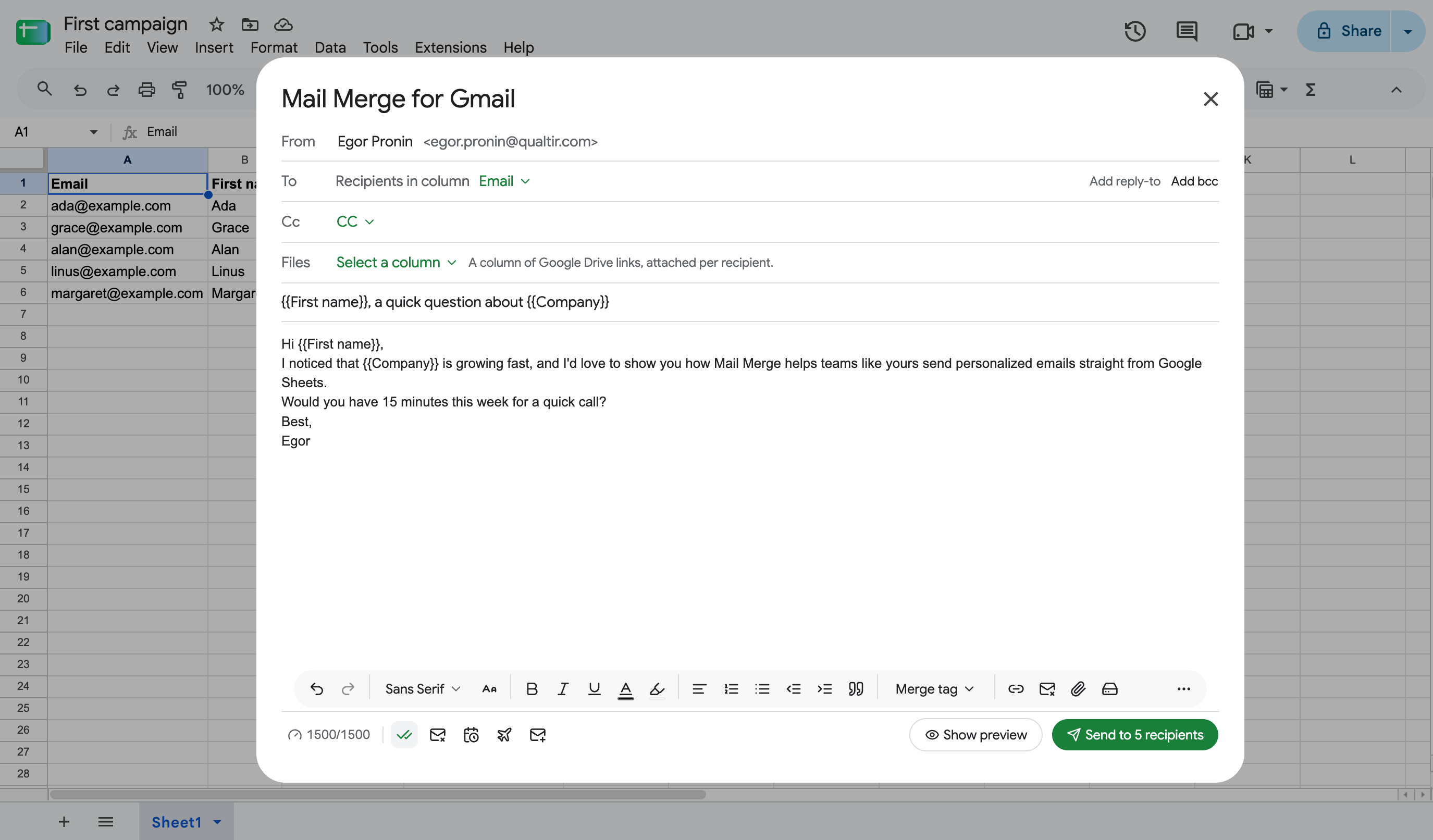
Trong ứng dụng web, ánh xạ tương tự là Attachment column của hộp thoại người nhận khi người nhận đến từ Google Sheet hoặc tệp được tải lên.
Mỗi người nhận sẽ nhận được các tệp mà hàng của họ chỉ đến. Liên kết có thể là bất kỳ liên kết chia sẻ Drive nào hoặc ID tệp Drive. Để gửi nhiều tệp cho một người nhận, hãy đặt nhiều liên kết trong ô, được phân tách bằng dấu phẩy, dấu chấm phẩy hoặc dấu ngắt dòng (Ctrl/Cmd + Enter chèn dấu ngắt dòng bên trong ô trong Google Sheets):
https://drive.google.com/file/d/1AbC…/view, https://drive.google.com/file/d/2DeF…/viewCác tệp được đính kèm theo thứ tự của ô. Các tệp đính kèm trên toàn chiến dịch từ thanh công cụ được thêm trên cùng của các tệp trong hàng, và giới hạn 10 tệp trên mỗi email tính cả hai. Ô sẽ khiến email vượt quá giới hạn đó được đánh dấu Attachment Error mà không gửi.
Đặt tệp trên Google Drive
Phần tiêu đề “Đặt tệp trên Google Drive”- Trong Google Drive, nhấp vào New → File upload và chọn tệp.
- Nhấp chuột phải vào tệp đã tải lên và chọn Share → Copy link. Nếu tệp phải có thể truy cập được bởi bất kỳ ai, hãy đặt General access thành Anyone with the link trước tiên.
- Dán liên kết vào cột đính kèm của bảng tính của bạn.
Lỗi đính kèm
Phần tiêu đề “Lỗi đính kèm”Hàng có các tệp không thể được đính kèm được đánh dấu Attachment Error trong cột trạng thái, với lý do trong ghi chú ô. một dòng cho mỗi liên kết không hoạt động khi ô chứa nhiều liên kết. Không có tệp nào của hàng được gửi cho đến khi mọi liên kết hoạt động. Các lý do phổ biến nhất:
- Tệp quá lớn: vượt quá 5 MB, hoặc các tệp đính kèm của chiến dịch vượt quá 40 MB tổng cộng.
- Quá nhiều tệp: các liên kết của hàng cộng với các tệp đính kèm trên toàn chiến dịch vượt quá 10 tệp cho một email.
- Không thể đọc tệp: liên kết sai, tệp đã bị xóa, hoặc tài khoản bạn gửi từ đó không thể mở nó. Sửa cài đặt chia sẻ và gửi hàng lại.
- Mail Merge cần quyền đọc tệp Drive của bạn, hoặc bộ chọn Drive không thành công với lỗi 403: quyền Drive không được cấp. Nhấp vào Grant access khi được nhắc, hoặc kết nối lại với mọi quyền được kiểm tra. Xem Troubleshooting.