
Hướng dẫn Mail Merge
Hướng dẫn này gửi chiến dịch cá nhân hóa đầu tiên từ Google Sheets trong khoảng năm phút. Hãy chắc chắn rằng Mail Merge cho Gmail đã được cài đặt trước.
1. Chuẩn bị bảng tính của bạn
Phần tiêu đề “1. Chuẩn bị bảng tính của bạn”Trong Mail Merge, mỗi hàng của bảng tính là một email. Yêu cầu duy nhất là một cột chứa địa chỉ email của người nhận. Mọi cột khác trở thành dữ liệu mà bạn có thể chèn vào email.
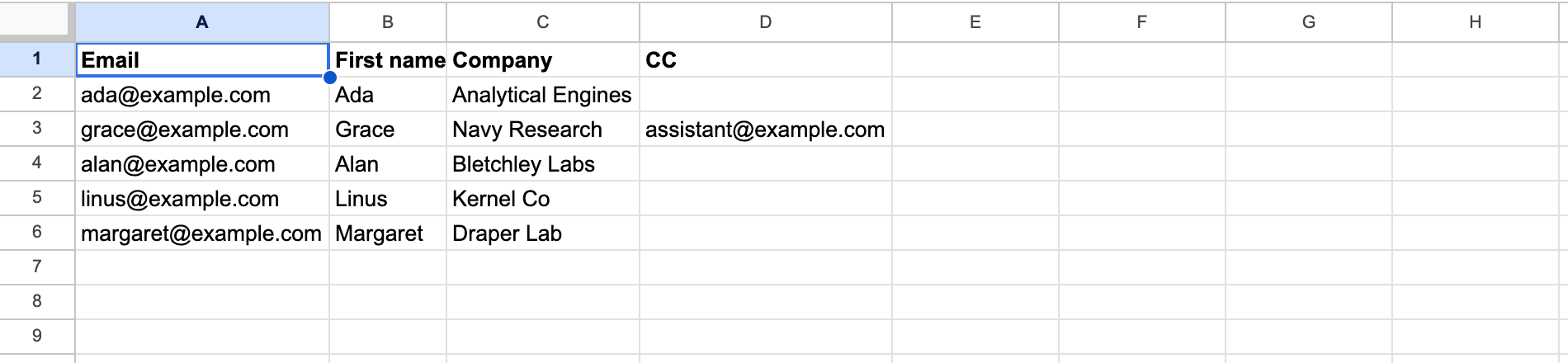
Một vài quy tắc giữ cho mọi thứ đơn giản:
- Đặt tên cột ở hàng đầu tiên. Chúng trở thành thẻ hợp nhất của bạn, vì vậy hãy đặt cho chúng những tên dễ đọc như
First namehoặcCompany. - Một người nhận trên mỗi hàng. Để gửi email tương tự cho nhiều người, xem Multiple recipients.
- Các hàng trống bị bỏ qua, và một hàng không có địa chỉ hợp lệ sẽ được đánh dấu Missing recipient khi bạn gửi.
2. Mở trình tạo chiến dịch
Phần tiêu đề “2. Mở trình tạo chiến dịch”Đi tới Extensions → Mail Merge for Gmail → ▶️ New campaign. Trình tạo mở phía trên bảng tính của bạn với những người nhận đã được tải: hàng To hiển thị cột nào chứa địa chỉ, và nút gửi đếm các email hợp lệ được tìm thấy.
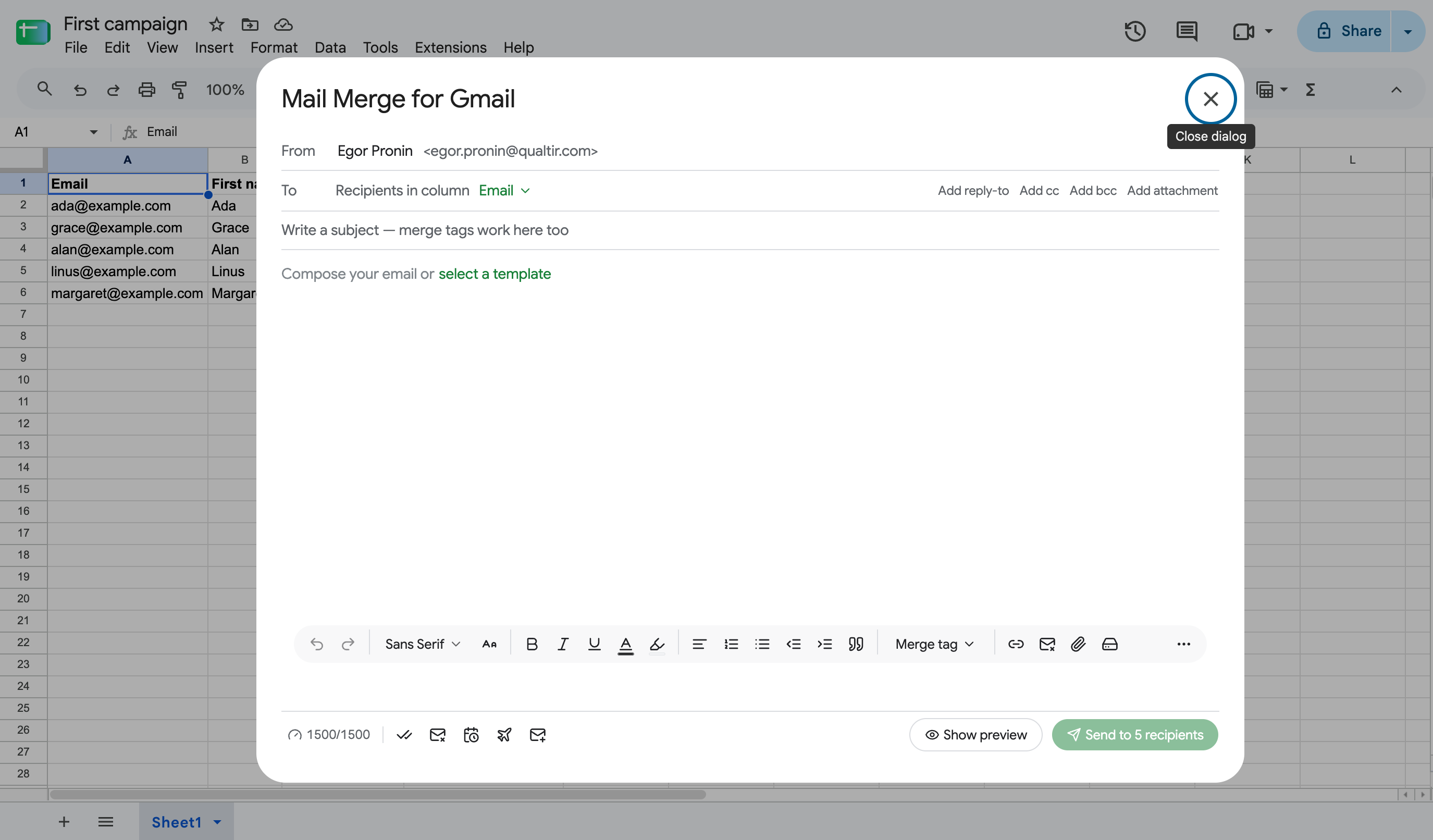
Lần đầu tiên, Google yêu cầu bạn cấp quyền cho add-on. Phê duyệt mọi quyền.
3. Viết email
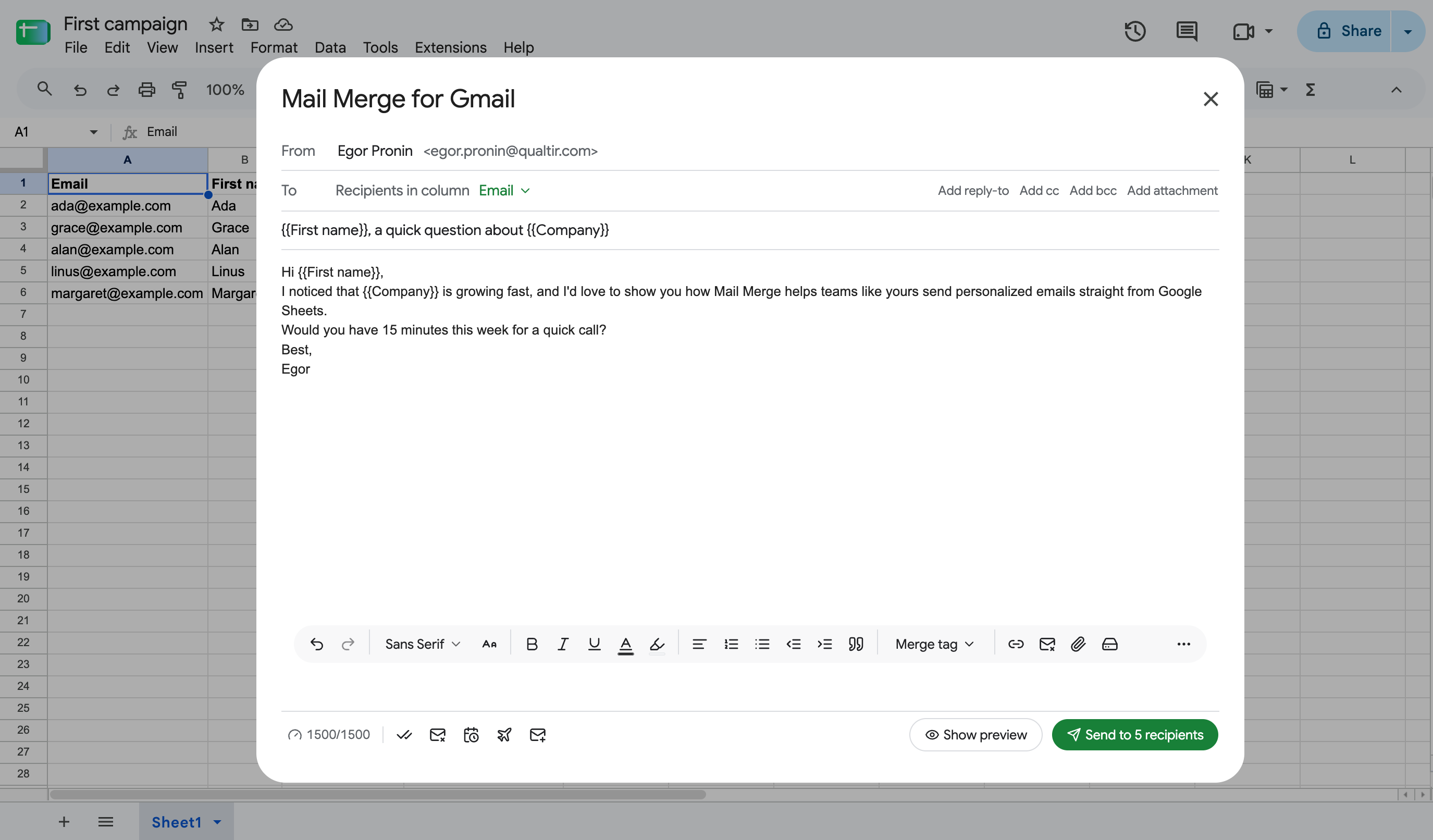
Phần tiêu đề “3. Viết email”Nhập chủ đề và nội dung như bạn sẽ làm trong Gmail. Thanh công cụ ở dưới cùng của trình soạn thảo có định dạng thông thường: phông chữ, in đậm và in nghiêng, màu sắc, danh sách, căn chỉnh, liên kết và tệp đính kèm.
Cá nhân hóa với thẻ hợp nhất
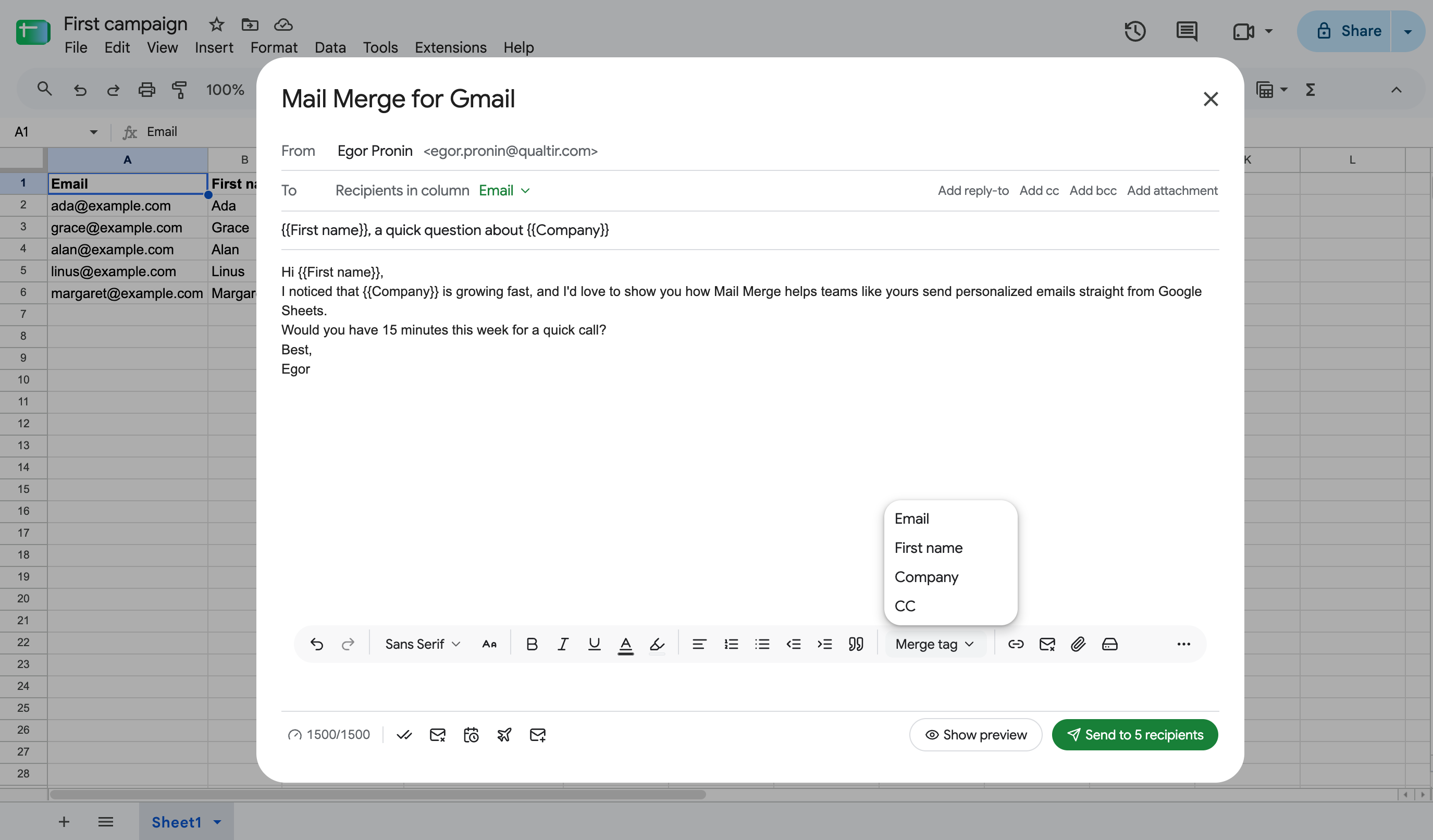
Phần tiêu đề “Cá nhân hóa với thẻ hợp nhất”Một thẻ hợp nhất là tên cột được bao quanh bởi dấu ngoặc nhọn kép, ví dụ {{First name}}. Khi chiến dịch gửi, mỗi thẻ được thay thế bằng giá trị từ hàng của người nhận đó. Thẻ hoạt động trong dòng chủ đề cũng như trong nội dung.
Bạn không phải gõ chúng: nhấp vào Merge tag trong thanh công cụ và chọn một cột.
Sử dụng mẫu đã lưu
Phần tiêu đề “Sử dụng mẫu đã lưu”Thay vì viết từ đầu, nhấp vào select a template trong trình soạn thảo trống để chèn một trong các templates của bạn. Chủ đề và nội dung được điền vào, và bạn có thể chỉnh sửa chúng tự do trước khi gửi.
4. Xem trước từng email
Phần tiêu đề “4. Xem trước từng email”Nhấp vào Show preview. Mail Merge hiển thị email cho mỗi người nhận, với các thẻ hợp nhất được thay thế, và cho phép bạn duyệt qua chúng bằng các mũi tên. Một Deliverability check cảnh báo về các vấn đề phổ biến, ví dụ như thiếu liên kết hủy đăng ký.
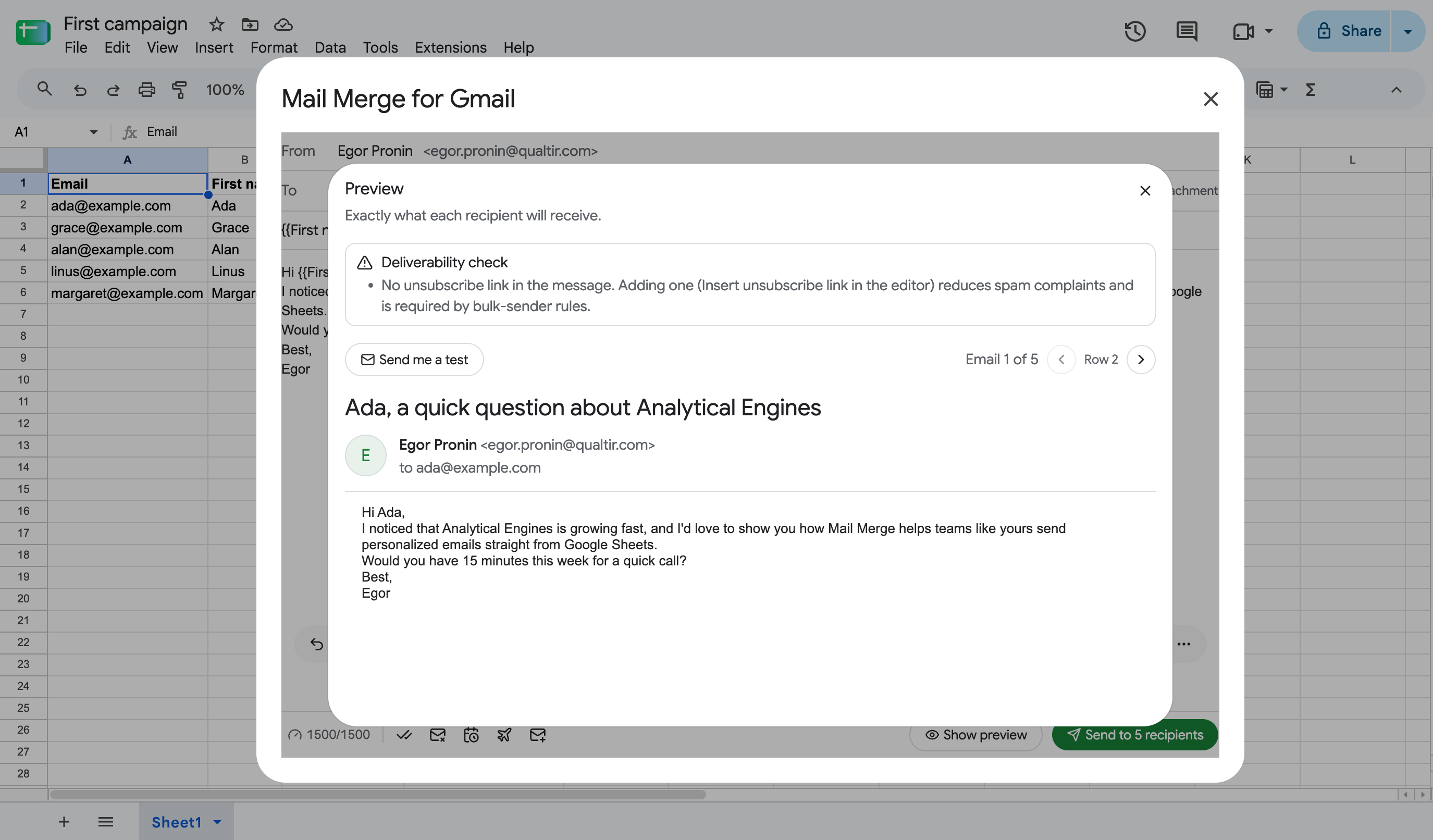
Send me a test gửi email của người nhận hiện được hiển thị đến hộp thư đến của riêng bạn, để bạn có thể kiểm tra cách nó trông trong ứng dụng mail thực tế.
5. Gửi
Phần tiêu đề “5. Gửi”Nhấp vào Send to N recipients và xác nhận. Các email được gửi qua tài khoản Gmail của riêng bạn, và trình tạo hiển thị “Your campaign is on its way”.
Mail Merge thêm một 📮 status column vào bảng tính của bạn, được đặt tên theo chiến dịch và ngày tháng. Mỗi hàng nhận được một trạng thái được cập nhật khi chiến dịch tiến hành:
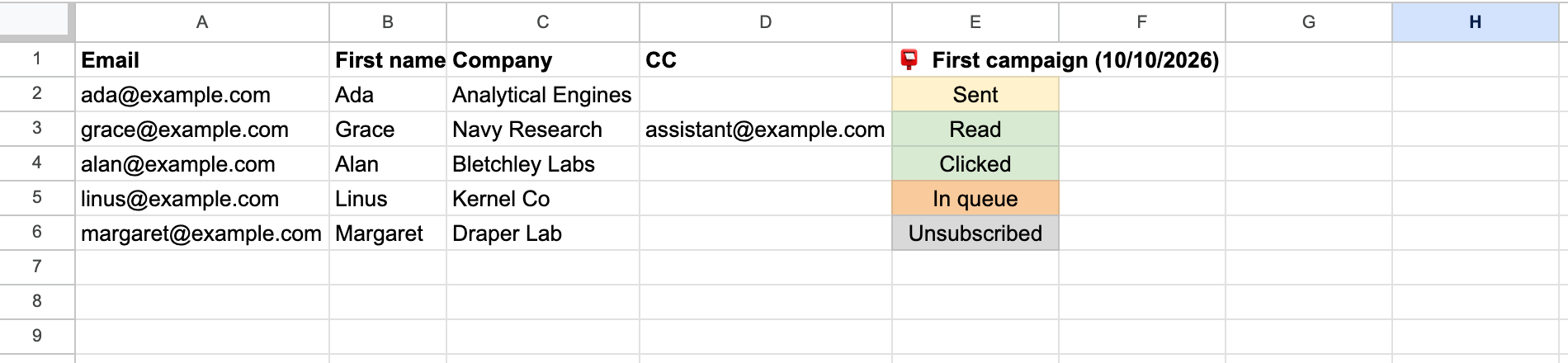
| Trạng thái | Ý nghĩa |
|---|---|
| In queue | Email đang chờ được gửi. |
| Scheduled | Chiến dịch bắt đầu sau (được lên lịch hoặc Autopilot). |
| Sent | Email đã rời khỏi tài khoản Gmail của bạn. |
| Read | Người nhận đã mở nó (cần open tracking). |
| Clicked | Người nhận đã nhấp vào một liên kết trong đó. |
| Unsubscribed | Người nhận đã sử dụng unsubscribe link, hoặc bị bỏ qua vì họ đã hủy đăng ký trước đó. |
| Paused / Cancelled | Bạn đã tạm dừng hoặc dừng chiến dịch. |
| Cooldown | Gmail tạm thời từ chối gửi; Mail Merge sẽ thử lại tự động. |
| Error / Missing recipient / Attachment Error | Hàng không thể được gửi. Ghi chú ô giải thích lý do. |
Mở Extensions → Mail Merge for Gmail → 🔄 Refresh tracking bất cứ lúc nào để kéo các trạng thái mới nhất vào bảng tính. Danh sách đầy đủ, với những gì cần làm về mỗi trạng thái, nằm trên Campaign and recipient statuses.
Tiếp theo là gì
Phần tiêu đề “Tiếp theo là gì”- Theo dõi chiến dịch trong 📨 Campaigns: tiến độ, trạng thái từng người nhận, lượt mở và nhấp chuột. Xem Campaigns.
- Gửi sau với Schedule send, hoặc nhỏ giọt một danh sách lớn trong vài ngày với Autopilot. Xem Campaign scheduling.
- Thêm follow-ups tự động cho những người không mở hoặc nhấp chuột. Xem Follow-up sequences.
- Ở dưới daily sending limit của bạn.