
Cài đặt
Trên trang này, bạn sẽ tìm thấy 2 bước để cài đặt Mail Merge for Gmail Tools và cách truy cập nó.
Có một video nhanh nếu bạn không có thời gian để đọc tài liệu.
Bạn cũng sẽ tìm thấy thông tin khắc phục sự cố về các vấn đề đã biết có thể xảy ra.
Cài đặt Mail Merge for Gmail
Phần tiêu đề “Cài đặt Mail Merge for Gmail”Cài đặt Mail Merge for Gmail từ Google Workspace marketplace nếu bạn chưa cài đặt bằng cách nhấp vào nút “Install”.
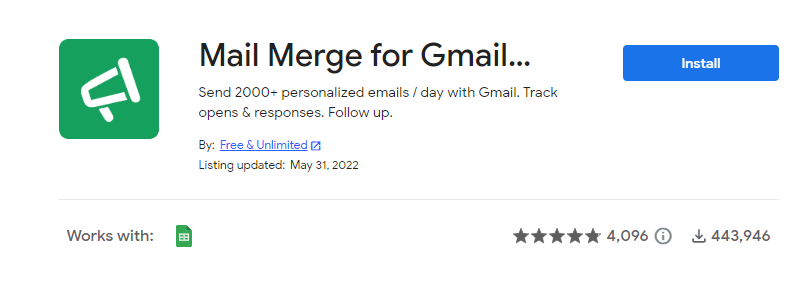
- Một cửa sổ pop-up sẽ yêu cầu ủy quyền để cài đặt tiện ích, nhấp vào Continue
- Một cửa sổ pop-up khác sẽ yêu cầu một số quyền, nhấp vào “Allow”
Sau khi cài đặt (thường mất ít hơn 15 giây), bạn sẽ nhận được một cửa sổ pop-up cho biết tiện ích đã được cài đặt.
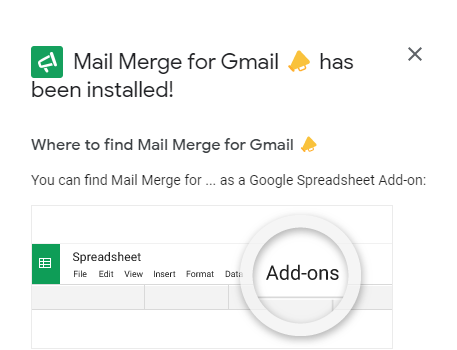
Bước tiếp theo là mở tiện ích và để điều kỳ diệu xảy ra.
Khởi chạy Mail Merge for Gmail
Phần tiêu đề “Khởi chạy Mail Merge for Gmail”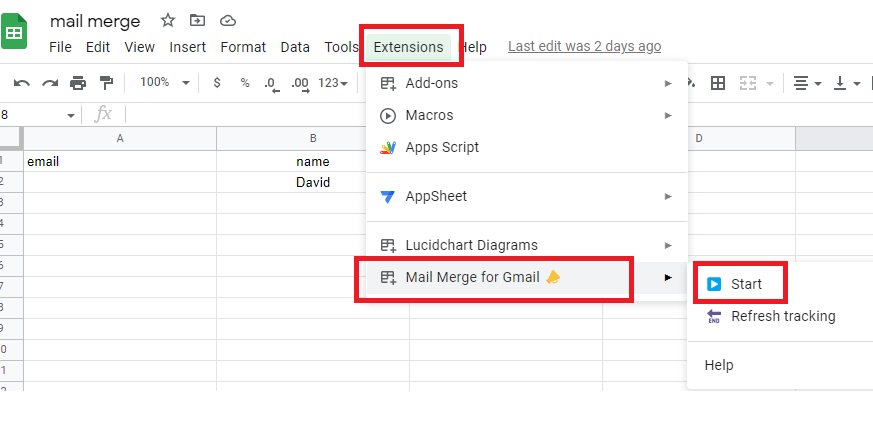
- Mở Google Sheets (nếu Google Sheets đã được mở, hãy làm mới trang)
- Các tiện ích mất khoảng 15 giây để tải sau khi bạn mở Google Sheets
- Đi tới Extensions / Mail Merge For Gmail / Start … và bạn đã sẵn sàng!
Vấn đề cài đặt:
Phần tiêu đề “Vấn đề cài đặt:”Có hai vấn đề đã biết mà chúng tôi không thể khắc phục, vì nó không phụ thuộc vào Mail Merge for Gmail:
1- Tiện ích dường như không được cài đặt thành công / Tôi không bao giờ nhận được cửa sổ pop-up “addon-installed successfully”:
Vấn đề này có thể xảy ra khi bạn đăng nhập vào các tài khoản Google và bạn không sử dụng tài khoản chính để cài đặt. Một cách khắc phục dễ dàng là mở một cửa sổ riêng tư, đăng nhập vào tài khoản Google bạn muốn, sau đó tiến hành cài đặt.
2- Sau khi cài đặt thành công, Mail Merge for Gmail không hiển thị trong Google Sheets:
Chỉ cần làm mới Google Sheets, chờ 10 giây, và nó sẽ xuất hiện trong menu!