
Tên người gửi, địa chỉ trả lời và địa chỉ gửi dưới tên
Địa chỉ From
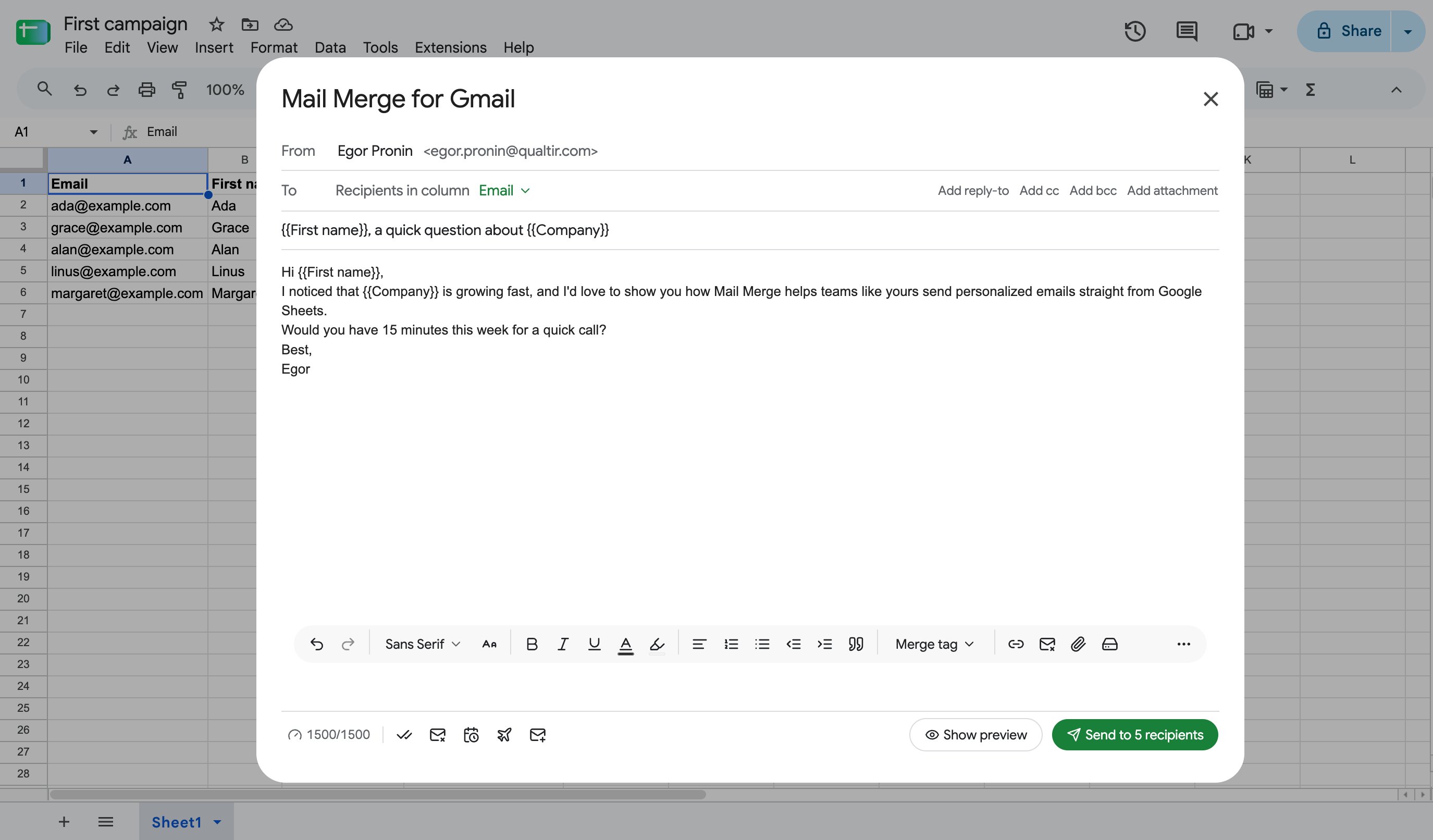
Phần tiêu đề “Địa chỉ From”Theo mặc định, mỗi chiến dịch được gửi từ tài khoản Google mà bạn đã đăng nhập: tài khoản đã mở Mail Merge trong Google Sheets, hoặc tài khoản được hiển thị ở cuối thanh bên của ứng dụng web. Hàng From của trình tạo chiến dịch hiển thị nó bên cạnh tên người gửi.
Trên gói trả phí, bạn cũng có thể gửi từ một địa chỉ khác của bạn: bí danh Gmail, hộp thư dùng chung, địa chỉ nhóm như sales@yourcompany.com, hoặc địa chỉ từ nhà cung cấp khác. Mail Merge gọi những địa chỉ này là địa chỉ gửi dưới tên. Thiết lập chúng một lần trong Settings → Send as, và hàng From của mỗi chiến dịch mới sẽ cung cấp chúng trong menu thả xuống.
Để gửi từ một tài khoản Google hoàn toàn khác, hãy đăng nhập bằng tài khoản đó. Nó cần cài đặt Mail Merge riêng của nó và, đối với các tính năng trả phí, cần có đăng ký riêng hoặc ghế trong nhóm. Chuyển đổi tài khoản trong ứng dụng web diễn ra ngay lập tức thông qua Add another account trong menu tài khoản.
Địa chỉ gửi dưới tên
Phần tiêu đề “Địa chỉ gửi dưới tên”Những gì hoạt động
Phần tiêu đề “Những gì hoạt động”Mail Merge gửi thông qua Gmail API của tài khoản đã đăng nhập, và Gmail chỉ cho phép một tin nhắn mang địa chỉ From mà chính tài khoản đó được phép sử dụng. Đó là danh sách trong Gmail → Settings → Accounts and Import → “Send mail as”: các bí danh của tài khoản Google Workspace của bạn, địa chỉ nhóm mà bạn được phép gửi dưới tên, và các địa chỉ bên ngoài mà bạn đã kết nối ở đó (Gmail yêu cầu bạn xác nhận những địa chỉ đó bằng email xác minh riêng của nó).
Bất kỳ địa chỉ nào trong danh sách đó đều có thể trở thành địa chỉ gửi dưới tên trong Mail Merge. Một địa chỉ không có trong danh sách đó không thể: Gmail sẽ thay thế nó bằng địa chỉ chính của bạn, đó chính xác là những gì bước xác minh dưới đây phát hiện.
Thêm và xác minh một địa chỉ
Phần tiêu đề “Thêm và xác minh một địa chỉ”- Mở Settings → Send as trong ứng dụng web và nhấp Add an address.
- Nhập địa chỉ và, tùy chọn, tên hiển thị mà người nhận nên thấy.
- Nhấp Add and verify. Mail Merge gửi một email ngắn từ địa chỉ đó đến hộp thư của bạn, sau đó đọc lại tin nhắn được gửi. Nếu Gmail giữ địa chỉ của bạn là người gửi, địa chỉ sẽ được đánh dấu Verified và sẵn sàng sử dụng; bạn có thể xóa email.
Nếu địa chỉ trả về Not verified, Gmail đã viết lại người gửi thành địa chỉ chính của bạn. Thêm địa chỉ trong “Send mail as” của Gmail trước (và hoàn thành xác nhận riêng của Gmail đối với một địa chỉ bên ngoài), sau đó nhấp Verify bên cạnh nó trong Mail Merge. Bạn có mười lần thử xác minh mỗi ngày.
Sử dụng nó trong một chiến dịch
Phần tiêu đề “Sử dụng nó trong một chiến dịch”Trong trình tạo chiến dịch, địa chỉ trong hàng From trở thành menu thả xuống ngay khi bạn có ít nhất một địa chỉ gửi dưới tên được xác minh. Chọn địa chỉ để gửi từ đó; tên người gửi chuyển sang tên hiển thị mà bạn đã lưu cho nó, và bạn vẫn có thể chỉnh sửa nó. Email thử nghiệm và bước Review hiển thị địa chỉ bạn chọn, và lịch sử chiến dịch ghi lại nó.
Chỉ có thể chọn một địa chỉ được xác minh. Các trả lời cho một chiến dịch sẽ đến hộp thư của địa chỉ mà bạn gửi từ đó, như bất kỳ email nào được gửi từ bí danh đó trong Gmail. Phát hiện trả lời cho chuỗi theo dõi tiếp tục hoạt động: Mail Merge biết rằng các địa chỉ gửi dưới tên của bạn là của bạn và không bao giờ tính chúng là trả lời của người nhận.
Xóa một địa chỉ
Phần tiêu đề “Xóa một địa chỉ”Remove bên cạnh một địa chỉ sẽ loại bỏ nó khỏi danh sách. Các chiến dịch đang gửi sẽ giữ lại địa chỉ mà chúng bắt đầu. Bạn có thể thêm địa chỉ lại sau; nó cần được xác minh lại.
Add-on và AI agents
Phần tiêu đề “Add-on và AI agents”Các địa chỉ gửi dưới tên được quản lý trong ứng dụng web. Trong add-on Google Sheets, các chiến dịch vẫn được gửi từ tài khoản đã đăng nhập. Một AI agent được kết nối với Mail Merge có thể gửi từ một địa chỉ được xác minh bằng cách chuyển nó dưới dạng fromAddress cho send_campaign hoặc send_test_email.
Tên người gửi
Phần tiêu đề “Tên người gửi”Tên mà người nhận thấy bên cạnh địa chỉ đến từ hồ sơ Google của bạn, hoặc từ tên hiển thị được lưu với một địa chỉ gửi dưới tên. Thay đổi nó cho mỗi chiến dịch trong trường From của trình tạo: đó là trường văn bản tự do, và giá trị được ghi nhớ cho chiến dịch tiếp theo. Người nhận vẫn thấy địa chỉ thực tế bên cạnh nó.
Trả lời đến
Phần tiêu đề “Trả lời đến”Nhấp Add reply-to trong hàng To và nhập địa chỉ mà các trả lời nên được gửi đến. Nó áp dụng cho mỗi email của chiến dịch và hoạt động với bất kỳ địa chỉ From nào. Phát hiện trả lời cho chuỗi theo dõi vẫn hoạt động, vì nó đọc các luồng của tài khoản gửi.
Google Workspace
Phần tiêu đề “Google Workspace”Một tài khoản Workspace gửi từ địa chỉ Workspace của nó, với giới hạn hàng ngày cao hơn đi kèm với nó. Các bí danh của một tài khoản Workspace thường đã được phép trong “Send mail as”; các địa chỉ nhóm cần quyền “Who can post” và “Send as” của nhóm được đặt bởi quản trị viên Workspace. Đăng ký vẫn được liên kết với địa chỉ đã thanh toán; để chuyển nó sang một địa chỉ Workspace mới, hãy xem Account & Billing.