
Danh bạ
Màn hình Danh bạ là sổ danh bạ của bạn. Mỗi người nhận của mỗi chiến dịch được lưu tự động ở đây, cùng với dữ liệu điền vào các thẻ hợp nhất, để bạn có thể tái sử dụng chúng trong trình tạo chiến dịch mà không cần quay lại bảng tính.
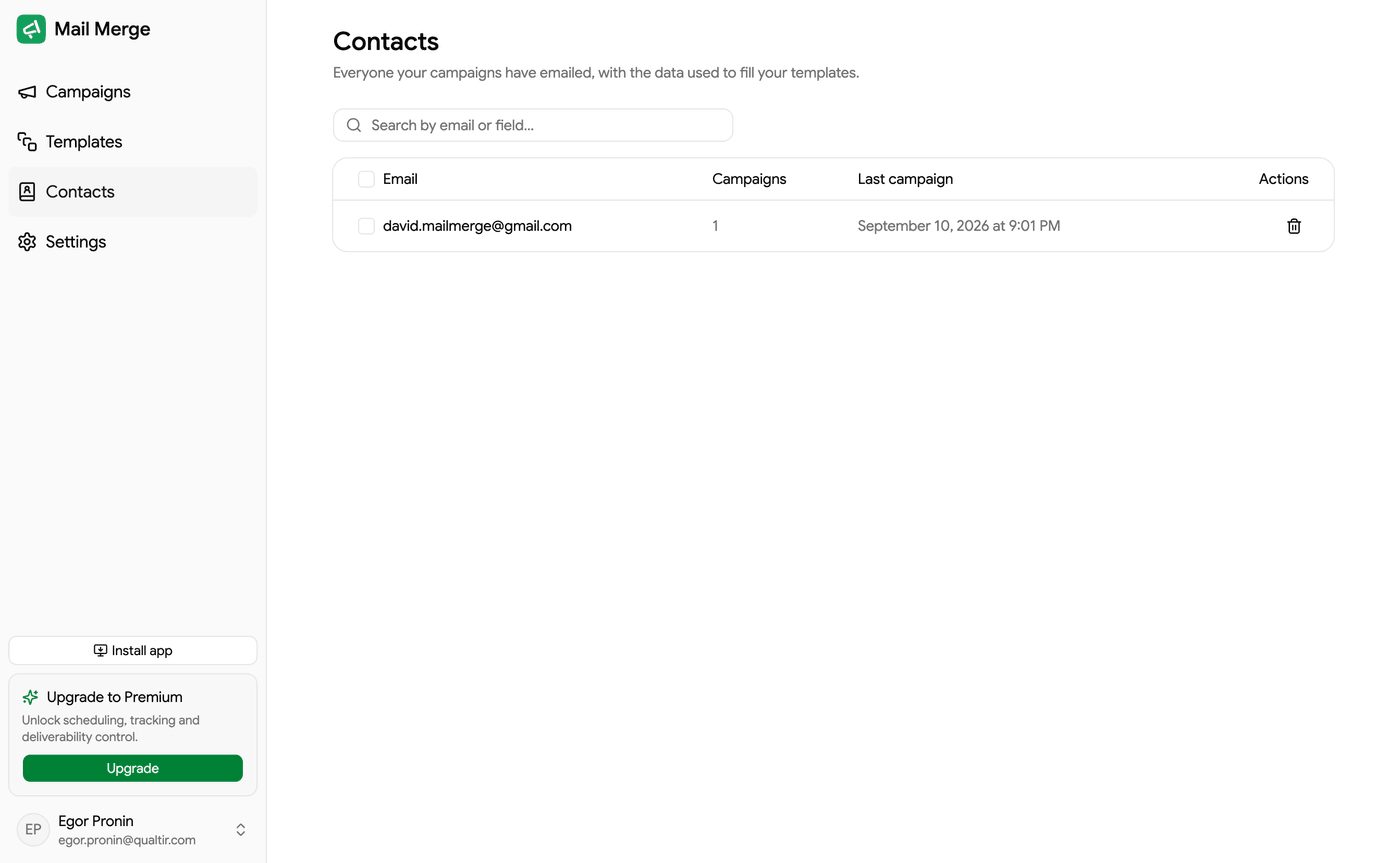
Danh sách liên hệ
Phần tiêu đề “Danh sách liên hệ”| Cột | Nội dung hiển thị |
|---|---|
| Địa chỉ, với huy hiệu Hủy đăng ký hoặc Bị chặn khi áp dụng. | |
| Chiến dịch | Có bao nhiêu chiến dịch của bạn đã bao gồm liên hệ này. |
| Chiến dịch cuối cùng | Khi liên hệ này được gửi email lần cuối. |
Hộp tìm kiếm khớp với địa chỉ email và mọi giá trị trường được lưu. Nhấp vào một hàng để mở liên hệ; di chuột qua nó sẽ hiển thị nút Xóa liên hệ. Danh sách tải thêm hàng khi bạn cuộn.
Thanh bên trái lọc sổ danh bạ:
- Tất cả: mọi người.
- Những người hủy đăng ký: những liên hệ đã nhấp vào liên kết hủy đăng ký. Các chiến dịch mới sẽ tự động bỏ qua họ.
- Danh sách chặn: những liên hệ bạn tự chặn. Các chiến dịch mới cũng bỏ qua họ.
- Danh sách của bạn: danh sách liên hệ bạn đã tạo.
Chi tiết liên hệ
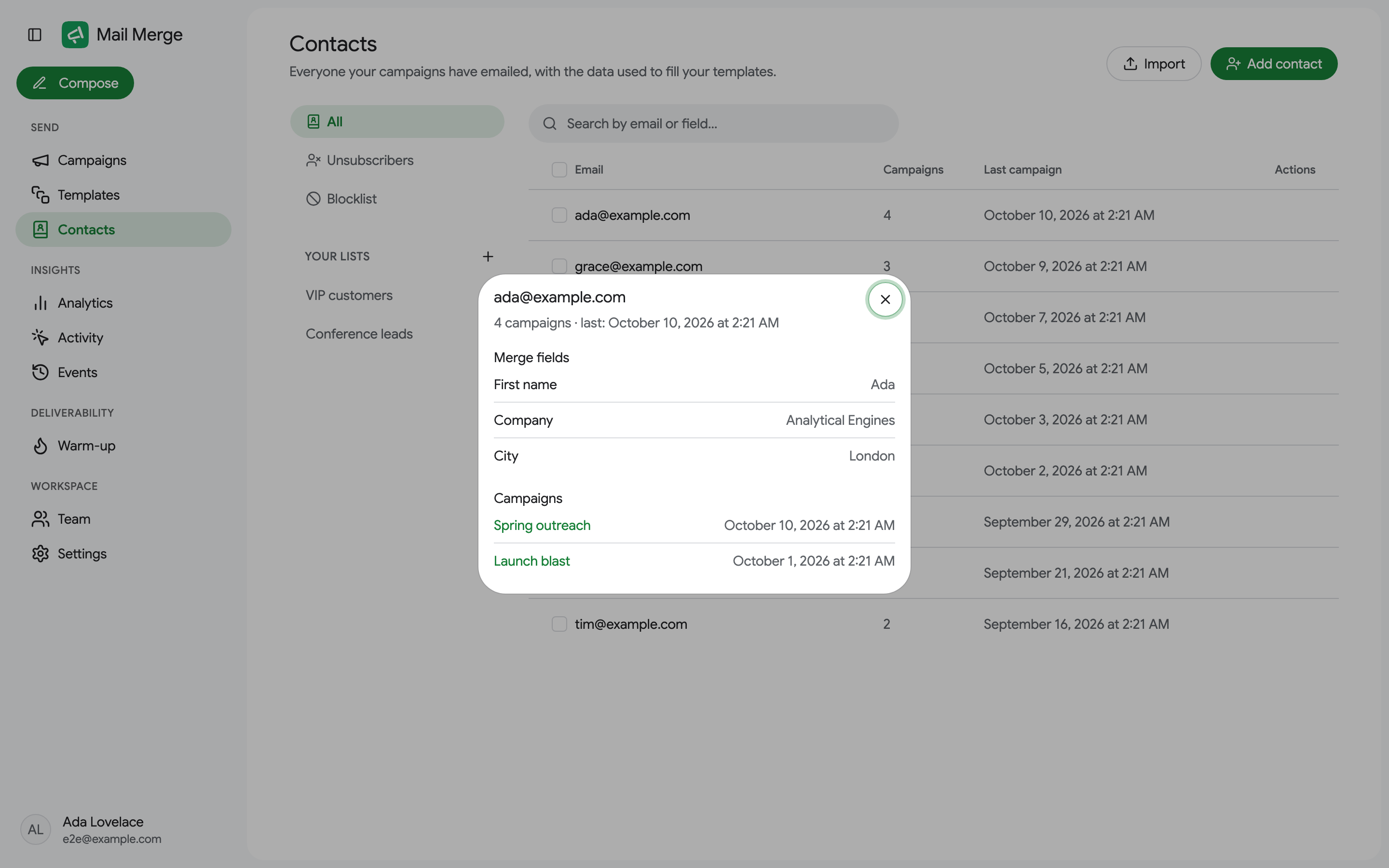
Phần tiêu đề “Chi tiết liên hệ”Nhấp vào một liên hệ để xem khi nào nó được gửi email lần cuối, trường hợp nhất của nó (các giá trị cột được lưu từ bảng tính và tệp của bạn) và chiến dịch mà nó là một phần, mỗi cái là một liên kết đến chiến dịch.
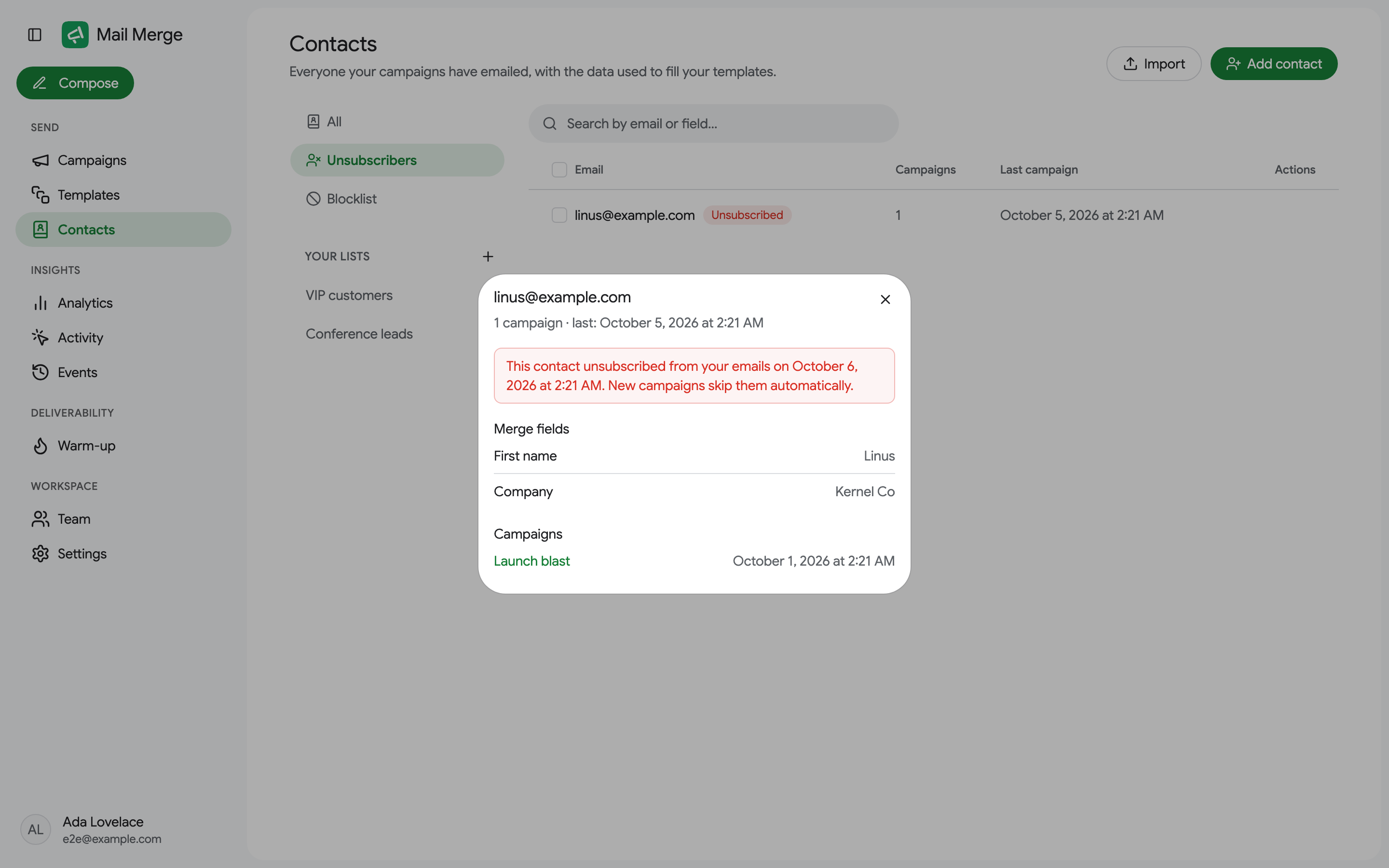
Một liên hệ hủy đăng ký hoặc bị chặn sẽ nói như vậy ở đầu, kèm theo ngày tháng.
Thêm và nhập liên hệ
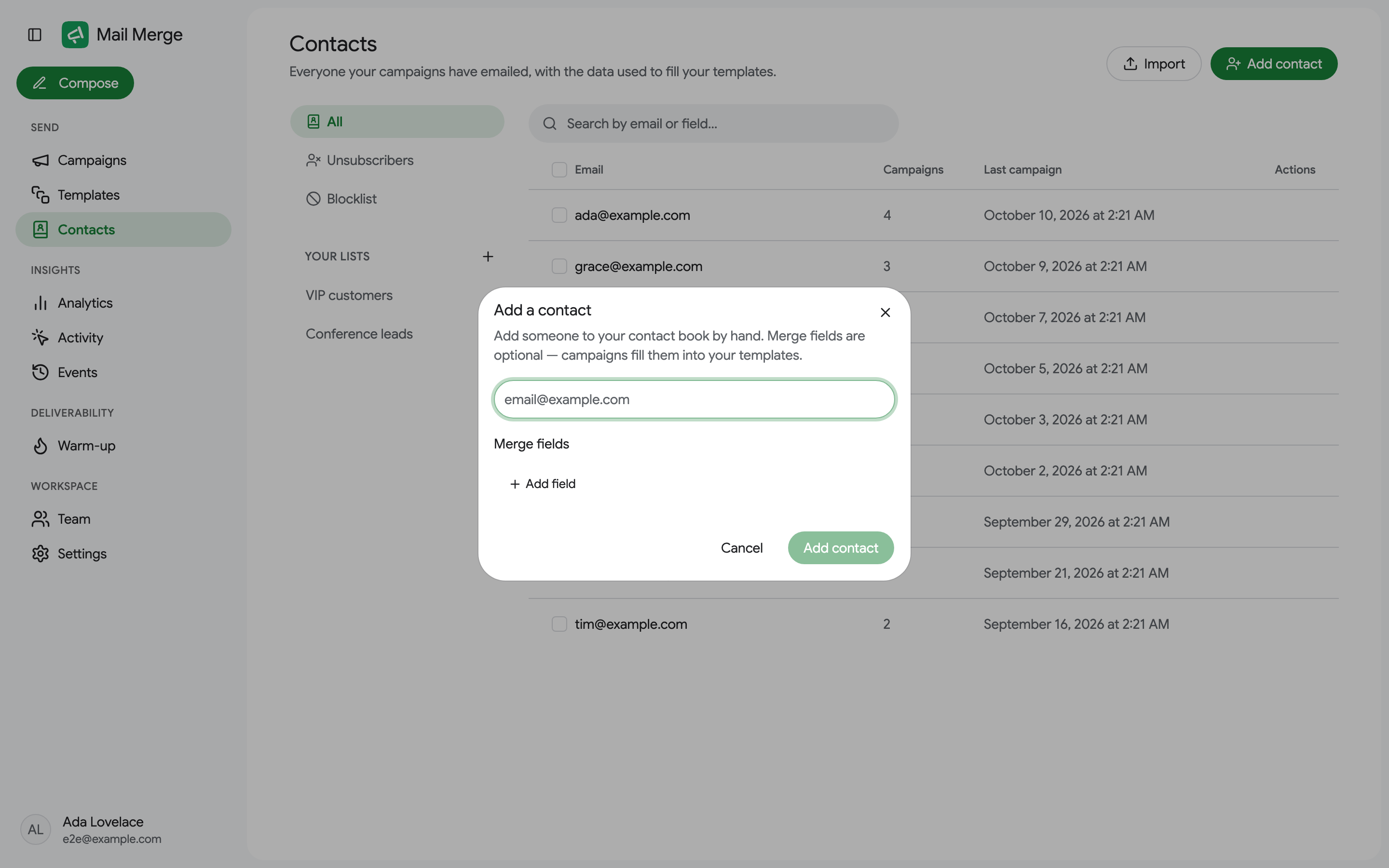
Phần tiêu đề “Thêm và nhập liên hệ”Liên hệ được tạo tự động khi bạn gửi, nhưng bạn cũng có thể thêm chúng bằng tay:
- Thêm liên hệ tạo một liên hệ với địa chỉ email và bất kỳ trường hợp nhất nào bạn muốn.
- Nhập lấy tệp CSV hoặc XLSX, hoặc danh sách địa chỉ được dán cách nhau bằng dấu phẩy, khoảng trắng hoặc dòng mới.
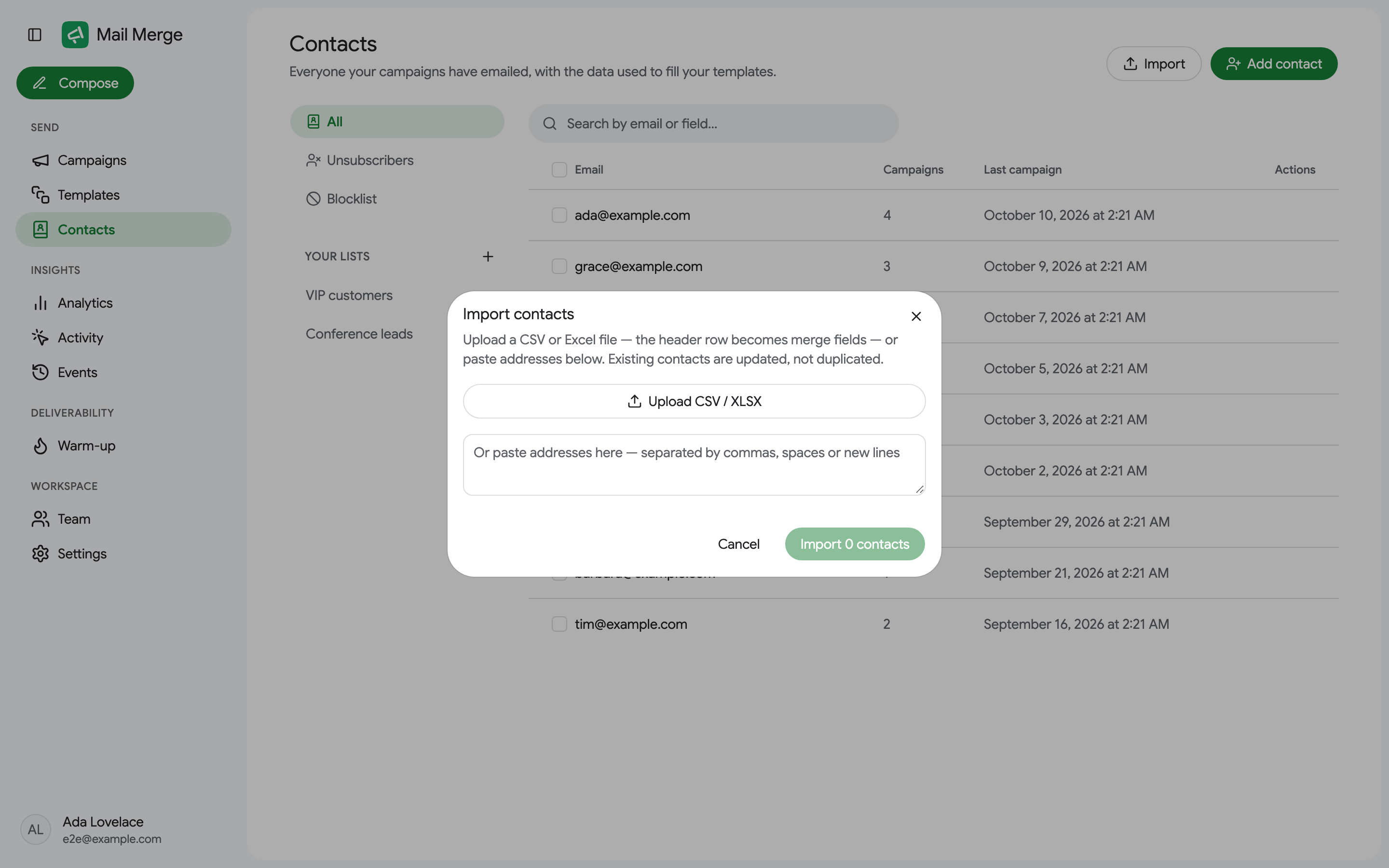
Chọn liên hệ và hành động hàng loạt
Phần tiêu đề “Chọn liên hệ và hành động hàng loạt”Đánh dấu các hộp kiểm (hoặc Chọn tất cả) để thực hiện hành động trên nhiều liên hệ cùng một lúc. Thanh công cụ thay thế hộp tìm kiếm với:
- Thêm vào danh sách và, trên tab danh sách, Xóa khỏi danh sách.
- Chặn, hoặc Bỏ chặn trên tab Danh sách chặn.
- Xóa, loại bỏ liên hệ khỏi sổ danh bạ; các chiến dịch quá khứ không bị ảnh hưởng.
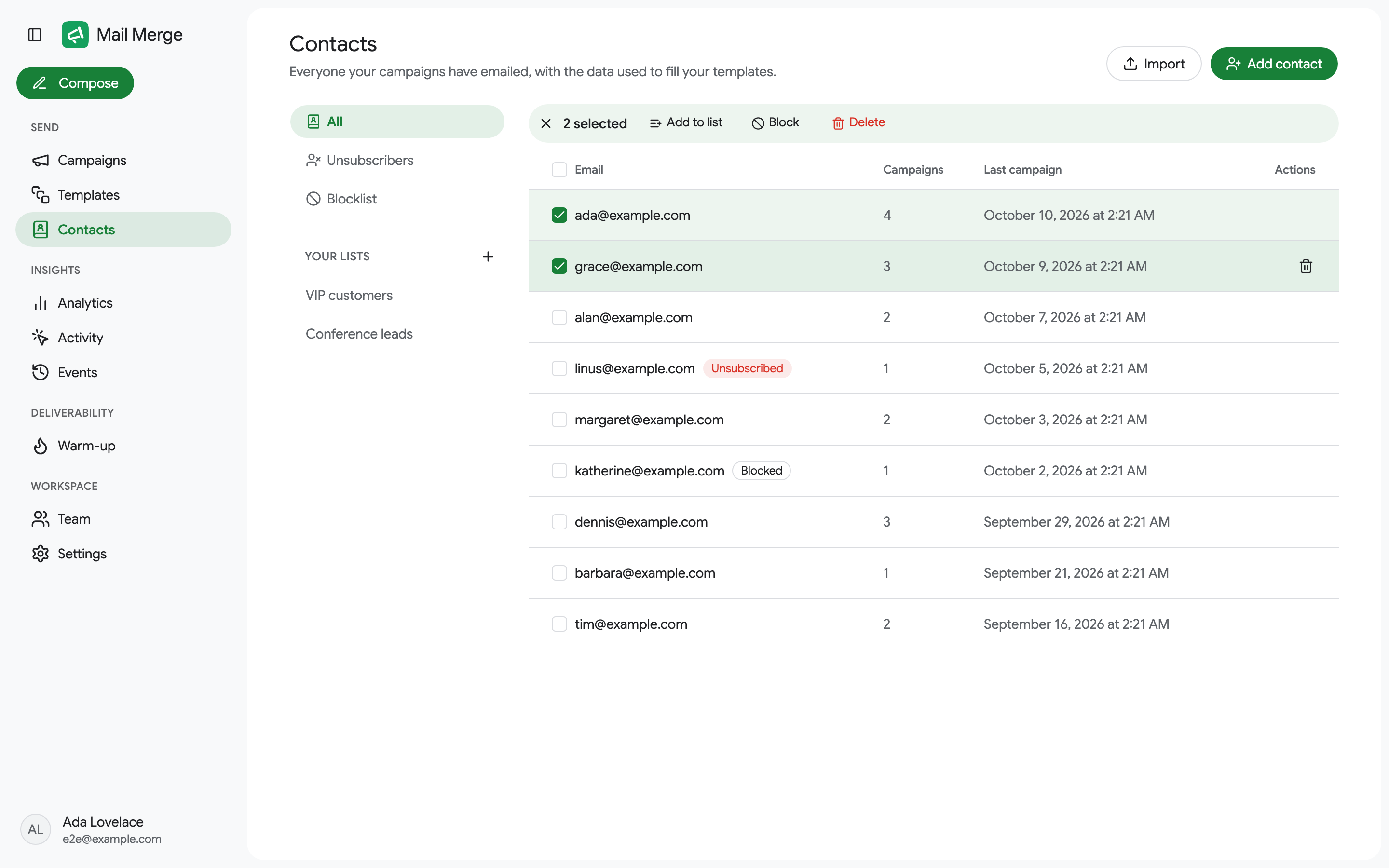
Chặn, bỏ chặn, thêm vào danh sách và xóa khỏi danh sách có thể được hoàn tác từ thông báo xác nhận.
Danh sách liên hệ
Phần tiêu đề “Danh sách liên hệ”Danh sách nhóm liên hệ để bạn có thể tái sử dụng chúng nhanh chóng, ví dụ như Khách hàng VIP hoặc Những khách hàng tiềm năng từ hội nghị. Tạo một danh sách bằng + bên cạnh Danh sách của bạn, đặt tên cho nó, sau đó thêm liên hệ vào nó từ thanh công cụ lựa chọn. Trong trình tạo chiến dịch, danh sách xuất hiện dưới dạng bộ lọc của nguồn Danh bạ.
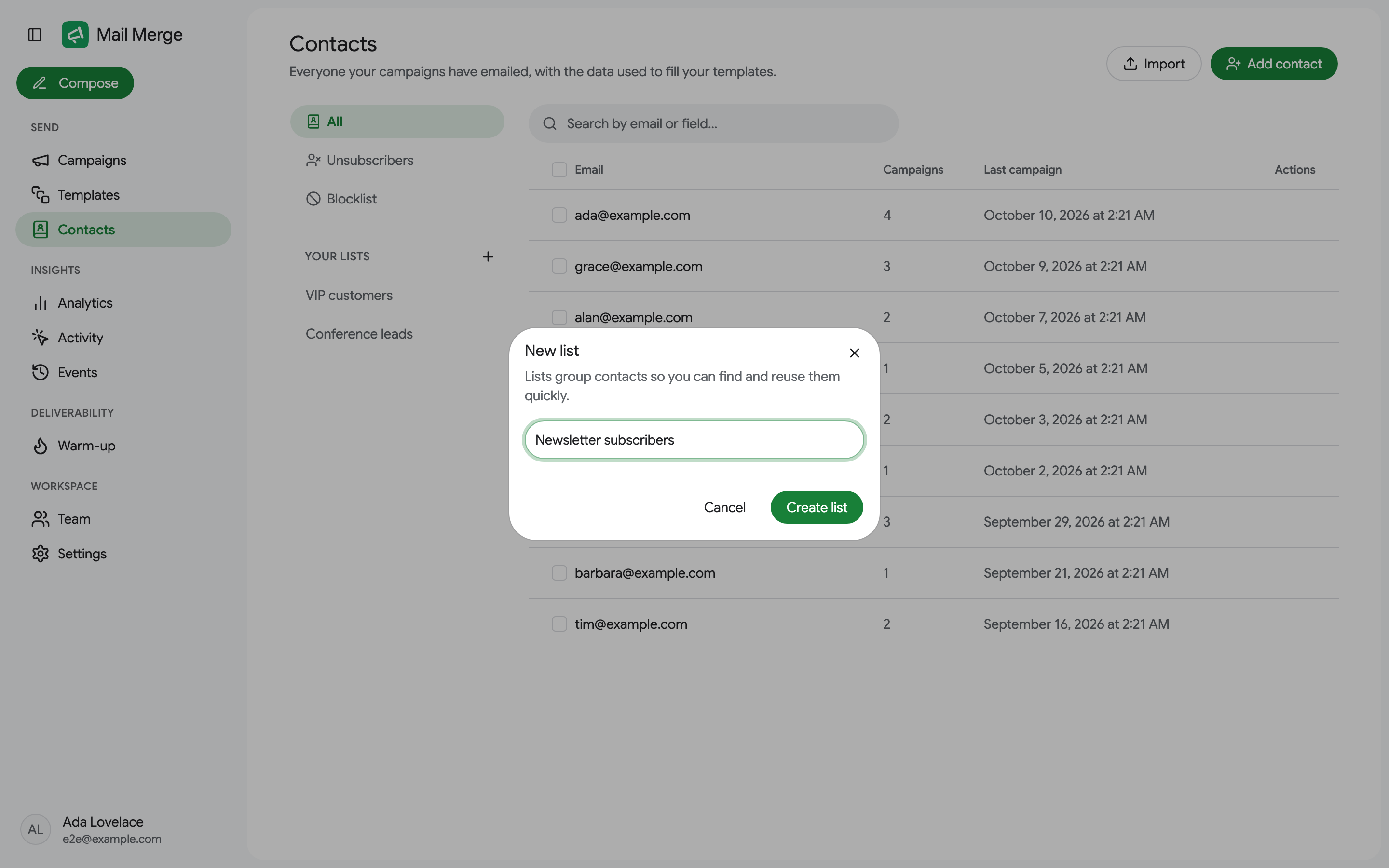

Menu ⋮ bên cạnh danh sách đổi tên hoặc xóa nó. Xóa danh sách sẽ giữ lại các liên hệ trong sổ danh bạ của bạn.
Trên gói Free, bạn có thể có 1 danh sách liên hệ; các gói Personal và Professional không có giới hạn. Danh sách bạn đã có sẽ không bao giờ bị xóa, và + hiển thị lời nhắc nâng cấp ở giới hạn cho đến khi bạn xóa danh sách hoặc nâng cấp. Xem Giá cả và đăng ký.
Danh sách chặn
Phần tiêu đề “Danh sách chặn”Chặn một liên hệ để giữ nó ra khỏi mọi chiến dịch trong tương lai, bất kể nguồn chiến dịch đến từ đâu: hàng trong bảng tính của bạn được đánh dấu Hủy đăng ký với một ghi chú, và email không được gửi. Bỏ chặn từ tab Danh sách chặn.
