
Khắc phục sự cố
Hầu hết các vấn đề được báo cáo cho bộ phận hỗ trợ đều rơi vào một trong những tình huống dưới đây. Tìm triệu chứng của bạn, áp dụng cách khắc phục, và nếu không giúp được, hãy liên hệ với chúng tôi với các chi tiết được liệt kê ở cuối trang này.
“Chúng tôi cần bạn cấp phép lại cho Mail Merge”, “Cần phải cấp phép”, vòng lặp đăng nhập
Phần tiêu đề ““Chúng tôi cần bạn cấp phép lại cho Mail Merge”, “Cần phải cấp phép”, vòng lặp đăng nhập”Nguyên nhân 1: nhiều tài khoản Google trong cùng một trình duyệt. Google Sheets chạy dưới một tài khoản, cửa sổ add-on dưới tài khoản khác, và Google từ chối sự không khớp này. Triệu chứng: màn hình cấp phép quay lại sau mỗi lần phê duyệt, “Xin lỗi, chúng tôi không thể đăng nhập bạn”, hoặc lỗi đề cập rằng bảng tính không thể truy cập được.
Cách khắc phục: sử dụng một tài khoản Google cho mỗi hồ sơ trình duyệt. Đăng xuất khỏi các tài khoản khác, hoặc mở cửa sổ ẩn danh, đăng nhập bằng tài khoản bạn sử dụng cho Mail Merge, và mở bảng tính ở đó. Trong ứng dụng web, tài khoản được hiển thị ở cuối thanh bên phải phải giống với tài khoản đang hoạt động trong Google Sheets.
Nguyên nhân 2: một quyền bị bỏ qua khi cài đặt. Google cho phép bạn bỏ chọn các quyền riêng lẻ, và một add-on có cấp phép một phần không thể luôn yêu cầu lại.
Cách khắc phục: mở myaccount.google.com/connections, tìm Mail Merge, chọn Xóa tất cả kết nối bạn có với Mail Merge, làm mới bảng tính, mở Mail Merge lại và phê duyệt mọi quyền. Nếu không thành công, hãy gỡ cài đặt từ Marketplace và cài đặt lại. Xem Cài đặt.
Nguyên nhân 3: chính sách Google Workspace. Một số tổ chức chặn các add-on của bên thứ ba hoặc hạn chế các ứng dụng OAuth. Quản trị viên có thể cho phép Mail Merge trong bảng điều khiển Google Admin dưới mục Bảo mật → Kiểm soát API.
“Tôi nhấp vào Gửi nhưng không có gì xảy ra”
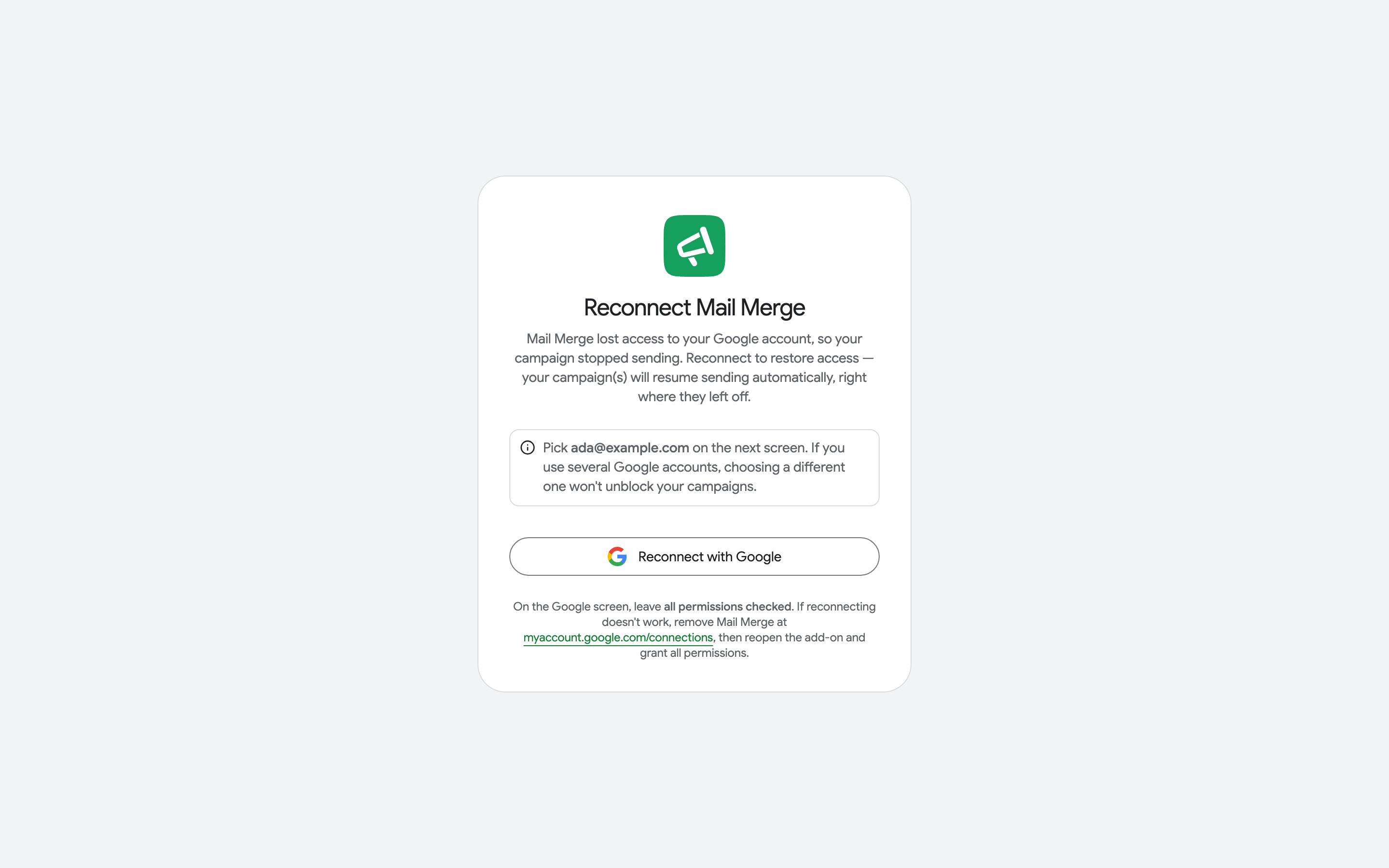
Phần tiêu đề ““Tôi nhấp vào Gửi nhưng không có gì xảy ra””Chiến dịch không được chấp nhận vì Mail Merge không có quyền gửi qua tài khoản Gmail của bạn hoặc đọc tệp Drive của bạn. Các phiên bản mới hơn hiển thị Chiến dịch của bạn chưa được gửi: kết nối lại tài khoản Google của bạn với nút Kết nối lại. Các phiên bản cũ hơn chỉ hiển thị một vòng quay.
Cách khắc phục: mở merge.email/app/reconnect, nhấp vào Kết nối lại với Google, chọn cùng tài khoản bạn gửi từ đó, và để tất cả quyền được chọn. Sau đó gửi chiến dịch lại. Trang Kết nối lại cũng là trang bạn sẽ đến từ email chúng tôi gửi khi mất quyền truy cập trong quá trình chiến dịch.
“Cấp quyền truy cập Google Drive”, lỗi trình chọn Drive 403
Phần tiêu đề ““Cấp quyền truy cập Google Drive”, lỗi trình chọn Drive 403”Đính kèm tệp từ Google Drive, hoặc cột liên kết Drive cho mỗi hàng, cần quyền đọc Drive. Khi nó bị thiếu, Mail Merge hiển thị Cấp quyền truy cập trước khi gửi, hoặc trình chọn Drive không thành công.
Cách khắc phục: nhấp vào Cấp quyền truy cập và phê duyệt, hoặc kết nối lại như trên với mọi quyền được chọn. Xem Tệp đính kèm.
“Tìm thấy 0 email hợp lệ”, “Gửi cho 0 người nhận”
Phần tiêu đề ““Tìm thấy 0 email hợp lệ”, “Gửi cho 0 người nhận””Mail Merge không thể tìm thấy cột email. Kiểm tra:
- Hàng đầu tiên của bảng tính chứa tên cột, và các địa chỉ nằm dưới nó.
- Cột người nhận chứa các địa chỉ thuần túy:
name@example.com, nhiều địa chỉ được phân tách bằng dấu phẩy. Công thức và ô có siêu liên kết là được. Hình ảnh và chip thì không. - Tab đúng đang hoạt động. Trình tạo đọc bảng tính bạn đã mở khi nhấp vào Chiến dịch mới. Trong ứng dụng web, chọn tab trong hộp thoại người nhận.
- Dữ liệu không phải là “Bảng” Google Sheets (tính năng Định dạng → Chuyển đổi thành bảng). Chuyển đổi nó trở lại phạm vi thuần túy: nhấp chuột phải vào tên bảng và chọn Chuyển đổi thành phạm vi, hoặc sao chép các ô vào tab mới.
- Bảng tính không trống địa chỉ: các hàng Người nhận bị thiếu được đếm riêng và liệt kê trong bản xem trước.
Các hàng được lọc hoặc ẩn vẫn là hàng: Mail Merge gửi đến chúng. Di chuyển các hàng bạn không muốn sang tab khác trước khi gửi.
“vượt quá giới hạn lưới”, “insertDimension”, trạng thái không được ghi vào bảng tính
Phần tiêu đề ““vượt quá giới hạn lưới”, “insertDimension”, trạng thái không được ghi vào bảng tính”Chiến dịch đã được gửi, nhưng Google Sheets từ chối ghi cột trạng thái vì bảng tính có ít cột (hoặc hàng) hơn Mail Merge cần: cột đã bị xóa, hoặc bảng tính đã bị cắt ngắn sau khi chiến dịch bắt đầu.
Cách khắc phục: nhấp chuột phải vào tiêu đề cột và Chèn 1 cột bên phải cho đến khi cột trạng thái vừa vặn (hoặc thêm hàng), sau đó mở Mail Merge lại từ bảng tính. Các trạng thái không thể ghi được giữ lại và được tô màu ngay khi bảng tính có thể chứa chúng.
Cửa sổ add-on trống hoặc hiển thị lỗi khi khởi động
Phần tiêu đề “Cửa sổ add-on trống hoặc hiển thị lỗi khi khởi động”Cửa sổ trống, hoặc lỗi như Cannot convert undefined or null to object, hầu như luôn là phiên trình duyệt:
- Làm mới bảng tính (F5) và mở Mail Merge lại.
- Thử cửa sổ ẩn danh chỉ với tài khoản Mail Merge được đăng nhập.
- Xóa bộ nhớ cache trình duyệt cho docs.google.com, hoặc thử trình duyệt khác.
Nếu vấn đề vẫn tiếp tục, hãy gửi cho chúng tôi văn bản lỗi chính xác và thời gian nó xảy ra.
Tôi không thể tìm thấy add-on
Phần tiêu đề “Tôi không thể tìm thấy add-on”- Mail Merge là add-on Google Workspace, không phải tiện ích Chrome. Nó nằm trong Google Sheets dưới Tiện ích → Mail Merge for Gmail, trong bảng bên Gmail và trong Google Docs. Không có gì để cài đặt trong Chrome.
- Sau khi cài đặt, làm mới bảng tính. Add-on tải vài giây sau khi trang tải.
- Mỗi tài khoản Google cài đặt add-on một lần: cài đặt nó từ Marketplace khi đã đăng nhập bằng tài khoản sẽ gửi. Xem Cài đặt.
Email đã gửi, nhưng trạng thái trong bảng tính không thay đổi
Phần tiêu đề “Email đã gửi, nhưng trạng thái trong bảng tính không thay đổi”Mở Mail Merge từ bảng tính, hoặc sử dụng 🔄 Làm mới theo dõi: trạng thái được ghi khi add-on mở, và trạng thái theo dõi cần theo dõi được bật. Nếu bảng tính hẹp hơn cột trạng thái, xem phần giới hạn lưới ở trên. Nếu Mail Merge mất quyền truy cập vào tài khoản của bạn giữa chiến dịch, kết nối lại: các trạng thái bị thiếu được tô màu lại khi mở tiếp theo.
Liên hệ với bộ phận hỗ trợ
Phần tiêu đề “Liên hệ với bộ phận hỗ trợ”Gửi đến contact@merge.email, từ tài khoản Google bạn sử dụng với Mail Merge:
- email tài khoản (và tài khoản bạn thanh toán, nếu khác),
- tên chiến dịch hoặc tên mẫu, và thời gian bạn gửi,
- văn bản lỗi chính xác, hoặc ảnh chụp màn hình của cửa sổ,
- những gì bạn đã thử từ trang này.
Báo cáo lỗi có tiêu đề Mail Merge error report mà add-on cung cấp để gửi đã chứa thông tin này.