
Sử dụng Mail Merge với tác nhân AI (MCP)
Mail Merge có máy chủ MCP công khai, vì vậy tác nhân AI bạn đang dùng có thể đọc Google Sheets, viết mẫu email, quản lý danh bạ và gửi chiến dịch thông qua tài khoản Mail Merge của bạn. Bạn trò chuyện với tác nhân bằng ngôn ngữ tự nhiên, tác nhân sẽ gọi Mail Merge, và mọi email vẫn được gửi từ chính tài khoản Gmail của bạn với cùng hạn mức, tính năng theo dõi và cột trạng thái như chiến dịch được tạo thủ công.
Nó là gì
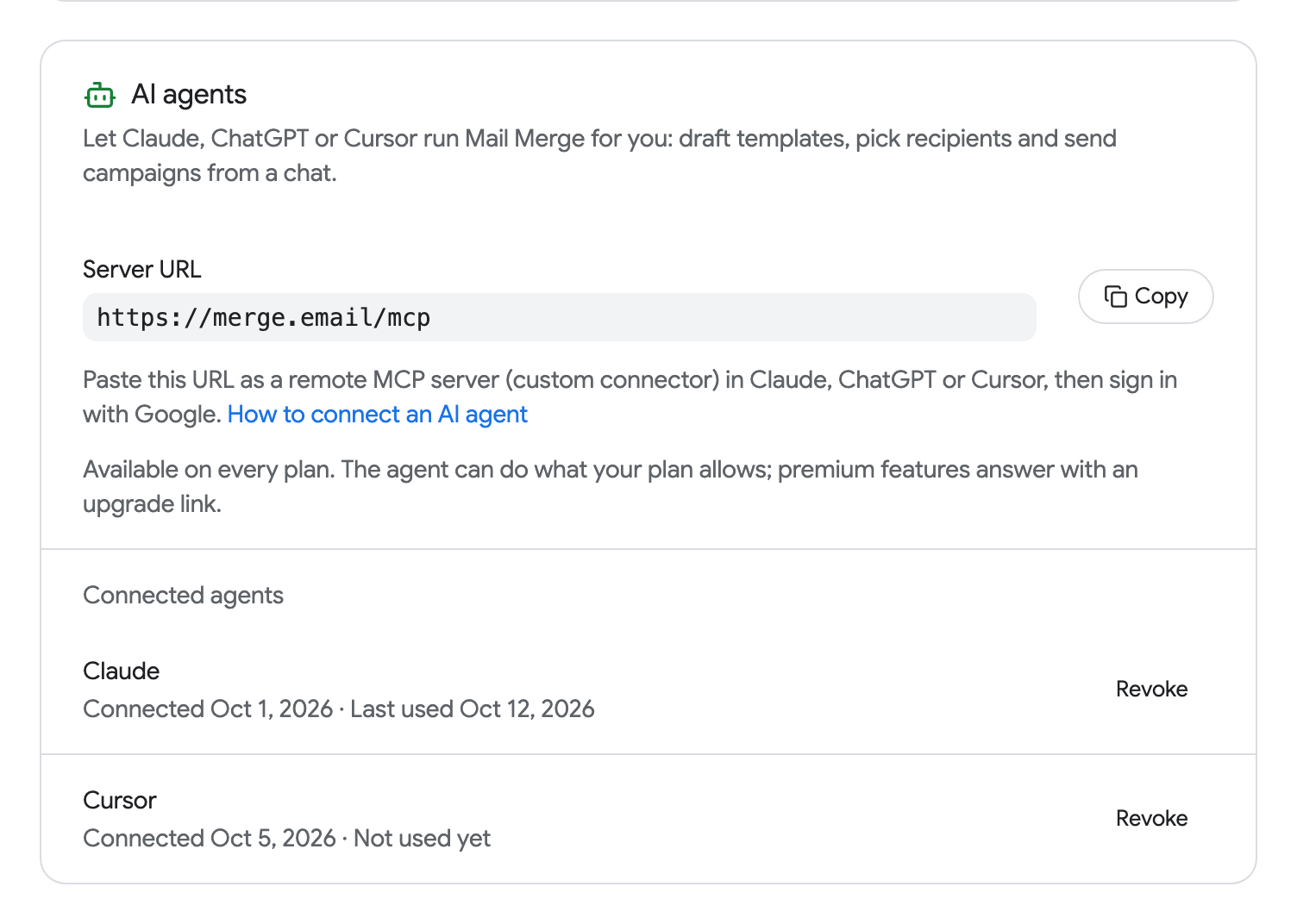
Phần tiêu đề “Nó là gì”Máy chủ cung cấp các tính năng giống như ứng dụng web, được nhóm thành các công cụ mà tác nhân có thể gọi: tài khoản và gói, Google Sheets, mẫu email, danh bạ, chiến dịch, phân tích, warm-up và cài đặt. Tác nhân chỉ thấy tài khoản bạn đã đăng nhập, và chỉ cho đến khi bạn thu hồi quyền. Mỗi tác nhân được kết nối sẽ có mã truy cập riêng, được liệt kê trong Settings → AI agents ở ứng dụng web.
URL máy chủ
Phần tiêu đề “URL máy chủ”https://merge.email/mcpMáy chủ sử dụng giao thức Streamable HTTP và OAuth 2.1. Khi trợ lý của bạn kết nối lần đầu, một cửa sổ trình duyệt sẽ mở ra: hãy đăng nhập bằng tài khoản Google bạn dùng với Mail Merge, đọc trang đồng ý có nêu tên tác nhân và phê duyệt.
Kết nối Claude
Phần tiêu đề “Kết nối Claude”Claude (claude.ai)
- Mở Settings → Connectors.
- Nhấp vào Add custom connector.
- Dán
https://merge.email/mcplàm URL và nhấp vào Connect. - Đăng nhập bằng Google trong cửa sổ hiện ra và phê duyệt tác nhân.
Claude Desktop sử dụng cùng đường dẫn: Settings → Connectors → Add custom connector.
Claude Code
claude mcp add --transport http mailmerge https://merge.email/mcpSau đó nhập /mcp trong một phiên, chọn mailmerge và làm theo liên kết đăng nhập.
Kết nối ChatGPT
Phần tiêu đề “Kết nối ChatGPT”- Mở Settings → Connectors.
- Chọn Create (trong một số phiên bản, mục này nằm trong Advanced → Developer mode).
- Nhập tên, dán
https://merge.email/mcplàm URL máy chủ, chọn OAuth và lưu. - Đăng nhập bằng Google khi được nhắc và phê duyệt tác nhân.
Kết nối Cursor
Phần tiêu đề “Kết nối Cursor”Thêm máy chủ vào .cursor/mcp.json trong dự án của bạn (hoặc vào tệp chung từ Cursor Settings → MCP):
{ "mcpServers": { "mailmerge": { "url": "https://merge.email/mcp" } }}Danh sách MCP sau đó sẽ hiển thị mailmerge kèm liên kết Needs login. Nhấp vào đó, đăng nhập bằng Google và phê duyệt tác nhân.
Các client khác
Phần tiêu đề “Các client khác”Bất kỳ MCP client nào hỗ trợ máy chủ từ xa qua Streamable HTTP với OAuth đều hoạt động theo cùng cách: trỏ nó tới https://merge.email/mcp. Các client tra cứu siêu dữ liệu của máy chủ sẽ tìm thấy tại:
https://merge.email/.well-known/oauth-protected-resource/mcpTính năng đăng ký client động và PKCE được hỗ trợ, vì vậy bạn không cần cấu hình trước client ID hay secret.
Tác nhân có thể làm gì
Phần tiêu đề “Tác nhân có thể làm gì”Account
| Công cụ | Chức năng |
|---|---|
get_account |
Gói của bạn, hạn mức hôm nay, các tính năng gói của bạn bao gồm (features, với openTracking, clickTracking, scheduling và các tính năng còn lại được đánh dấu theo gói) và limits thư viện của bạn (templates, contactLists; null nghĩa là không giới hạn). |
Việc thanh toán, thay đổi gói đăng ký và chỗ ngồi nhóm chỉ do bạn quản lý trong ứng dụng web: không có công cụ nào đọc giá, mở trang thanh toán hay di chuyển chỗ ngồi.
Google Sheets
| Công cụ | Chức năng |
|---|---|
list_spreadsheets |
Các bảng tính trong Google Drive của bạn. |
list_sheets |
Các tab của một bảng tính. |
read_sheet |
Tiêu đề và các hàng của một trang tính, dữ liệu mà chiến dịch sẽ hợp nhất. |
Templates
| Công cụ | Chức năng |
|---|---|
list_templates |
Các mẫu đã lưu của bạn, hoặc với scope: "team" là các mẫu được chia sẻ bởi những người trong gói nhóm của bạn. |
get_template |
Tiêu đề và nội dung của một mẫu; với owner, là mẫu được chia sẻ của đồng đội. |
create_template |
Lưu mẫu mới. Trên gói Free, tối đa 3 mẫu đã lưu (hoặc số lượng tài khoản đã có sẵn); khi đạt giới hạn, nó sẽ trả lời premium_required kèm số lượng và giới hạn. |
update_template |
Thay đổi tên, tiêu đề hoặc nội dung của mẫu. |
delete_template |
Xóa một mẫu. |
duplicate_template |
Sao chép một mẫu. |
generate_template |
Viết mẫu bằng AI từ một mô tả ngắn, tùy chọn khớp với các cột của trang tính mẫu. |
import_google_doc |
Chuyển Google Doc thành mẫu. |
Contacts
| Công cụ | Chức năng |
|---|---|
list_contacts |
Danh bạ của bạn, với bộ lọc cho người đã hủy đăng ký và danh sách chặn. |
get_contact_segments |
Cách danh bạ của bạn được phân chia theo ngành, do AI phân loại ngầm dựa trên địa chỉ và trường hợp nhất của từng liên hệ: số lượng theo từng ngành và số lượng vẫn đang chờ xử lý. Trên gói Professional, list_contacts sau đó có thể được lọc theo industry; trên các gói khác, số lượng chỉ mang tính thông tin và nhãn cho từng liên hệ không được hiển thị. Xem Danh bạ. |
add_contact |
Thêm một liên hệ. |
import_contacts |
Thêm nhiều liên hệ cùng lúc. |
delete_contacts |
Xóa liên hệ. |
block_contacts |
Đưa địa chỉ vào danh sách chặn để không chiến dịch nào gửi email cho họ. |
unblock_contacts |
Xóa địa chỉ khỏi danh sách chặn. |
list_contact_lists |
Danh sách liên hệ của bạn. |
create_contact_list |
Tạo danh sách. |
rename_contact_list |
Đổi tên danh sách. |
delete_contact_list |
Xóa danh sách (các liên hệ vẫn được giữ lại). |
add_contacts_to_list |
Thêm liên hệ vào danh sách. |
remove_contacts_from_list |
Xóa liên hệ khỏi danh sách. |
Campaigns
| Công cụ | Chức năng |
|---|---|
list_campaigns |
Các chiến dịch đang hoạt động, đã lên lịch và đã hoàn thành của bạn. |
get_campaign |
Một chiến dịch với tiến độ và cài đặt của nó. |
get_campaign_recipients |
Trạng thái theo từng người nhận của một chiến dịch. |
get_sequence_stats |
Hiệu quả của chuỗi theo dõi: theo từng bước, số đã gửi, đã mở, đã nhấp, đã trả lời và đã bỏ qua, điều kiện của bước, và kết quả kiểm tra tiêu đề A/B của email đầu tiên khi có chạy. |
check_quota |
Số email bạn vẫn có thể gửi hôm nay và liệu một chiến dịch có vừa với hạn mức không. |
send_test_email |
Gửi email kiểm tra đã được hiển thị tới chính địa chỉ của bạn. |
send_campaign |
Bắt đầu chiến dịch từ một trang tính, danh sách liên hệ hoặc danh sách người nhận nhập thủ công: ngay bây giờ, đã lên lịch (scheduleAt, gói trả phí), hoặc dưới dạng Autopilot (Professional), với trackClicks để bật hoặc tắt theo dõi nhấp chuột (từ Personal trở lên; nếu bỏ qua, áp dụng mặc định của gói) và một lần theo dõi tùy chọn (followUp.condition: always, notOpened, notClicked, opened hoặc clicked) hoặc kiểm tra tiêu đề A/B (abTest.subjects, hai hoặc ba dòng tiêu đề, với autoWinner trên chiến dịch nhỏ giọt). Hỗ trợ skipInvalidRecipients để loại bỏ các địa chỉ mà verify_recipients phát hiện không hợp lệ. Mỗi người nhận nội tuyến có thể mang fields: các giá trị hợp nhất được khóa theo tên thẻ, đây cũng là cách các giá trị từ generate_ai_field được truyền đi. |
pause_campaign |
Tạm dừng chiến dịch đang chạy. |
resume_campaign |
Tiếp tục chiến dịch đã tạm dừng. |
stop_campaign |
Dừng hẳn một chiến dịch. |
reschedule_campaign |
Thay đổi ngày gửi của chiến dịch đã lên lịch (gói trả phí). |
update_autopilot |
Thay đổi khối lượng hàng ngày và khung thời gian của chiến dịch Autopilot. |
delete_scheduled_campaign |
Xóa chiến dịch đã lên lịch trước khi nó bắt đầu. |
Analytics
| Công cụ | Chức năng |
|---|---|
get_analytics |
Số lần gửi, mở và nhấp theo thời gian, kèm tỷ lệ và liên kết hàng đầu; với scope: "team", là của toàn bộ nhóm (Professional, chủ gói đăng ký). |
get_activity |
Ai đã mở, nhấp và hủy đăng ký, theo từng người nhận. |
get_account_events |
Lịch sử mọi hoạt động đã diễn ra trên tài khoản của bạn. |
Warm-up
| Công cụ | Chức năng |
|---|---|
get_warmup |
Trạng thái và xu hướng uy tín của warm-up. Chính warm-up được bạn bật trong ứng dụng web, nơi nhập thông tin đăng nhập hộp thư: không có công cụ nào yêu cầu nó. |
pause_warmup |
Tạm dừng warm-up. |
resume_warmup |
Tiếp tục warm-up. |
stop_warmup |
Dừng warm-up. |
update_warmup_settings |
Thay đổi khối lượng hàng ngày và mức tăng dần. |
check_email_reputation |
Chạy kiểm tra uy tín miễn phí trên một địa chỉ hoặc miền. |
Settings
| Công cụ | Chức năng |
|---|---|
set_throttle |
Đặt tốc độ gửi: nhanh nhất có thể, độ trễ cố định, hoặc độ trễ ngẫu nhiên giữa các email. |
Deliverability
| Công cụ | Chức năng |
|---|---|
verify_recipients |
Kiểm tra danh sách địa chỉ trước khi gửi (Professional): hợp lệ, rủi ro hoặc không hợp lệ kèm lý do, mà không gửi email cho ai. Xem Khả năng gửi. |
get_domain_compliance |
Phán quyết của chính Google về miền gửi của bạn từ Gmail Postmaster Tools (Professional): trạng thái tuân thủ yêu cầu người gửi và 30 ngày gần nhất về tỷ lệ spam, thành công xác thực và lỗi gửi. Miền phải được đăng ký và xác minh trong Postmaster Tools; lần gọi đầu tiên sẽ yêu cầu thêm một quyền. Xem Khả năng gửi. |
list_postmaster_domains |
Các miền đã đăng ký trong Postmaster Tools dưới tài khoản Google của bạn, đã xác minh hay chưa. |
add_postmaster_domain |
Đăng ký miền bạn sở hữu trong Postmaster Tools và trả về bản ghi DNS chứng minh quyền sở hữu. Thêm nó tại nhà cung cấp DNS của bạn, sau đó xác minh. |
verify_postmaster_domain |
Yêu cầu Google kiểm tra bản ghi DNS. Nếu Google chưa thấy, hãy đợi vài phút và thử lại. |
AI personalization
| Công cụ | Chức năng |
|---|---|
generate_ai_field |
Viết một dòng cá nhân hóa ngắn cho mỗi hàng bằng AI (Professional), từ chính các cột của hàng đó, ví dụ câu mở đầu từ cột Company và Website. Không có gì được gửi hay lưu: tác nhân nhận lại các giá trị (100 hàng mỗi lần gọi, 2.000 hàng mỗi ngày) và truyền chúng qua fields cho từng người nhận của send_campaign, dưới tên trường, với {{Field}} trong tiêu đề hoặc nội dung. Xem Trường AI. |
Ví dụ yêu cầu
Phần tiêu đề “Ví dụ yêu cầu”Sau khi kết nối, hãy hỏi tác nhân như cách bạn hỏi đồng nghiệp:
- “Đọc tab Leads trong bảng tính Q4 outreach của tôi, viết một email theo dõi ngắn sử dụng cột tên và công ty, và gửi cho tôi bản thử.”
- “Hôm nay tôi còn có thể gửi bao nhiêu email nữa? Nếu mẫu Webinar invite vừa với hạn mức, hãy lên lịch gửi nó tới danh sách liên hệ Webinar vào 9 giờ sáng mai.”
- “Chiến dịch nào tháng trước có tỷ lệ mở cao nhất, và ai đã nhấp vào liên kết giá?”
- “Tạm dừng chiến dịch Partners và chặn tất cả những ai đã trả lời yêu cầu được xóa.”
Gói và giới hạn
Phần tiêu đề “Gói và giới hạn”Tác nhân có chính xác các quyền của gói của bạn. Không có gì được mở khóa chỉ bằng cách kết nối.
| Free | Personal | Professional | |
|---|---|---|---|
| Email mỗi ngày | 50 | 250 | 500 với địa chỉ Gmail, 1.500 với Google Workspace |
| Theo dõi mở | Có | Có | Có |
Theo dõi nhấp chuột (trackClicks) |
Có | Có | |
Lên lịch và dời lịch (scheduleAt, reschedule_campaign) |
Có | Có | |
| Mẫu đã lưu và danh sách liên hệ | 3 mẫu, 1 danh sách | Không giới hạn | Không giới hạn |
| Độ trễ, lịch sử chiến dịch | Có | Có | |
| Phân tích và hoạt động | Có | Có | |
| Autopilot, chuỗi theo dõi và kiểm tra tiêu đề A/B | Có | ||
| Warm-up email | Có |
Khi tác nhân gọi một công cụ mà gói của bạn không bao gồm, lệnh gọi sẽ không thất bại trong im lặng: công cụ sẽ trả lời bằng thông báo giải thích gói nào là cần thiết (premium_required cho tính năng Personal, professional_plan_required cho tính năng Professional), và tác nhân sẽ hiển thị cho bạn. Trên gói Free, đó là cách send_campaign với scheduleAt hoặc trackClicks, reschedule_campaign, và create_template, duplicate_template, import_google_doc, generate_template hoặc create_contact_list vượt quá giới hạn thư viện phản hồi. Giới hạn chỉ áp dụng khi tạo mục mới: không có gì đã lưu sẽ bị xóa. get_account báo cáo limits để tác nhân có thể kiểm tra trước khi thử. Việc thay đổi gói do bạn thực hiện trong ứng dụng web, không bao giờ thông qua tác nhân. Hạn mức hàng ngày hoạt động tương tự: check_quota cho tác nhân biết hôm nay vừa bao nhiêu, và chiến dịch không vừa sẽ bị hoãn hoặc từ chối giống hệt như trong ứng dụng web. Xem Giá và gói đăng ký và Giới hạn gửi hàng ngày.
Luôn kiểm soát
Phần tiêu đề “Luôn kiểm soát”- Tác nhân xác nhận trước khi gửi. Trước
send_campaign, tác nhân được hướng dẫn hiển thị cho bạn số lượng người nhận, mẫu và thời gian gửi, và chờ bạn cho phép. Hãy đọc bản tóm tắt đó cẩn thận như khi bạn nhấn nút gửi. - Kiểm tra hạn mức.
check_quotacho bạn biết một chiến dịch sẽ dùng bao nhiêu hạn mức hôm nay, vì vậy danh sách lớn sẽ không làm bạn bất ngờ. - Cột trạng thái vẫn ở đó. Chiến dịch được bắt đầu từ Google Sheets bởi tác nhân sẽ điền cùng cột trạng thái 📮 như chiến dịch bắt đầu từ tiện ích bổ sung, vì vậy bạn có thể theo dõi từng hàng trong bảng tính và trong Chiến dịch.
- Tạm dừng hoặc dừng bất cứ lúc nào, từ tác nhân, từ ứng dụng web hoặc từ tiện ích bổ sung.
Thu hồi quyền của tác nhân
Phần tiêu đề “Thu hồi quyền của tác nhân”Mở merge.email/app → Settings → AI agents. Thẻ liệt kê mọi tác nhân đã kết nối kèm ngày kết nối và lần sử dụng gần nhất. Nhấp vào Revoke bên cạnh tác nhân để cắt quyền truy cập ngay lập tức; lần gọi tiếp theo của nó sẽ bị từ chối và nó phải đăng nhập lại.
Việc thu hồi một tác nhân không ảnh hưởng đến kết nối Google của bạn hay các tác nhân khác. Để xóa luôn quyền truy cập của chính Mail Merge vào tài khoản Google của bạn, hãy truy cập myaccount.google.com/connections, thao tác này sẽ đăng xuất mọi tác nhân cùng lúc và cũng dừng mọi chiến dịch đang chạy (xem Kết nối lại tài khoản Google của bạn).
Bảo mật
Phần tiêu đề “Bảo mật”- OAuth 2.1 với PKCE. Tác nhân không bao giờ thấy mật khẩu Google của bạn, và bạn không bao giờ nhập mật khẩu vào tác nhân. Bạn đăng nhập trên trang của chính Google và phê duyệt trên trang đồng ý của Mail Merge có nêu tên tác nhân.
- Một mã thông báo cho mỗi tác nhân. Mỗi kết nối nhận mã thông báo riêng với thời hạn và làm mới riêng, vì vậy việc thu hồi một tác nhân vẫn để các tác nhân khác hoạt động.
- Thu hồi có hiệu lực ngay lập tức, từ Settings → AI agents hoặc từ tài khoản Google của bạn.
- Cùng quy tắc dữ liệu như ứng dụng. Tác nhân chỉ đọc và ghi chính xác những gì ứng dụng web có thể, không hơn, và Mail Merge không lưu trữ gì mới thay mặt nó. Xem Quyền và dữ liệu.