
Hủy một chiến dịch email
Mọi thứ diễn ra trên màn hình Campaigns, mà bạn có thể truy cập từ Google Sheets thông qua Extensions → Mail Merge for Gmail → 📨 Campaigns hoặc tại merge.email/app.
Hủy một chiến dịch được lên lịch
Phần tiêu đề “Hủy một chiến dịch được lên lịch”Một chiến dịch được lên lịch chưa gửi bất cứ thứ gì, vì vậy hủy nó rất sạch sẽ:
- Mở tab Scheduled.
- Di chuột qua chiến dịch và nhấp vào Delete (biểu tượng thùng rác), sau đó xác nhận.
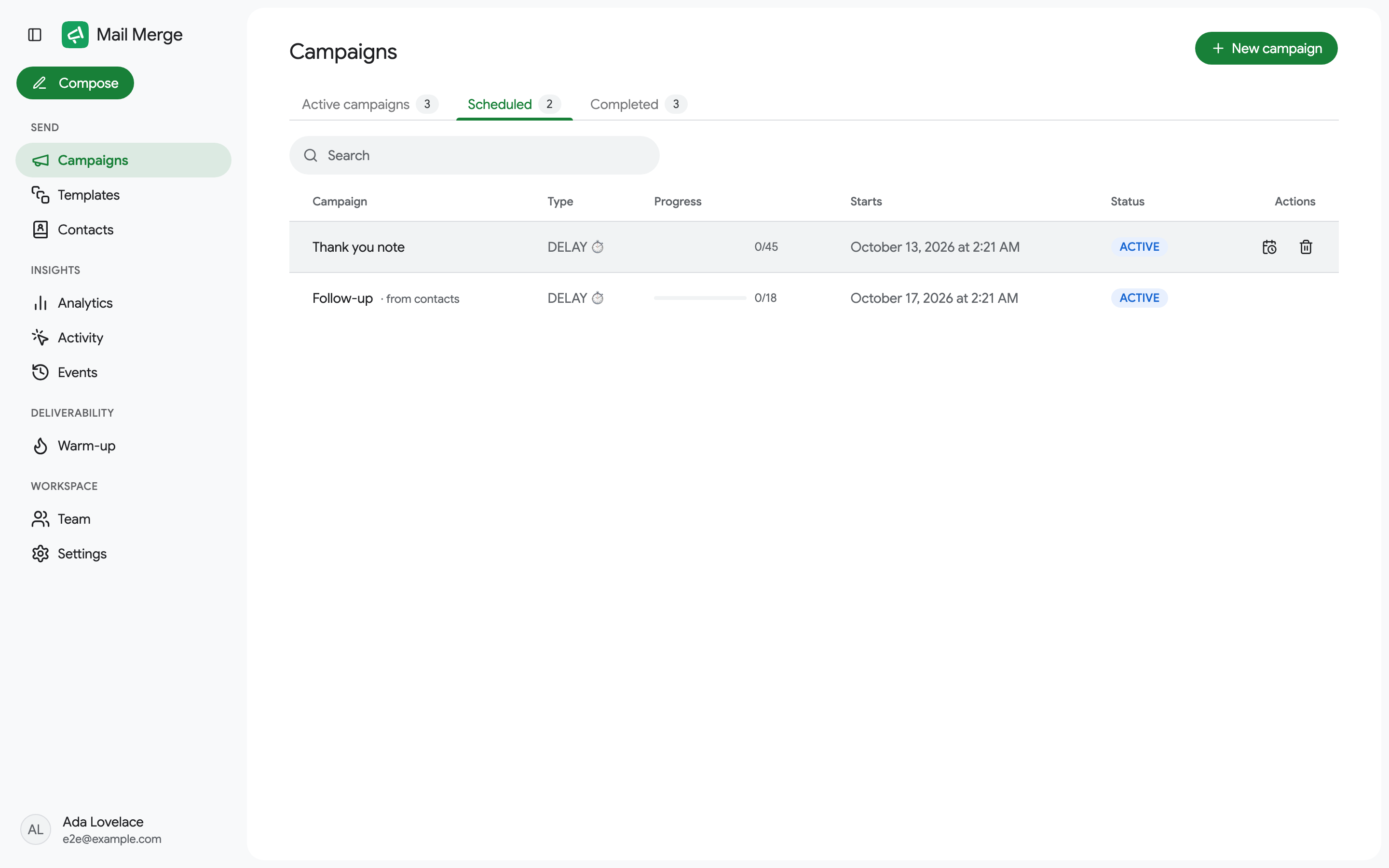
Không có gì được gửi và dữ liệu của chiến dịch sẽ bị xóa. Để di chuyển nó thay vì hủy nó, hãy sử dụng Edit send date. Xem Campaign scheduling.
Tạm dừng hoặc dừng một chiến dịch đang gửi
Phần tiêu đề “Tạm dừng hoặc dừng một chiến dịch đang gửi”Mở tab Active campaigns và di chuột qua chiến dịch:
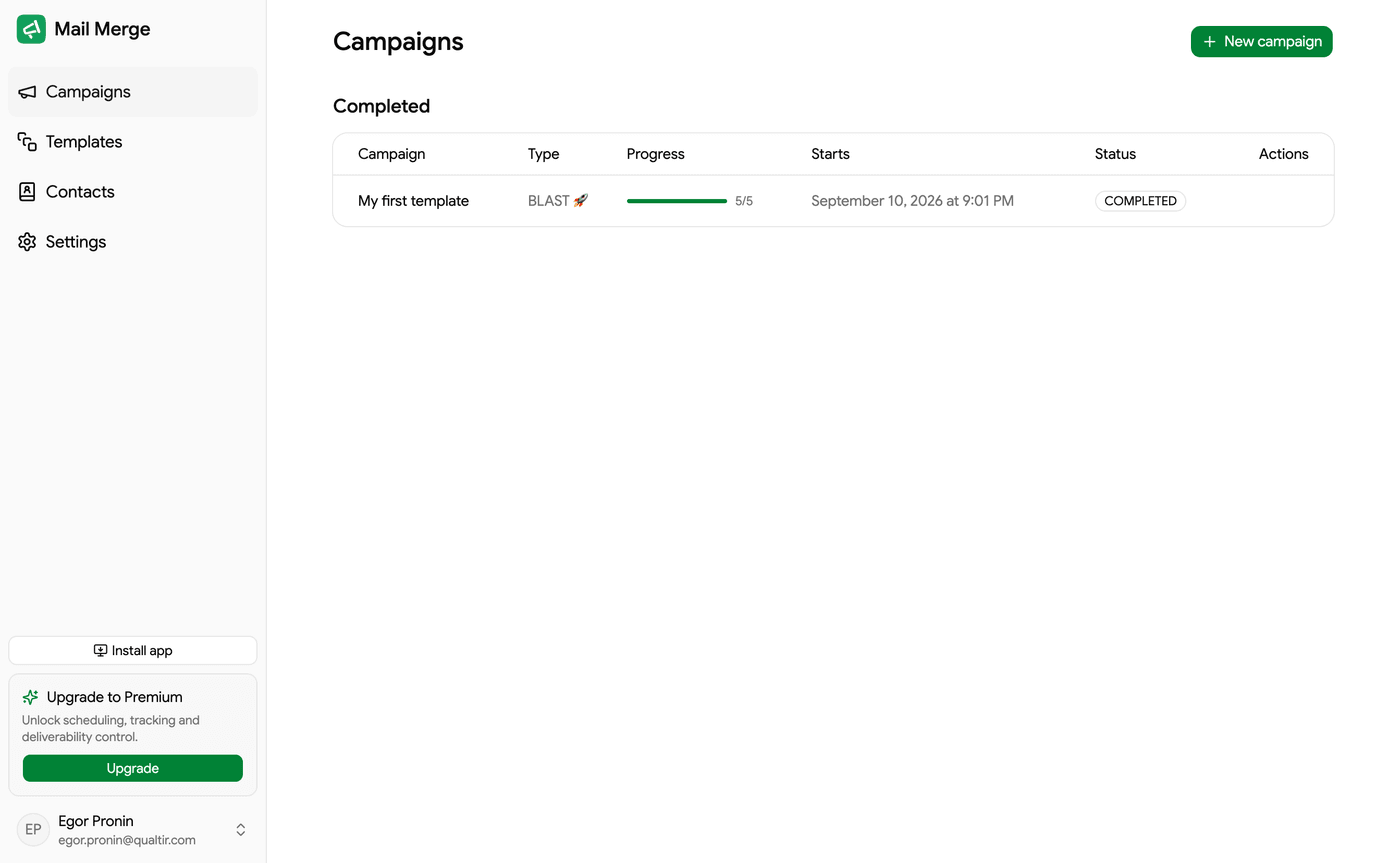
- Pause (biểu tượng tạm dừng) giữ hàng đợi. Các email đã gửi vẫn được gửi; phần còn lại chờ đợi. Các hàng đang chờ xử lý trong bảng tính của bạn hiển thị Paused. Resume tiếp tục từ nơi nó dừng lại.
- Stop, trong menu ⋮, kết thúc chiến dịch vĩnh viễn. Các email chưa gửi sẽ không bao giờ được gửi, hạn ngạch hàng ngày chưa sử dụng được hoàn lại, và các hàng đang chờ xử lý hiển thị Cancelled.
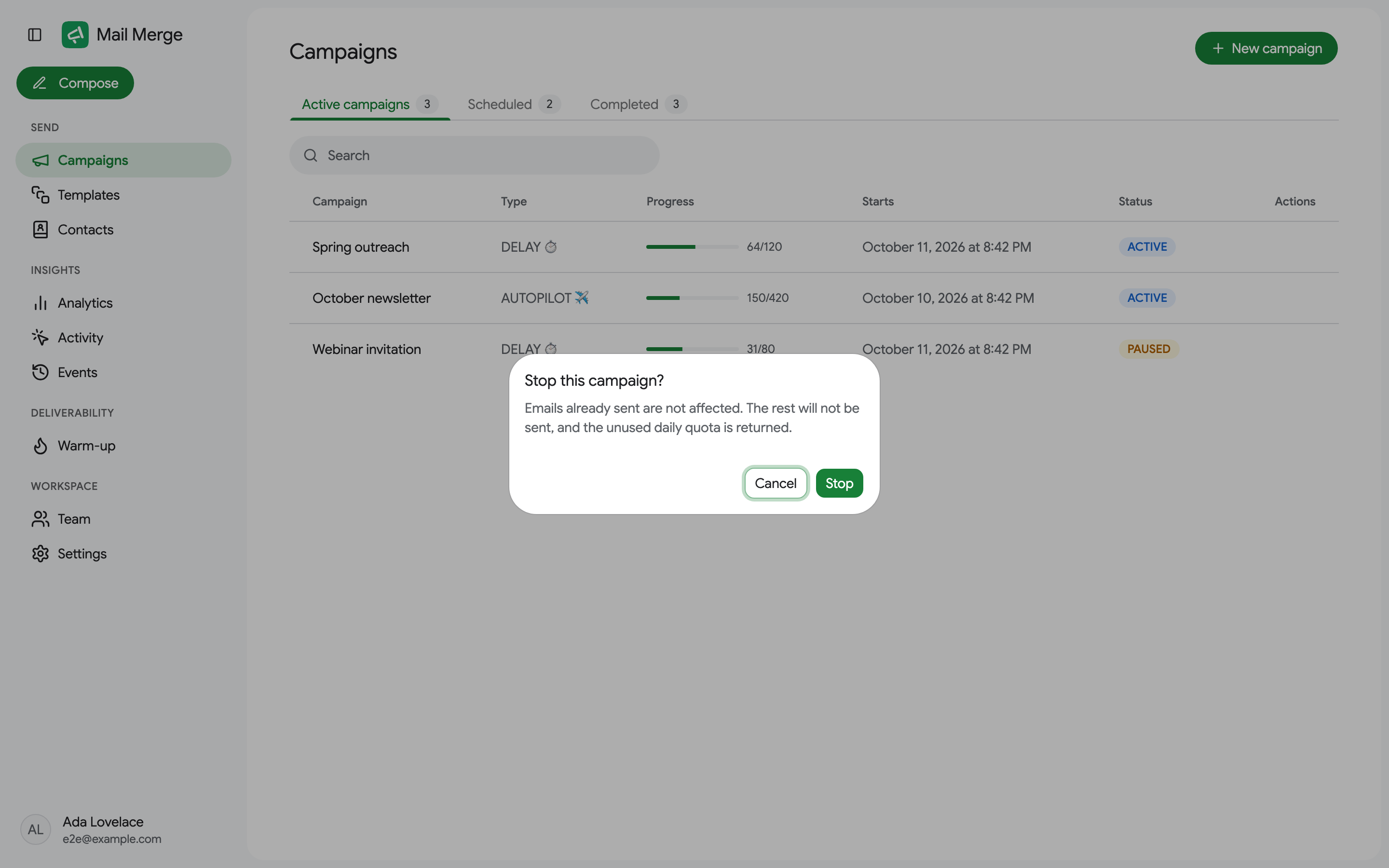
Các email đầu tiên của một chiến dịch rời đi trong vòng vài giây kể từ khi gửi, vì vậy dừng lại giới hạn thiệt hại hơn là hoàn tác nó. Trước khi nhấp Send, hãy sử dụng Show preview và Send me a test để bắt lỗi.
Xóa một chiến dịch không thành công
Phần tiêu đề “Xóa một chiến dịch không thành công”Một chiến dịch không thể được xếp hàng hiển thị Failed to start. Menu ⋮ của nó cung cấp Delete; khởi chạy lại nó sau đó.
Ý nghĩa của các trạng thái sau đó
Phần tiêu đề “Ý nghĩa của các trạng thái sau đó”| Trong bảng tính | Ý nghĩa |
|---|---|
| Sent, Read, Clicked | Được gửi trước khi chiến dịch bị tạm dừng hoặc dừng. |
| Paused | Đang chờ đợi; tiếp tục khi bạn nhấp Resume. |
| Cancelled | Không bao giờ được gửi, vì chiến dịch đã bị dừng. |
| Scheduled | Chiến dịch đã bị xóa trước khi bắt đầu; các hàng giữ trạng thái cuối cùng của chúng. |
Cần gửi đến các hàng đã hủy sau này? Khởi chạy một chiến dịch mới từ cùng một bảng tính: Mail Merge thêm một cột trạng thái mới. Lọc bảng tính thành các hàng đã hủy và bật Only visible rows, để các hàng đã nhận email bị loại trừ (xem Only visible rows).