
テンプレート
テンプレートは再利用可能なメールです。名前、件名、本文で構成されます。ウェブアプリとGoogle Sheetsアドオン間で共有されるため、ここで保存したテンプレートはキャンペーンビルダーで1クリックで使用でき、その逆も同様です。
Gmailの下書きはテンプレートとして使用されなくなりました。Gmailで作成したメールを再利用するには、エディタに貼り付けるか(書式とインライン画像は保持されます)、Google Docで作成してGoogleドキュメントからインポートを使用してください。
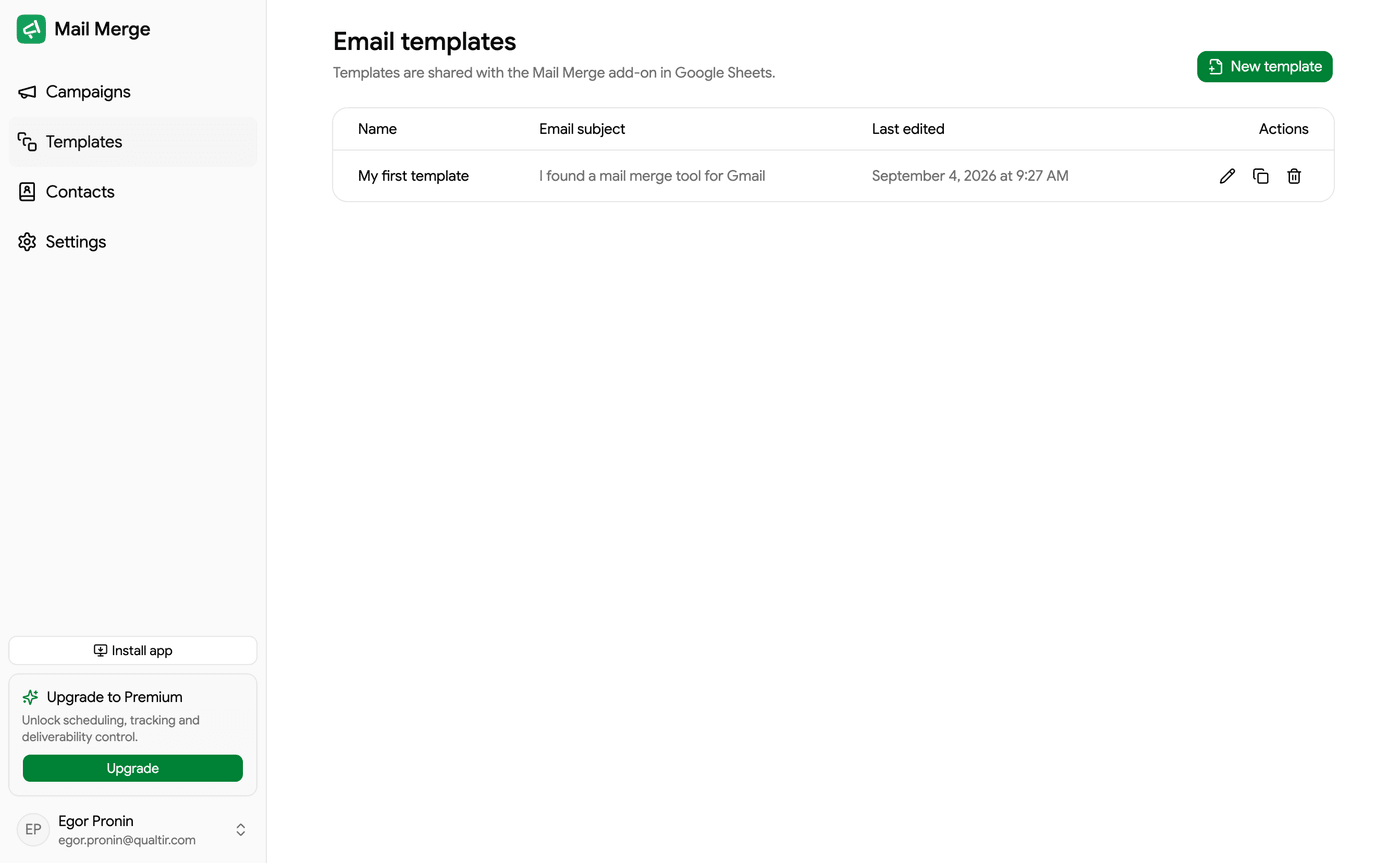
テンプレートリスト
Section titled “テンプレートリスト”各行にはテンプレートの名前、メール件名、最終編集日時が表示されます。最新の編集が最初に表示されます。行をクリックして開きます。行にマウスを置くと、編集、複製、削除の3つのアクションが表示されます。
リストの上部:
- 新規テンプレートは空白のテンプレートを開始します。
- ギャラリーを参照はテンプレートギャラリーを開きます。
- GoogleドキュメントからインポートはGoogle Docをテンプレートにコピーします。
削除には確認が必要です。テンプレートで既に送信されたキャンペーンは影響を受けません。
無料プランではライブラリは最大3つの保存済みテンプレートを保持します。PersonalプランとProfessionalプランは制限がありません。制限は、テンプレートの作成(新規テンプレート、複製、ギャラリー、AIで生成、Googleドキュメントのインポート)に適用されます。既に持っているテンプレートは削除されることはなく、制限に達するとこれらのアクションはアップグレードプロンプトを表示します。1つ削除するか、アップグレードするまで表示されます。料金とサブスクリプションを参照してください。
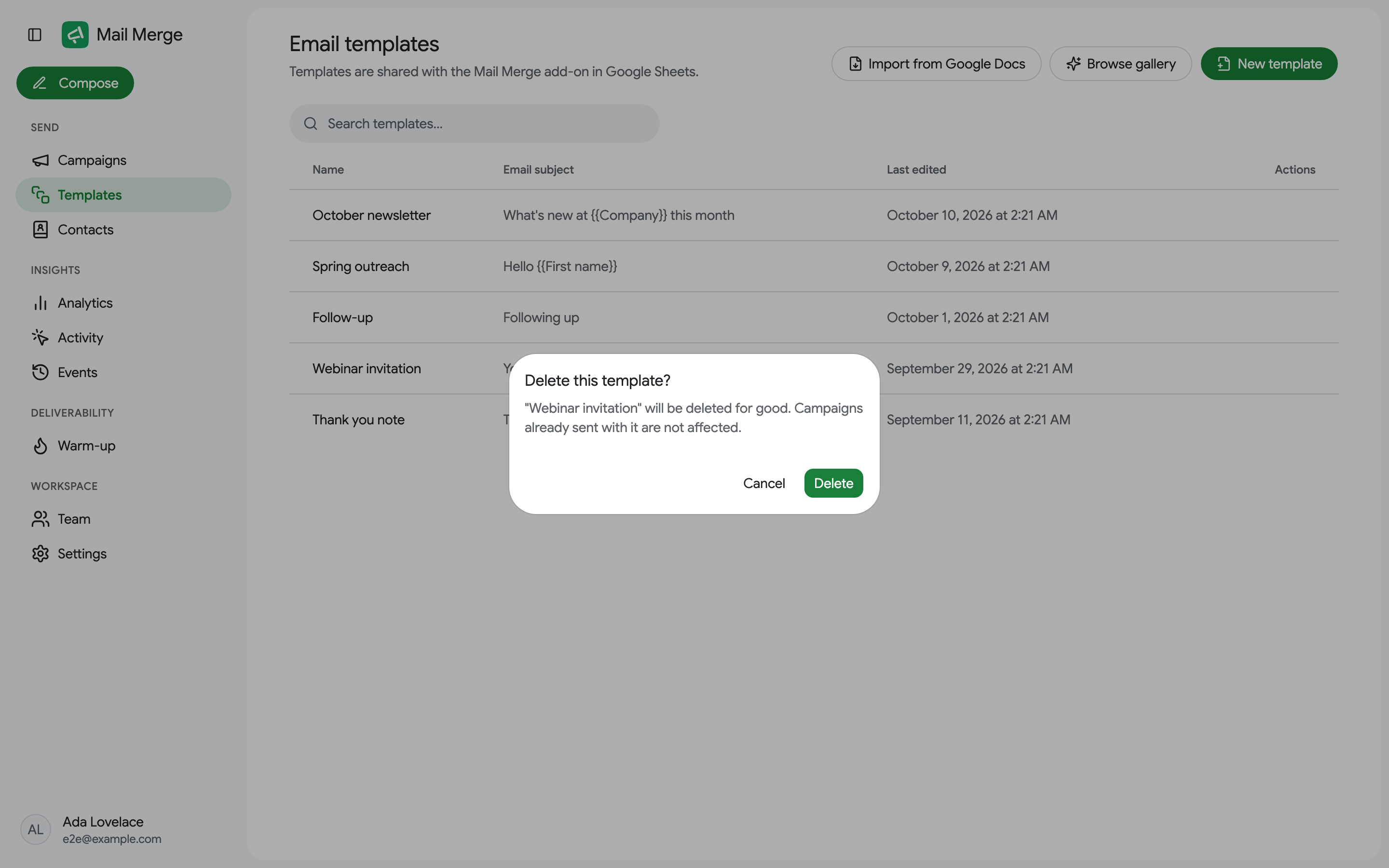
共有チームテンプレート
Section titled “共有チームテンプレート”リストの上部に2つのタブがあります。マイテンプレートとチームです。チームタブには、チームシートを通じてサブスクリプションを共有する人のテンプレートが表示されます。シート保有者は所有者のテンプレートを表示し、所有者はすべてのメンバーのテンプレートを表示します。各行にはテンプレート名、件名、所有者、最終編集が表示されます。
共有テンプレートは読み取り専用です。誰も同僚のテンプレートをここから変更することはできません。マイテンプレートに複製は、画像と添付ファイルを含めて、独自の名前でテンプレートを独自のライブラリにコピーします。通常通りコピーを編集します。その後、それはあなたのものになり、元のテンプレートへの後の変更は同期されません。
チームがない場合、タブはチームの取得方法を説明し、チームページへのリンクが表示されます。共有テンプレートはPersonalプランとProfessionalプランに含まれています。
テンプレートギャラリー
Section titled “テンプレートギャラリー”ギャラリーは6つのキュレーションされた開始点を提供します。各々は実際のメールのミニチュアとしてプレビューされます。営業活動、フォローアップ、ニュースレター、イベント招待、ありがとう、製品更新です。このテンプレートを使用はそれをリストにコピーしてエディタを開きます。
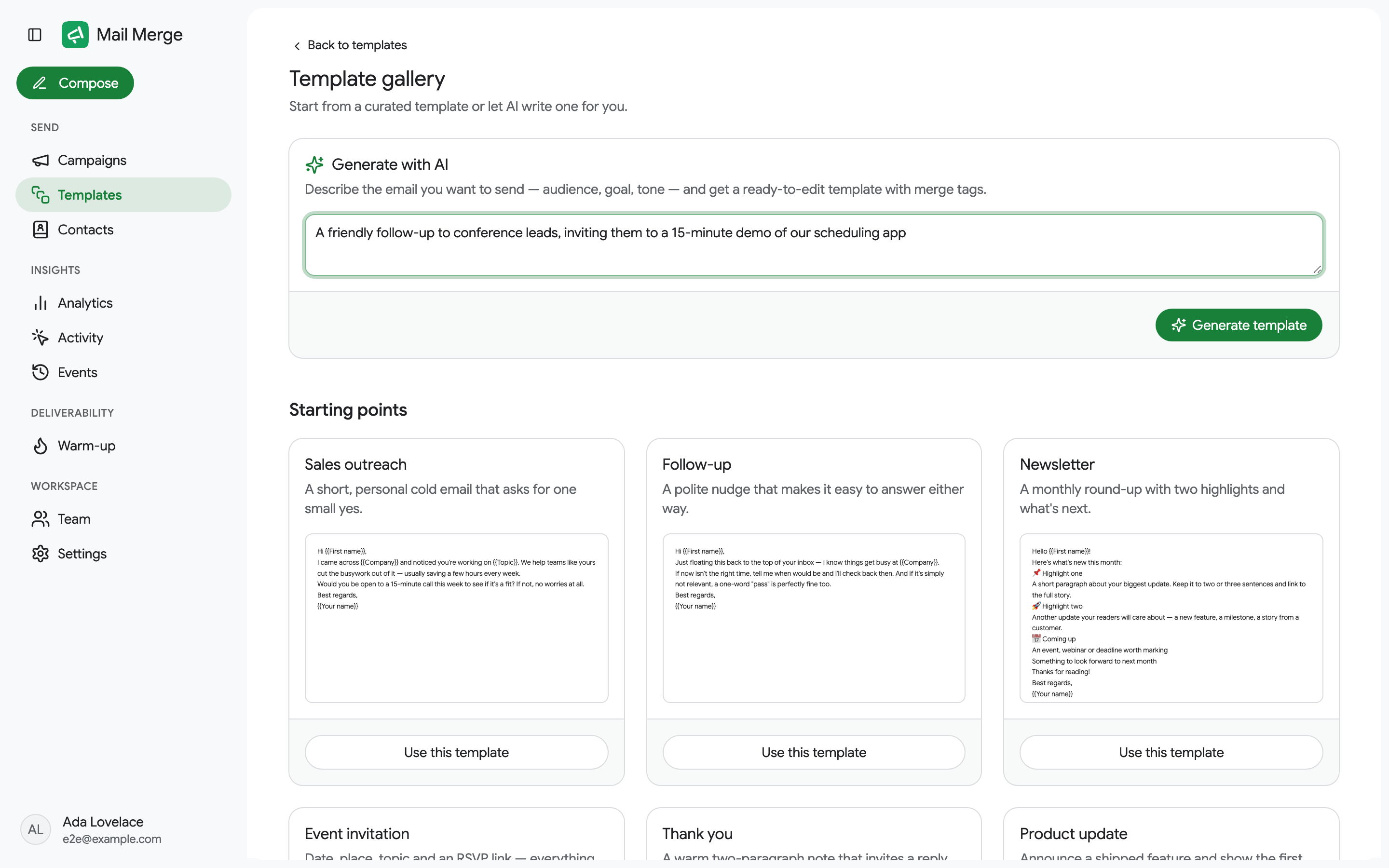
ギャラリーの上部にあるAIで生成は、テンプレートを作成します。必要なメールについて説明します。対象者、目標、トーンを記述してください。テンプレートを生成をクリックすると、マージタグを含む編集可能なテンプレートが得られ、リストに保存され、エディタで確認するために開かれます。
Googleドキュメントからテンプレートをインポート
Section titled “Googleドキュメントからテンプレートをインポート”Googleドキュメントからインポートは、任意のGoogle Docをテンプレートに変換します。クリックして、開くGoogle Driveウィンドウでドキュメントを選択します(Google Docsのみがリストされます)。新しいテンプレートがエディタで開きます。ドキュメントはコピーされるため、Docへの後の編集は同期されません。ドキュメントに入力されたマージタグ(例: {{First name}})は保持されます。
Google Docsを離れずにインポートすることもできます。ドキュメントのサイドパネルからMail Mergeアドオンを開き、テンプレートとしてインポートをクリックします。初回時は、Googleがそのドキュメントへのアクセスを許可するよう求めます。
テンプレートの編集
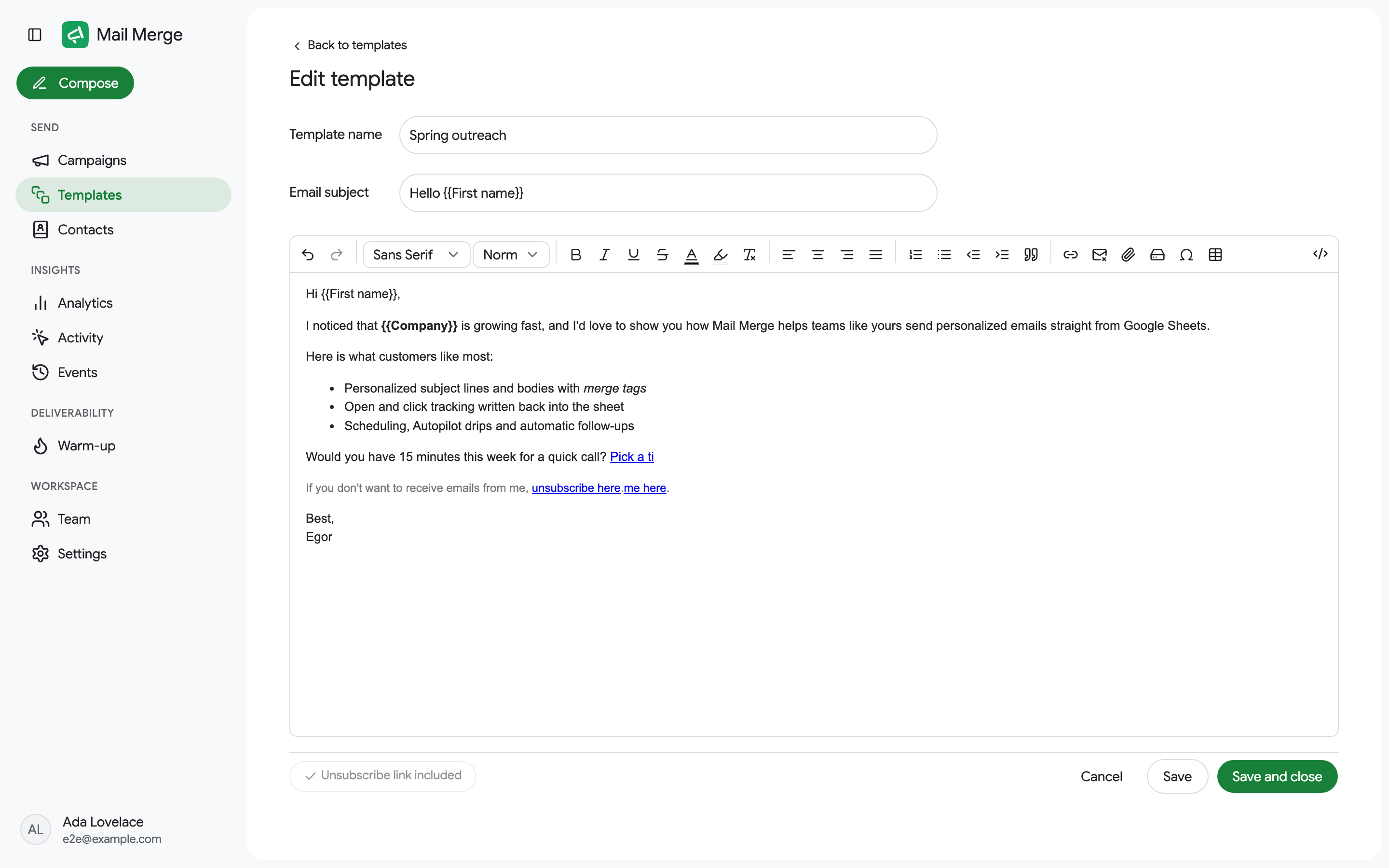
Section titled “テンプレートの編集”エディタにはテンプレート名、メール件名(マージタグもここで機能します)、リッチテキスト本文があります。
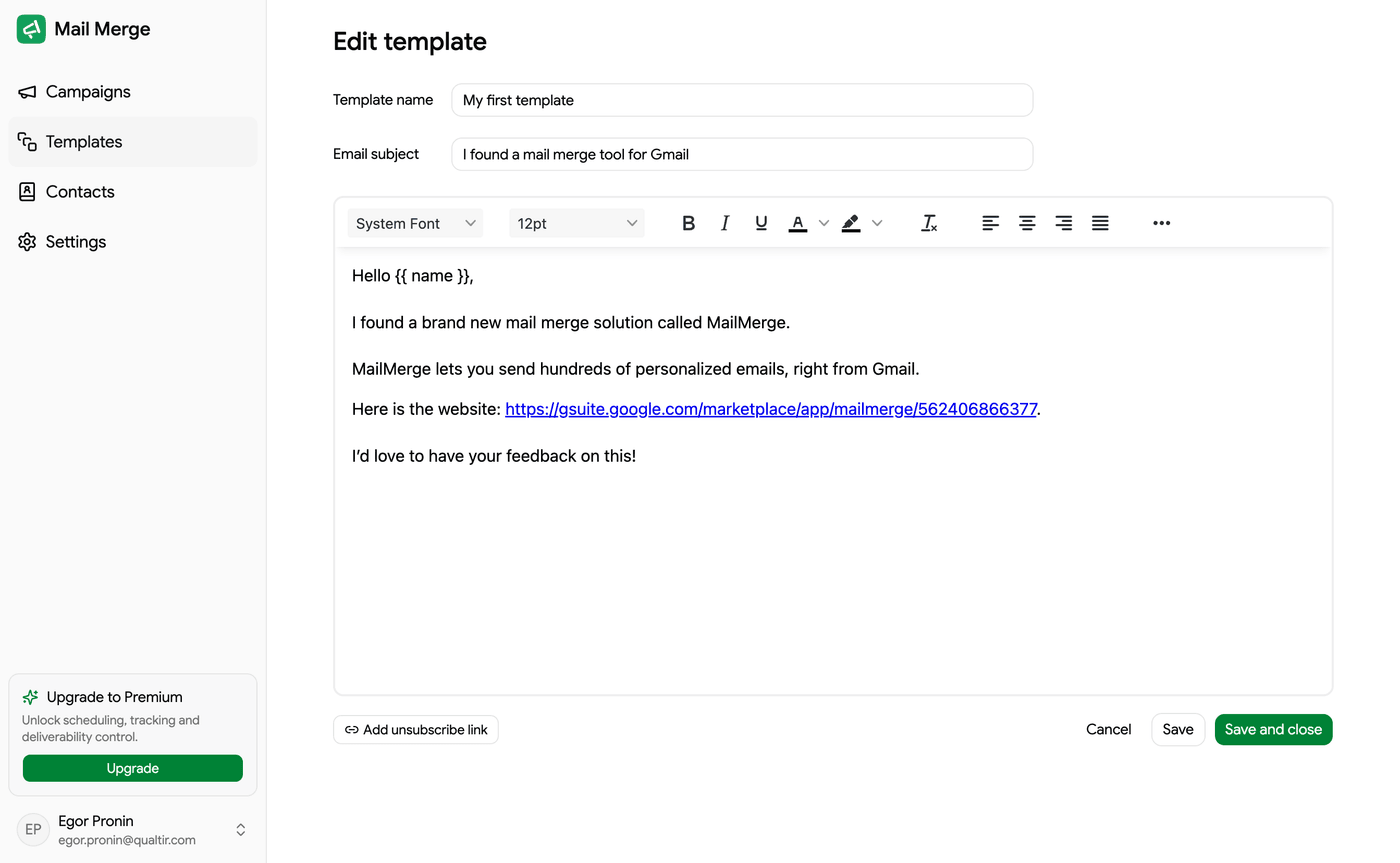
ツールバー(左から右へ):
- 元に戻すとやり直す。
- フォント(Sans Serif、Arial、Georgia、Helvetica、Tahoma、Times New Roman、Verdana、Courier New)とサイズ。フォントが選択されていないテキストはフォントスタイルなしで送信されるため、受信者はメールクライアントのデフォルト(Gmailの「Sans Serif / Normal」)を表示します。フォントとサイズメニューはSans Serif / Normalで始まり、ファミリーまたはサイズを選択すると、選択したテキストにインラインで適用されます。
- 太字、斜体、下線、打ち消し線、テキスト色、ハイライト色、書式をクリア。
- 左揃え、中央揃え、右揃え、両端揃え。
- 番号付きリスト、箇条書きリスト、インデント減少、インデント増加、引用。
- リンクを挿入と配信停止リンク。
- ファイルまたは画像を添付とGoogle Driveから添付。
- 特殊文字と表を挿入。
- HTMLソース(右端)。
マージタグで個人化します。列の名前を二重中括弧で囲んだもの(例: {{First name}})です。キャンペーンビルダーでは、マージタグメニューに選択した受信者の列が表示されます。テンプレートエディタでは、それらを入力します。チュートリアルを参照してください。ビルダーのメニューは、AIフィールド(Professional)も提供します。これは、AIが受信者の行から受信者ごとに値を書き込むマージタグです。AIフィールドを参照してください。テンプレートはそのようなタグ({{Icebreaker}})を含むことができます。キャンペーンがフィールドを定義している限り。
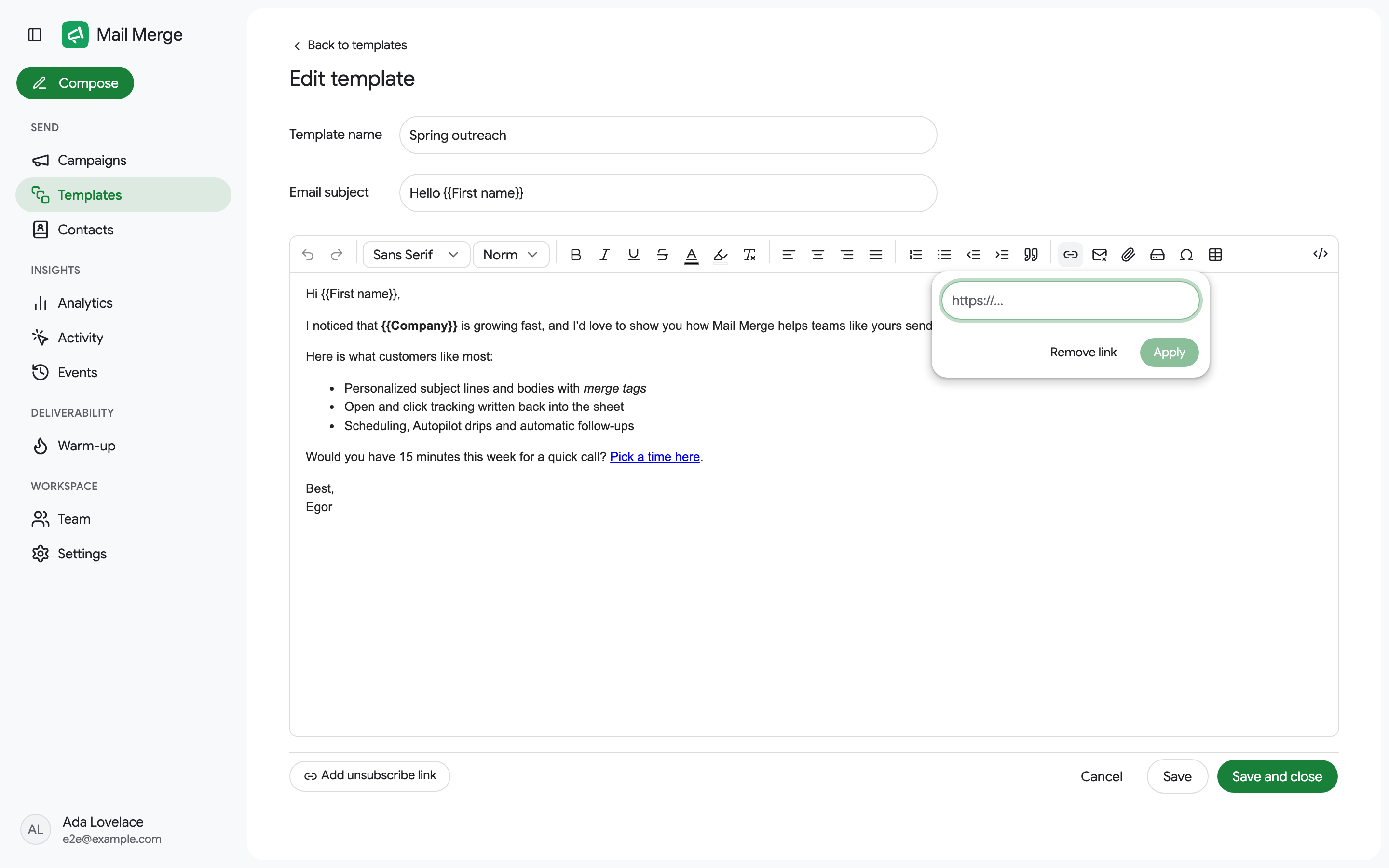
テキストを選択し、リンクを挿入をクリックしてURLを貼り付けます。Enterまたは適用で保存します。リンクを削除はそれをプレーンテキストに戻します。トラッキングがオンの場合、リンクはトラッキングされます。
画像と添付ファイル
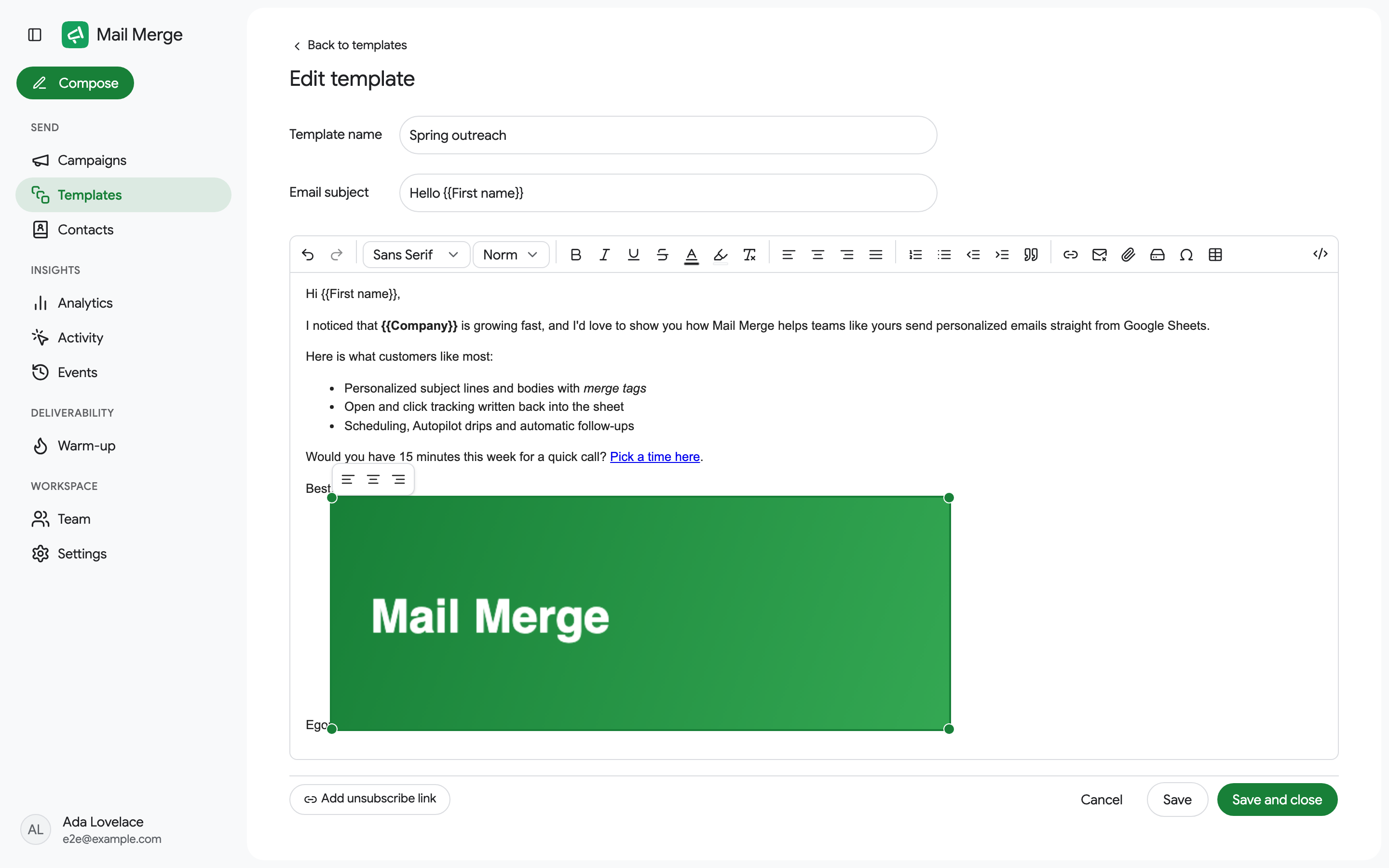
Section titled “画像と添付ファイル”ファイルまたは画像を添付(クリップ)は、コンピュータからファイルを選択します。画像は本文に挿入されます。その他のファイルは添付ファイルになり、エディタの下にチップとして表示されます。画像を貼り付けるか、ファイルをエディタにドラッグすることもできます。制限はファイルあたり5 MBです。画像と添付ファイルを参照してください。
画像をクリックしてツールバーを表示します。左に浮かせる、中央、右に浮かせる、およびコーナーハンドルでサイズを変更します。削除はそれを削除します。
Google Driveから添付は、テンプレートで送信されるすべてのメールにDriveファイルを添付します。
表と特殊文字
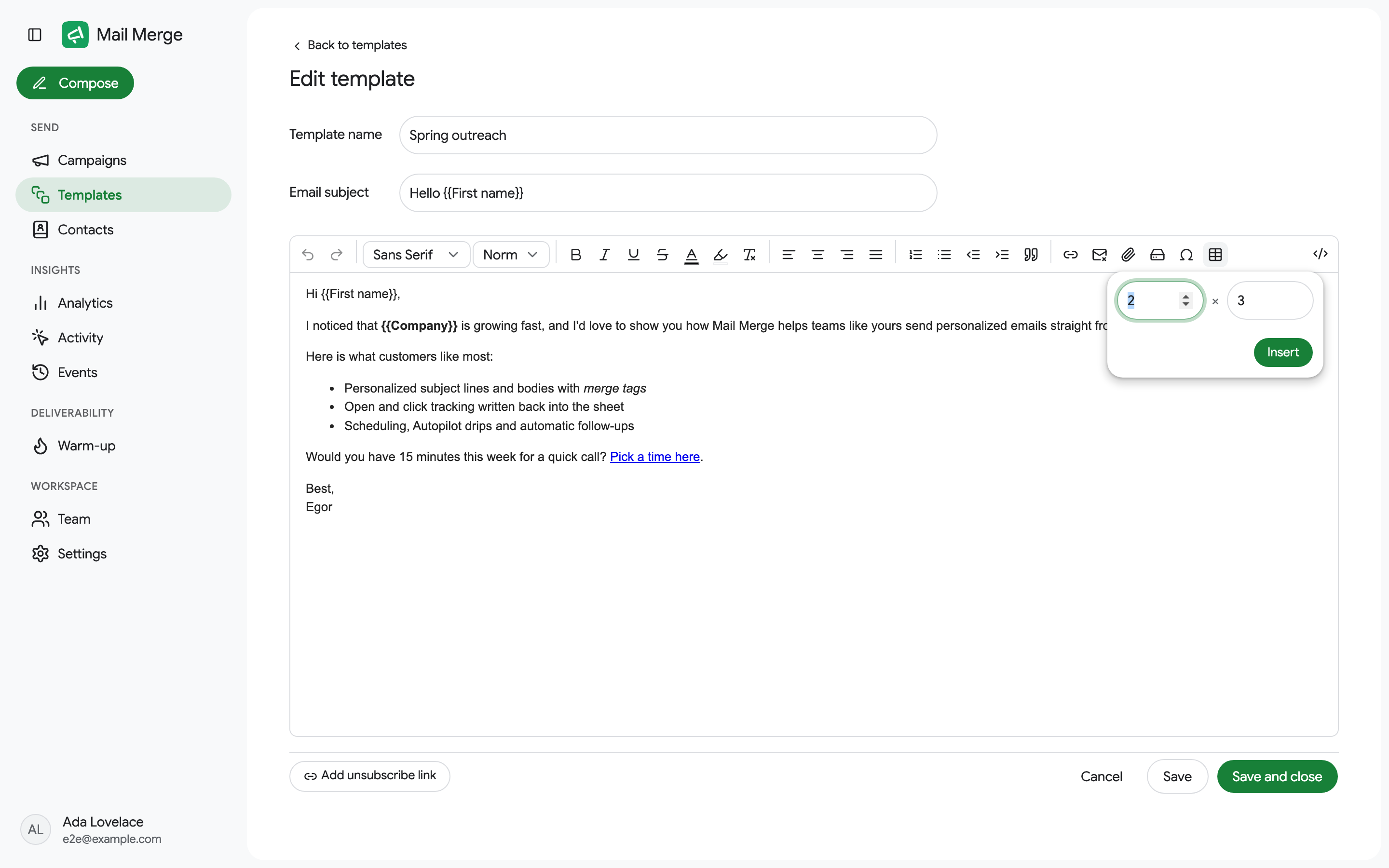
Section titled “表と特殊文字”表を挿入は、行数と列数を尋ねます。
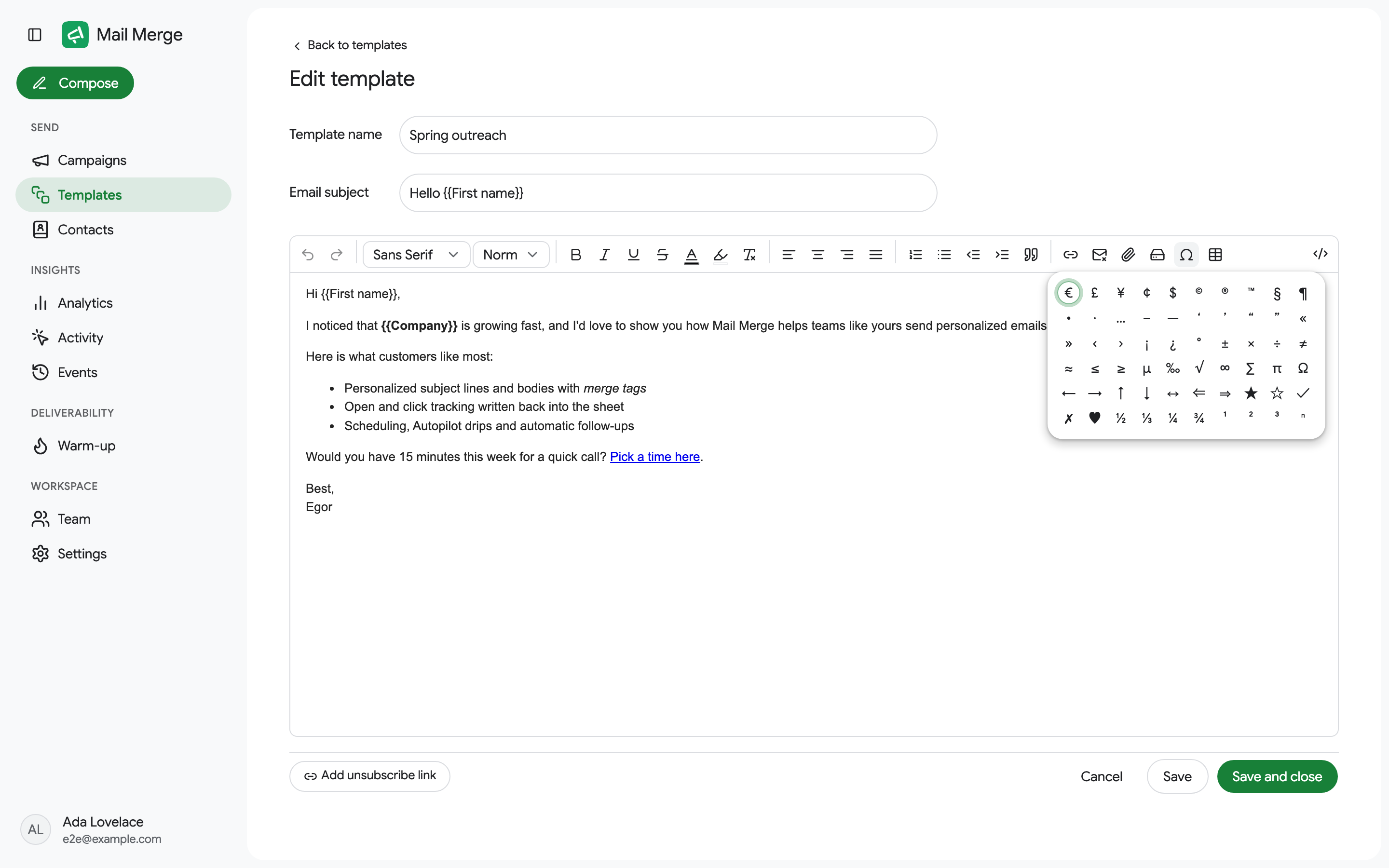
特殊文字は、シンボルのグリッドを開きます(通貨記号、矢印、チェックマーク、分数など)。
配信停止リンク
Section titled “配信停止リンク”エディタの下部にある配信停止リンクを追加は、標準フッター「私からメールを受け取りたくない場合は、ここで配信停止してください。」を追加します。本文に含まれると、ボタンは配信停止リンクが含まれていますと表示されます。独自の文言を書くには、テキストを選択してツールバーの配信停止リンクボタンをクリックします。配信停止リンクを参照してください。
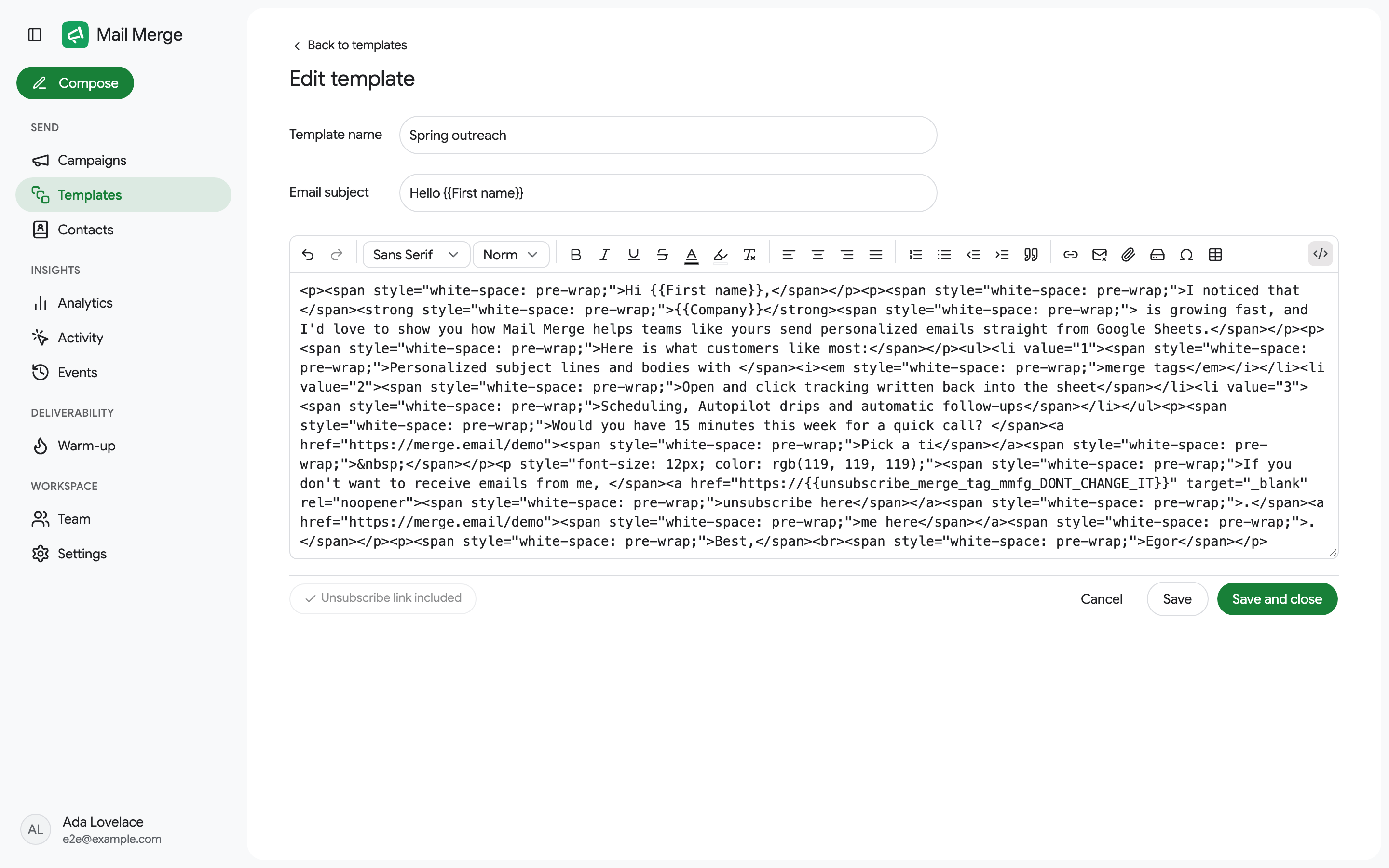
HTMLソース
Section titled “HTMLソース”HTMLソースは本文を生のHTMLに交換します。これは、他の場所で構築された設計されたメールを貼り付ける方法です。もう一度クリックしてビジュアルエディタに戻ります。
保存はエディタを開いたままにし、保存して閉じるはリストに戻り、キャンセルは変更を破棄します。テンプレートは約1 MBに制限されています。保存エラーの通常の原因は、生データとして貼り付けられた画像です。画像を参照してください。名前を持つドラフトは1分ごとに自動保存され、ブラウザは保存されていない変更を離れる前に警告します。
キーボードショートカット: Ctrl/Cmd+B、I、Uは太字、斜体、下線の場合、Ctrl/Cmd+Zは元に戻す、Ctrl/Cmd+Shift+Zはやり直します。EnterはGmailのようにギャップなしで新しい行を開始します。2回押すと空白行になります。