キャンペーン
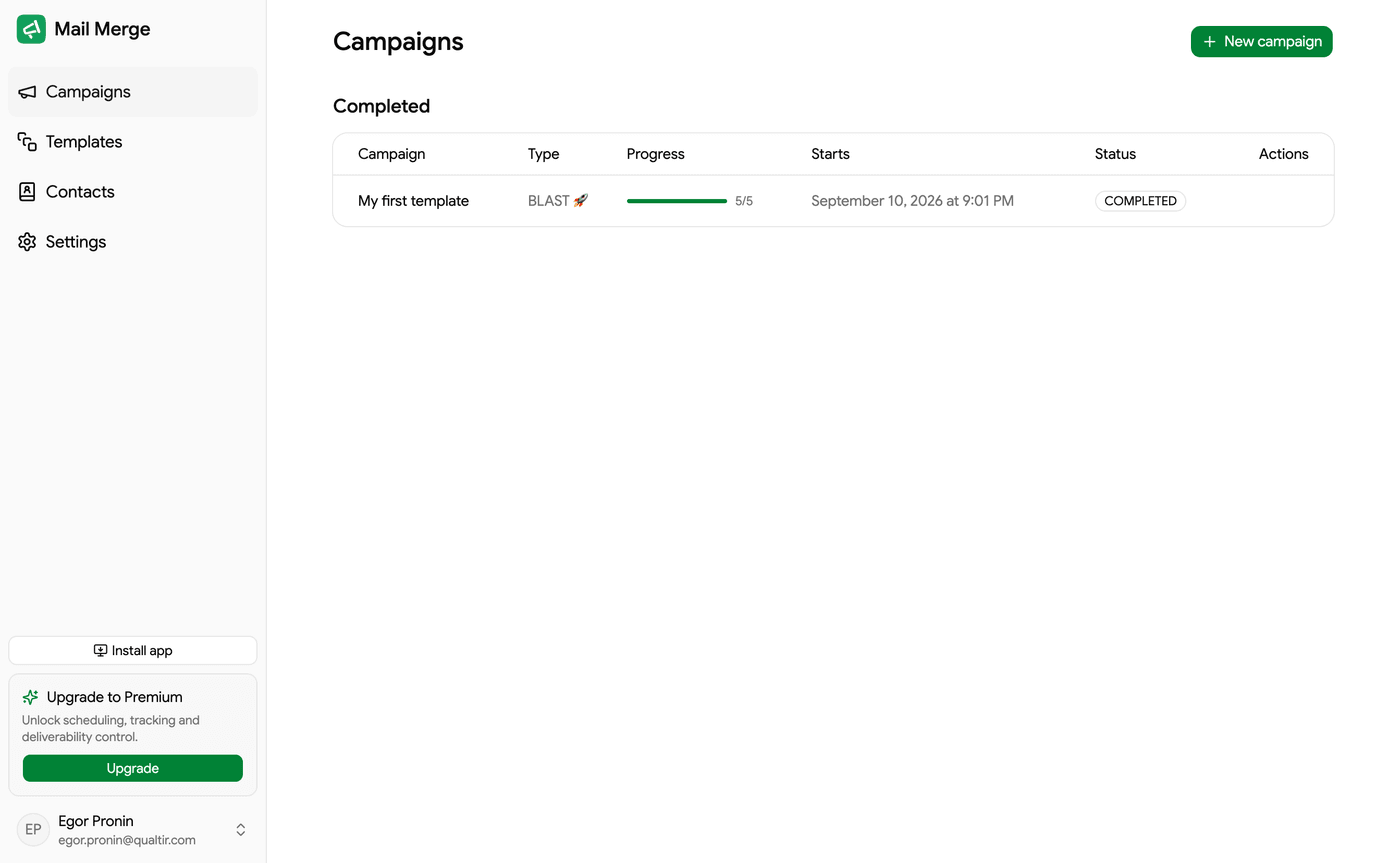
キャンペーン画面は Web アプリのホームです。Google Sheets または Web アプリから開始されたすべてのキャンペーンが 3 つのタブにグループ分けされて表示され、新しいキャンペーン(またはサイドバーの作成)で新しいキャンペーンを開始できます。
キャンペーンリスト
Section titled “キャンペーンリスト”| タブ | 内容 |
|---|---|
| アクティブなキャンペーン | 現在送信中、または一時停止中のキャンペーン。 |
| スケジュール済み | 後で開始予定のキャンペーン、および次の送信ウィンドウを待機中の Autopilot キャンペーン。 |
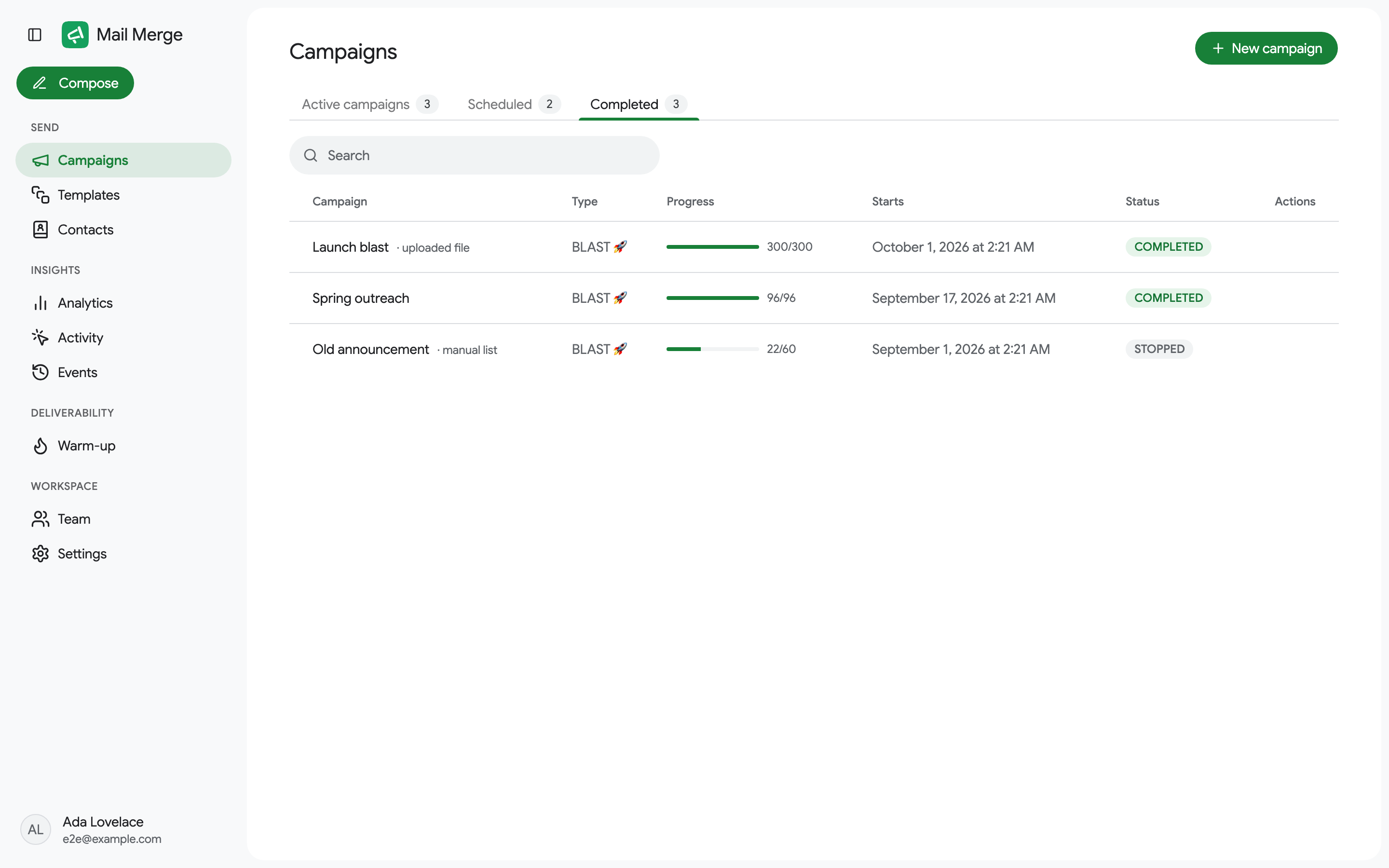
| 完了 | 終了または停止したキャンペーン。 |
画面は、コンテンツが含まれている最初のタブで開きます。新規アカウントには、新しいキャンペーンボタン付きの空の状態が表示されます。検索ボックスで現在のタブをキャンペーン名、件名、タイプ、またはステータスでフィルタリングできます。
各行には以下が表示されます。
- キャンペーン: 送信に使用されたテンプレート名。スプレッドシートから来ていないキャンペーンには、アップロードされたファイル、連絡先から、または手動リストというサフィックスが付きます。フォローアップキャンペーンにはフォローアップバッジが付きます。
- タイプ: BLAST(Gmail が許可する限り高速)、DELAY(メール間の一時停止、設定を参照)、またはAUTOPILOT(数日間にわたってドリップ配信)。
- 進捗: バーと
送信済み / 合計。 - 開始: キャンペーンが開始した、または開始予定の時刻。
- ステータス:
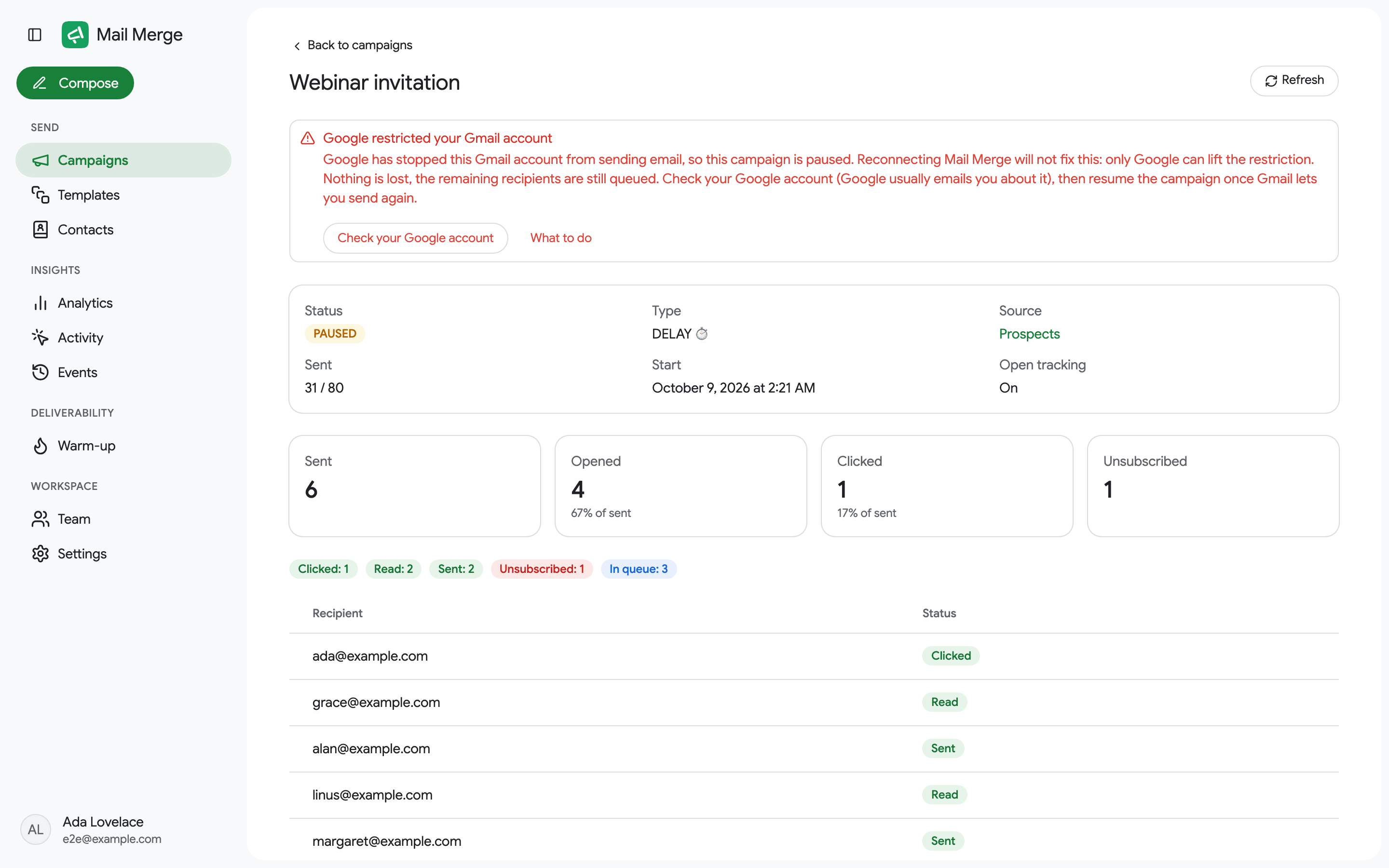
アクティブ、一時停止、完了、停止、またはキューに入れられなかったキャンペーンの場合は開始に失敗。日次制限より大きいキャンペーンには毎日続行して完了が表示されます。Mail Merge は毎日収まる分を送信し、全員がメール受信されるまで続きます(送信を参照)。Gmail アカウントが Google に制限されたため一時停止されたキャンペーンには一時停止: Gmail が制限と表示されます(Google が Gmail アカウントを制限した場合を参照)。
行アクション
Section titled “行アクション”行にマウスを置くと、タブに応じたアクションが表示されます。
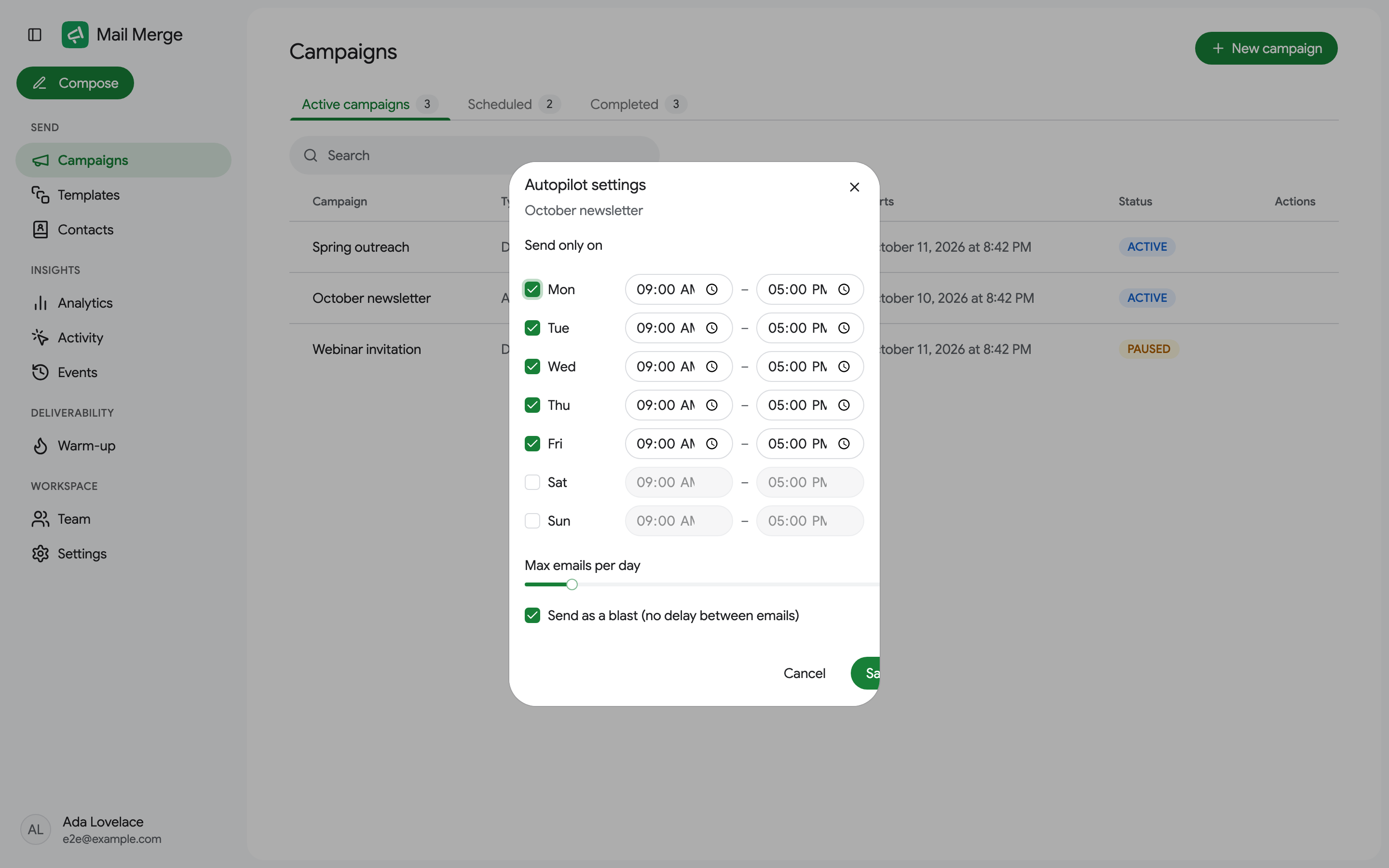
アクティブなキャンペーン: 実行中のキャンペーンに一時停止ボタン、一時停止中のキャンペーンに再開、および**⋮**メニュー(Autopilot を編集(Autopilot キャンペーンのみ)、停止、削除(失敗したキャンペーンのみ))。
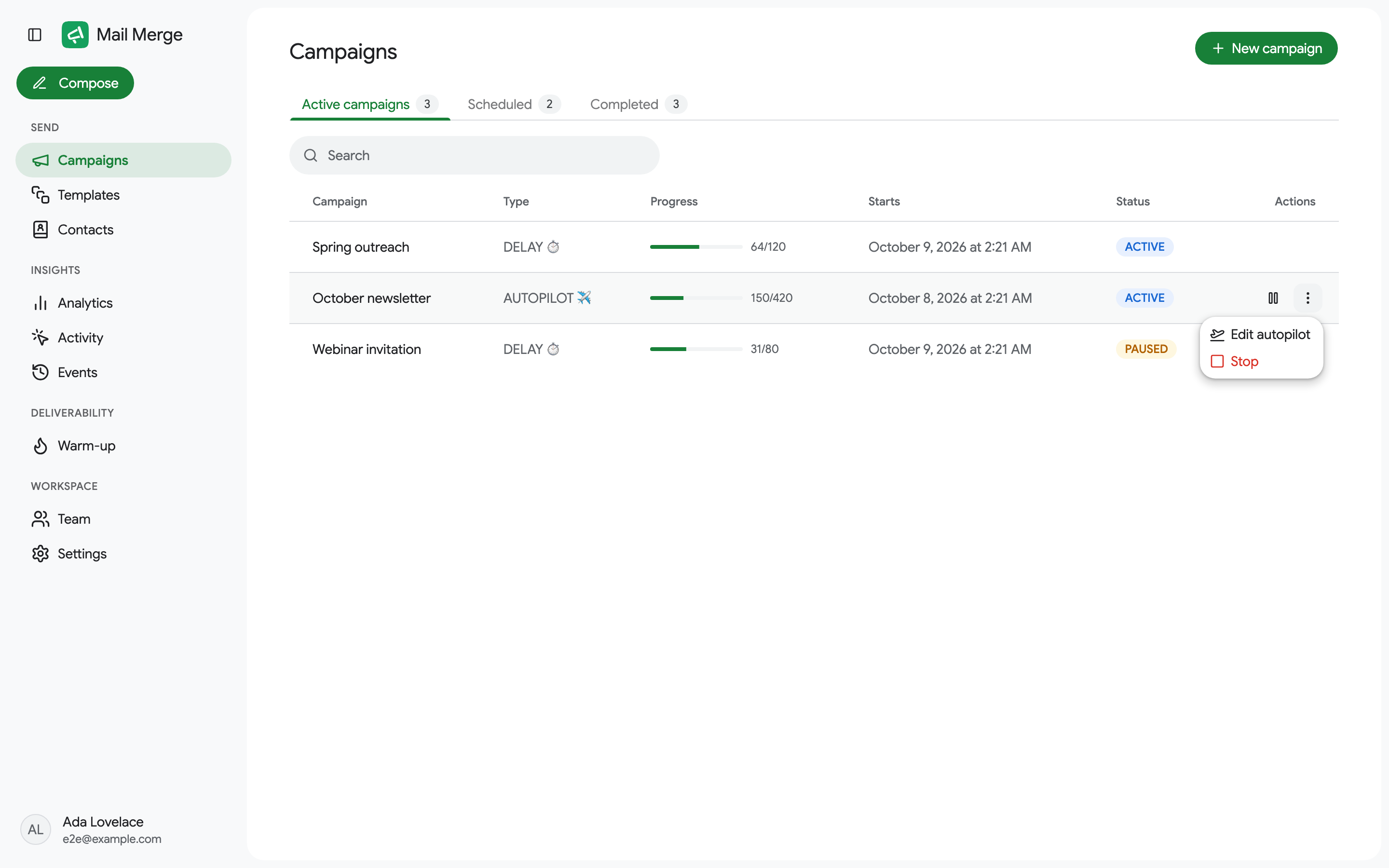
停止はキャンペーンを完全に終了します。既に送信されたメールは影響を受けず、残りは送信されず、未使用の日次クォータが返却されます。シート内の保留中の行はキャンセルされます。一時停止はキューを保持するため、後で再開できます。保留中の行は一時停止と表示されます。
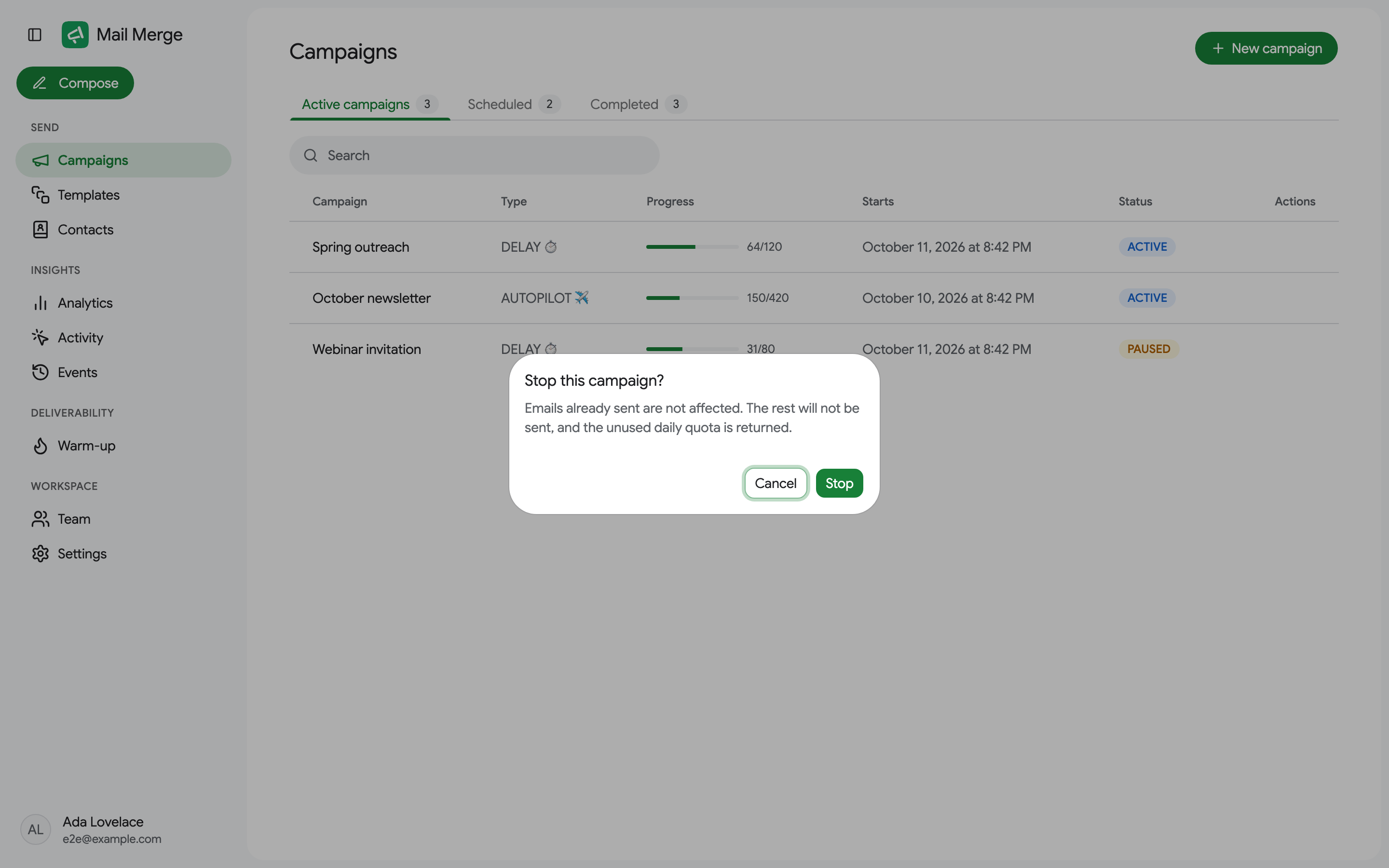
スケジュール済み: 送信日を編集と削除。
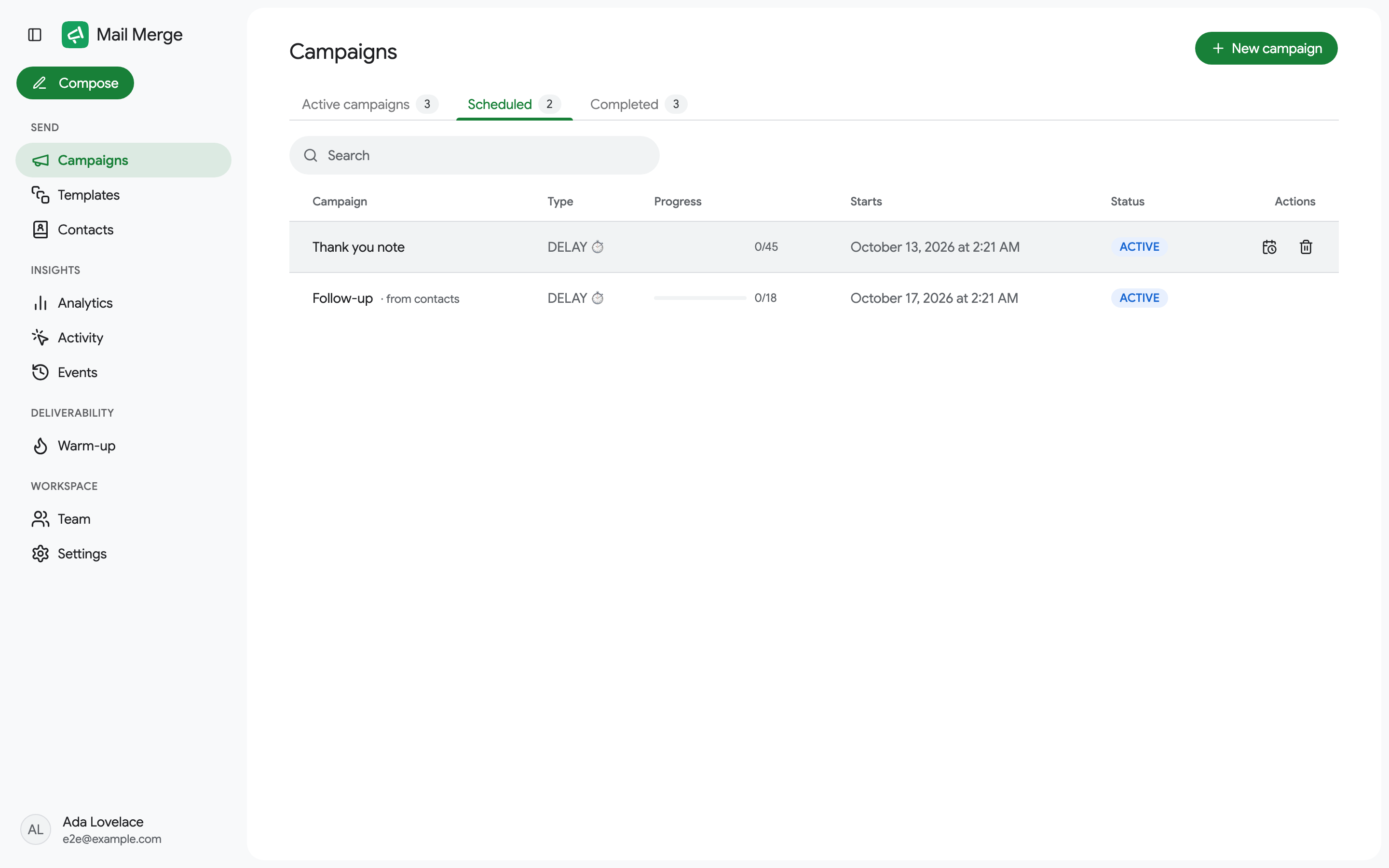
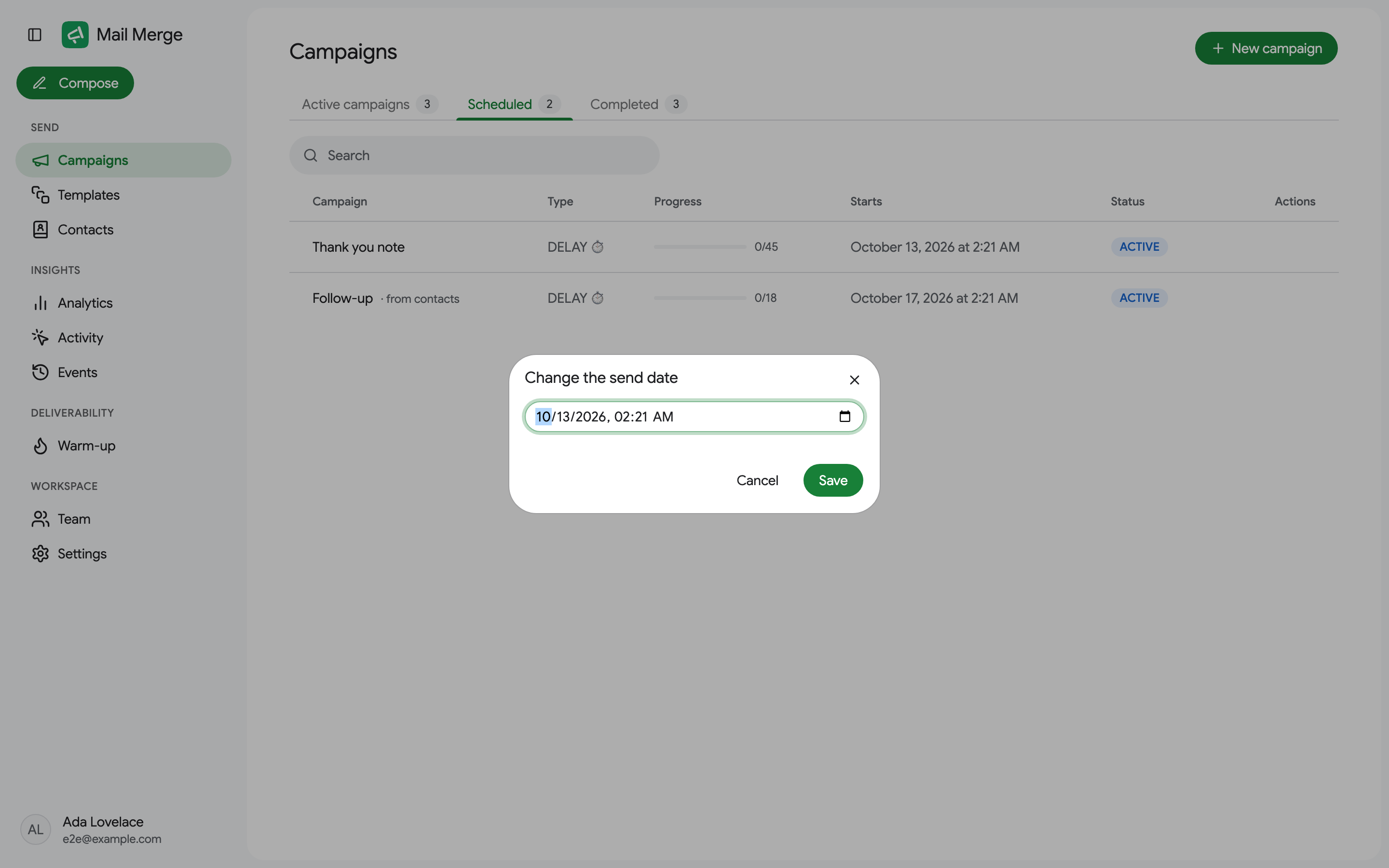
送信日を編集は日時ピッカーを開きます。キャンペーンは新しい時刻に移動し、シート行はスケジュール済みのままです。削除はキャンペーンをキャンセルして削除し、受信者データと添付ファイルも一緒に削除します。
完了: アクション不可。ただし失敗したキャンペーンの場合は削除可能。
実行中の Autopilot キャンペーンの編集
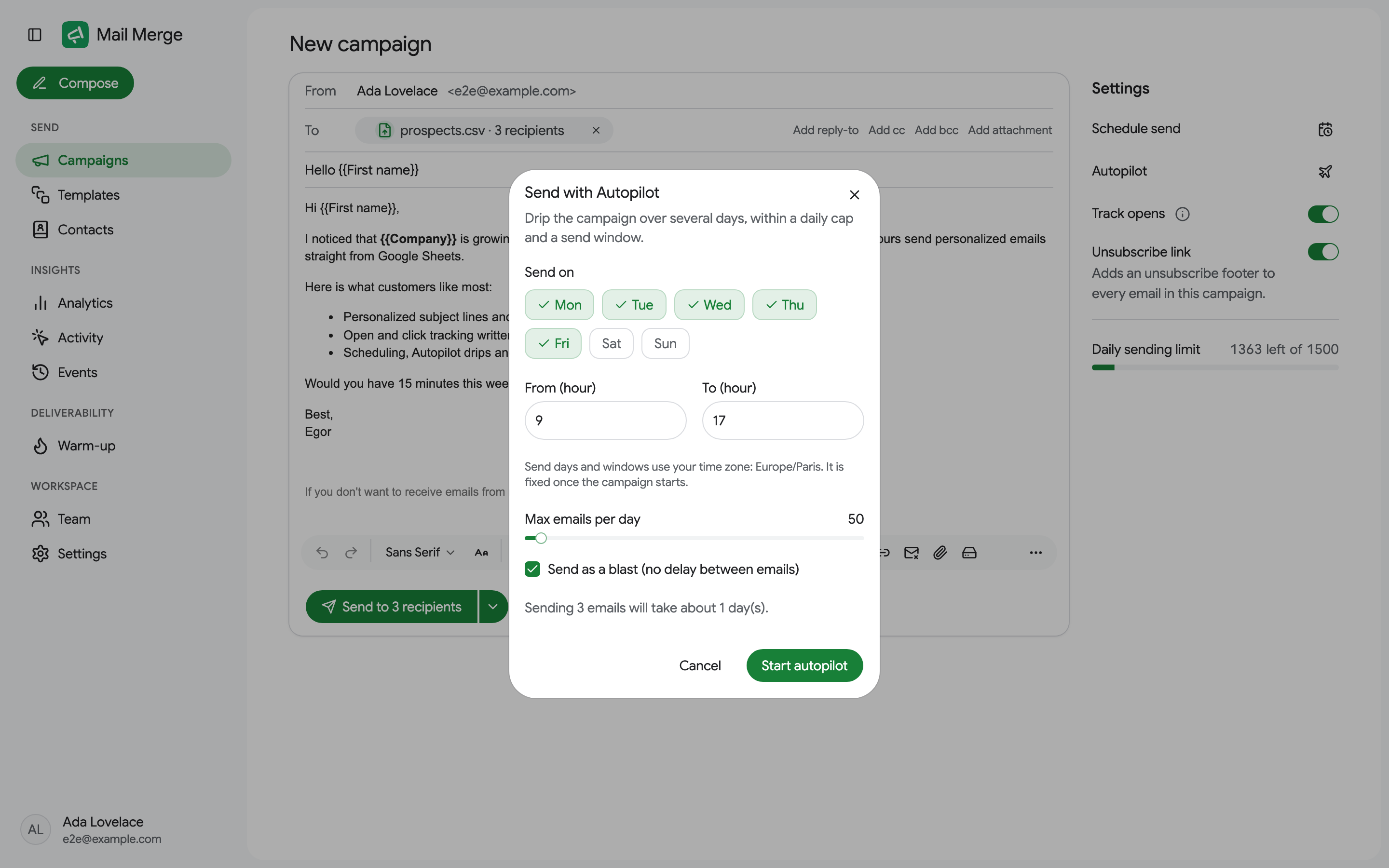
Section titled “実行中の Autopilot キャンペーンの編集”Autopilot を編集は既にドリップ配信中のキャンペーンのスケジュールを変更します。送信可能な曜日と時間、1 日あたりの最大メール数、メールをブラストで送信するか遅延を設定できます。タイムゾーンはキャンペーン開始後は固定されます。
キャンペーンの詳細
Section titled “キャンペーンの詳細”行をクリックしてキャンペーンを開きます。サマリーカードにはステータス、タイプ、ソース(スプレッドシートへのリンク、またはそれが来たファイル、連絡先、手動リスト)、送信されたメール数、開始時刻、開封追跡がオンだったかどうかが表示されます。更新はキャンペーン送信中にステータスを再読み込みします。
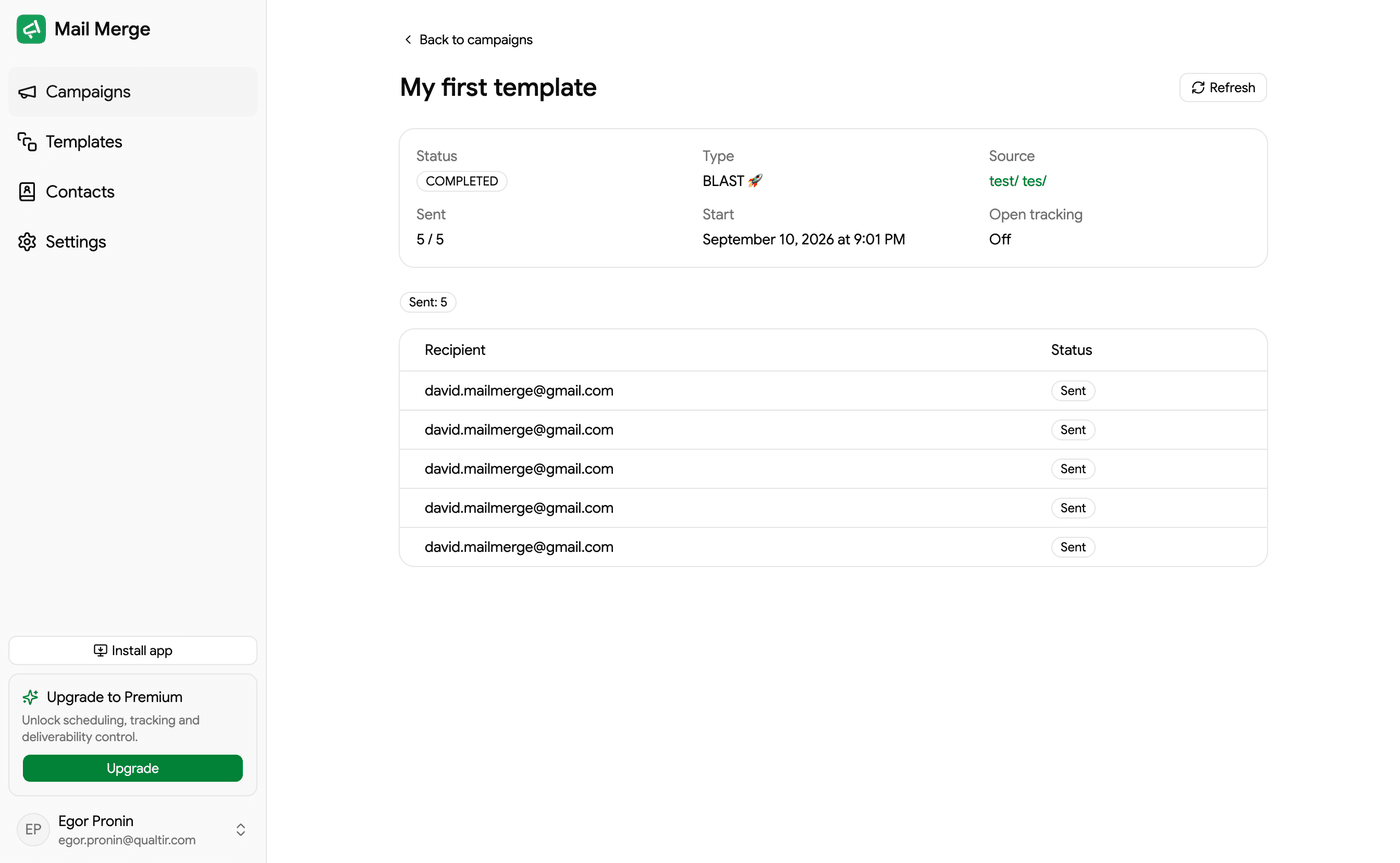
追跡されたキャンペーンの場合、4 つのカードが送信、開封、クリック、登録解除をカウントし、開封率とクリック率を表示します。下部には、すべての受信者がステータスと共にリストされ、上部のチップはステータスごとの受信者数をカウントします。すべてのステータスはキャンペーンと受信者のステータスで説明されています。
フォローアップシーケンスの一部であるキャンペーンには、シーケンスファネルも表示されます。シーケンスの各メールについて、送信、開封、クリック、返信、バウンス、スキップ、登録解除の数が表示されます。
Google が Gmail アカウントを制限した場合、詳細ページの上部にそれが説明され、対処方法へのリンクが表示されます。Mail Merge を再接続しても Google の制限は解除されません。Google のみが解除できます。
Web アプリからキャンペーンを送信
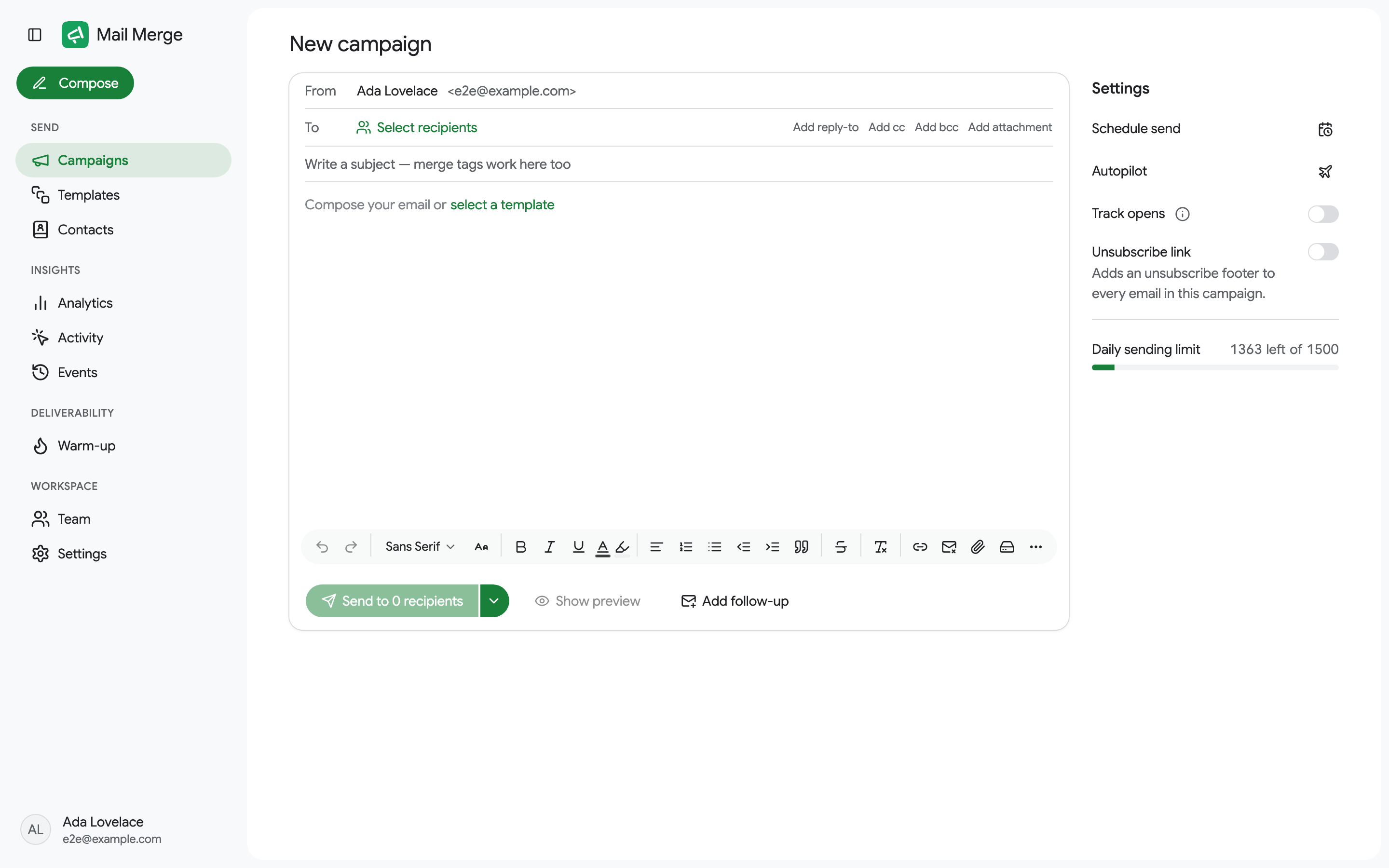
Section titled “Web アプリからキャンペーンを送信”新しいキャンペーンは Google Sheets から取得するのと同じシングルスクリーンビルダーを開きます。ただし、受信者の出所を選択します。
受信者を選択
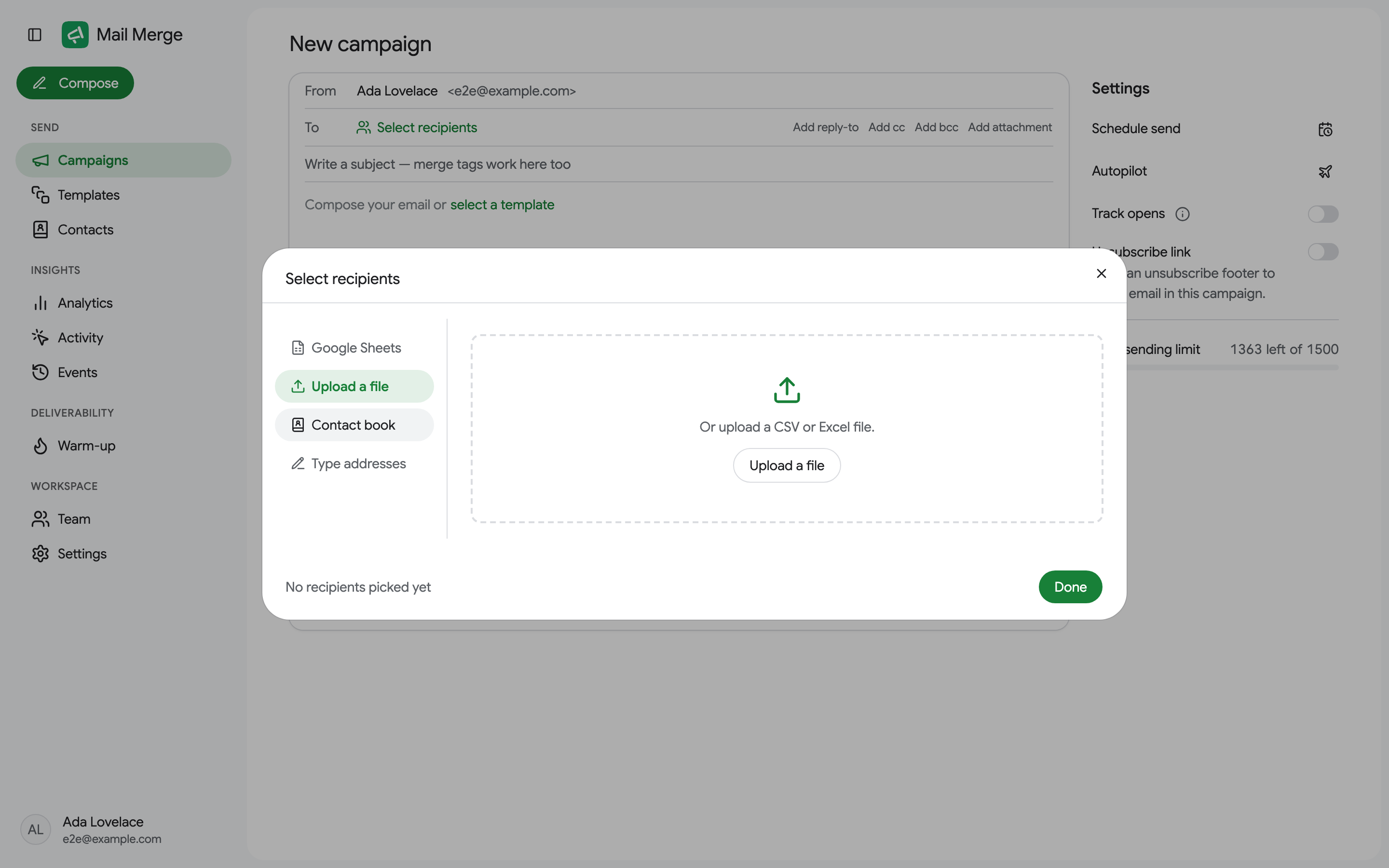
Section titled “受信者を選択”受信者を選択をクリックします。ダイアログは 4 つのソースを提供します。
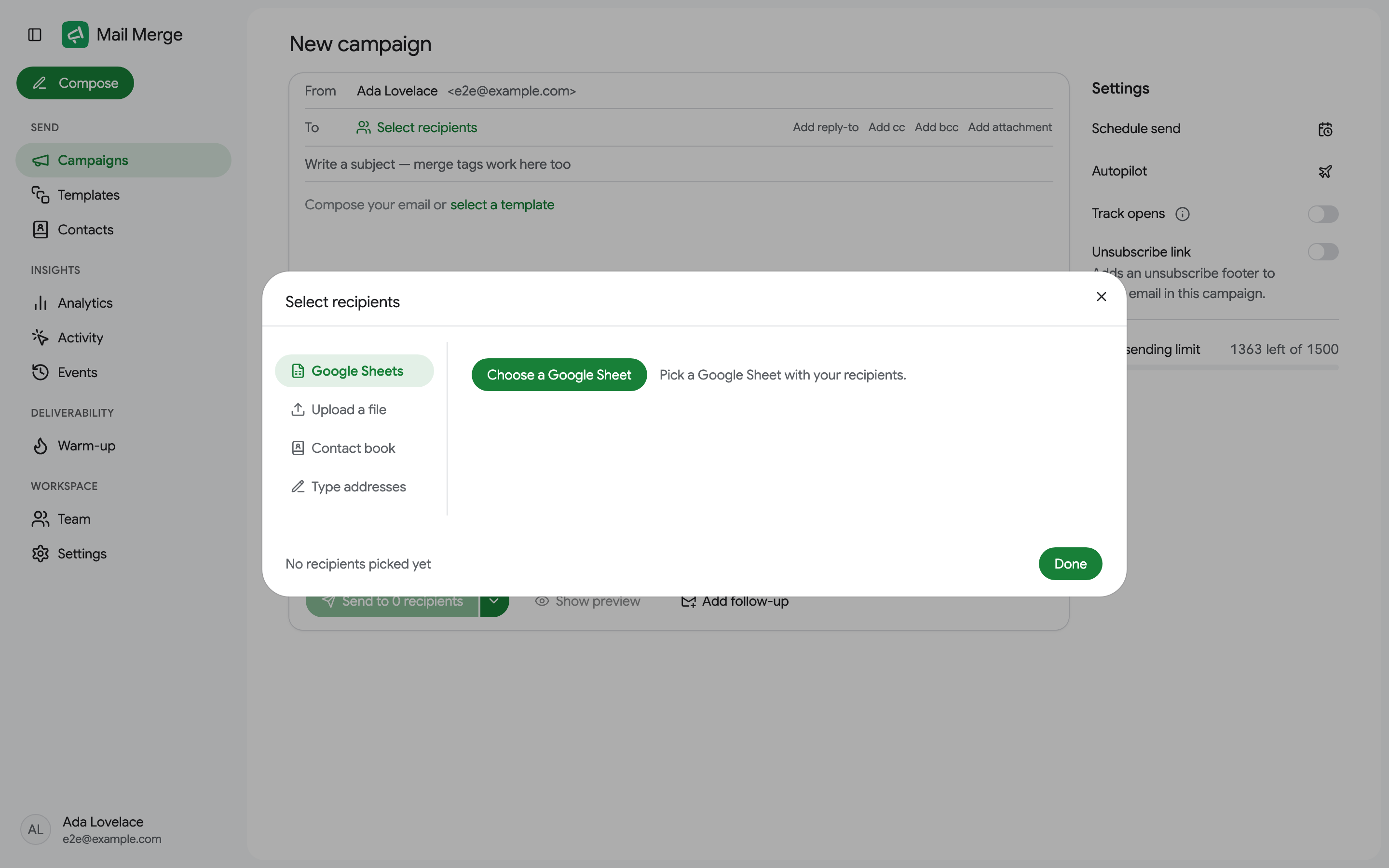
- Google Sheets: Google Sheet を選択は Google のファイルピッカーを開きます。複数のタブを持つスプレッドシートはプレビューを表示して正しいタブを選択できます。その後**「タブ名」を使用**をクリックします。最大 10,000 行が読み込まれます。
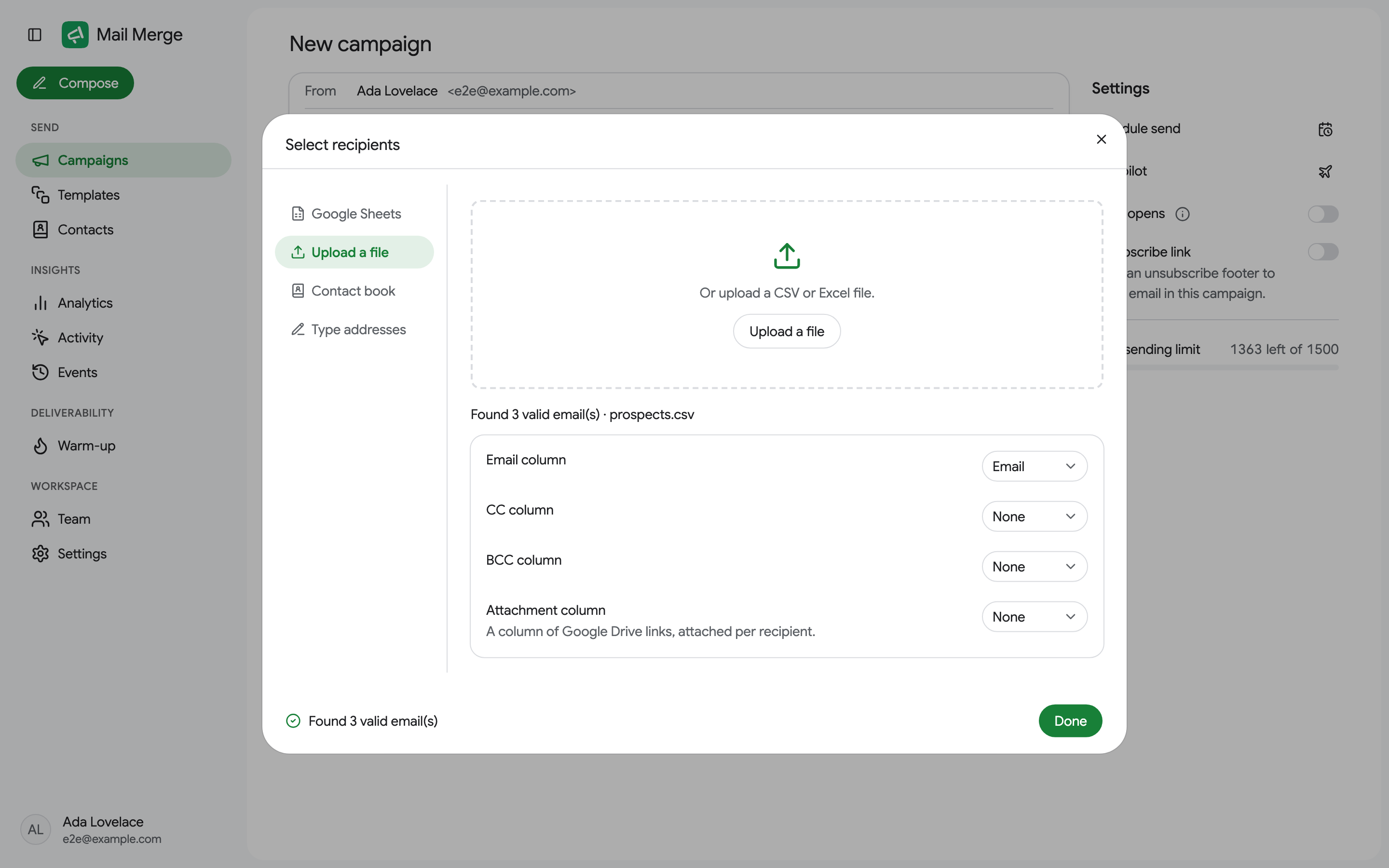
- ファイルをアップロード: CSV または Excel ファイルをドロップまたはアップロードします。最初の行は列名を保持する必要があります。
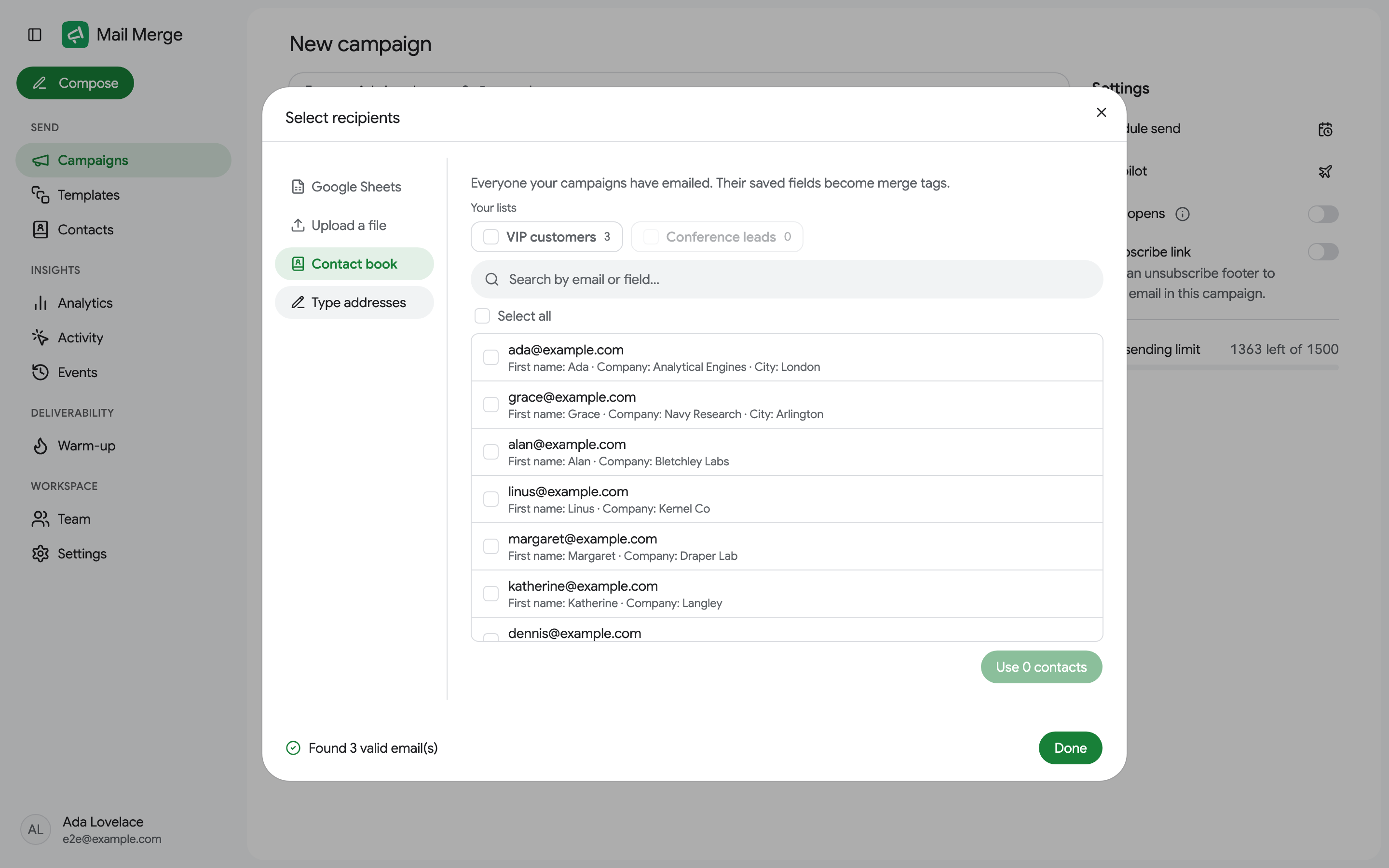
- 連絡先: 連絡先から人を選択します。すべて選択、検索ボックス、連絡先リストをフィルタとして使用できます。保存されたフィールドはマージタグになります。
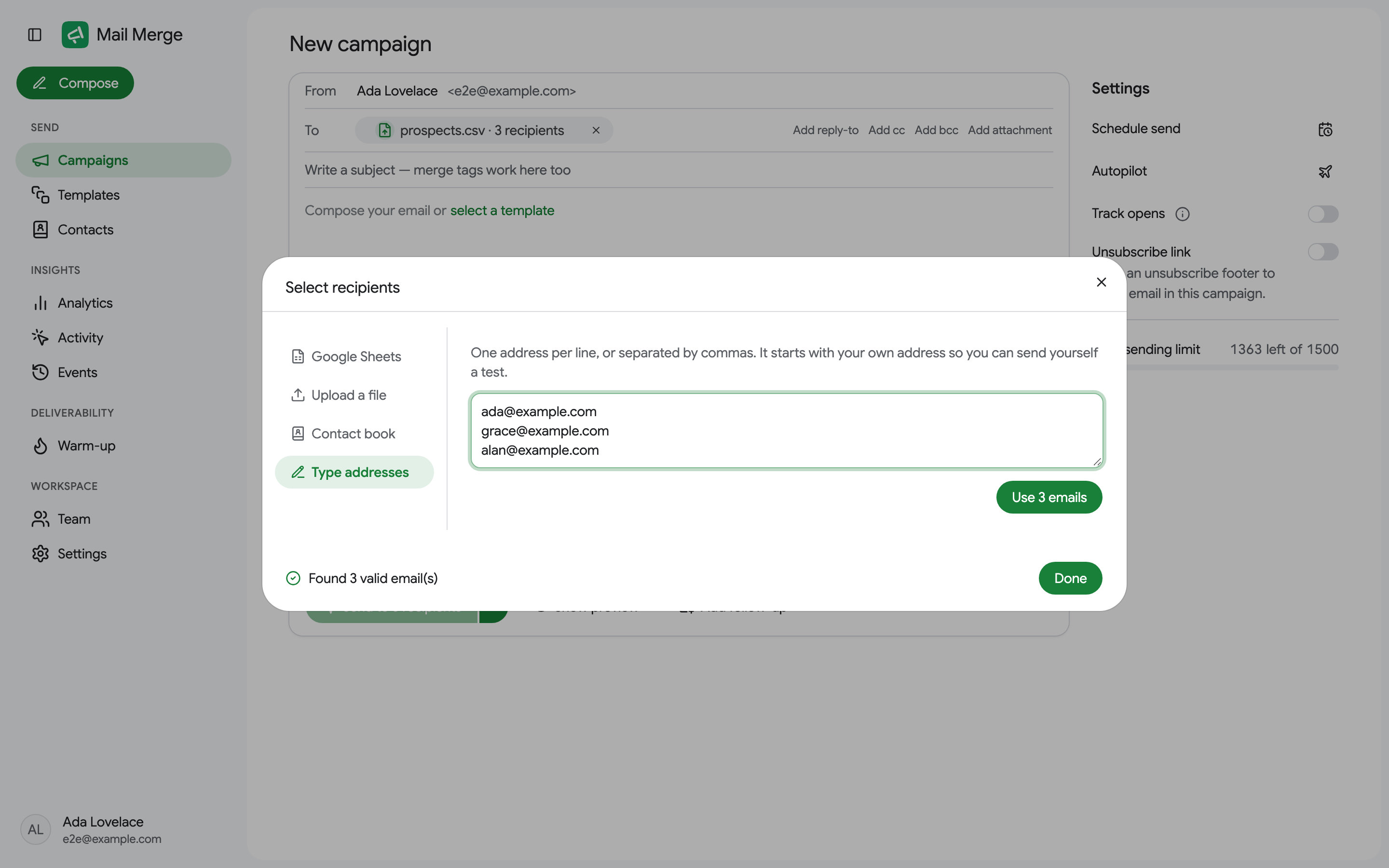
- アドレスを入力: アドレスのリストを貼り付けます。1 行に 1 つ、またはコンマで区切ります。リストは自分のアドレスで始まり、自分へのテストに便利です。
シートまたはファイルの場合、Mail Merge はメール列を自動的に検出し、オプションのCC、BCC、添付ファイル列をマップできます(Google Drive リンクの列で、受信者ごとに添付)。
表示されている行のみ
Section titled “表示されている行のみ”リストの各セグメント用に別のタブを用意する必要はありません。Google Sheets でタブをフィルタリング(または不要な行を非表示)し、Mail Merge は列マッピングの横、または Google Sheets 内のTo行の直下に**表示されている行のみ(表示 / 合計)**スイッチを提供します。タブに非表示行がある場合、デフォルトではオンです。
- オン: 表示されている行のみが送信対象です。非表示行はキャンペーンから完全に除外されます。メールなし、ステータスセルに何も書き込まれません。
- オフ: すべての行が送信対象です。フィルタリングされているかどうかに関わらず。
受信者数、プレビュー、送信ボタンはすべてスイッチに従うため、「12 人の受信者に送信」は表示されている 12 行を意味します。
既にメール送信した人をスキップ
Section titled “既にメール送信した人をスキップ”Mail Merge はキャンペーンがメール送信したすべての人の連絡先を保持します。受信者を読み込むと、その連絡先に対してチェックされ、以前にキャンペーンを受信した人がいる場合、メッセージの上に通知されます。**「これらの人のうち {n} 人は以前あなたからキャンペーンを受け取っています」**という選択肢付き。
- とにかく送信(デフォルト): 全員がメールを受け取ります。
- 以前メール送信した人をスキップ: 連絡先に見つかった人は除外されます。どのキャンペーンまたはスプレッドシートから来たかに関わらず。
- このシートからメール送信した人のみをスキップ: Google Sheets ソースでのみ提供されます。別のスプレッドシートからメール送信した人は含まれます。このシートからのみ以前メール送信した人がスキップされます(このオプションが存在する前に送信されたキャンペーンは、スプレッドシートが記録されていないため一致しません)。
スキップされた行はシートのステータス列にスキップと表示され、理由を説明するメモが付きます。キャンペーンの受信者リストではスキップとして表示されます。受信者の誰もが以前メール送信されていない場合は何も表示されません。
メールを作成
Section titled “メールを作成”作成カードは Gmail の作成ウィンドウのように機能します。
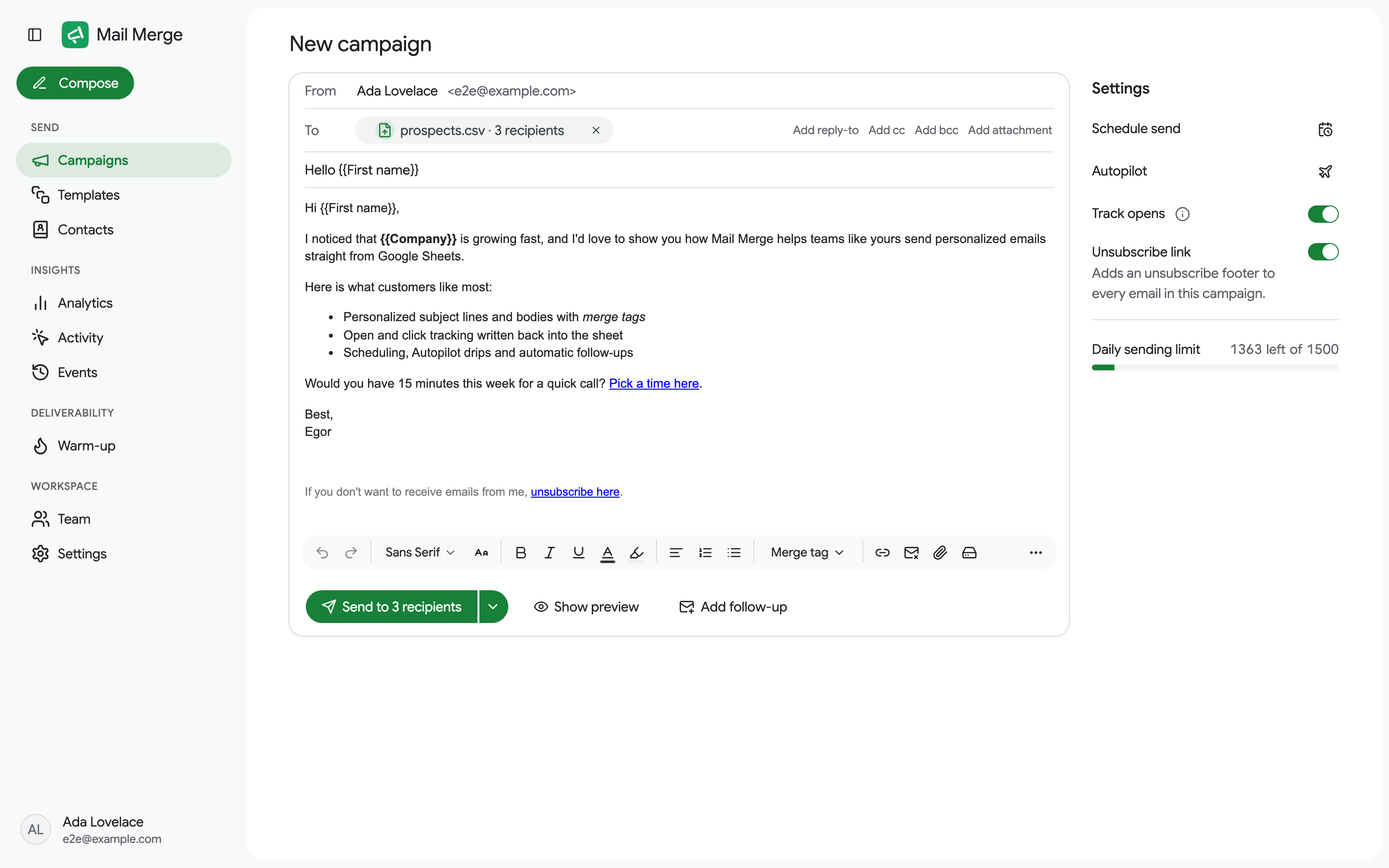
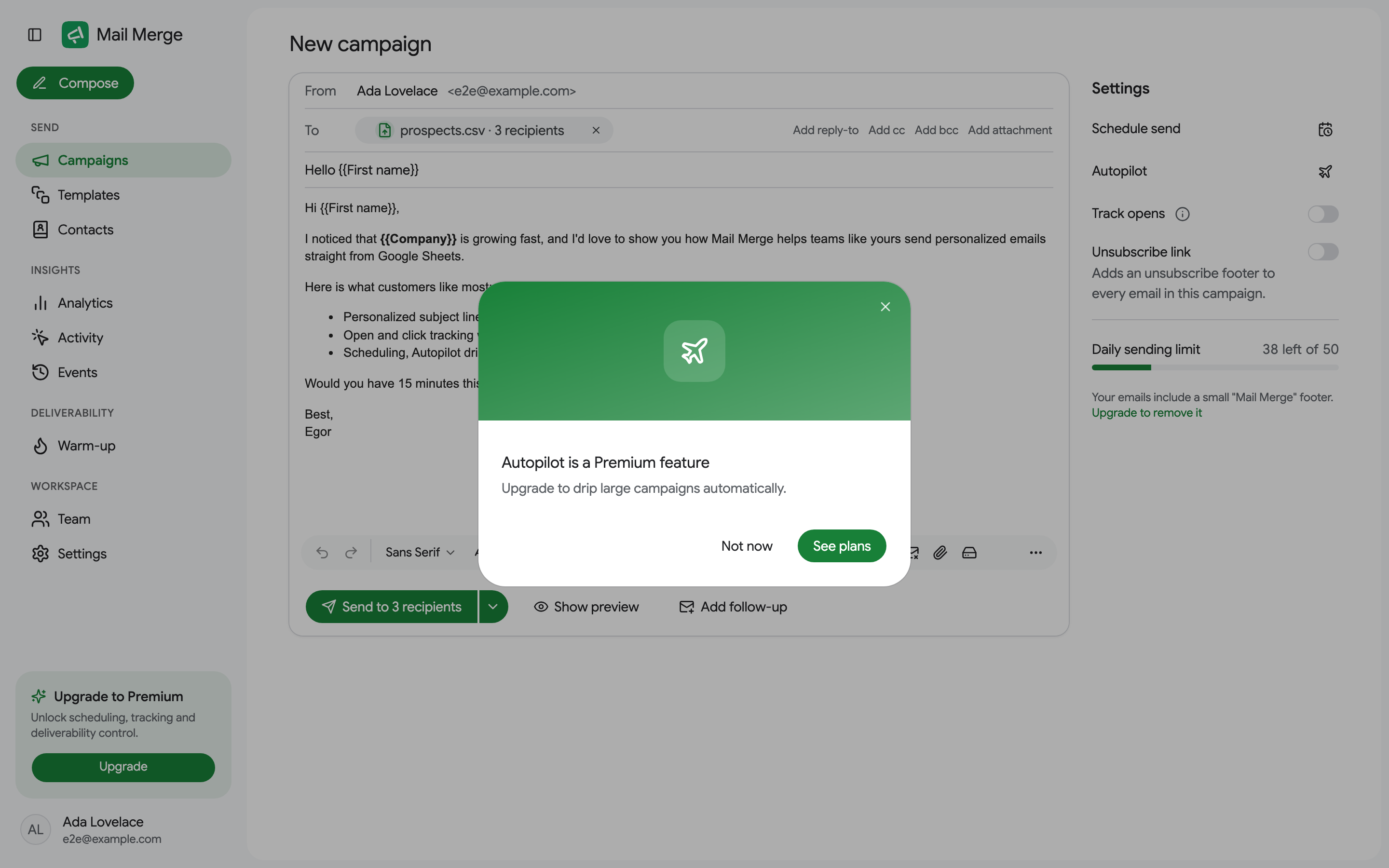
- From: 受信者が見る送信者名。Google プロフィールから事前入力されており、キャンペーンごとに変更できます。
- To: チップはソースを名前付けし、受信者数をカウントします。右側のリンクは返信先アドレス、CC、BCC列、または添付ファイル列を追加します。
- 件名と本文。両方ともマージタグを受け入れます。空のエディタはテンプレートを選択を提供して、テンプレートの 1 つを挿入できます。結果を編集することもできます。
- A/B テスト件名(件名行の下)は同じキャンペーンで 2 つまたは 3 つの件名をテストします(Professional)。件名行の A/B テストを参照。
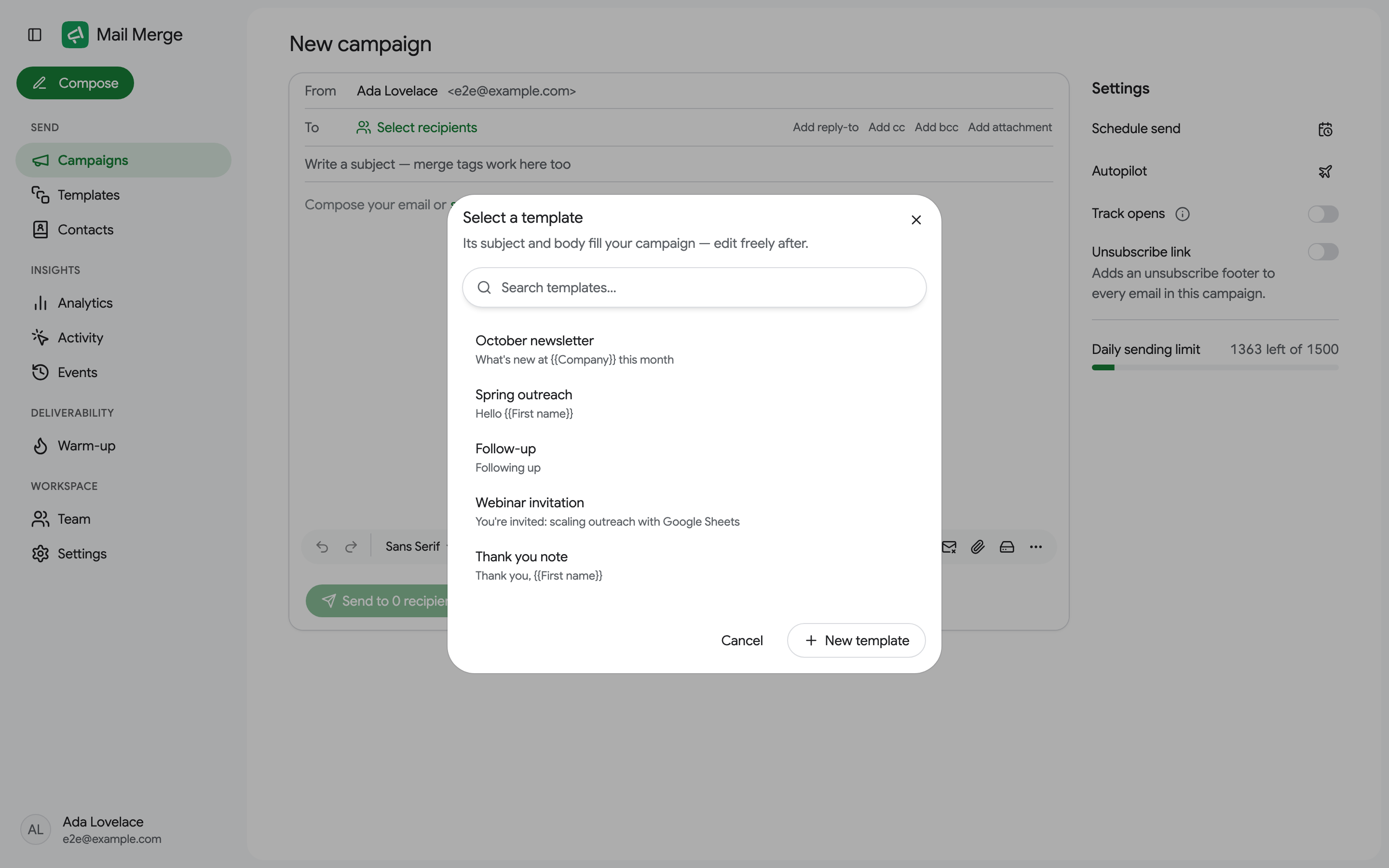
- ツールバー: フォントとサイズ、太字、斜体、下線、色、配置、リスト、インデント、引用、マージタグ、リンクを挿入、登録解除リンク、ファイルまたは画像を添付、Google Drive から添付、および残りのフォーマット(打消し線、フォーマットをクリア、特殊文字、テーブル、HTML ソース)を含むその他メニュー。
AI フィールド
Section titled “AI フィールド”AI フィールドは、その受信者の行から AI が各受信者のために値を書き込むマージタグです。Company と Website 列から構築されたアイスブレーカー、最近のローンチについての褒め言葉、連絡する理由。Professional プランの一部です。
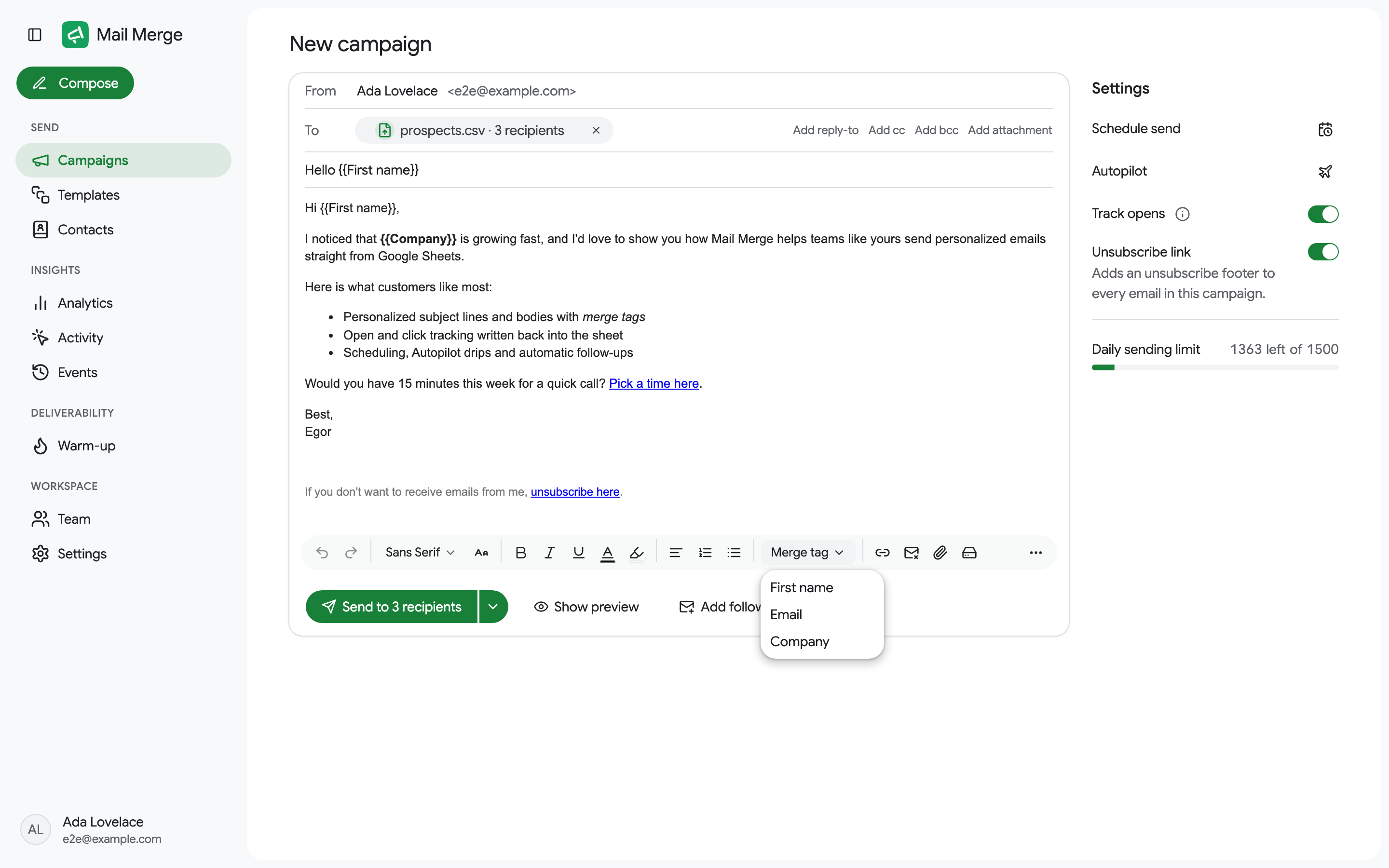
マージタグメニューを開き、下部の**AI フィールド…**を選択します。
- フィールド名は使用するタグです。Icebreaker という名前のフィールドの場合は
{{Icebreaker}}。文字、数字、スペース、_、-のみ。既存の列の名前ではありません。 - **何を言うべきか?**はあなたの指示です。列チップをクリックして
{{Company}}として参照します。AI は行全体を見ていますが、参照は何が重要かを伝えます。トーンを選択します。フレンドリー、フォーマル、または簡潔。 - 3 行をプレビューは最初の 3 人の受信者のフィールドを書き込みます。結果は編集可能なため、先に進む前に 1 つを手動で修正できます。
- すべての N 行に対して生成は全受信者に対して書き込みます。100 ずつ、プログレスバー付き。キャンセルは既に生成されたものを保持します。キャンペーンは AI フィールドあたり最大 500 受信者、アカウントは 1 日あたり最大 2,000 AI 行を持つことができます。
- 保存して挿入は
{{Icebreaker}}をカーソルに配置します。マージタグメニューにも表示されるため、件名または本文のどこでも再度使用でき、プレビューは各受信者の独自の行を表示します。
各回答は最大 60 語のプレーンテキストで、挨拶と署名なし。行に含まれるもののみから書き込まれます。必要な列が不足している行は空の回答を取得します。値のない受信者は未解決のタグを保持し、送信前の未解決タグチェックはそれらの行をリストするため、生の {{Icebreaker}} で送信されるものはありません。値はドラフトと共に存在します。受信者を変更するとクリアされ、スプレッドシートに何も書き込まれません。
同じ生成は AI エージェントから generate_ai_field ツールを通じて利用可能です。
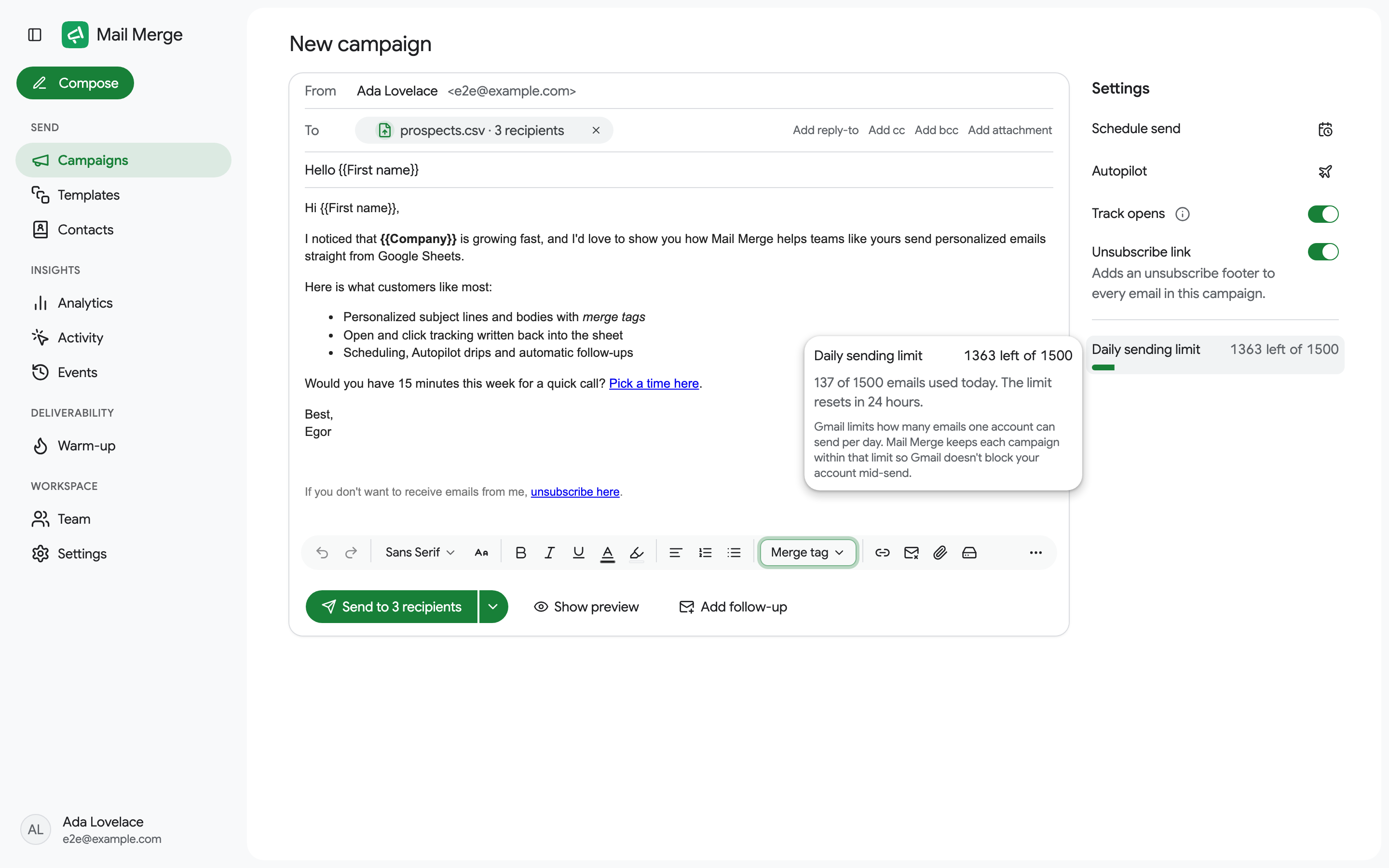
右側の設定列(Google Sheets 内のウィンドウの下部)。
- 送信をスケジュールは日時を選択します。少なくとも 2 時間先、タイムゾーン内(Personal および Professional プラン)。キャンペーンスケジューリングを参照。
- Autopilot はキャンペーンを数日間にわたってドリップ配信し、日次上限と送信ウィンドウ内。Autopilotを参照。
- 新しいフォーム回答 はキャンペーンをオートメーションに変換します。タブに追加された新しい Google Forms 回答ごとにメールを取得します。新しいフォーム回答で送信を参照。
- 開封を追跡 は開封追跡をオンにします。Personal および Professional プランでは、リンクのクリックも追跡します。
- 登録解除リンク はすべてのメールに登録解除フッターを追加します。登録解除リンクを参照。
- 日次送信制限 は今日まだ送信できるメール数を表示します。詳細についてはマウスを置きます。キャンペーンが収まらない場合のヒント付き。日次送信制限を参照。
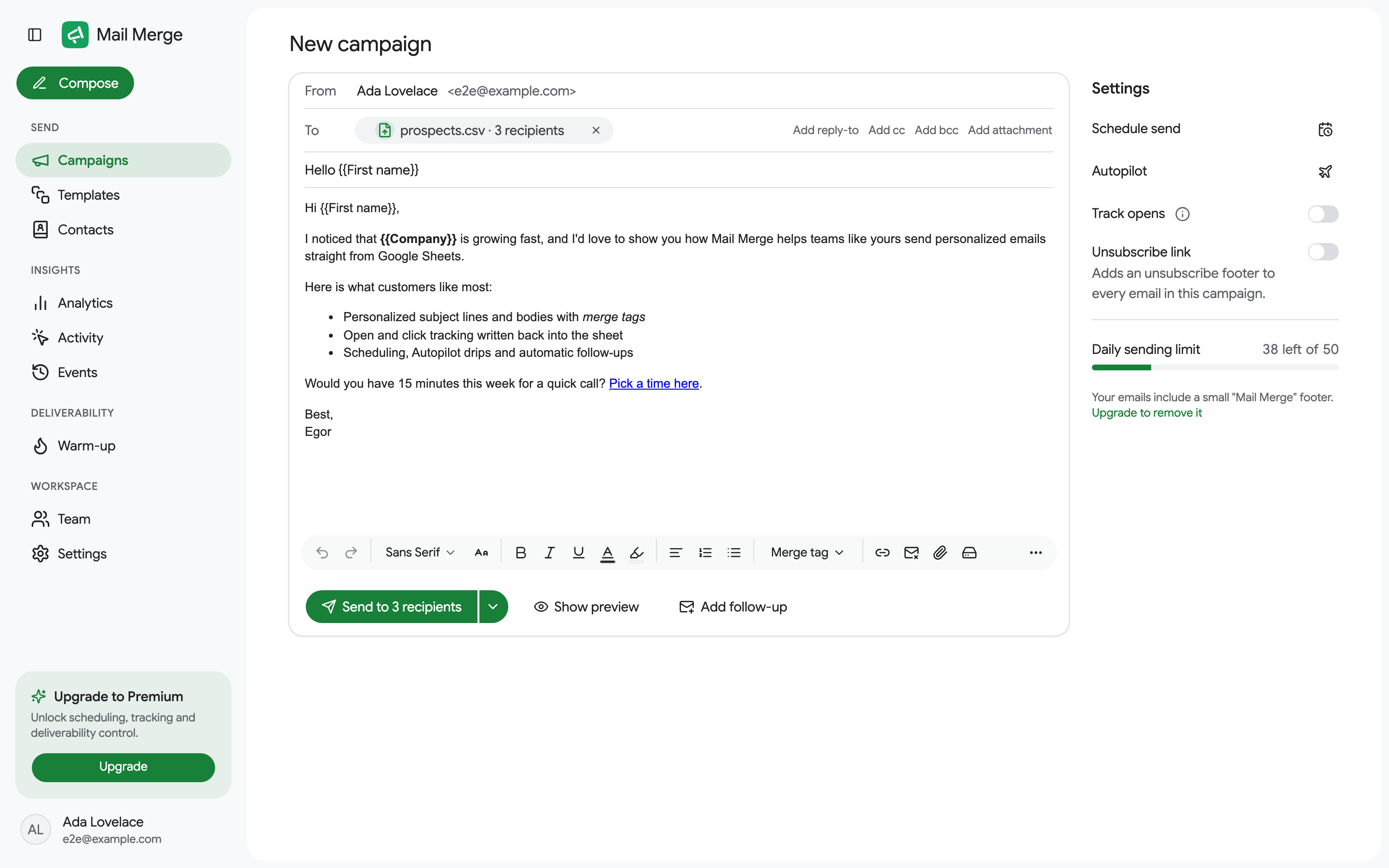
無料アカウントには、メールが小さな Mail Merge フッターを含むことを思い出させるメッセージも表示されます。削除へのリンク付き。
フォローアップ
Section titled “フォローアップ”下部バーのフォローアップを追加は最大 5 つのメールをチェーンします。各メールは選択した遅延後に、その条件に一致する受信者に送信されます。全員、開かなかった人(デフォルト)、クリックしなかった人、開いた人、またはクリックした人。返信、バウンス、または登録解除した人は条件に関わらずスキップされます。フォローアップシーケンスを参照。
プレビューとテスト
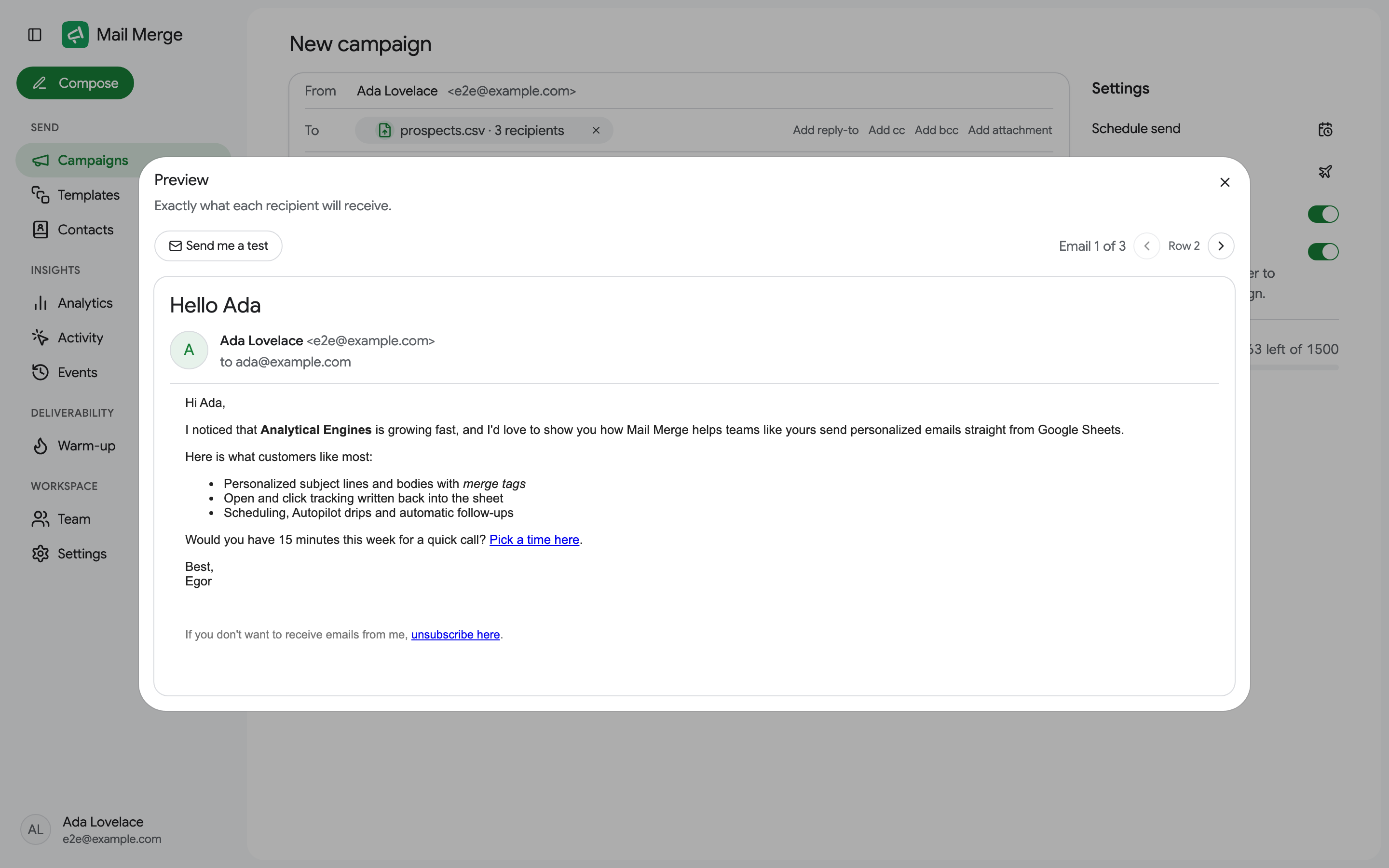
Section titled “プレビューとテスト”プレビューを表示は各受信者が受け取る正確なメールをレンダリングします。1 つずつ。また、配信可能性チェックを実行します(登録解除リンクの欠落、マージタグが入力されていない)。テストを送信を提供します。
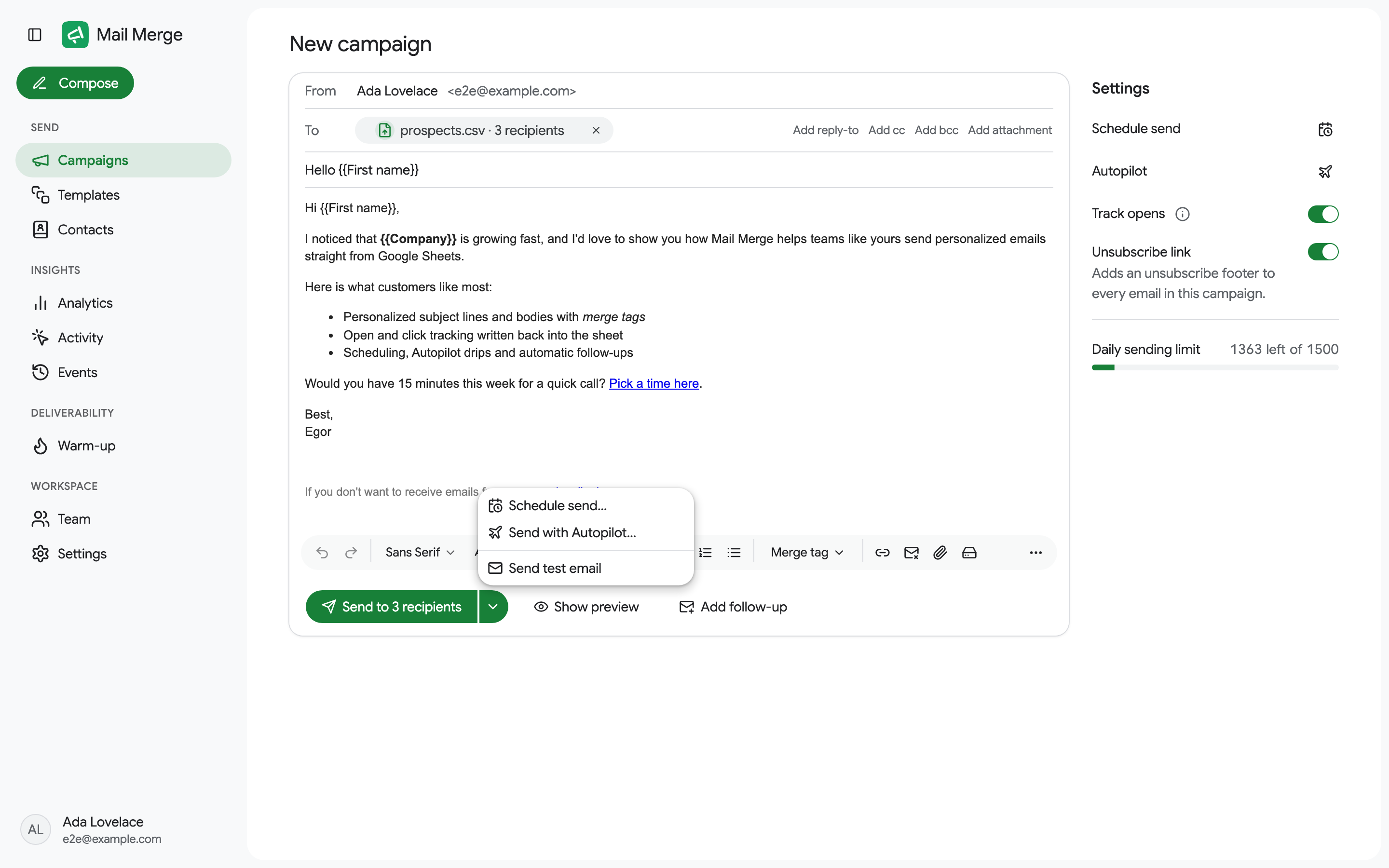
送信ボタンの横の矢印は送信をスケジュール…、Autopilot で送信…、新しいフォーム回答が到着したときに送信…、テストメールを送信を含むメニューを開きます。最初の受信者のバージョンをインボックスにメール送信します。
メインボタンはN 人の受信者に送信、日時が設定されたらN 件のメールをスケジュール、Autopilot を開始、またはフォームオートメーションの場合はオートメーションを作成と表示されます。キャンペーンに受信者、件名、本文がある場合、ボタンは有効になります。確認ダイアログは何が起こるかをまとめます。
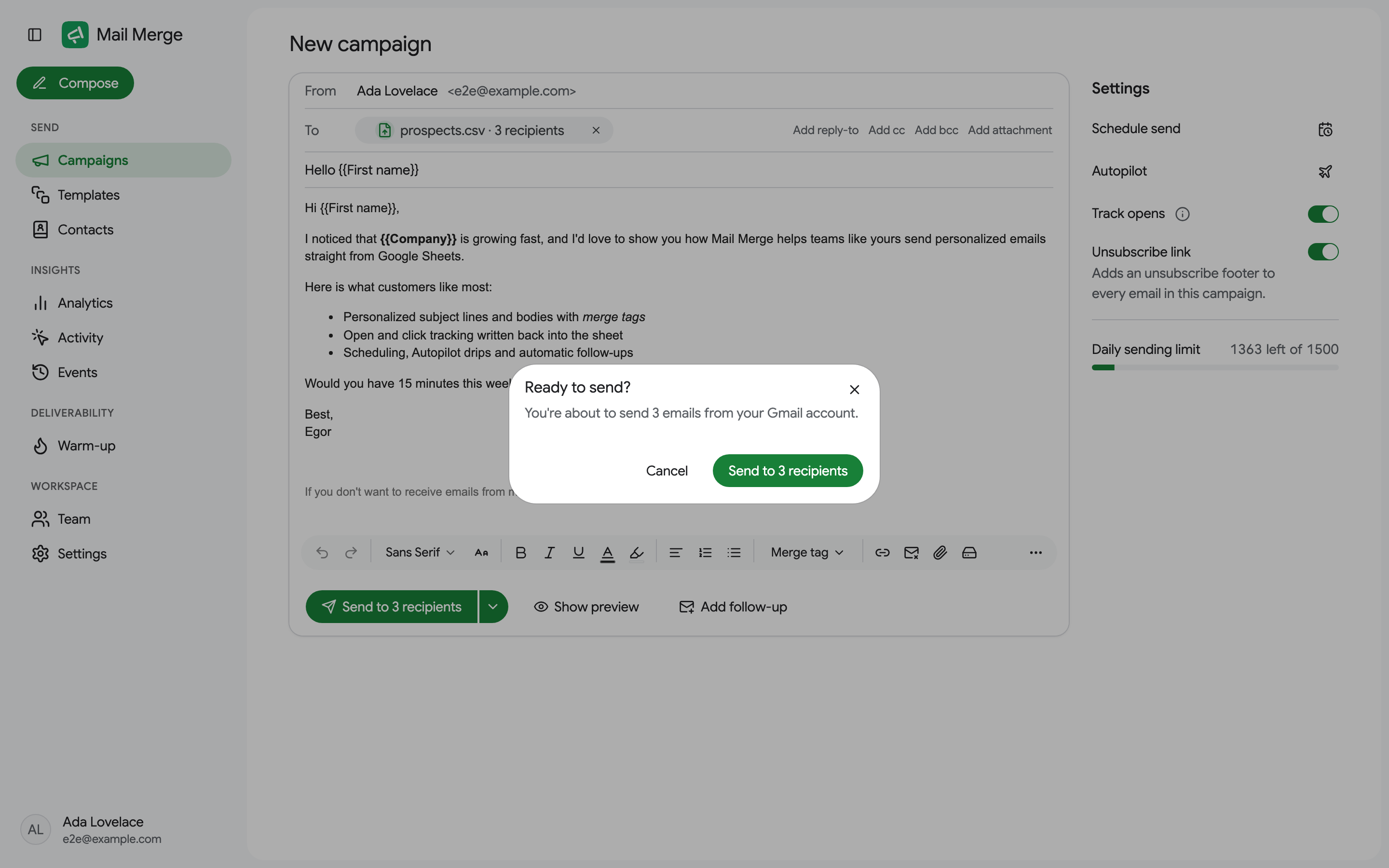
キャンペーンが今日の送信制限に収まらない場合、ダイアログはそれを説明します。Personal および Professional プランではN 件を今すぐ送信、残りは明日続行を提供します。収まる分は今すぐ送信され、Mail Merge は毎日自動的に続行し、全員がメール受信されるまで続きます。キャンペーンはリストに毎日続行して完了と表示され、他のキャンペーンのように一時停止または停止できます。無料アカウントはリストを複数のキャンペーンに分割して異なる日に送信するか、アップグレードできます(有料プランは制限がリセットされた後にキャンペーンをスケジュールすることもできます)。日次送信制限を参照。
送信成功後、ビルダーは確認に置き換わります。キャンペーンを表示ボタン付き。
プレミアム機能
Section titled “プレミアム機能”開封追跡は無料です。Autopilot、フォローアップ、A/B 件名テスト、AI フィールドは Professional プランの一部です。キャンペーンを後でスケジュール、クリック追跡、配信可能性制御(メール間の遅延)、日次制限を超えて数日間送信、分析、受信者アクティビティは有料プランに付属します。無料アカウントはすべてのコントロールを開くことができます。プレミアムなものは何をするかを表示し、プランを見るリンク付き。