
画像
画像はメールを目立たせます。ロゴ、バナー、商品写真など。Mail Mergeは挿入した画像をホストするため、すべてのメールクライアントで設定なしに表示されます。
画像を挿入する
Section titled “画像を挿入する”キャンペーンビルダーまたはテンプレートのエディタで、3つの方法があります。
- ファイルまたは画像を添付 (ペーパークリップアイコン) をクリックして、画像ファイルを選択します。画像はカーソル位置の本文に挿入され、その他のファイルタイプは添付ファイルになります。
- クリップボードから画像を貼り付け します。例えば、スクリーンショットなど。
- 画像ファイルをエディタにドラッグ します。
対応形式はメールクライアントが表示するもので、PNG、JPEG、GIF、WebP、1画像あたり5 MBまでです。
この方法で挿入されたすべての画像はMail Mergeによってアップロードおよびホスト されます。テンプレートはそへのリンクのみを保持します。これによってテンプレートのサイズが小さく保たれます。サイズエラーで保存に失敗するテンプレートは、通常、別のエディタから生データとして貼り付けられた画像を含んでいます。その場合は削除して、代わりにペーパークリップでファイルを挿入してください。
サイズ変更、配置、移動
Section titled “サイズ変更、配置、移動”画像をクリックして選択します。
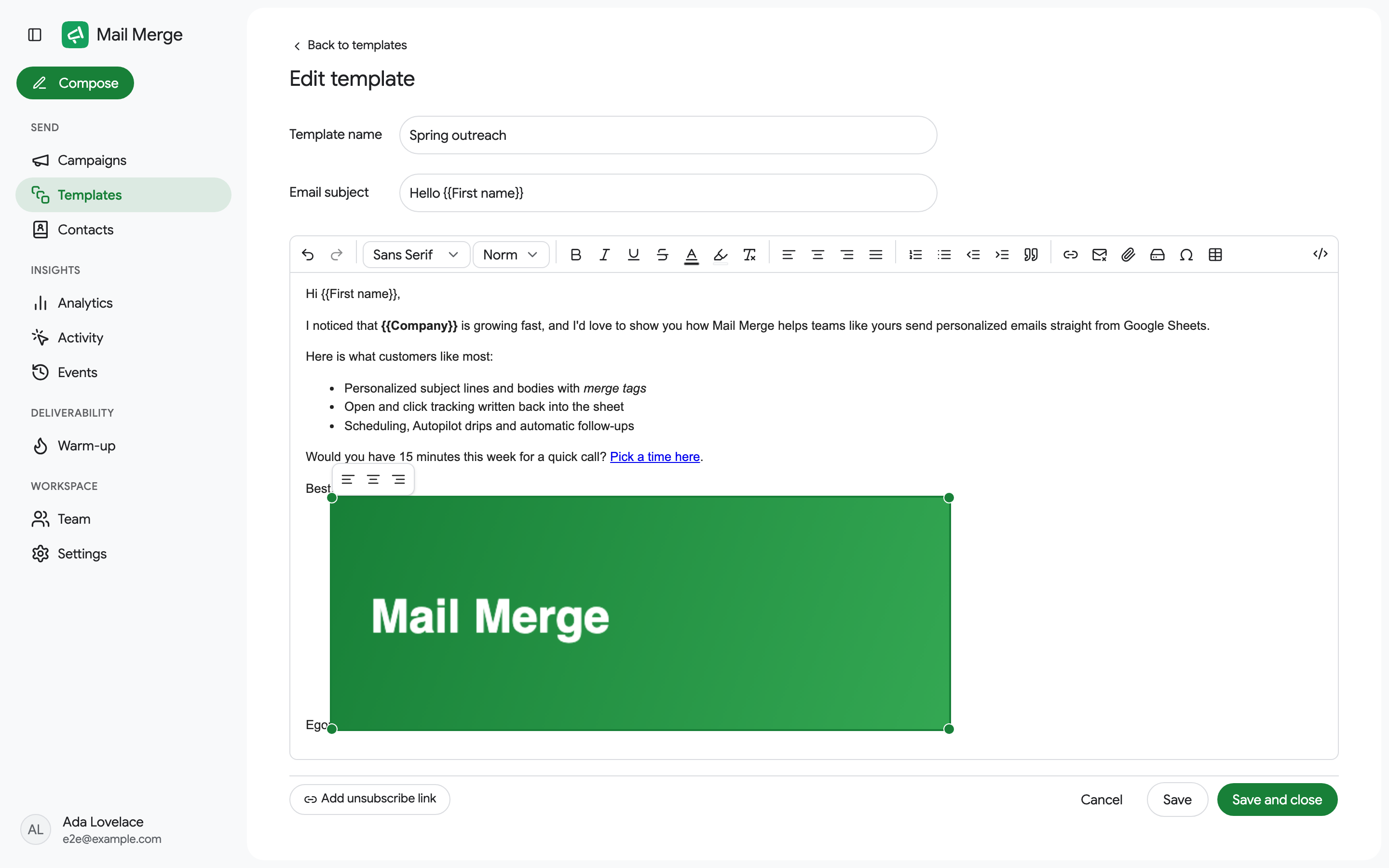
- 上部のツールバーは左に配置、中央に配置、右に配置 を提供します。アクティブなオプションをもう一度クリックすると、画像がテキストとインラインに戻ります。
- コーナーハンドル をドラッグしてサイズ変更します。画像はメールの幅を超えることはできません。
- 画像自体をドラッグして、本文内の別の場所に移動します。
- Delete または Backspace で削除します。
他の場所でホストされている画像
Section titled “他の場所でホストされている画像”すでにオンラインにある画像 (ウェブサイト上のロゴ、CDNからの画像) を使用するには、HTMLソース ビューを開き、URLを含む <img> タグを追加します。
<img src="https://example.com/logo.png" alt="Company logo" width="200">画像は公開でアクセス可能である必要があります。Google Driveの共有リンクは画像URLとして機能しません。代わりにペーパークリップでファイルをアップロードしてください。ファイルがホストされます。
受信者に画像が表示されないのはなぜですか。
Section titled “受信者に画像が表示されないのはなぜですか。”- 一部のメールクライアントは、リーダーが許可するまでリモート画像をブロック します。送信者側でできることはありません。短いalt属性テキストが役立ちます。
- 非常に大きな画像は、Gmailによってクリップされる可能性があります。Gmailは約100 KBを超えるHTMLメッセージを切り詰めます。画像を挿入する前にサイズ変更してください。