
Mail Merge を AI エージェント (MCP) で使用する
Mail Merge には公開 MCP サーバー があるため、既に使用している AI エージェントが Google Sheets を読み取り、テンプレートを作成し、連絡先を管理し、Mail Merge アカウント経由でキャンペーンを送信できます。エージェントに自然言語で指示すると、エージェントが Mail Merge を呼び出し、すべてのメールは手動で開始したキャンペーンと同じクォータ、トラッキング、ステータス列を使用して自分の Gmail アカウントから送信されます。
サーバーは ウェブアプリ と同じ機能を公開しており、エージェントが呼び出せるツールとしてグループ化されています。アカウントとプラン、Google Sheets、テンプレート、連絡先、キャンペーン、分析、ウォームアップ、設定があります。エージェントはサインインしたアカウントのみを表示でき、アクセスを取り消すまでの間だけです。接続された各エージェントは独自のアクセストークンを取得し、ウェブアプリの 設定 → AI エージェント に一覧表示されます。
サーバー URL
Section titled “サーバー URL”https://merge.email/mcpサーバーは Streamable HTTP トランスポートと OAuth 2.1 を使用します。アシスタントが初めて接続するとき、ブラウザウィンドウが開きます。Mail Merge で使用している Google アカウントでサインインし、エージェント名が表示される同意ページを読んで承認します。
Claude を接続する
Section titled “Claude を接続する”Claude (claude.ai)
- 設定 → コネクタ を開きます。
- カスタムコネクタを追加 をクリックします。
https://merge.email/mcpを URL として貼り付け、接続 をクリックします。- 開いたウィンドウで Google でサインインしてエージェントを承認します。
Claude Desktop も同じパスを使用します。設定 → コネクタ → カスタムコネクタを追加。
Claude Code
claude mcp add --transport http mailmerge https://merge.email/mcpその後、セッションで /mcp と入力し、mailmerge を選択してサインインリンクに従います。
ChatGPT を接続する
Section titled “ChatGPT を接続する”- 設定 → コネクタ を開きます。
- 作成 を選択します (一部のバージョンでは 詳細 → 開発者モード の下にあります)。
- 名前を入力し、
https://merge.email/mcpをサーバー URL として貼り付け、OAuth を選択して保存します。 - プロンプトが表示されたら Google でサインインしてエージェントを承認します。
Cursor を接続する
Section titled “Cursor を接続する”プロジェクトの .cursor/mcp.json にサーバーを追加します (または Cursor 設定 → MCP からグローバルファイルに追加します)。
{ "mcpServers": { "mailmerge": { "url": "https://merge.email/mcp" } }}MCP リストに mailmerge が ログインが必要 リンク付きで表示されます。クリックして Google でサインインしてエージェントを承認します。
その他のクライアント
Section titled “その他のクライアント”Streamable HTTP 経由のリモートサーバーと OAuth をサポートする MCP クライアントはすべて同じように機能します。https://merge.email/mcp を指定します。サーバーのメタデータを検索するクライアントは以下で見つけることができます。
https://merge.email/.well-known/oauth-protected-resource/mcp動的クライアント登録と PKCE がサポートされているため、クライアント ID またはシークレットを事前に設定する必要はありません。
エージェントができること
Section titled “エージェントができること”アカウント
| ツール | 機能 |
|---|---|
get_account | プラン、本日のクォータ、プランに含まれる機能。 |
get_pricing | 現在のプランと価格。 |
get_subscription | サブスクリプションステータス、請求期間、更新日。 |
get_billing_portal_link | 請求ポータルへのリンク (請求書、支払い方法、プラン変更)。 |
get_team_seats | チームサブスクリプションのシートと保有者。 |
assign_team_seat | 同僚にシートを割り当てます。 |
unassign_team_seat | シートを取り戻します。 |
Google Sheets
| ツール | 機能 |
|---|---|
list_spreadsheets | Google Drive のスプレッドシート。 |
list_sheets | スプレッドシートのタブ。 |
read_sheet | シートのヘッダーと行、キャンペーンがマージするデータ。 |
テンプレート
| ツール | 機能 |
|---|---|
list_templates | 保存されたテンプレート。 |
get_template | テンプレートの件名と本文。 |
create_template | 新しいテンプレートを保存します。 |
update_template | テンプレートの名前、件名、本文を変更します。 |
delete_template | テンプレートを削除します。 |
duplicate_template | テンプレートをコピーします。 |
generate_template | 概要から AI でテンプレートを作成し、オプションでサンプルシートの列に一致させます。 |
import_google_doc | Google Doc をテンプレートに変換します。 |
連絡先
| ツール | 機能 |
|---|---|
list_contacts | 連絡先、配信停止者とブロックリストのフィルター付き。 |
add_contact | 1 つの連絡先を追加します。 |
import_contacts | 多くの連絡先を一度に追加します。 |
delete_contacts | 連絡先を削除します。 |
block_contacts | アドレスをブロックリストに追加してキャンペーンメールを送信しないようにします。 |
unblock_contacts | ブロックリストからアドレスを削除します。 |
list_contact_lists | 連絡先リスト。 |
create_contact_list | リストを作成します。 |
rename_contact_list | リストの名前を変更します。 |
delete_contact_list | リストを削除します (連絡先は残ります)。 |
add_contacts_to_list | リストに連絡先を追加します。 |
remove_contacts_from_list | リストから連絡先を削除します。 |
キャンペーン
| ツール | 機能 |
|---|---|
list_campaigns | アクティブ、スケジュール済み、完了したキャンペーン。 |
get_campaign | 進捗と設定を含む 1 つのキャンペーン。 |
get_campaign_recipients | キャンペーンの受信者ごとのステータス。 |
get_sequence_stats | フォローアップシーケンスのパフォーマンス。 |
check_quota | 本日送信できるメール数とキャンペーンが適合するかどうか。 |
send_test_email | レンダリングされたテストを自分のアドレスに送信します。 |
send_campaign | シート、連絡先リスト、または入力された受信者リストからキャンペーンを開始します。今すぐ、スケジュール済み、または Autopilot として、オプションのフォローアップ付き。ドライラン (送信せずに何が送信されるかを報告) をサポートします。 |
pause_campaign | 実行中のキャンペーンを一時停止します。 |
resume_campaign | 一時停止したものを再開します。 |
stop_campaign | キャンペーンを完全に停止します。 |
reschedule_campaign | スケジュール済みキャンペーンの送信日を変更します。 |
update_autopilot | Autopilot キャンペーンの日次ボリュームとウィンドウを変更します。 |
delete_scheduled_campaign | スケジュール済みキャンペーンを開始前に削除します。 |
分析
| ツール | 機能 |
|---|---|
get_analytics | 時系列での送信、開封、クリック、レート、トップリンク。 |
get_activity | 受信者ごとに誰が開封、クリック、配信停止したか。 |
get_account_events | アカウントで発生したすべてのイベントの履歴。 |
ウォームアップ
| ツール | 機能 |
|---|---|
get_warmup | ウォームアップのステータスと評判トレンド。 |
enable_warmup | メールボックスのウォームアップを開始します。 |
pause_warmup | ウォームアップを一時停止します。 |
resume_warmup | 再開します。 |
stop_warmup | 停止します。 |
update_warmup_settings | 日次ボリュームとランプアップを変更します。 |
check_email_reputation | アドレスまたはドメインで無料評判チェックを実行します。 |
設定
| ツール | 機能 |
|---|---|
set_throttle | 送信速度を設定します。可能な限り高速、固定遅延、またはメール間のランダム遅延。 |
リクエスト例
Section titled “リクエスト例”接続後、同僚に尋ねるようにエージェントに尋ねます。
- “私の Q4 outreach スプレッドシートの Leads タブを読んで、名前と会社の列を使用する短いフォローアップメールを作成し、テストを送ってください。”
- “本日あと何通のメールを送信できますか? Webinar invite テンプレートが適合する場合は、明日午前 9 時に Webinar 連絡先リストにスケジュールしてください。”
- “先月のキャンペーンの中で最高のオープンレートを持つのはどれですか? 価格設定リンクをクリックした人は誰ですか?”
- “Partners キャンペーンを一時停止し、削除を求めて返信した全員をブロックしてください。”
プランと制限
Section titled “プランと制限”エージェントはプランの権限と同じです。接続してもロック解除されるものはありません。
| Free | Personal | Professional | |
|---|---|---|---|
| 1 日あたりのメール数 | 50 | 250 | Gmail アドレスで 500、Google Workspace で 1,500 |
| スケジューリング、遅延、キャンペーン履歴 | はい | はい | |
| 分析とアクティビティ | はい | はい | |
| Autopilot とフォローアップシーケンス | はい | ||
| メールウォームアップ | はい |
エージェントがプランに含まれていないツールを呼び出すと、呼び出しは無言で失敗しません。ツールは必要なプランと アップグレード へのリンクを説明するメッセージで応答し、エージェントがそれを表示します。日次クォータも同じように機能します。check_quota はエージェントに本日適合するものを伝え、適合しないキャンペーンはウェブアプリと同じように延期または拒否されます。料金とサブスクリプション と 日次送信制限 を参照してください。
コントロール下に置く
Section titled “コントロール下に置く”- エージェントは送信前に確認します。
send_campaignの前に、エージェントは受信者数、テンプレート、送信時刻を表示し、了承を待つように指示されます。その概要を送信ボタンと同じくらい注意深く読んでください。 - 最初にドライランを実行します。 ドライランを要求すると、エージェントは何が送信されるか (受信者、件名、マージフィールド) を報告し、何も送信しません。
- クォータチェック。
check_quotaはキャンペーンが本日のクォータをどのくらい使用するかを伝えるため、大きなリストは驚きません。 - ステータス列はまだそこにあります。 エージェントによって Google Sheet から開始されたキャンペーンは、アドオンから開始されたものと同じ 📮 ステータス列を埋めるため、スプレッドシートと キャンペーン で行ごとにそれを追跡できます。
- いつでも一時停止または停止 します。エージェント、ウェブアプリ、またはアドオンから。
エージェントを取り消す
Section titled “エージェントを取り消す”merge.email/app → 設定 → AI エージェント を開きます。カードは接続日と最後に使用された日時を含む接続されたすべてのエージェントを一覧表示します。エージェントの横の 取り消す をクリックしてアクセスを即座に切断します。次の呼び出しは拒否され、再度サインインする必要があります。
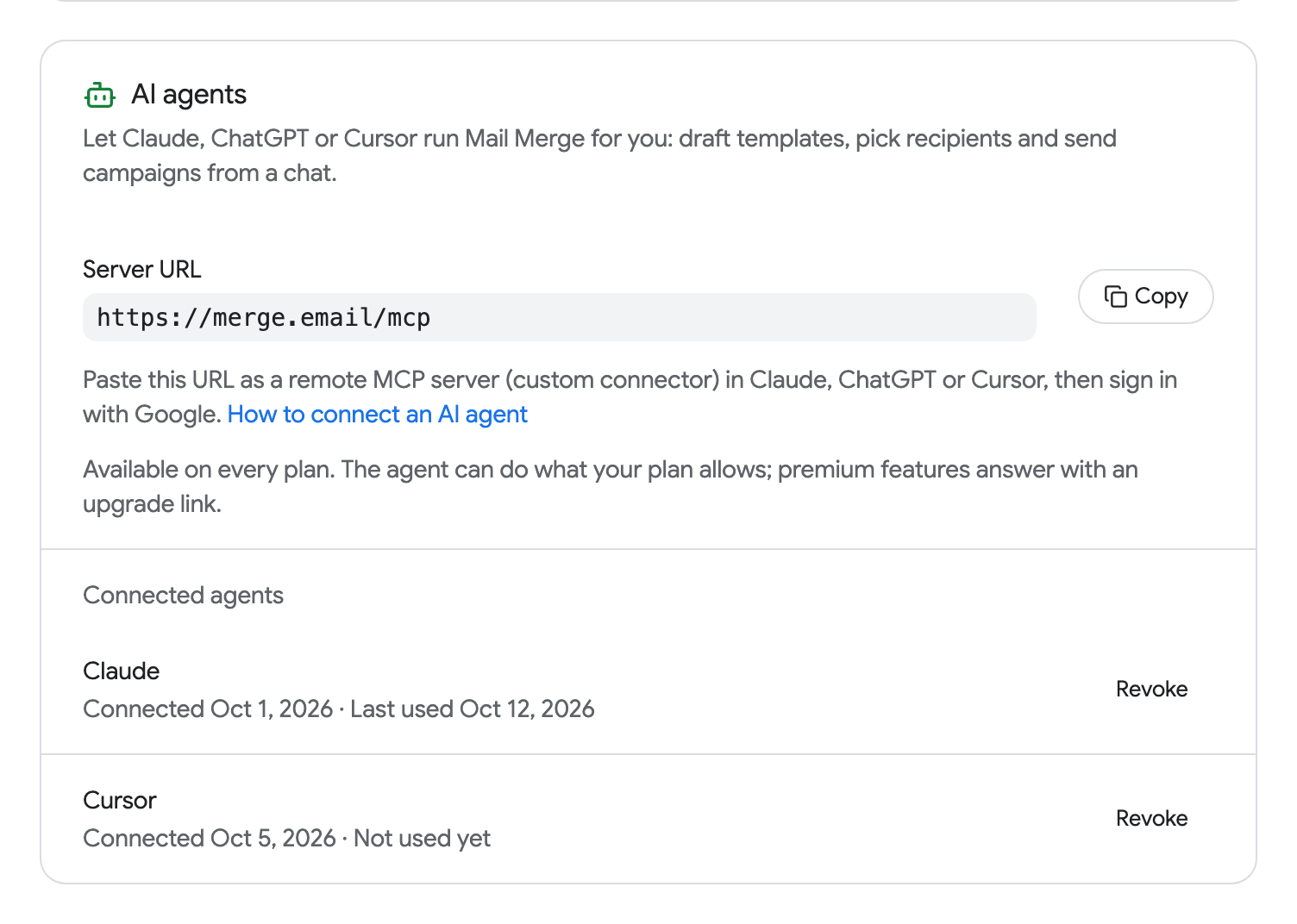
エージェントを取り消しても Google 接続や他のエージェントには影響しません。Mail Merge 自体の Google アカウントへのアクセスも削除するには、myaccount.google.com/connections に移動します。これはすべてのエージェントを一度にサインアウトし、実行中のキャンペーンも停止します (Google アカウントの再接続 を参照)。
セキュリティ
Section titled “セキュリティ”- PKCE 付き OAuth 2.1。 エージェントは Google パスワードを見ることはなく、エージェントにパスワードを入力することはありません。Google 自身のページでサインインし、エージェント名が表示される Mail Merge 同意ページで承認します。
- エージェントごとに 1 つのトークン。 各接続は独自の有効期限と更新を持つ独自のトークンを取得するため、1 つのエージェントを取り消しても他のエージェントは機能し続けます。
- 取り消しは即座です。 設定 → AI エージェント または Google アカウントから。
- アプリと同じデータルール。 エージェントはウェブアプリが実行できることを正確に読み書きし、それ以上は実行しません。Mail Merge はその代わりに何も新しく保存しません。権限とデータ を参照してください。