
キャンペーンのスケジューリング
キャンペーンはすぐに送信する必要はありません。スケジュール送信は選択した日時に送信を開始し、Autopilotは1日の上限と送信時間枠内で複数日に分けて送信します。どちらもキャンペーンビルダー、Google Sheets、ウェブアプリの両方に搭載されています。
スケジュール送信
Section titled “スケジュール送信”- 通常通りキャンペーンを作成します。
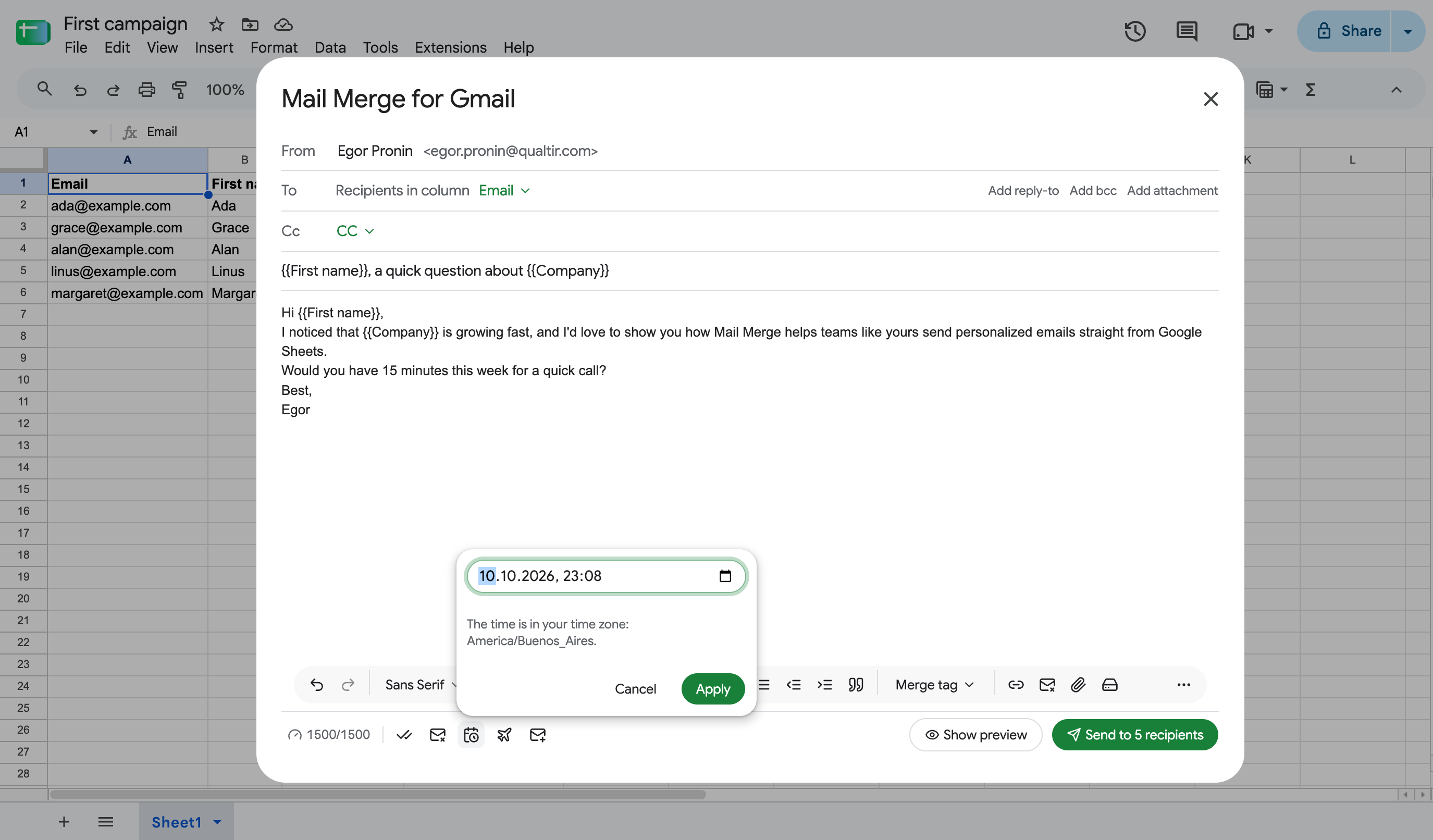
- スケジュール送信カレンダーアイコンをクリックします(Google Sheetsではボトムバー内、ウェブアプリでは設定列)。
- 現在から最低2時間以上先の日時を選択し、適用をクリックします。時刻はあなたのタイムゾーンで表示されます。
- 送信ボタンがN件のメールをスケジュールと表示されます。クリックして確認します。
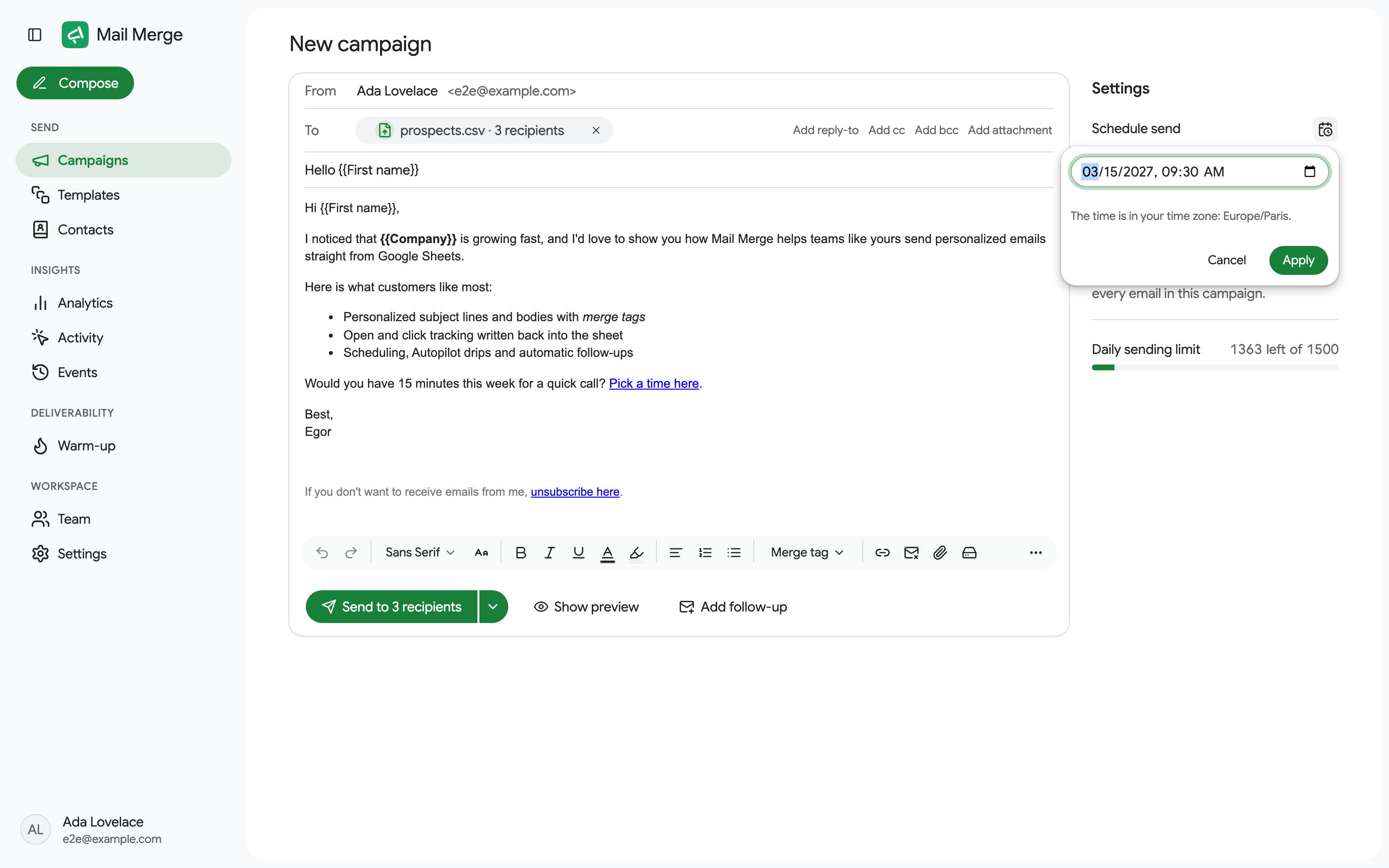
ウェブアプリでは同じポップオーバーが設定列から開き、選択した日付がスケジュール送信の横にバッジとして表示されます。
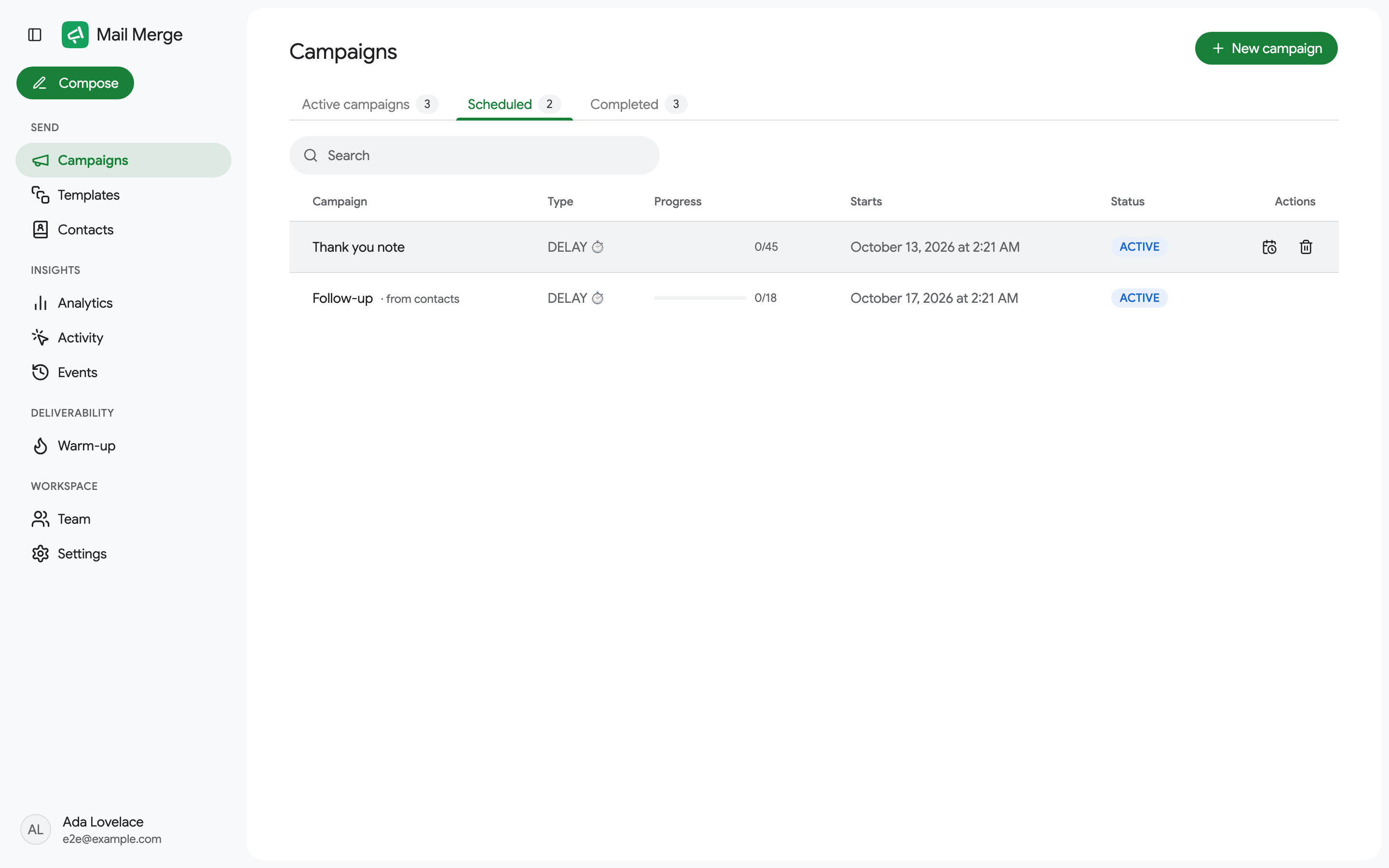
キャンペーンはキャンペーンのスケジュール済みタブに表示され、シートの行は送信開始までスケジュール済みとマークされます。スケジュール済みキャンペーンは送信日に1日の送信制限に対してチェックされます。制限に収まらない場合は、余裕のある翌日に延期され、通知を受け取ります。ビルダーは、1日の制限が他のスケジュール済みキャンペーンで既に埋まっている日にはキャンペーンをスケジュールしません。別の日を選択するか、Autopilotを使用してください。
スケジュール済みキャンペーンの変更またはキャンセル
Section titled “スケジュール済みキャンペーンの変更またはキャンセル”キャンペーン → スケジュール済みを開き、キャンペーンにマウスを合わせます。
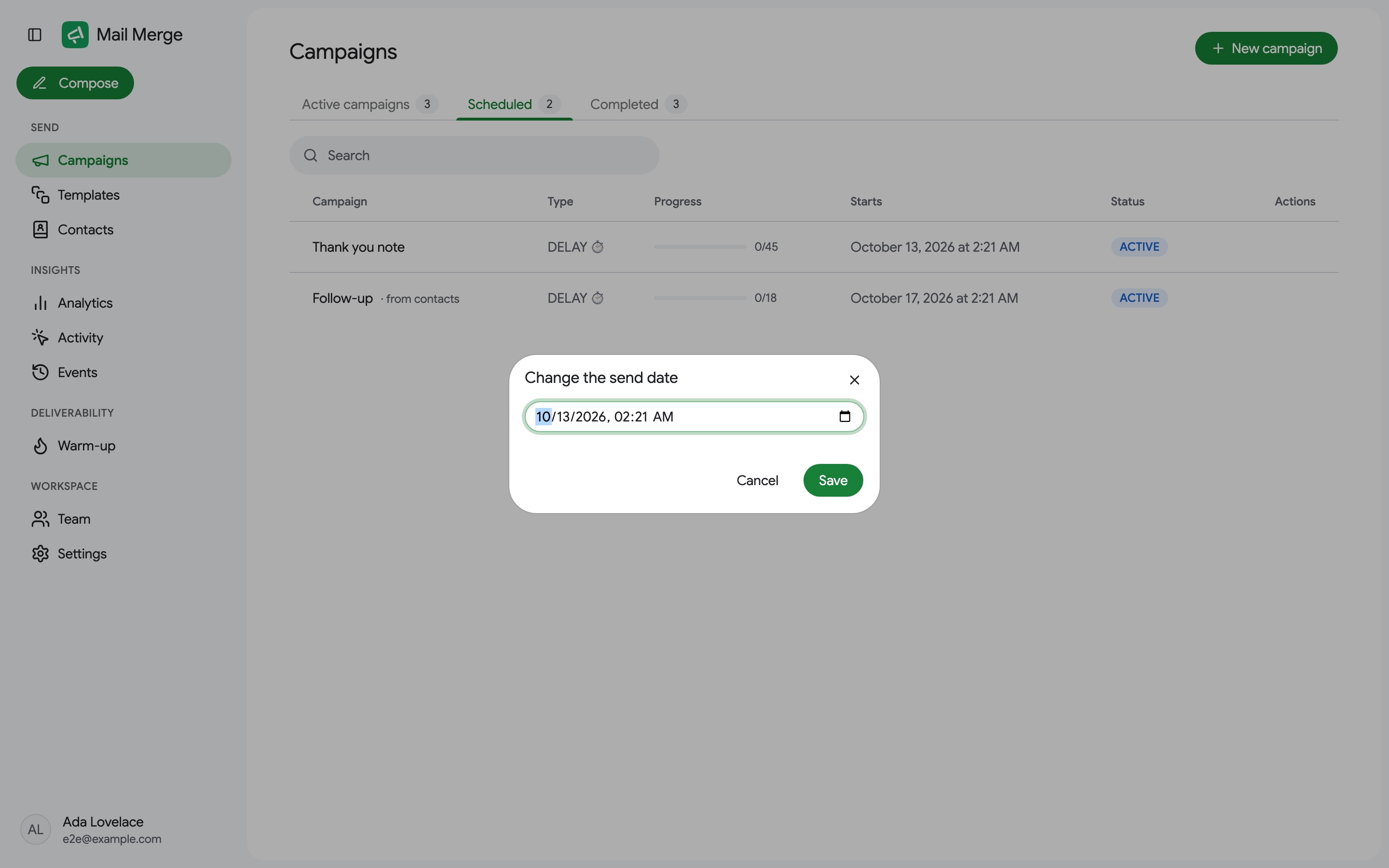
- 送信日を編集で別の日時に移動できます。
- 削除でキャンセルします。何も送信されず、キャンペーンのデータは削除されます。
Autopilot
Section titled “Autopilot”Autopilotは1日に送信したくない大規模なリスト向けです。許可した曜日と時間帯のみに毎日キャンペーンの一部を送信し、全員にメールが届くまで続きます。
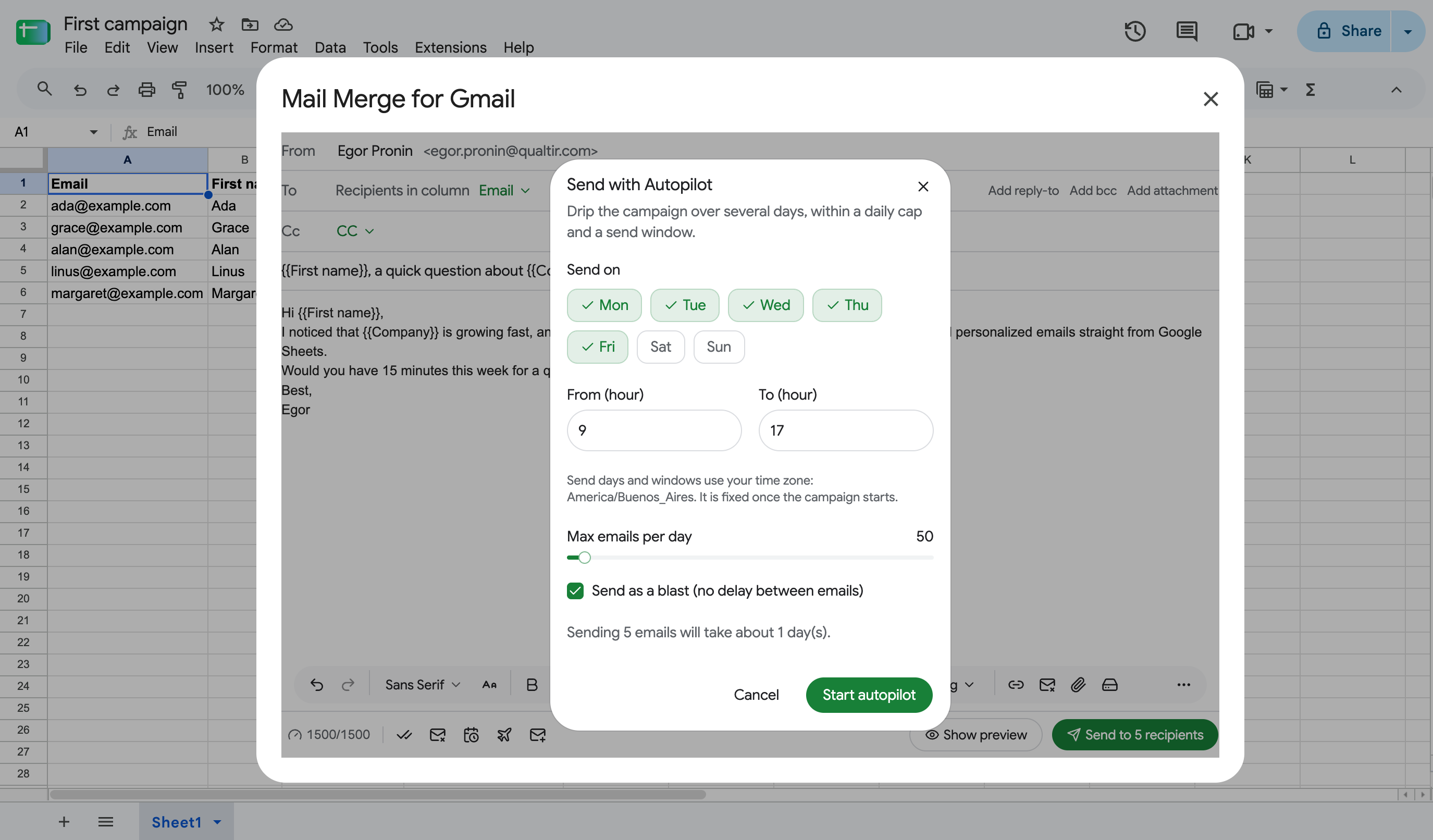
- 送信日。曜日を選択します。デフォルトは月曜から金曜です。
- 開始時刻と終了時刻。送信時間枠で、デフォルトは9:00から17:00です(あなたのタイムゾーン)。タイムゾーンはキャンペーン開始後は固定されます。
- 1日の最大メール数。1日の上限です。プランの1日の制限を超えることはできません。
- ブラストとして送信。Gmailが許可する限り高速で1日分を送信します。チェックを外すと、代わりにメール間の分数を設定できます。
- ダイアログはキャンペーンにかかる日数を推定します。
Autopilotを開始をクリックします。キャンペーンはキャンペーンリストにAUTOPILOTと表示され、行メニューのAutopilotを編集で実行中に曜日、時間、上限、遅延を変更できます。
Autopilotは本日の制限を超えるキャンペーンも許可します。ビルダーが1日の送信制限を超えていると警告する場合、Autopilotをセットアップで送信を続行し、翌日以降に分散させることができます。
フォーム回答時に送信
Section titled “フォーム回答時に送信”フォーム自動化はGoogle Formに自動で返信します。フォームをスプレッドシートにリンクし、回答を収集するタブ(デフォルトではフォーム回答 1という名前)でアドオンを開き、フォームの質問用のマージタグを含むメールを作成してから、送信メニューから新しいフォーム回答が届いたときに送信…を選択して自動化を作成をクリックします。その後、新しい回答が届くたびに、約1分以内にメールが送信され、その回答で個人化され、行の📮ステータスセルにキューに入っています、その後送信済みと表示されます。
- 受信者は回答者のアドレスを保持する列です。フォームでメールアドレスを収集をオンにするか、メール質問を追加して、すべての回答にアドレスがあるようにしてください。アドレスのない回答は受信者がいませんとマークされます。
- 自動化を作成した時点で既に存在する回答はメール送信されません。
- 自動化はキャンペーンリストにAUTOMATIONと表示され、回答数が表示されます。他のキャンペーンと同じように行メニューから一時停止、再開、停止できます。一時停止中に届いた回答はシートに一時停止中とマークされ、後で送信されません。
- メールは自動化作成時に固定されます。変更するには、自動化を停止して新しいものを作成してください。
- 1日の送信制限が適用されます。制限に達した後に届いた回答はキューで待機し、制限がリセットされると送信されます。
- フォーム自体から開始することもできます。Google Formsエディターで拡張機能 → Mail Merge for Gmail → 各回答にメールを送信を開きます。ビルダーはフォームの回答タブで開き、既に自動化モードになっており、最初の回答が届く前に機能します。フォームがまだスプレッドシートに回答を送信していない場合、Mail Mergeは作成してリンクすることを提案します(回答 → シートにリンクと同じ)。
- ウェブアプリから作成された自動化は、そのスプレッドシートでアドオンを次に開いたときに有効化されます(拡張機能 → Mail Merge for Gmail → 新しいキャンペーン)。それまではアクティベーション待機中と表示されます。アドオンはスプレッドシートにトリガーをインストールします。これが新しい回答を検出するため、自動化は作成したアカウントでのみ実行されます。
- 回答の下の📮ステータス列に入力しないでください。Google Formsは最後に入力された行の下に新しい行を追加します。