
配信停止リンク
配信停止リンクを使うと、受信者はワンクリックで配信を停止できます。リストを清潔に保ち、スパム報告を減らすことができ、GoogleとYahooの一括送信者ガイドラインでも必須となっています。メールにこのリンクが含まれており、トラッキングがオンの場合、Mail Mergeはワンクリック配信停止ヘッダー(List-UnsubscribeとList-Unsubscribe-Post)も追加します。これらのヘッダーはメールクライアントが送信者の横に独自の配信停止ボタンを表示するために使用します。
リンクを追加する
Section titled “リンクを追加する”最も簡単な方法から最もカスタマイズ可能な方法まで、3つの方法があります。
- キャンペーンスイッチ。 ビルダーで配信停止リンクをオンにします(Google Sheetsの下部バーの封筒アイコン、ウェブアプリの設定列のスイッチ)。フッター「メールを受け取りたくない場合は、ここで配信停止してください。」がキャンペーンのすべてのメールに追加されます。
- テンプレートフッター。 テンプレートエディタで、下部の配信停止リンクを追加をクリックします。同じフッターがテンプレートに保存されます。
- 独自の文言。 任意の文を入力し、リンクにする単語を選択して、エディタツールバーの配信停止リンクボタン(バツ印の付いた封筒)をクリックします。選択部分が配信停止プレースホルダーへのリンクになります。リンク挿入でプレースホルダーをアドレスとして使用するのと同じです。
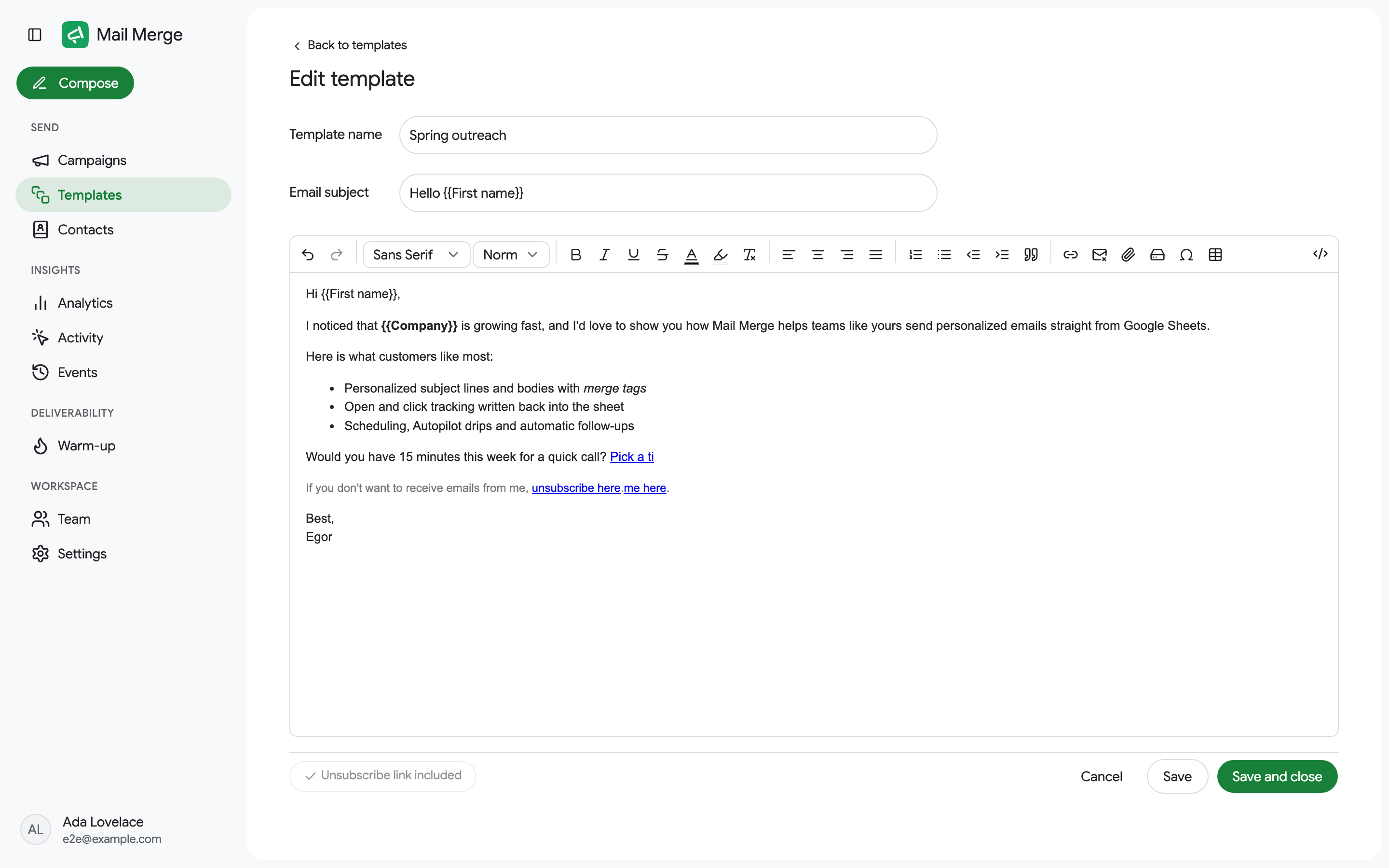
エディタ内のリンクはプレースホルダー{{unsubscribe_merge_tag_mmfg_DONT_CHANGE_IT}}です。キャンペーン送信時に、各受信者に対して一意の署名付きリンクに置き換わります。そのアドレスを手動で編集しないでください。
プレビューの配信可能性チェックは、キャンペーンに配信停止リンクがない場合に警告を表示します。
受信者に表示される内容
Section titled “受信者に表示される内容”リンクをクリックすると、Mail Mergeページが開き、受信者に確認を求めます。
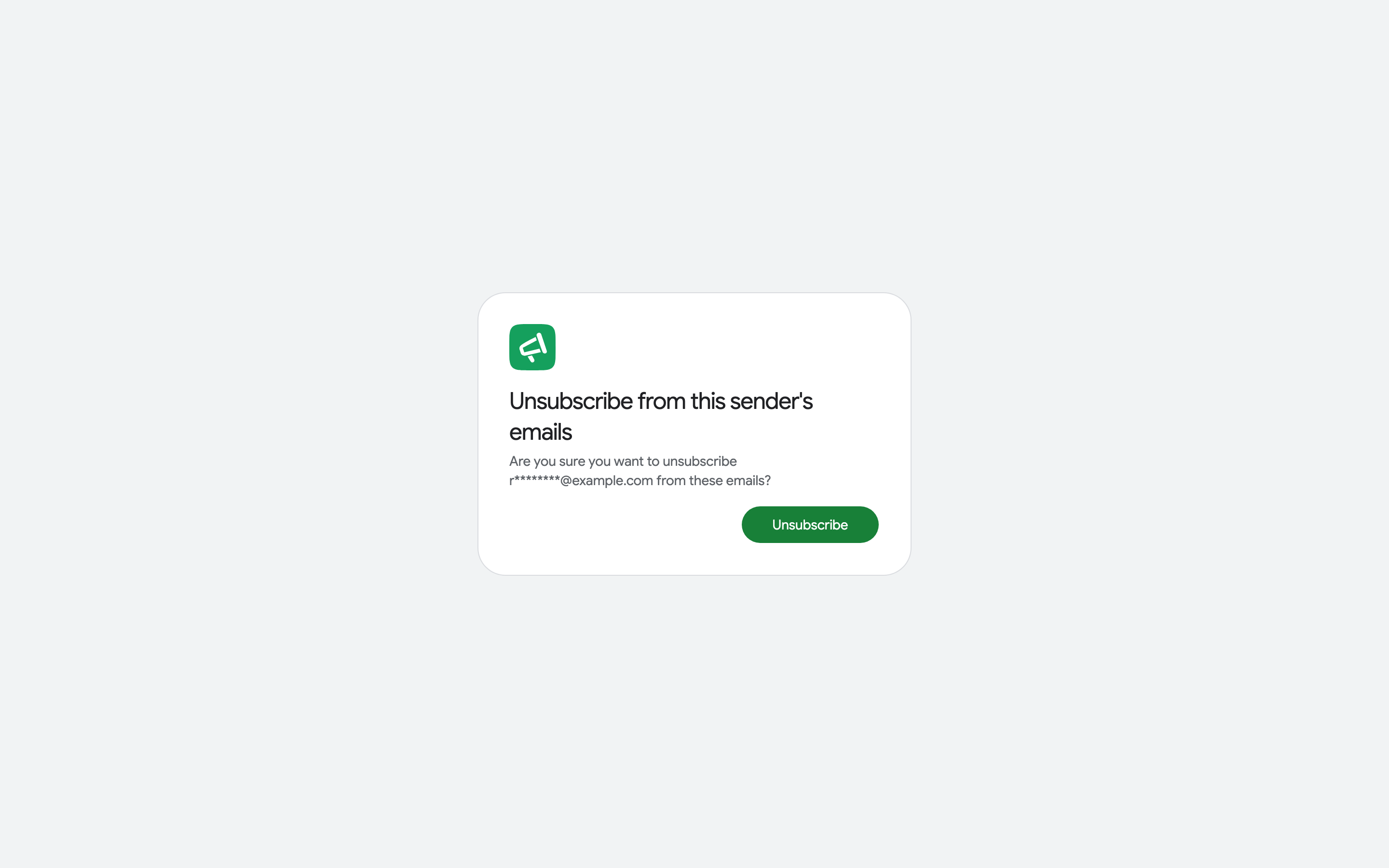
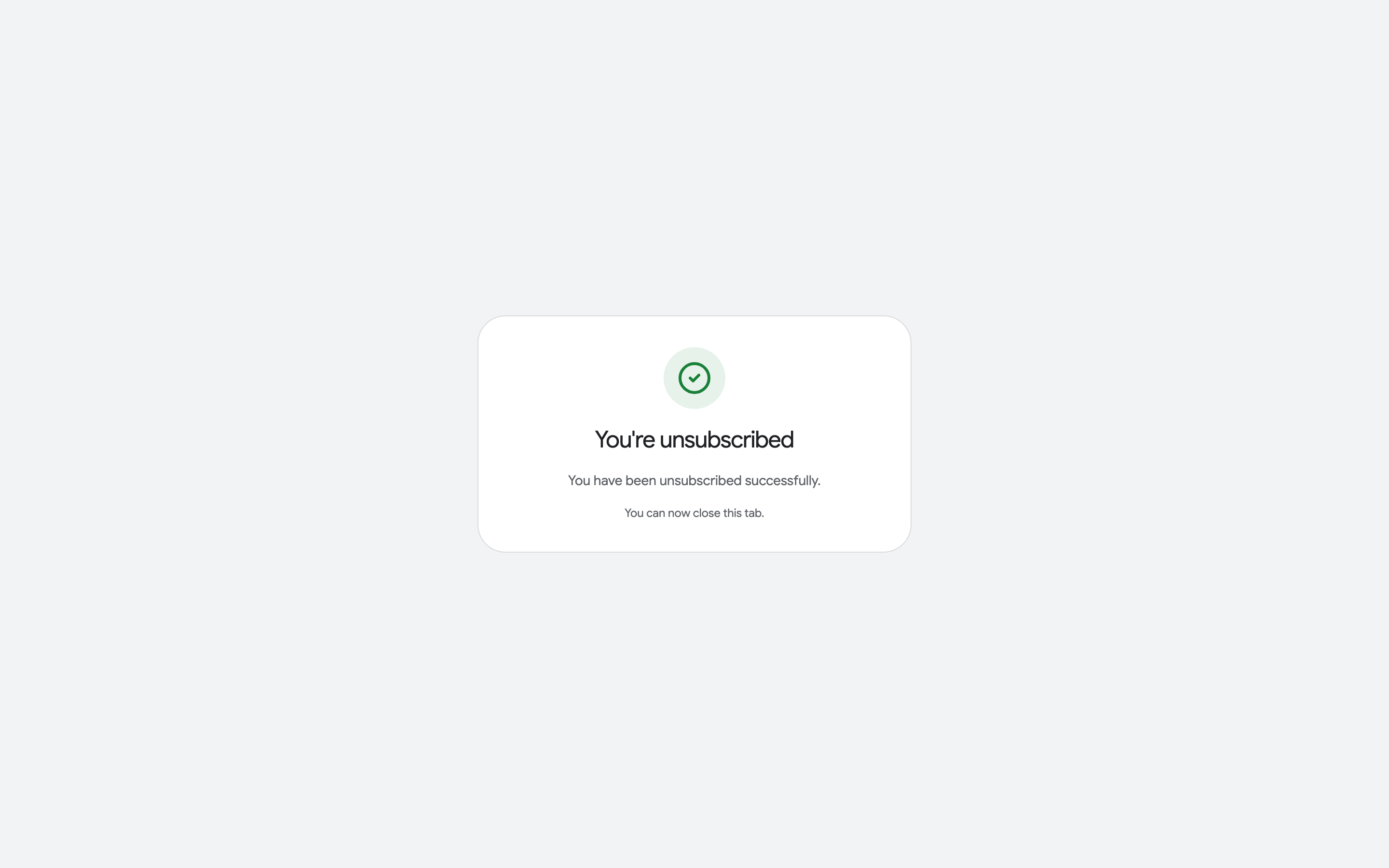
メールクライアントによっては、受信者はメールの上部に配信停止ボタンも表示されることがあります。メールクライアントが表示するタイミングを決定します。自分のメールボックスへのテストメールは、クライアントがそのアドレスと定期的にメールをやり取りしていることを認識しているため、表示されないことがよくあります。
表示される内容
Section titled “表示される内容”配信停止者は自動的に除外されます
Section titled “配信停止者は自動的に除外されます”今後のすべてのキャンペーンは、受信者の出所がどこであれ、配信停止されたアドレスをスキップします。配信停止は、受信者がリクエストしても、あなたの側から取り消すことはできません。受信者が再度オプトインする必要があり、書面による同意があれば、リクエストに応じてアドレスを再度有効にします。スキップされた行はシートで配信停止とマークされ、理由を説明するメモが付きます。メールは送信されません。同じことがブロックリスト上のアドレスにも適用されます。