
メールキャンペーンのキャンセル
すべての操作はキャンペーン画面で行います。Google Sheetsから拡張機能 → Mail Merge for Gmail → 📨 キャンペーン、またはmerge.email/appでアクセスできます。
スケジュール済みキャンペーンをキャンセルする
Section titled “スケジュール済みキャンペーンをキャンセルする”スケジュール済みキャンペーンはまだ何も送信していないため、キャンセルは簡単です。
- スケジュール済みタブを開きます。
- キャンペーンにカーソルを合わせて削除(ゴミ箱アイコン)をクリックし、確認します。
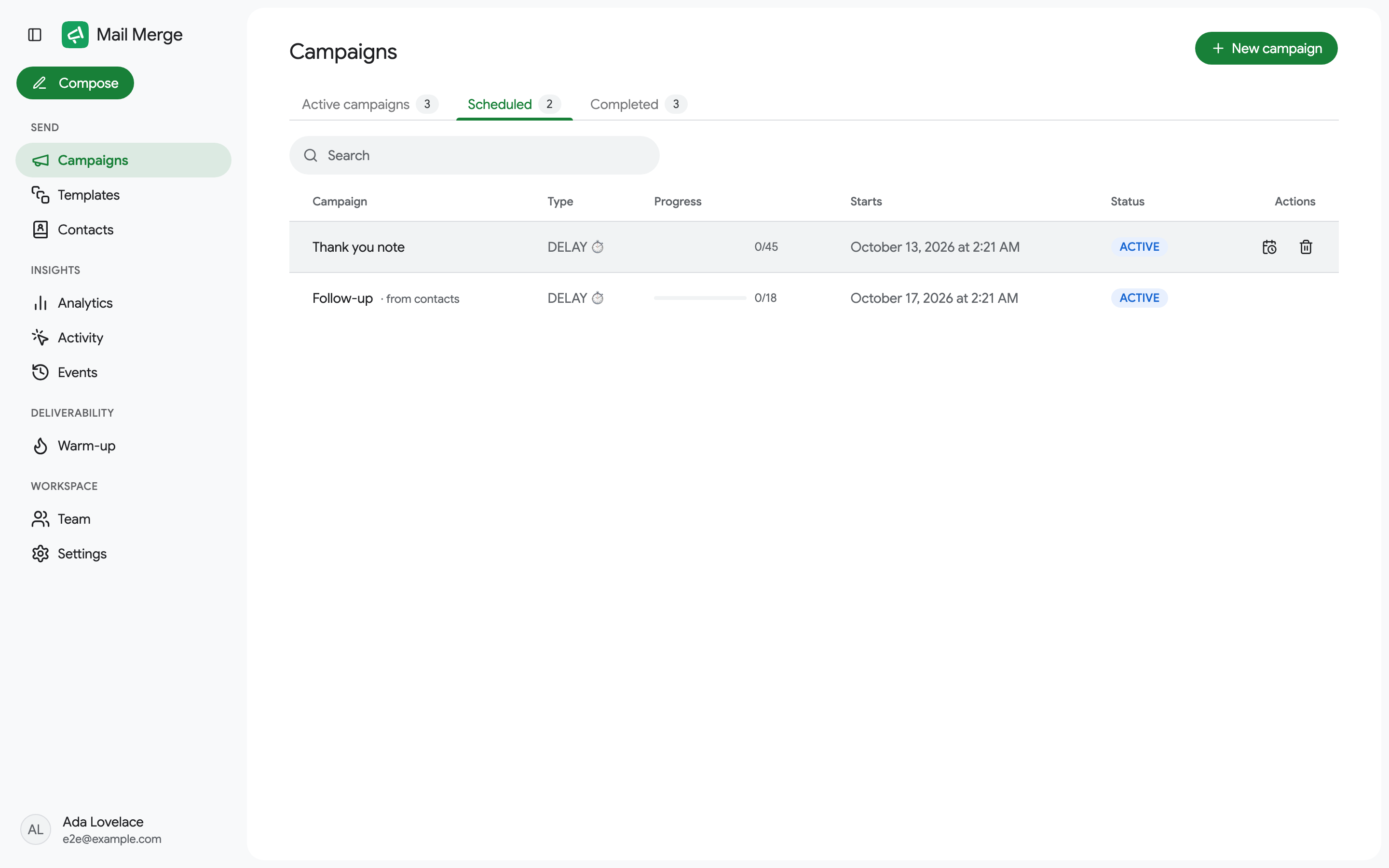
何も送信されず、キャンペーンのデータは削除されます。キャンセルの代わりに移動する場合は、送信日時を編集を使用します。キャンペーンスケジューリングを参照してください。
送信中のキャンペーンを一時停止または停止する
Section titled “送信中のキャンペーンを一時停止または停止する”アクティブなキャンペーンタブを開き、キャンペーンにカーソルを合わせます。
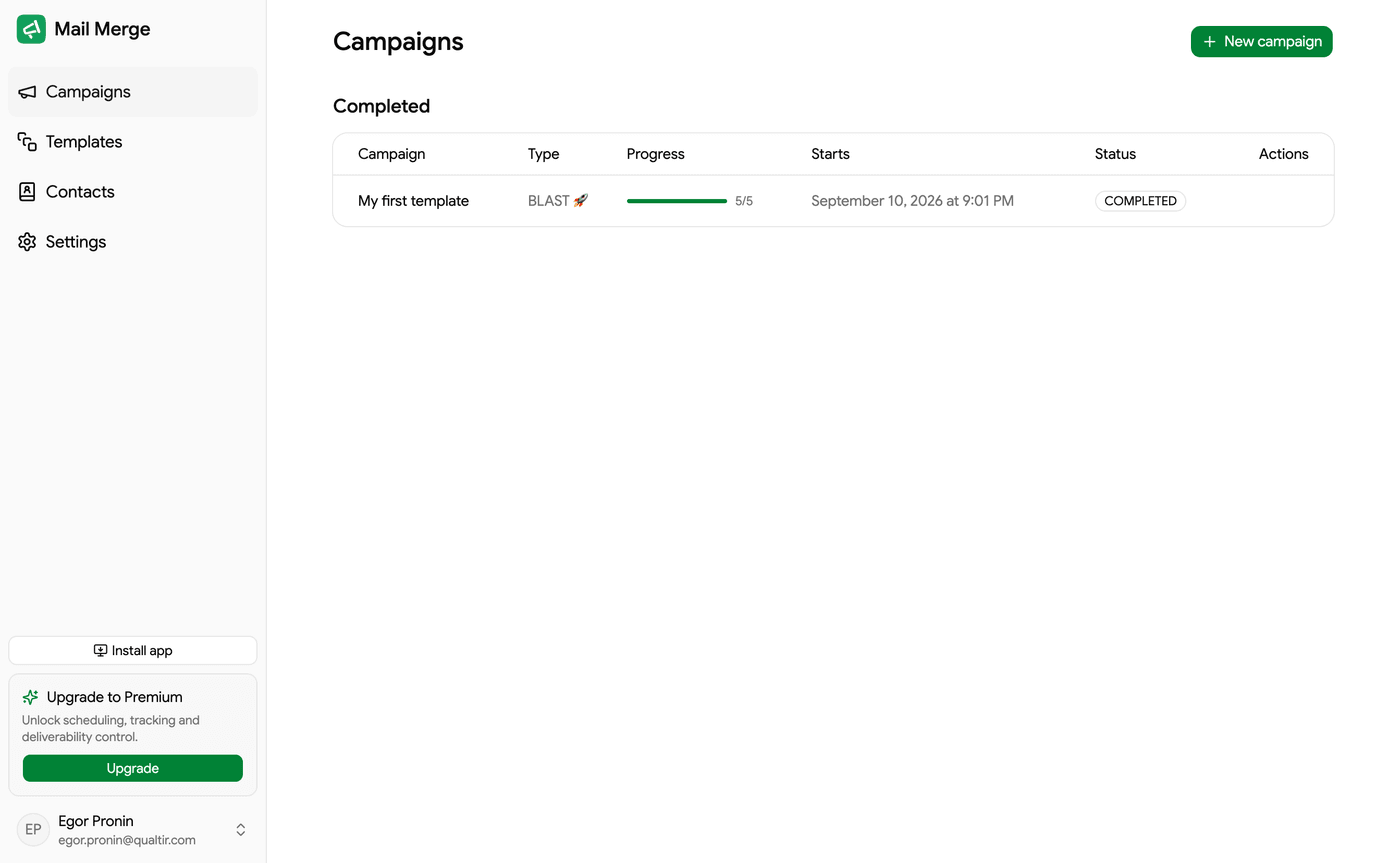
- 一時停止(一時停止アイコン)はキューを保留します。既に送信されたメールは送信されたままで、残りは待機します。シート内の保留中の行は一時停止中と表示されます。再開で中断した場所から続行します。
- ⋮メニューの停止はキャンペーンを完全に終了します。未送信のメールは送信されず、未使用の日次クォータは返却され、保留中の行はキャンセル済みと表示されます。
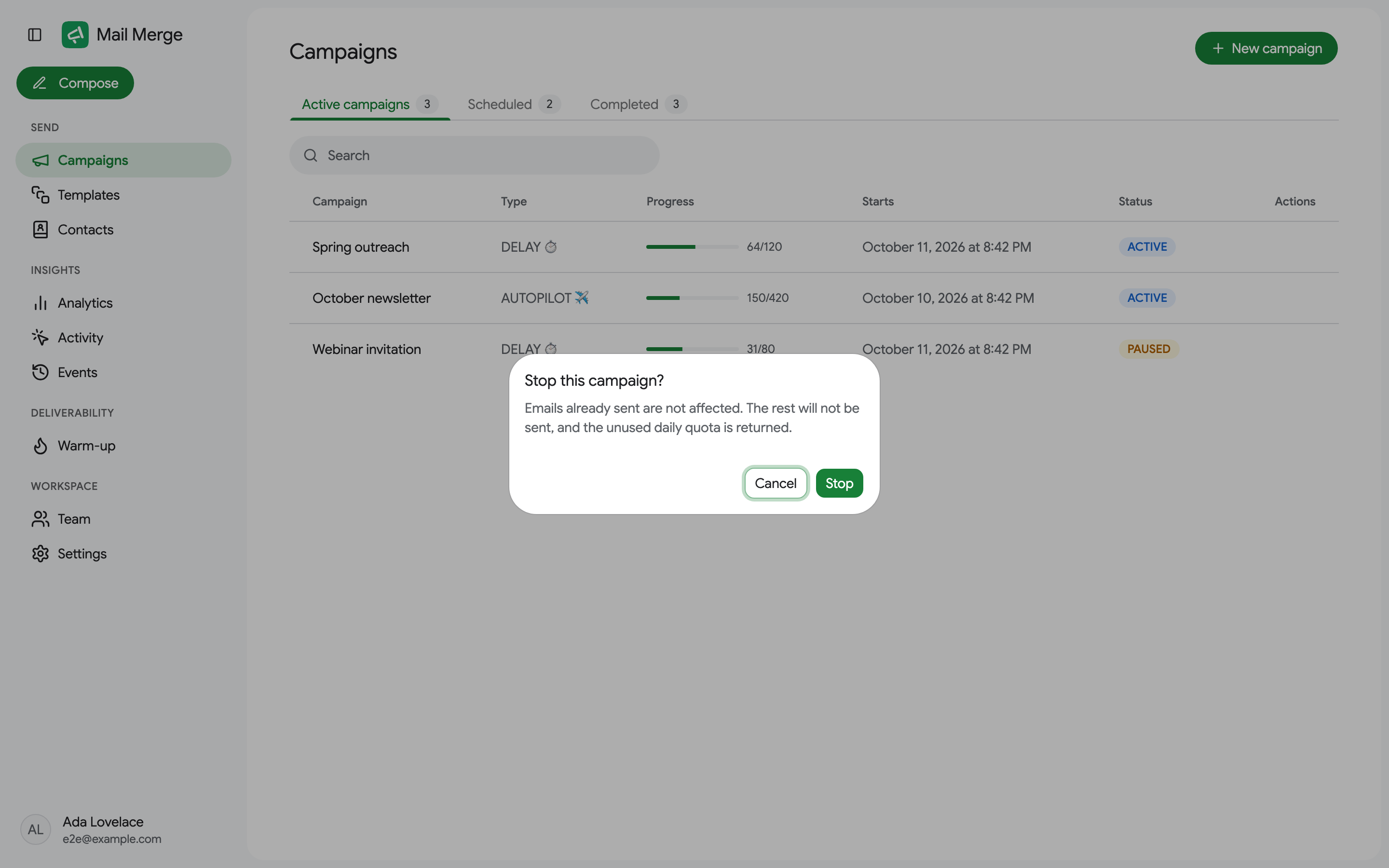
キャンペーンの最初のメールは送信から数秒以内に送信されるため、停止することで被害を制限できますが、完全に取り消すことはできません。送信をクリックする前に、プレビューを表示とテストメールを送信を使用してミスを防ぎます。
失敗したキャンペーンを削除する
Section titled “失敗したキャンペーンを削除する”キューに登録できなかったキャンペーンは開始に失敗と表示されます。その**⋮メニューで削除**を選択できます。その後、再度起動してください。
その後のステータスの意味
Section titled “その後のステータスの意味”| シート内 | 意味 |
|---|---|
| 送信済み、読了、クリック済み | キャンペーンが一時停止または停止される前に配信されました。 |
| 一時停止中 | 待機中です。再開をクリックすると再開します。 |
| キャンセル済み | キャンペーンが停止されたため、送信されませんでした。 |
| スケジュール済み | キャンペーンが開始前に削除されました。行は最後のステータスを保持します。 |
後でキャンセル済みの行に送信する必要がありますか? 同じシートから新しいキャンペーンを起動します。Mail Mergeは新しいステータス列を追加します。シートをキャンセル済みの行でフィルタリングし、表示行のみをオンにして、既にメールを受け取った行を除外します(表示行のみを参照)。