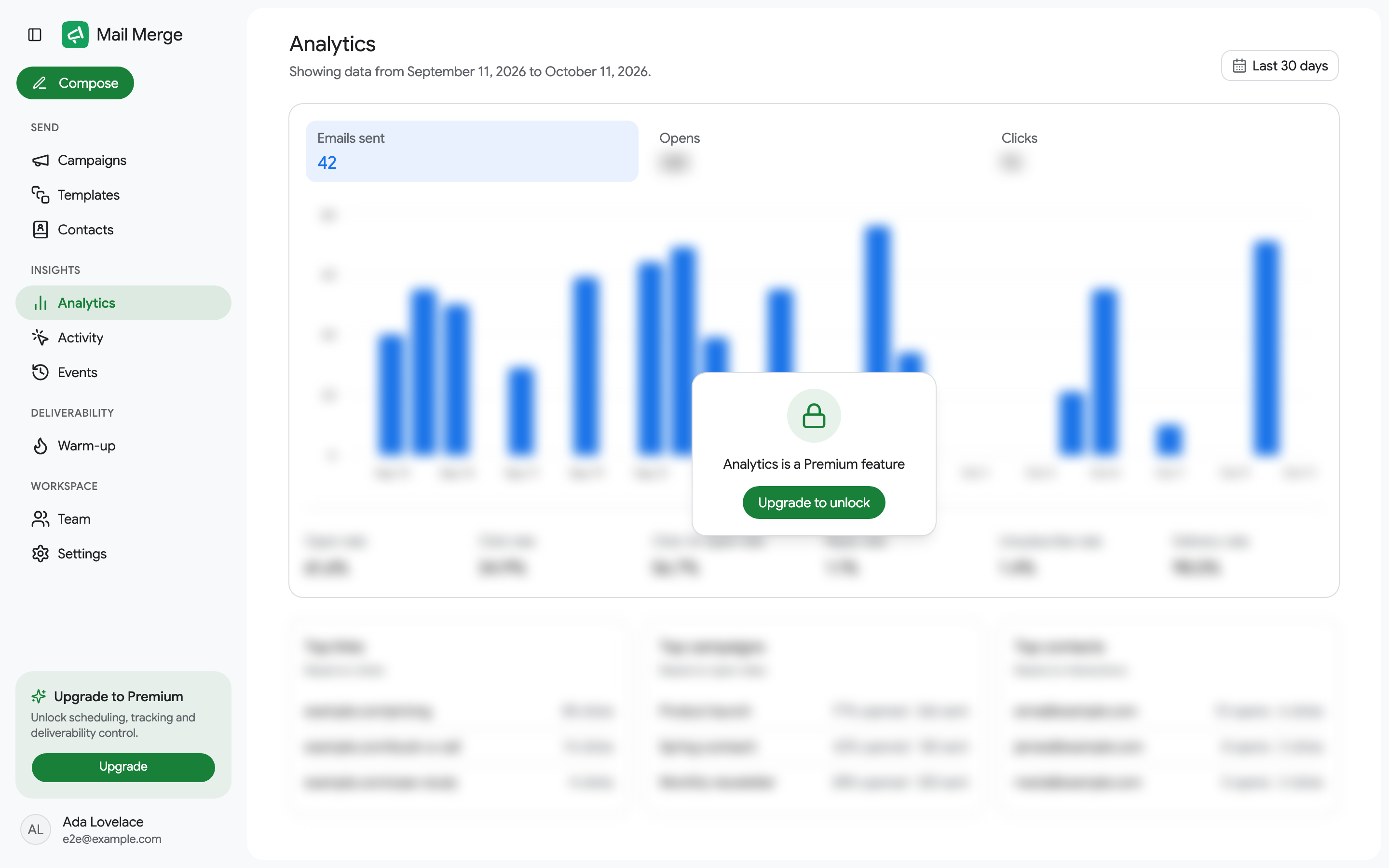
Analytics
Analyticsはアカウント内のすべてのトラッキング対象キャンペーンを集約します。送信したメール数、開封数とクリック数、重要な指標、最高のパフォーマンスを確認できます。サイドバーのInsightsグループから開きます。
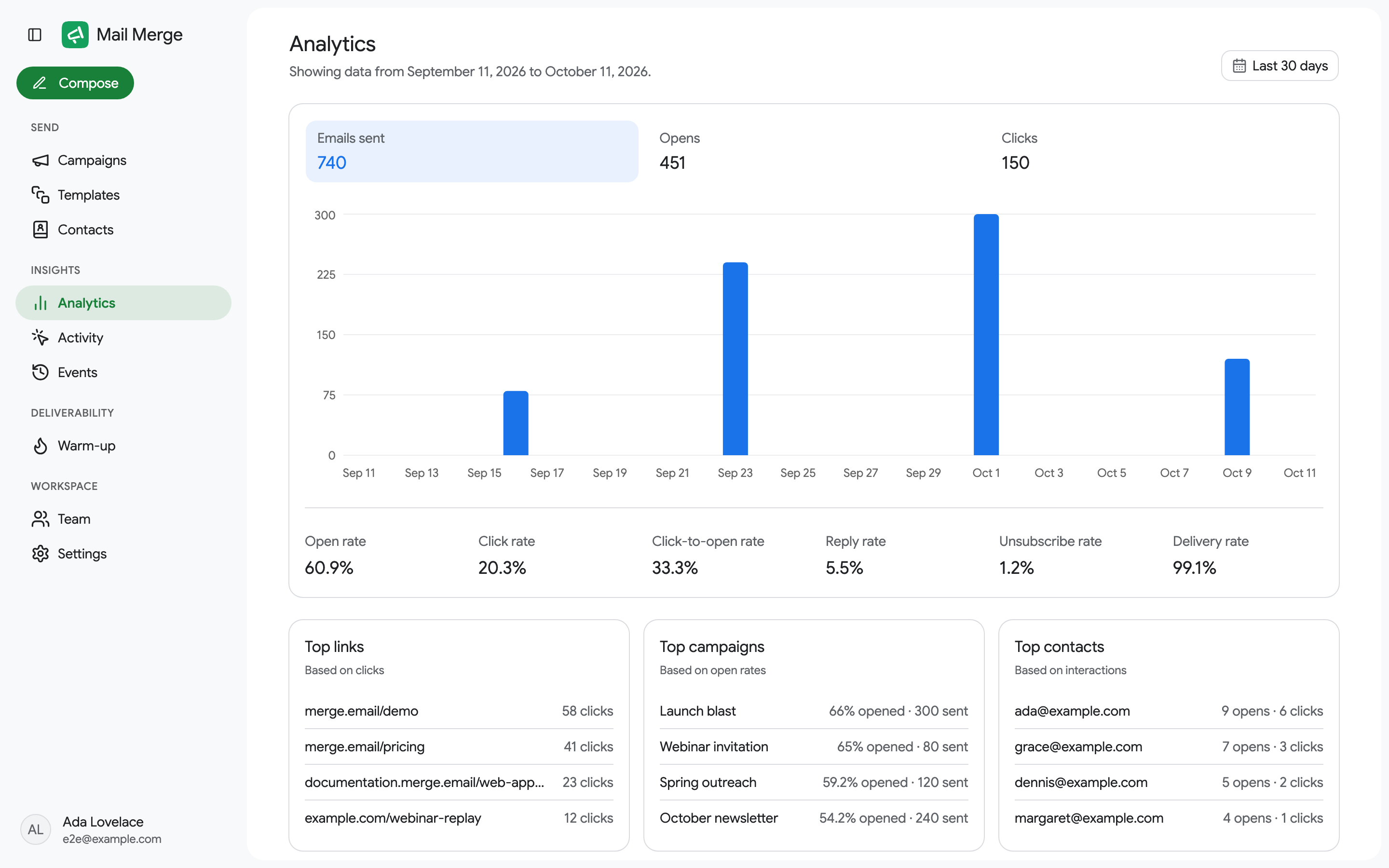
右上のボタンで期間を選択します。プリセットはTodayからAll timeまで用意されており、デフォルトはLast 30 daysです。下のカレンダーで開始日と終了日をクリックしてカスタム範囲を選択できます。サブタイトルには常に表示されている日付が表示されます。
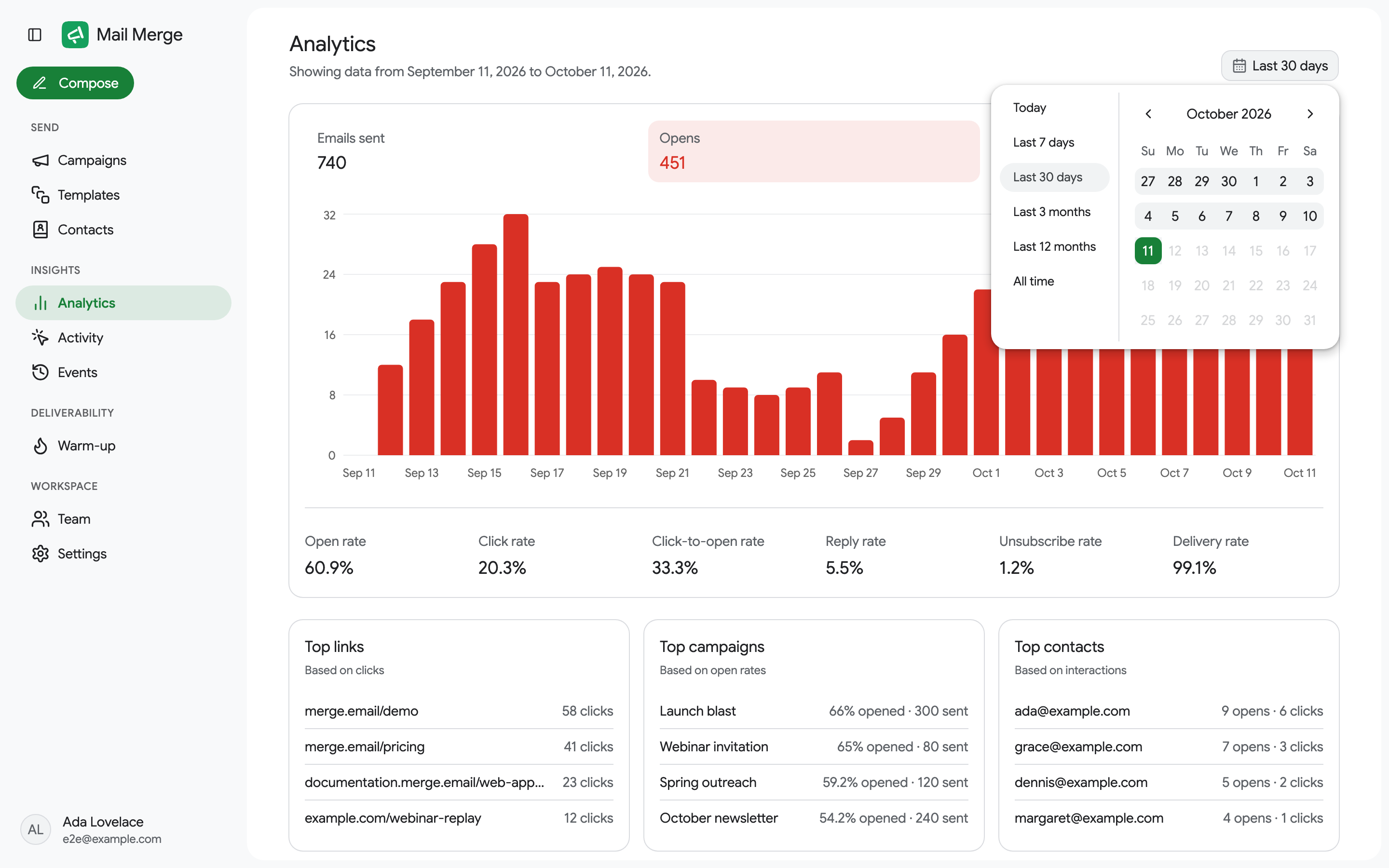
上部の3つのタイルに、その期間のEmails sent、Opens、Clicksが表示されます。タイルをクリックすると、下のチャートにその指標がプロットされます。1日ごと、または最長の範囲の場合は月ごとに1本のバーが表示されます。
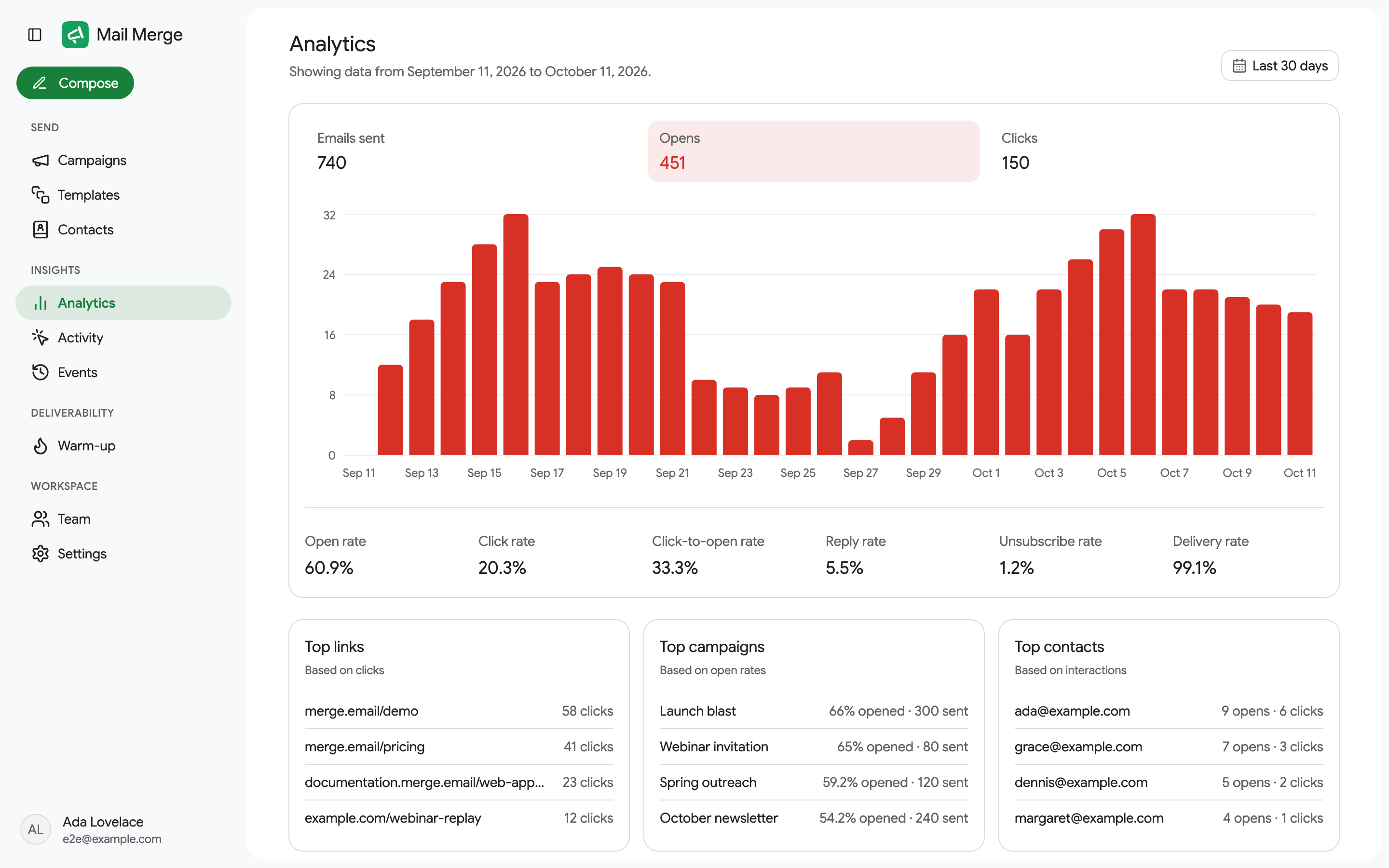
チャートの下に6つの指標があります。
| 指標 | 計算方法 |
|---|---|
| Open rate | ユニーク開封数をトラッキング対象送信数で割った値。 |
| Click rate | ユニーククリック数をトラッキング対象送信数で割った値。 |
| Click-to-open rate | クリック数を開封数で割った値。メール読了後の説得力を示します。 |
| Reply rate | 返信数をすべての送信数で割った値。 |
| Unsubscribe rate | 登録解除数をトラッキング対象送信数で割った値。 |
| Delivery rate | 送信数からバウンスとエラーを差し引いた値を送信数で割った値。 |
開封、クリック、登録解除にはトラッキングがオンになっている必要があります。トラッキングなしで送信されたキャンペーンはEmails sentと配信率にのみカウントされます。
チームアナリティクス
Section titled “チームアナリティクス”Professional プランでは、チームシートを持つサブスクリプションの所有者は、期間ボタンの横にMy account / Teamスイッチが表示されます。Teamを選択すると、すべてのシートメンバーのキャンペーンが同じレポートに統合されます。送信数チャート、指標、トップリストはチーム全体をカバーし、キャンペーンリストには各キャンペーンの送信者が表示されます。メンバーは自分の数値のみを表示します。スイッチはメンバーには表示されません。
Professional以下のプランでは、スイッチをクリックするとアップグレードダイアログが開きます。
トップリスト
Section titled “トップリスト”- Top links、クリック数順: メール内のURLの中で最もクリックされたもの。
- Top campaigns、開封率順、各キャンペーンの送信数付き。
- Top contacts、開封数とクリック数順: 最もエンゲージメントの高い受信者。
受信者ごとの詳細ビューについては、Activityを参照してください。