
Mail Merge チュートリアル
このチュートリアルでは、Google Sheets から初めてのパーソナライズキャンペーンを約 5 分で送信します。事前に Mail Merge for Gmail がインストールされていることを確認してください。
1. スプレッドシートを準備する
Section titled “1. スプレッドシートを準備する”Mail Merge では、シートの各行が 1 つのメールになります。唯一の要件は、受信者のメールアドレスを含む列です。その他のすべての列は、メールに挿入できるデータになります。
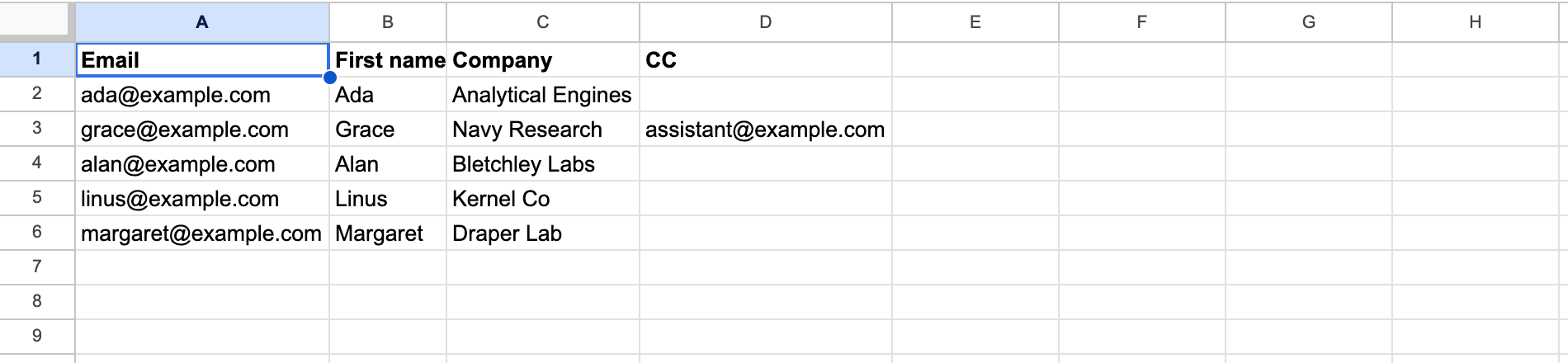
シンプルに保つためのいくつかのルール:
- 最初の行に列名を入力します。これらがマージタグになるため、
名前や会社など読みやすい名前を付けてください。 - 1 行に 1 人の受信者。同じメールを複数の人に送信する場合は、複数の受信者を参照してください。
- 空の行はスキップされ、有効なアドレスがない行は送信時に受信者がいませんとマークされます。
2. キャンペーンビルダーを開く
Section titled “2. キャンペーンビルダーを開く”拡張機能 → Mail Merge for Gmail → ▶️ 新しいキャンペーンに移動します。ビルダーがシートの上に開き、受信者が既に読み込まれています。宛先行はアドレスを含む列を示し、送信ボタンは見つかった有効なメールをカウントします。
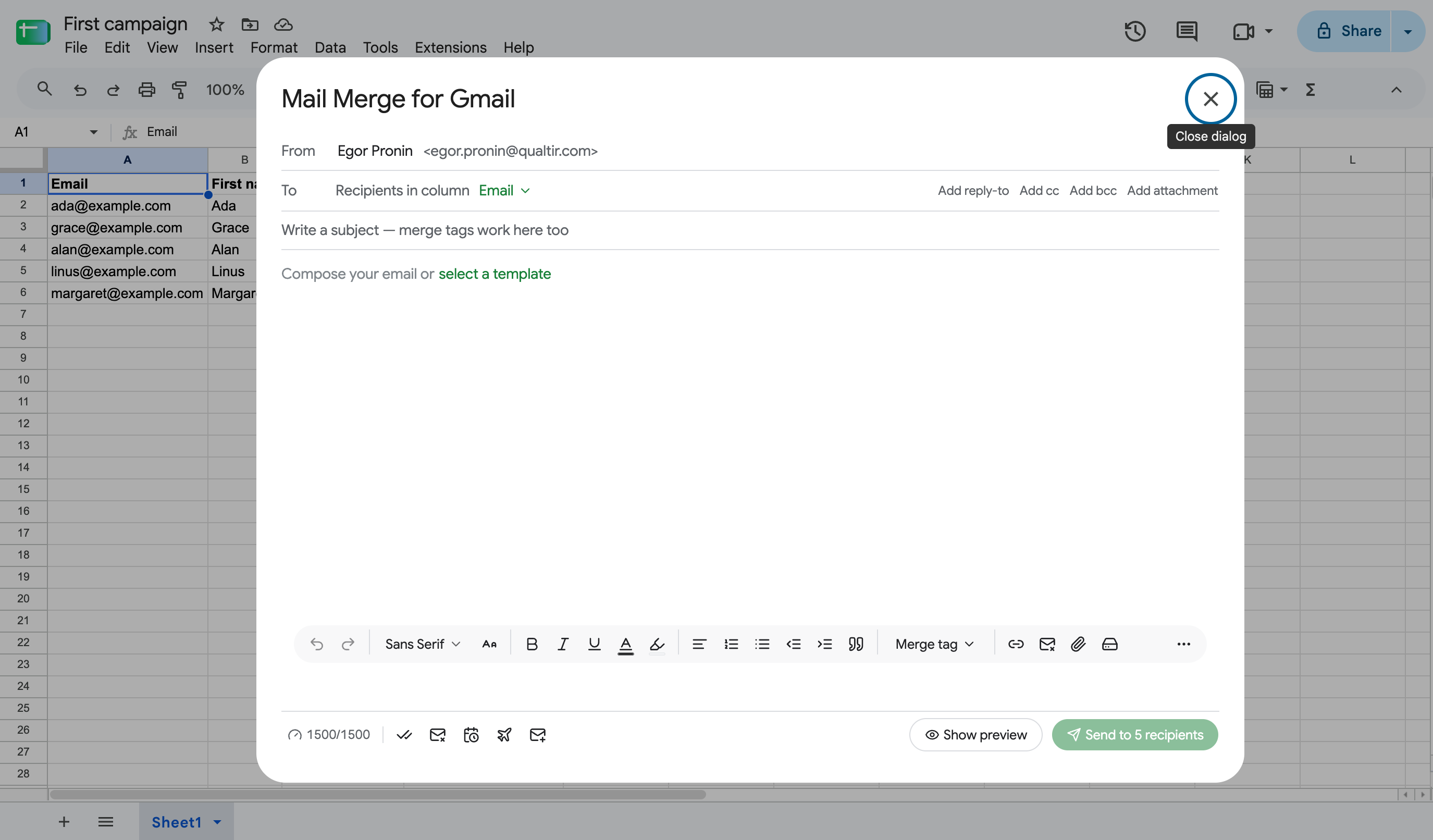
初回は Google がアドオンの認可を求めます。すべての権限を承認してください。
3. メールを作成する
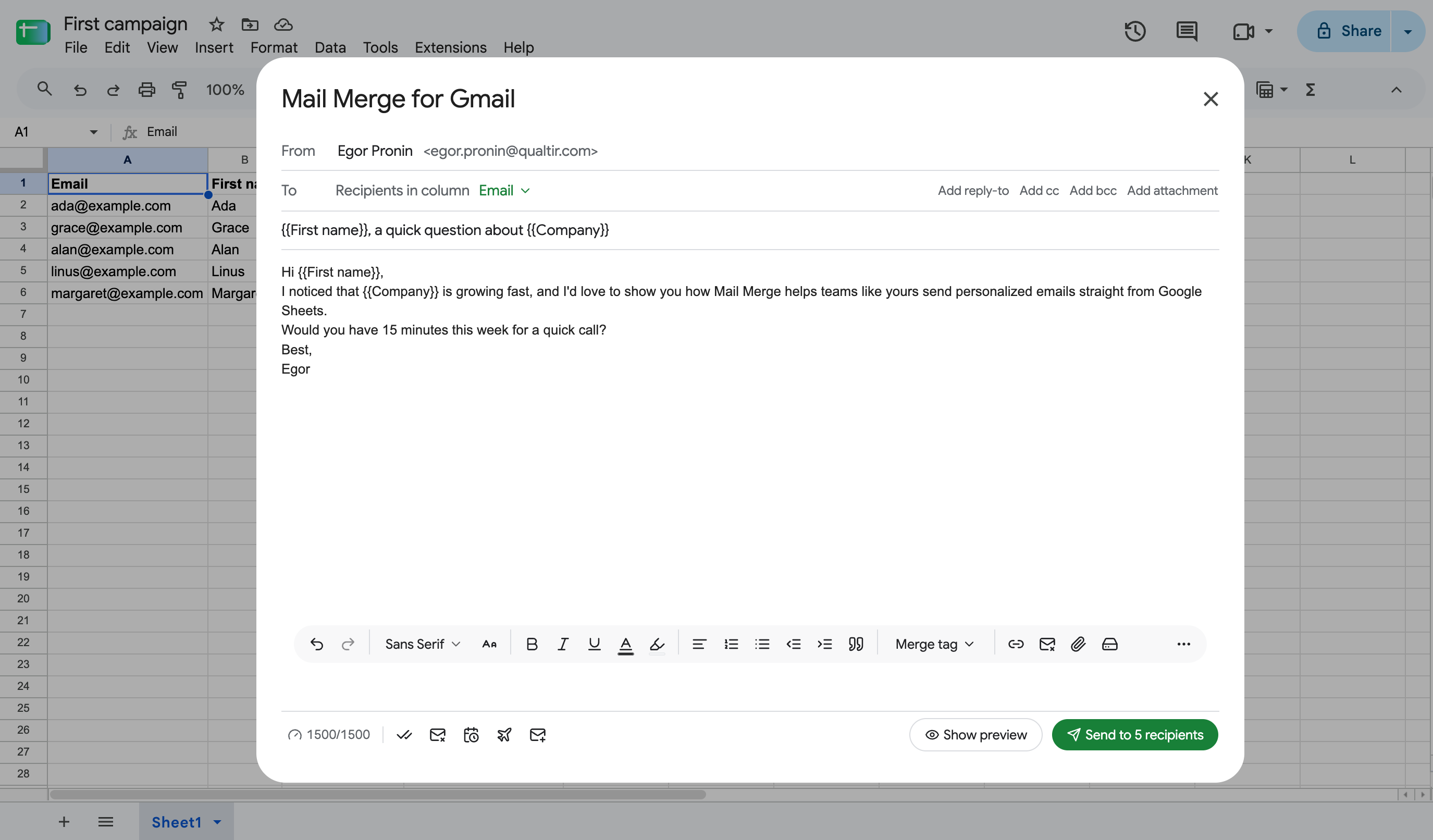
Section titled “3. メールを作成する”Gmail の場合と同じように、件名と本文を入力します。エディタの下部のツールバーには、通常のフォーマット機能があります。フォント、太字と斜体、色、リスト、配置、リンク、添付ファイルです。
マージタグでパーソナライズする
Section titled “マージタグでパーソナライズする”マージタグは、列名を二重中括弧で囲んだもので、例えば {{名前}} です。キャンペーン送信時に、各タグはその受信者の行の値に置き換わります。タグは件名行と本文の両方で機能します。
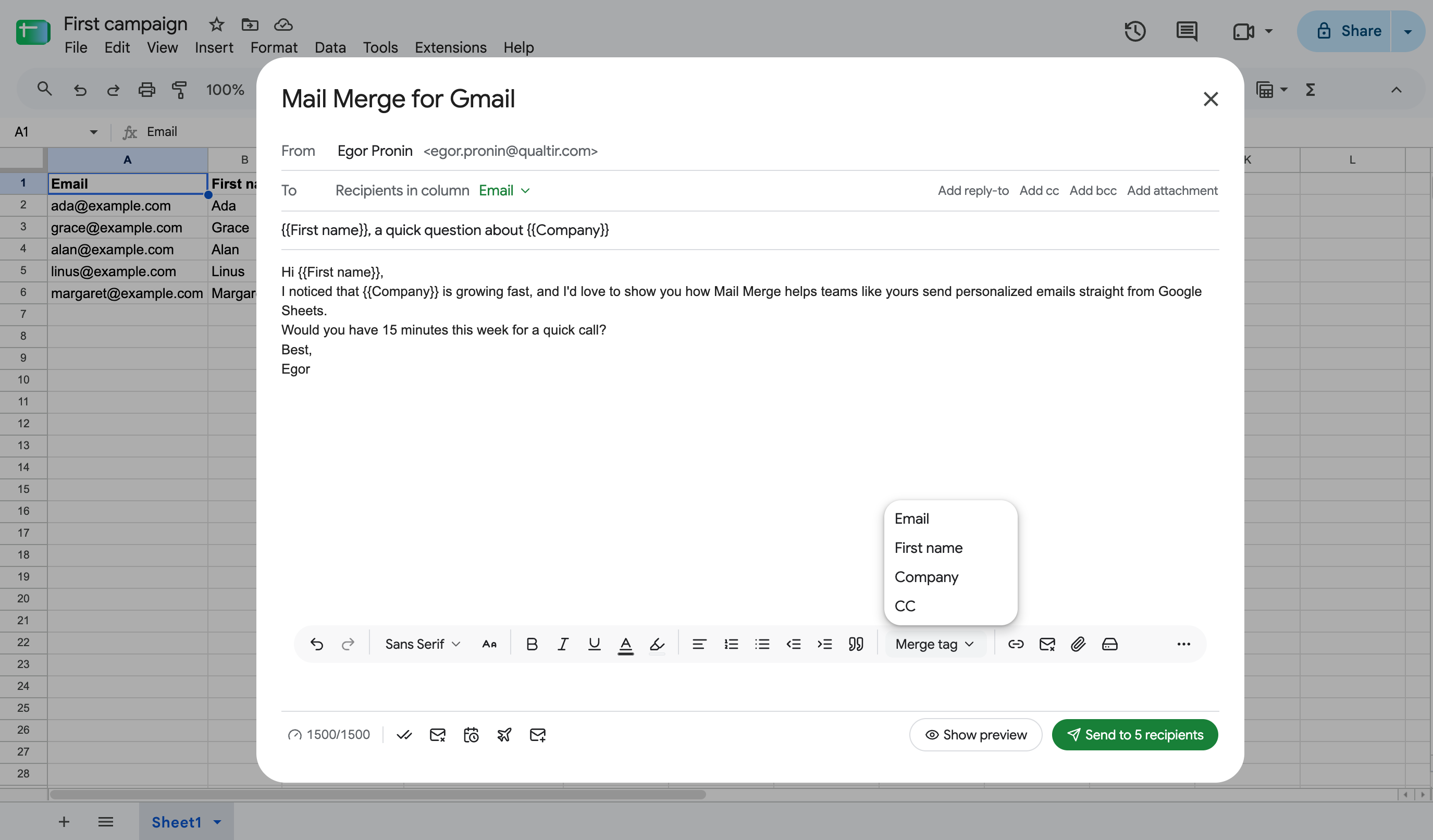
手動で入力する必要はありません。ツールバーのマージタグをクリックして列を選択します。
保存されたテンプレートを使用する
Section titled “保存されたテンプレートを使用する”ゼロから作成する代わりに、空のエディタでテンプレートを選択をクリックして、テンプレートの 1 つを挿入します。件名と本文が入力され、送信前に自由に編集できます。
4. すべてのメールをプレビューする
Section titled “4. すべてのメールをプレビューする”プレビューを表示をクリックします。Mail Merge は各受信者のメールをレンダリングし、マージタグを置き換え、矢印でページをめくることができます。配信可能性チェックは一般的な問題、例えば購読解除リンクの欠落について警告します。
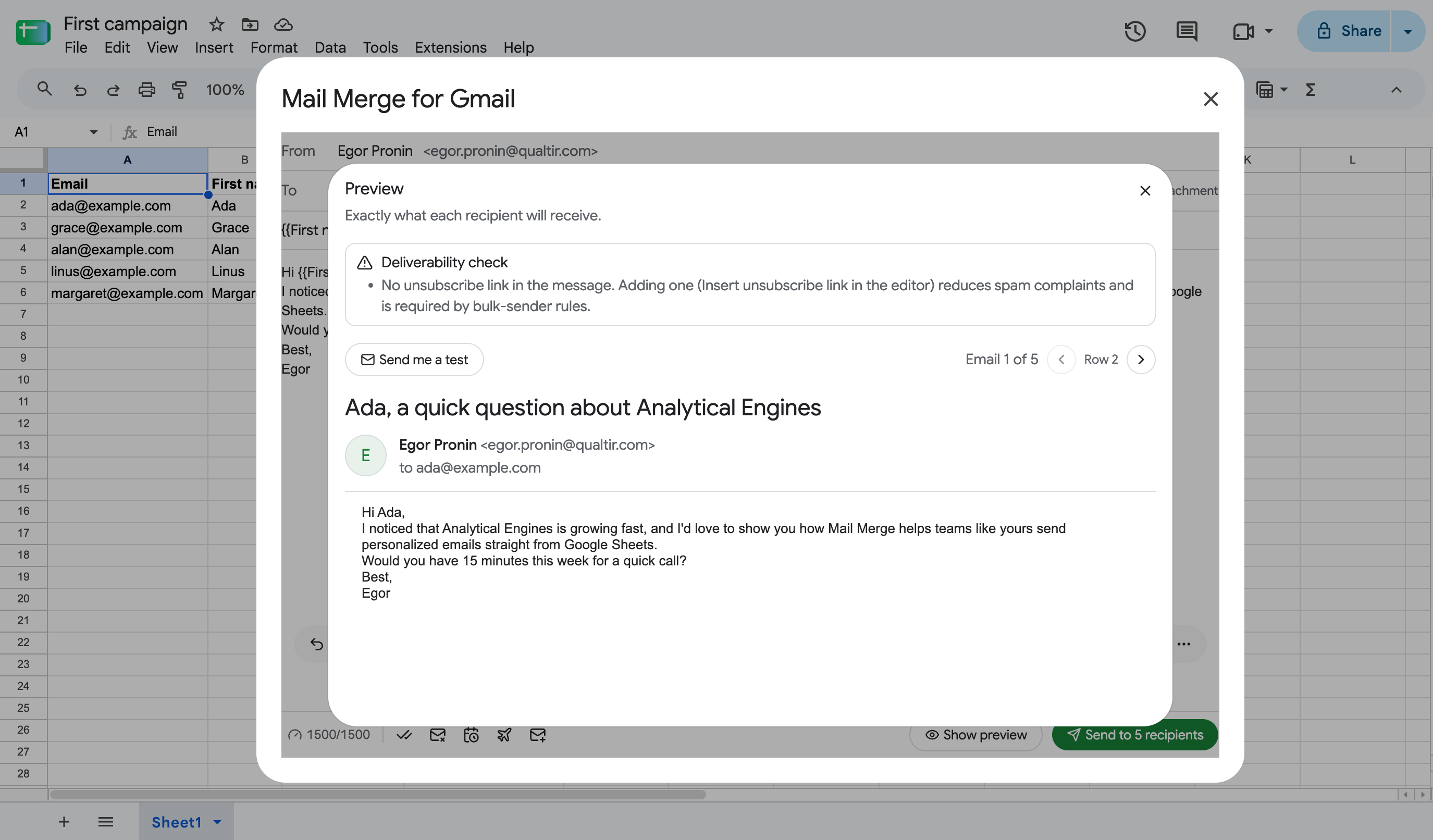
テストメールを送信は、現在表示されている受信者にあなた自身の受信トレイにメールを送信するため、実際のメールクライアントでどのように見えるかを確認できます。
5. 送信する
Section titled “5. 送信する”N 人の受信者に送信をクリックして確認します。メールはあなた自身の Gmail アカウントを通じて送信され、ビルダーに「キャンペーンが送信中です」と表示されます。
Mail Merge はシートに📮 ステータス列を追加し、キャンペーンと日付の名前が付けられます。各行はキャンペーンの進行に応じて更新されるステータスを取得します。
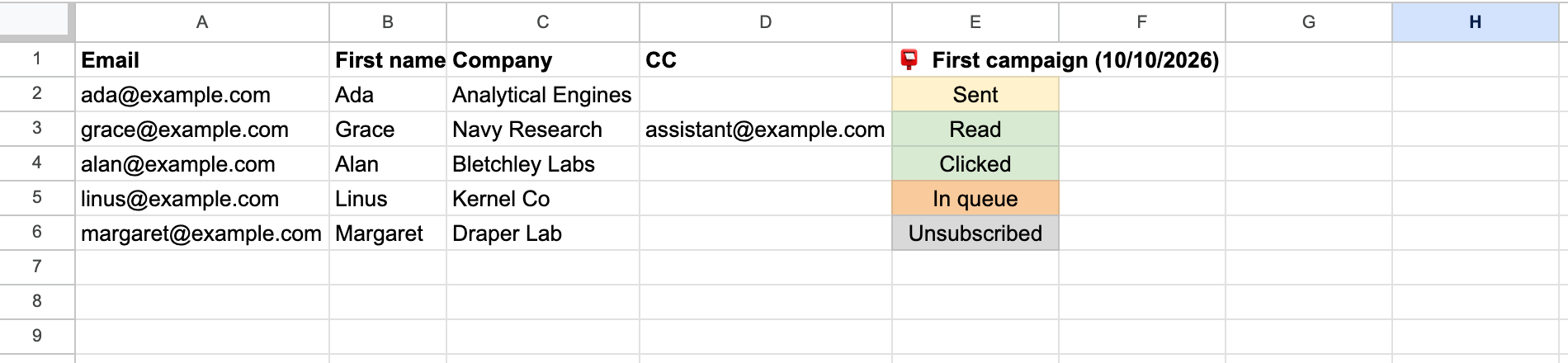
| ステータス | 意味 |
|---|---|
| キュー中 | メールは送信待ちです。 |
| スケジュール済み | キャンペーンは後で開始します(スケジュール済みまたは Autopilot)。 |
| 送信済み | メールはあなたの Gmail アカウントから送信されました。 |
| 読了 | 受信者がそれを開きました(開封追跡が必要)。 |
| クリック | 受信者がメール内のリンクをクリックしました。 |
| 購読解除 | 受信者が購読解除リンクを使用したか、以前に購読解除していたためスキップされました。 |
| 一時停止 / キャンセル | キャンペーンを一時停止または停止しました。 |
| クールダウン | Gmail が一時的に送信を拒否しました。Mail Merge が自動的に再試行します。 |
| エラー / 受信者がいません / 添付ファイルエラー | 行を送信できませんでした。セルのメモに理由が説明されています。 |
いつでも拡張機能 → Mail Merge for Gmail → 🔄 追跡を更新を開いて、最新のステータスをシートに取り込みます。各ステータスと対処方法の完全なリストは、キャンペーンと受信者のステータスにあります。
次のステップ
Section titled “次のステップ”- 📨 キャンペーンでキャンペーンをフォローします。進行状況、受信者ごとのステータス、開封とクリック。キャンペーンを参照してください。
- スケジュール送信で後で送信するか、Autopilot で大きなリストを数日かけてドリップします。キャンペーンスケジューリングを参照してください。
- 開かなかったまたはクリックしなかった人に自動フォローアップを追加します。フォローアップシーケンスを参照してください。
- 日次送信制限を超えないようにしてください。