
フォローアップシーケンス
フォローアップシーケンスを使うと、リマインダーが自動で送信されます。キャンペーンには最大5通の追加メールを紐付けられ、それぞれが前のメールから数日後に、そのステップに設定した条件に一致する受信者へ送信されます。よくある使い方は、最初のメールを開封しなかった全員への催促ですが、クリックした人だけに送ったり、もう一度全員に送ったりするステップにすることもできます。
フォローアップを追加する
Section titled “フォローアップを追加する”キャンペーンビルダーで、下部バーにあるフォローアップを追加をクリックします。エディタの下にステップが表示されます:
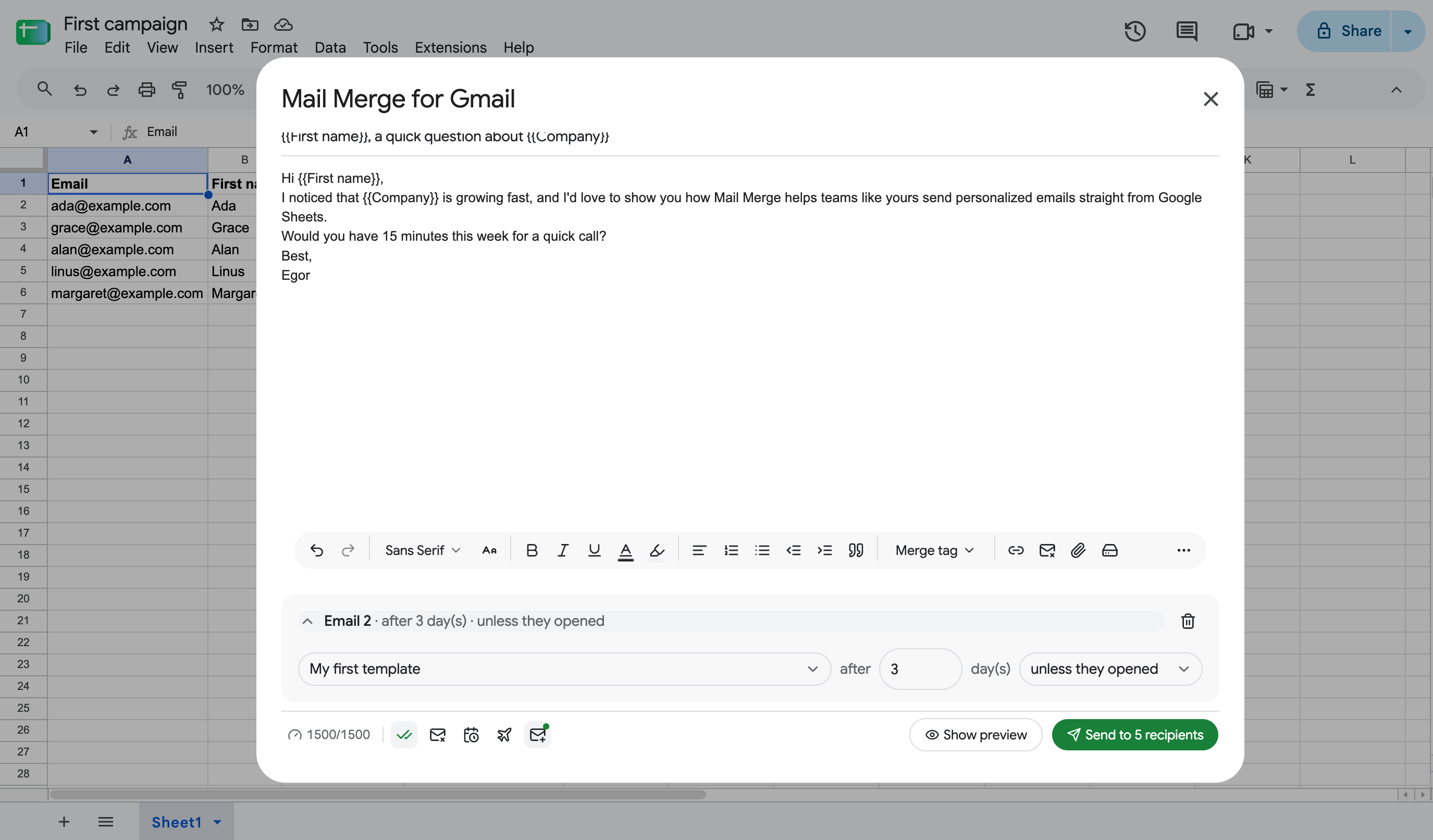
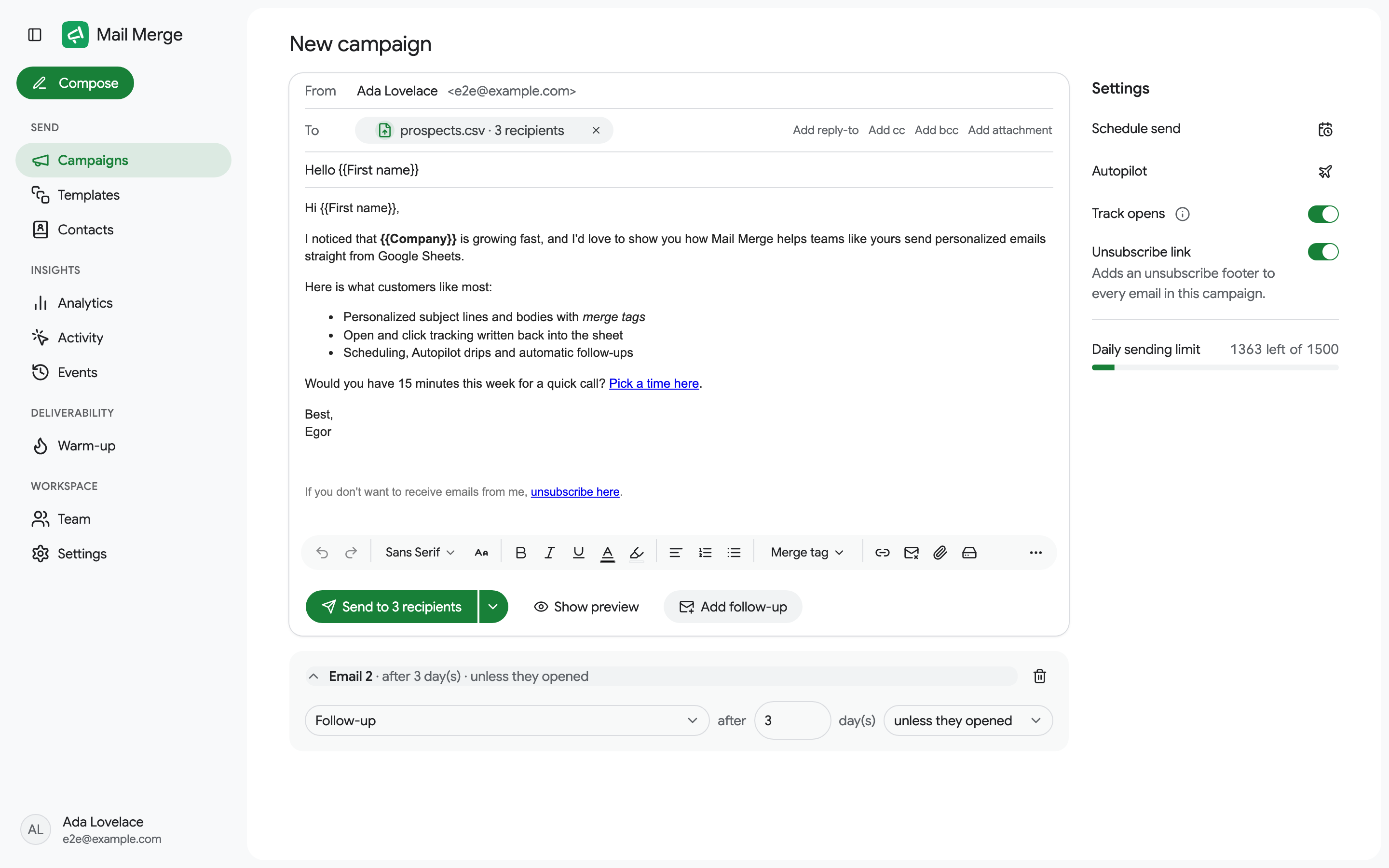
各ステップでは次の項目を設定します:
- 送信するテンプレート。フォローアップは常に保存済みのテンプレートを使用するため、ステップごとに先にテンプレートを作成してください。
- 遅延: 前のメールから1〜30日後。
- 条件: ステップが送信される時点で、前のメールの結果に照らして、このメールを受け取るのは誰か。
| 条件 | ステップの送信対象 |
|---|---|
| 全員に | 前のメールが届いたすべての人。 |
| 開封しなかった人に | 前のメールを開封もクリックもしていない受信者(既定)。 |
| クリックしなかった人に | そのメール内のリンクをクリックしていない受信者。開封しただけでは除外されません。 |
| 開封した人に | 開封した受信者のみ(クリックは開封として扱われます)。 |
| クリックした人に | リンクをクリックした受信者のみ。 |
さらにフォローアップを追加をクリックすると最大5ステップまで追加でき、ゴミ箱アイコンで削除できます。フォローアップを追加すると開封をトラッキングがオンになります。条件は誰が反応したかを知るためにトラッキングを必要とするためです。
すべてのステップにテンプレートが設定されるまで、送信ボタンは無効のままです。プレビューには、予定されるフォローアップメールの通数が表示されます。
シーケンスの実行の流れ
Section titled “シーケンスの実行の流れ”- 最初のメールは通常のキャンペーンと同様に、即時または指定した時刻に送信されます。
- ステップの遅延が経過すると、Mail Mergeは前のメールの開封とクリックからそのステップの対象者を判定し、そこから返信・バウンス・配信停止した人を条件にかかわらず除外します。判定は送信時に行われるため、遅れて届いた開封もカウントされます。
- 各ステップはキャンペーンに独自のキャンペーンとして表示され、フォローアップバッジが付きます。いずれかを開くとシーケンスファネルが表示され、メールごとに条件と、送信・開封・クリック・返信・バウンス・スキップ・配信停止の件数を確認できます。開封者またはクリック者だけに送ったステップでは、スキップ件数が条件を満たさなかった受信者の数も示します。
- スプレッドシートでは、フォローアップでスキップされた受信者はスキップ(理由はセルのメモに表示)、返信済み、バウンスとして記録されます。
フォローアップは他のキャンペーンと同じルールに従います。配信停止した人やブロックされた連絡先にメールが送信されることはなく、各ステップは送信当日の1日の送信上限にカウントされます。
フォローアップの当日の枠が埋まっている場合
Section titled “フォローアップの当日の枠が埋まっている場合”フォローアップは、誰が開封や返信をするかまだ分からないため、リスト全体を対象にその日の予定として組まれます。他のキャンペーンがその日の送信上限をすでに使っている場合でも、フォローアップが破棄されることはありません。Mail Mergeは2週間先までを見て、空きのある最も近い日の同じ時刻にスケジュールします。確認画面には、移動されたすべてのフォローアップと新しい日付が表示され、シーケンスの後続メールはその日を起点に遅延を保ちます。日付はキャンペーンページで変更できます。
移動できないケースは2つあります:
- 今後2週間のどの日にも空きがない場合。 それより前のメールは送信済みまたはスケジュール済みで、作成されなかったフォローアップ名がメッセージで通知されます。上限に空きができたら、新しいキャンペーンとして作成してください。
- リストが1日の上限全体より大きい場合。 そのようなキャンペーンは複数日にわたって送信されますが(自動継続またはAutopilot)、フォローアップは1日に収める必要があるため、ビルダーは何も送信される前に送信を拒否します。フォローアップを削除するか、リストをより小さなキャンペーンに分割してください。
件名のA/Bテスト
Section titled “件名のA/Bテスト”キャンペーンの最初のメールでは、2つまたは3つの件名を試せます。件名の行の下にある件名のA/Bテストをクリックし、2つ目(任意で3つ目)の件名を入力します。受信者はシートの順に件名へ均等に振り分けられ、メール本文は全員同じです。テストメールは常に件名Aを使用します。
その後、キャンペーンのページにA/B件名テストカードが表示され、件名ごとに送信数、開封数、クリック数、返信数と、どの件名が優勢かが分かります。
Autopilotまたは自動継続のキャンペーンで24時間後に勝者を自動選択にチェックを入れると、まだ送信していないメールを開封率が最も高い件名に切り替えられます。最初のメールが送信されてから24時間後、最も開封された件名がキャンペーンの残りを引き継ぎ、カード上では勝者として表示されます。一括で送信されるキャンペーンでは切り替える対象が残っていないため、このチェックボックスは情報表示のみとなります。それでもどの件名が勝ったかは確認できます。
フォローアップのステップは独自のA/Bテストを実行できません。各ステップはテンプレートの件名を使用します。