
トラブルシューティング
サポートに報告されるほとんどの問題は、以下のいずれかの状況に該当します。症状を見つけて修正を適用してください。それでも解決しない場合は、このページの最後に記載されている詳細情報を添えてお問い合わせください。
「Mail Mergeの再認可が必要です」「認可が必要です」、サインインループ
Section titled “「Mail Mergeの再認可が必要です」「認可が必要です」、サインインループ”原因1: 同じブラウザで複数のGoogleアカウントを使用している。 Google Sheetsは1つのアカウントで実行され、アドオンウィンドウは別のアカウントで実行されており、Googleはこの不一致を拒否します。症状: 承認するたびに認可画面が戻ってくる、「申し訳ございません。サインインできませんでした」、またはスプレッドシートにアクセスできないというエラーが表示されます。
修正: ブラウザプロファイルごとに1つのGoogleアカウントを使用してください。他のアカウントからサインアウトするか、シークレットウィンドウを開き、Mail Mergeに使用するアカウントでサインインしてからスプレッドシートを開いてください。ウェブアプリでは、サイドバーの下部に表示されているアカウントが、Google Sheetsのアクティブなアカウントと同じである必要があります。
原因2: インストール時に権限がスキップされた。 Googleでは個別の権限をオフにすることができ、部分的な権限を持つアドオンは常に再度要求できるわけではありません。
修正: myaccount.google.com/connectionsを開き、Mail Mergeを見つけて、Mail Mergeとのすべての接続を削除を選択し、スプレッドシートを更新してからMail Mergeを再度開き、すべての権限を承認してください。それでも失敗する場合は、Marketplaceからアンインストールして再度インストールしてください。インストールを参照してください。
原因3: Google Workspaceポリシー。 一部の組織ではサードパーティのアドオンをブロックするか、OAuthアプリを制限しています。管理者はGoogle Admin Consoleのセキュリティ → API制御でMail Mergeを許可できます。
「送信をクリックしても何も起こらない」
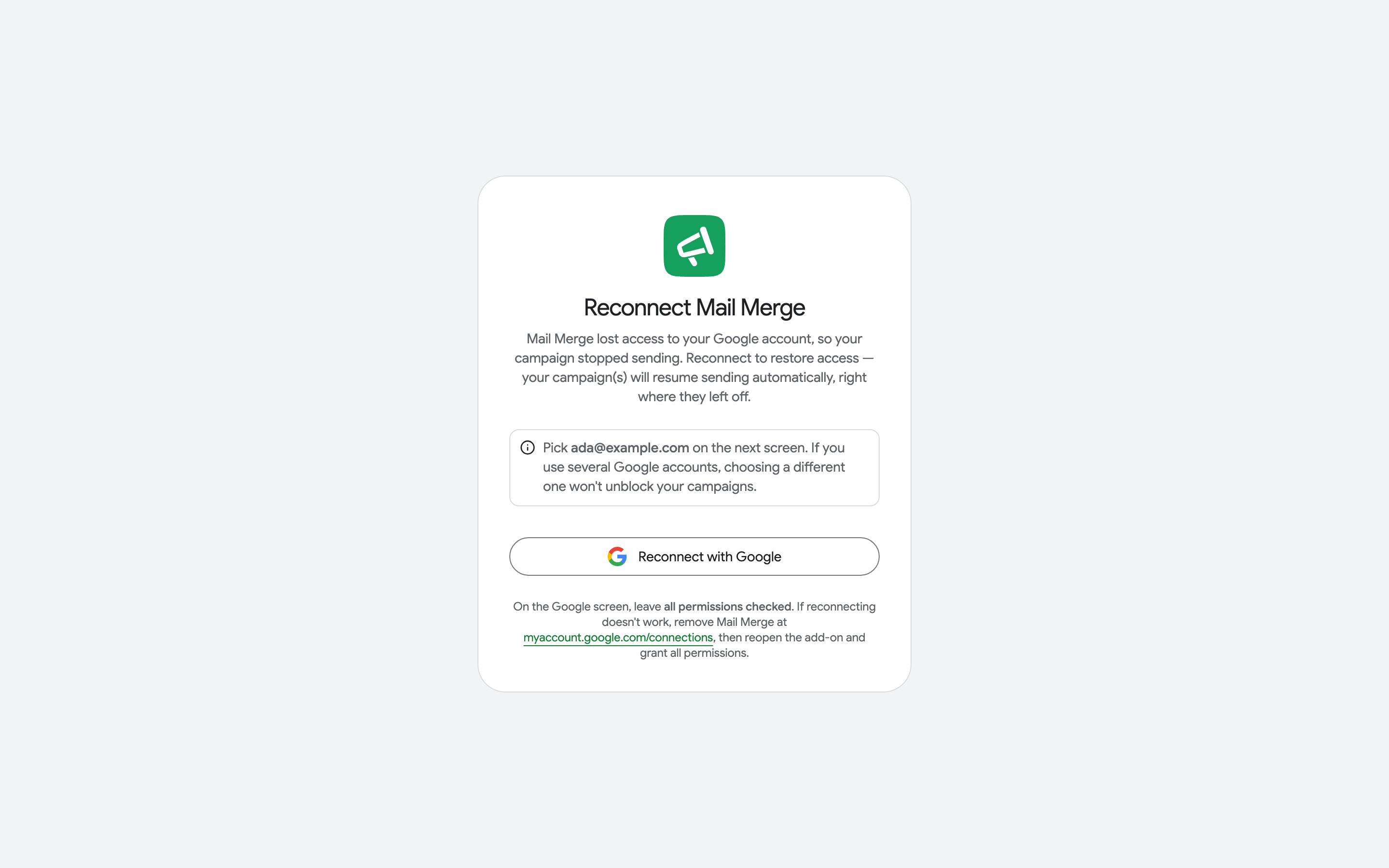
Section titled “「送信をクリックしても何も起こらない」”Mail MergeがあなたのGmailアカウント経由で送信する権限またはDriveファイルを読む権限がないため、キャンペーンが受け入れられませんでした。新しいバージョンではキャンペーンが送信されませんでした: Googleアカウントを再接続してくださいと再接続ボタンが表示されます。古いバージョンではスピナーのみが表示されていました。
修正: merge.email/app/reconnectを開き、Googleで再接続をクリックして、送信元の同じアカウントを選択し、すべての権限をチェックしたままにしてください。その後、キャンペーンを再度送信してください。再接続ページは、キャンペーン中にアクセスが失われたときに送信されるメールからも到達できます。
「Google Driveアクセスを許可」、Driveピッカーエラー403
Section titled “「Google Driveアクセスを許可」、Driveピッカーエラー403”Google Driveからファイルを添付するか、行ごとのDriveリンク列を使用するには、Drive読み取り権限が必要です。これが不足している場合、Mail Mergeは送信前にアクセスを許可と表示するか、Driveピッカーが失敗します。
修正: アクセスを許可をクリックして承認するか、すべての権限をチェックして上記のように再接続してください。添付ファイルを参照してください。
「有効なメール0件が見つかりました」「0人の受信者に送信」
Section titled “「有効なメール0件が見つかりました」「0人の受信者に送信」”Mail Mergeがメール列を見つけることができませんでした。確認してください:
- シートの最初の行に列名が含まれており、アドレスはその下にあります。
- 受信者列にプレーンアドレスが含まれています:
name@example.com、複数はコンマで区切られています。数式とハイパーリンク付きセルは問題ありません。画像とチップは不可です。 - 正しいタブがアクティブです。ビルダーは新しいキャンペーンをクリックしたときに開いていたシートを読みます。ウェブアプリでは、受信者ダイアログでタブを選択してください。
- データがGoogle Sheets「テーブル」ではありません(フォーマット → テーブルに変換機能)。プレーン範囲に変換してください: テーブル名を右クリックして範囲に変換を選択するか、セルを新しいタブにコピーしてください。
- シートにアドレスが空ではありません: 受信者がいない行は別途カウントされ、プレビューに表示されます。
フィルタリングまたは非表示の行は依然として行です: Mail Mergeはそれらに送信します。送信前に不要な行を別のタブに移動してください。
「グリッド制限を超えています」「insertDimension」、ステータスがシートに書き込まれない
Section titled “「グリッド制限を超えています」「insertDimension」、ステータスがシートに書き込まれない”キャンペーンは送信されましたが、Google Sheetsはシートの列(または行)がMail Mergeに必要な数より少ないため、ステータス列の書き込みを拒否しました: 列が削除されたか、キャンペーン開始後にシートがトリミングされました。
修正: 列ヘッダーを右クリックして1列を右に挿入を、ステータス列が収まるまで繰り返してください(または行を追加してください)。その後、スプレッドシートからMail Mergeを再度開いてください。書き込めなかったステータスは保持され、シートが保持できるようになるとすぐに描画されます。
アドオンウィンドウが空白であるか、起動時にエラーが表示される
Section titled “アドオンウィンドウが空白であるか、起動時にエラーが表示される”空白のウィンドウ、またはundefinedまたはnullをオブジェクトに変換できませんなどのエラーは、ほぼ常にブラウザセッションです:
- スプレッドシートを更新(F5)してMail Mergeを再度開いてください。
- Mail Mergeアカウントのみがサインインしているシークレットウィンドウを試してください。
- docs.google.comのブラウザキャッシュをクリアするか、別のブラウザを試してください。
それが続く場合は、エラーの正確なテキストと発生した時刻をお送りください。
アドオンが見つかりません
Section titled “アドオンが見つかりません”- Mail MergeはGoogle Workspaceアドオンであり、Chrome拡張機能ではありません。Google Sheetsの拡張機能 → Mail Merge for Gmail、Gmail側パネル、Google Docsに存在します。Chromeにインストールするものはありません。
- インストール後、スプレッドシートを更新してください。アドオンはページ読み込み後数秒で読み込まれます。
- 各Googleアカウントは1回アドオンをインストールします: 送信するアカウントでサインインしながらMarketplaceからインストールしてください。インストールを参照してください。
メールが送信されたが、シートのステータスが変わらない
Section titled “メールが送信されたが、シートのステータスが変わらない”スプレッドシートからMail Mergeを開くか、🔄 トラッキングを更新を使用してください: ステータスはアドオンが開くときに書き込まれ、トラッキングステータスはトラッキングがオンになっている必要があります。シートがステータス列より狭い場合は、上記のグリッド制限セクションを参照してください。Mail Mergeがキャンペーン中にアカウントへのアクセスを失った場合は、再接続してください: 次回開くときに不足しているステータスが再描画されます。
サポートに連絡する
Section titled “サポートに連絡する”contact@merge.emailから、Mail Mergeで使用するGoogleアカウントで送信してください:
- アカウントメール(支払いに使用したメールが異なる場合はそれも),
- キャンペーン名またはテンプレート名、および送信時刻,
- 正確なエラーテキスト、またはウィンドウのスクリーンショット,
- このページから既に試したこと。
アドオンが送信を提供するMail Mergeエラーレポートというタイトルのエラーレポートには、この情報が既に含まれています。