
複数の受信者
シートの各行は1つのメールですが、そのメールは複数の人に送信できます。受信者セルに複数のアドレスを入力するか、CCとBCCに追加の人を指定します。
1つのセルに複数の受信者
Section titled “1つのセルに複数の受信者”受信者列にアドレスをカンマで区切って入力します。例: nathan@company.com, mathias@company.com。すべての受信者が同じメールを受け取り、Toフィールドに一緒に表示されます。
CCおよびBCC列
Section titled “CCおよびBCC列”CC(カーボンコピー)用に1列、BCC(ブラインドカーボンコピー)用に1列を追加します。受信者列と同様に、セルに1つのアドレスまたはカンマで区切られた複数のアドレスを入力でき、コピーが不要な行は空にできます。
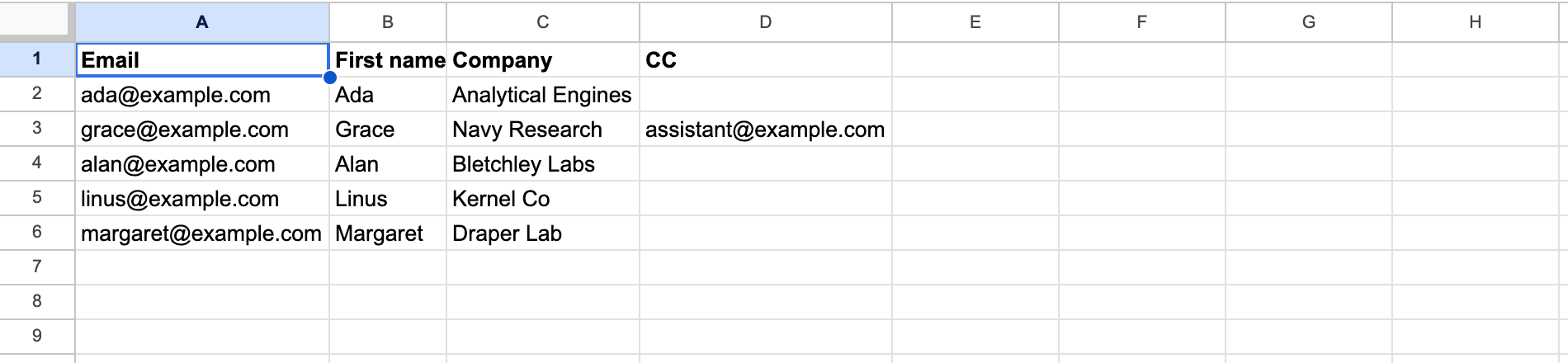
次に、Mail Mergeにどの列かを指定します。キャンペーンビルダーで、作成カードのTo行の右側にあるAdd ccまたはAdd bccをクリックして列を選択すると、Toの下にCcまたはBcc行が表示されます。
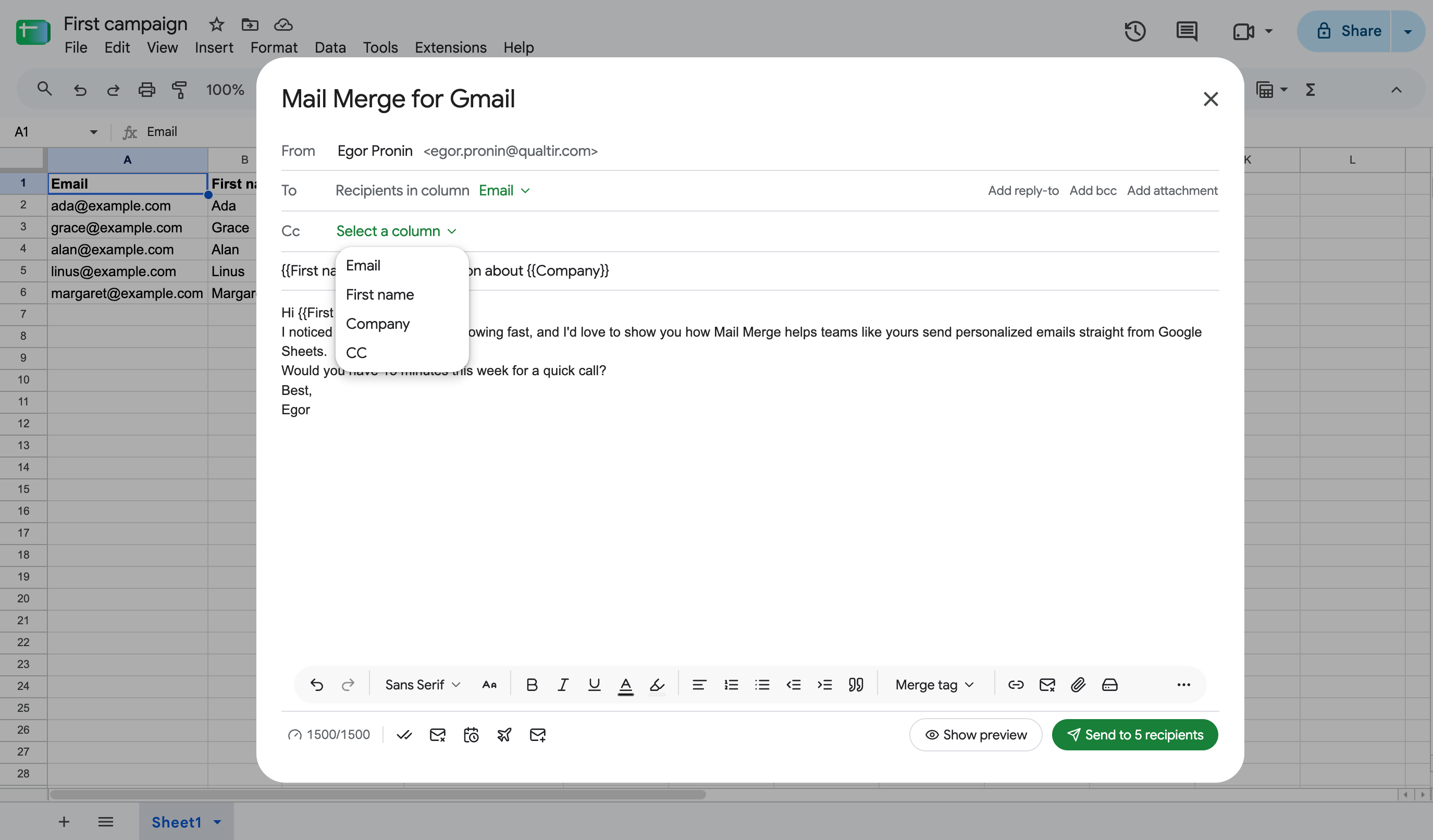
ウェブアプリでは、受信者ダイアログでGoogle SheetまたはアップロードされたファイルのCC列とBCC列のマッピングが提供されます。プレビューにはすべてのメールのCC、BCC アドレスが表示されるため、送信前にマッピングを確認できます。
Add reply-toは、送信元のアカウントと異なる場合に、返信の送信先アドレスを設定します。キャンペーンのすべてのメールに適用されます。From アドレスは常にサインインしているGoogleアカウントです。詳細は送信者名、返信先、エイリアスを参照してください。
1日の制限と複数の受信者
Section titled “1日の制限と複数の受信者”To、CC、BCC のいずれであっても、すべての受信者が1日の送信制限にカウントされます。
- CC に1人、BCC に1人がいる1つのメールは、1日のメール数から3を使用します。
- 3人への1つのメールで CC に2人がいる場合は、5を使用します。